
Stationen erstellen
Stationen erstellen
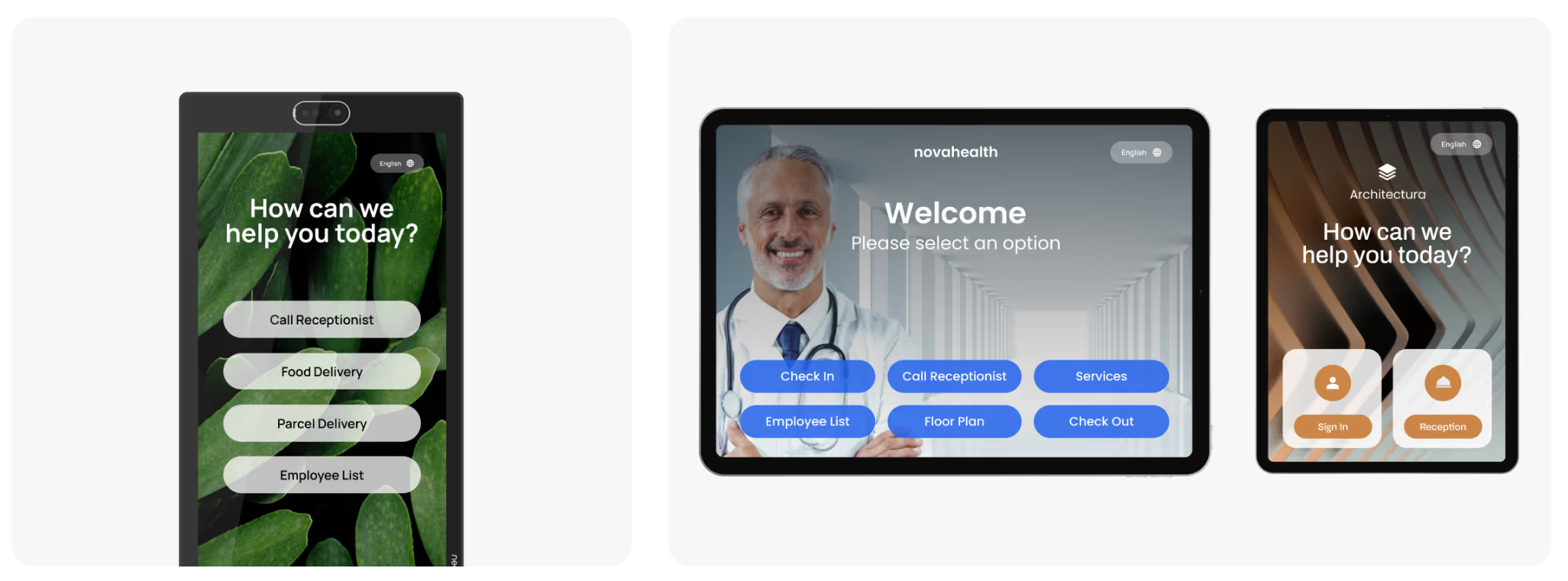
Eine Station ist das Tablet, der Kiosk oder der Bildschirm, den Ihre Besucher verwenden. Dieser Artikel zeigt Ihnen, wie Sie Stationen nach Standort organisieren, eine Station erstellen und konfigurieren, ihre Schaltflächen auswählen und das Gerät verbinden.
1. Mit einem Standort beginnen
Ein Standort ist ein Gebäude oder eine Adresse, an dem Sie eine oder mehrere Stationen haben. Mit Virtual Front Desk verwalten Sie viele Standorte über ein einziges Konto.
Klicken Sie im Hauptmenü auf Stationen (Stations), um die Seite Standorte (Locations) zu öffnen. Jeder Standort erscheint als Karte mit seinen Stationen, deren Status (Online oder Offline) und einer Schaltfläche Anrufen (Call), mit der Sie eine Station direkt anrufen. Die Karten oben zeigen, wie viele Stationen online sind, sowie Ihre meistgenutzte Station und Ihren meistgenutzten Standort dieser Woche.
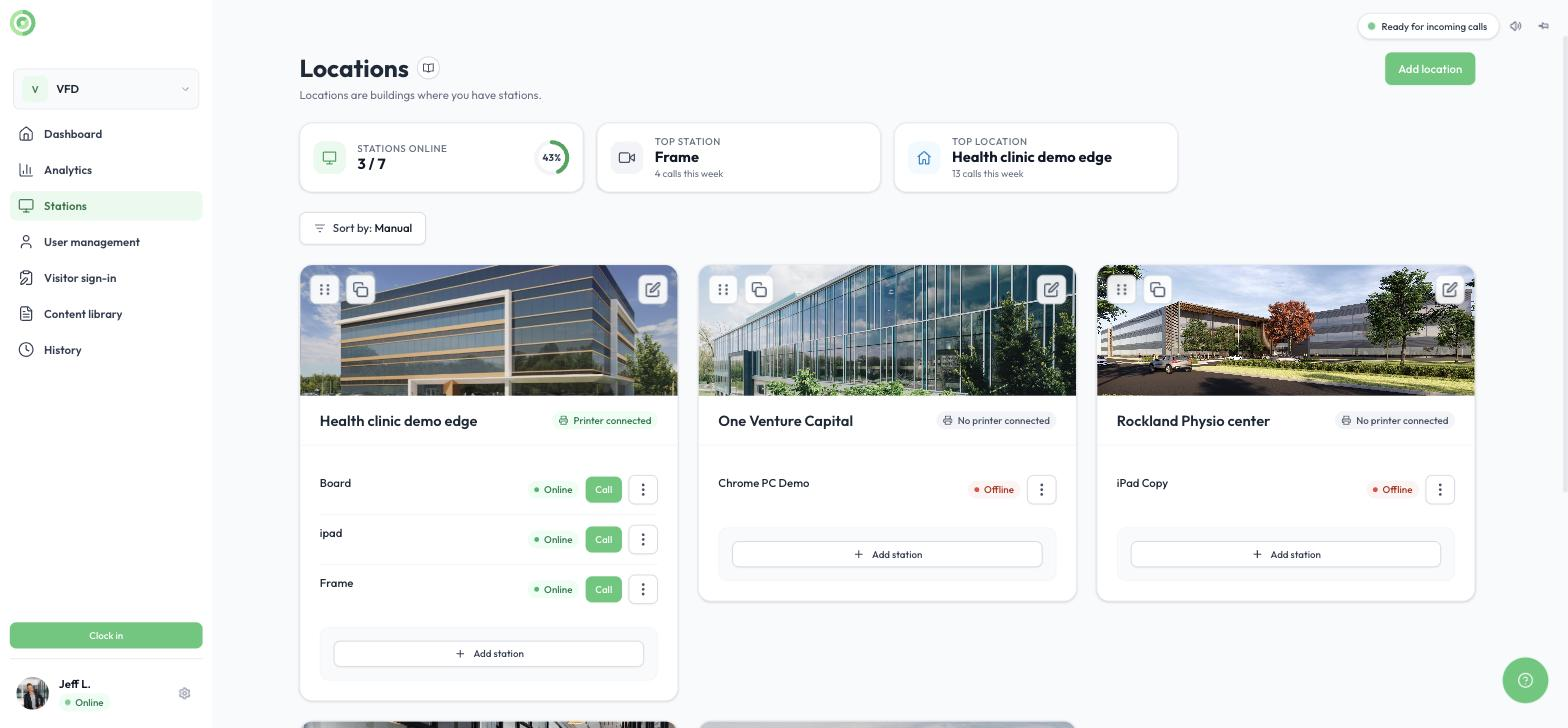
Die Seite Standorte
So fügen Sie einen Standort hinzu:
- Klicken Sie oben rechts auf Standort hinzufügen (Add location).
- Geben Sie den Namen des Standorts (Name of the location) ein. Dies ist das einzige Pflichtfeld.
- Fügen Sie optional ein Bild und die Adresse hinzu. Bilder und Adressen dienen nur der internen Verwendung und werden Besuchern nie angezeigt.
- Klicken Sie auf Standort erstellen (Create location).
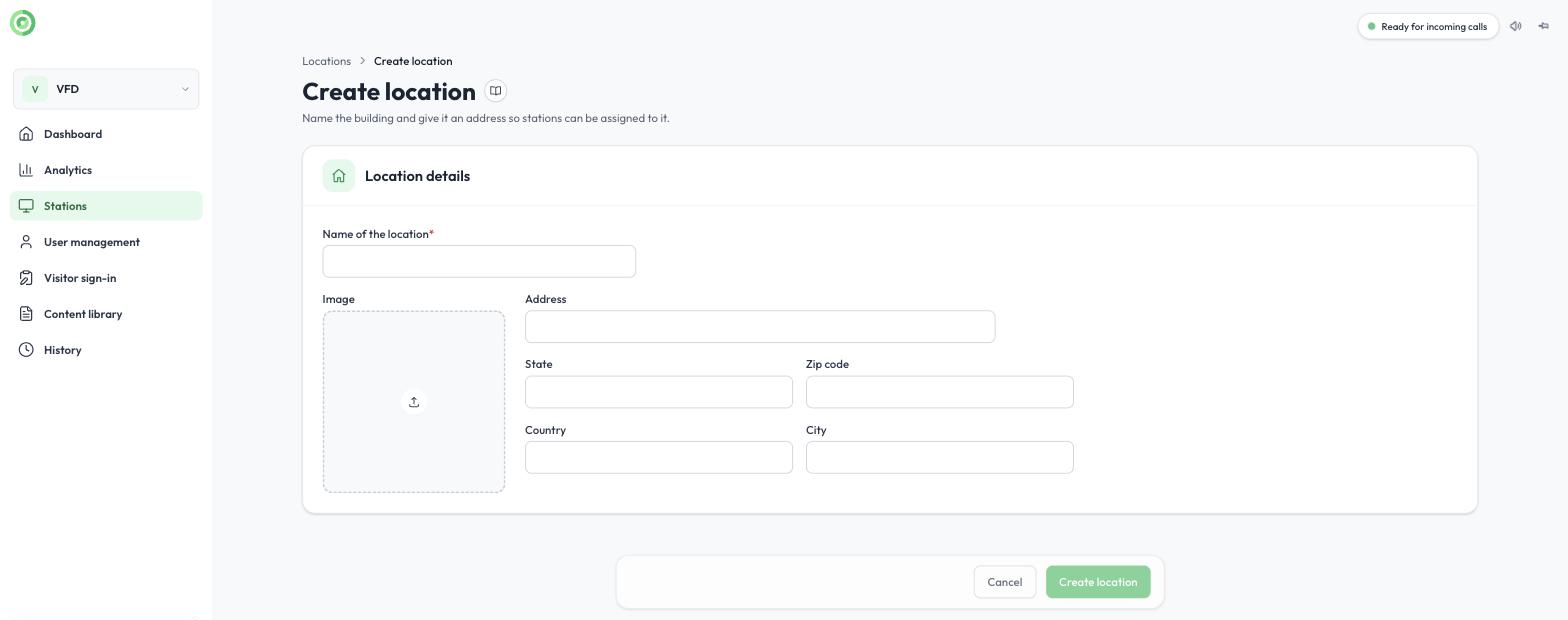
Einen Standort erstellen
Auf jeder Standortkarte können Sie den Griff ziehen, um die Standorte neu anzuordnen, auf das Kopiersymbol klicken, um den Standort zu duplizieren, oder auf das Stiftsymbol klicken, um ihn zu bearbeiten. Die Seite eines Standorts hat drei Registerkarten: Details (Details), Stationen und Drucker (Printers).
2. Eine Station erstellen
Klicken Sie auf der Standortkarte auf Station hinzufügen (Add station). Die Seite Station erstellen (Create station) führt Sie durch vier Schritte:
- Einstellungen (Settings): Benennen Sie Ihre Station und konfigurieren Sie ihre Grundeinstellungen.
- Branding (Branding): Passen Sie den Begrüßungsbildschirm und das Branding der Station an.
- Schaltflächen (Buttons): Wählen Sie die Schaltflächen aus, die Besucher sehen.
- Gerät verbinden (Connect the device): Geben Sie auf dem Gerät, das Sie als Station verwenden möchten, den Verbindungscode unter station.virtualfrontdesk.com ein.
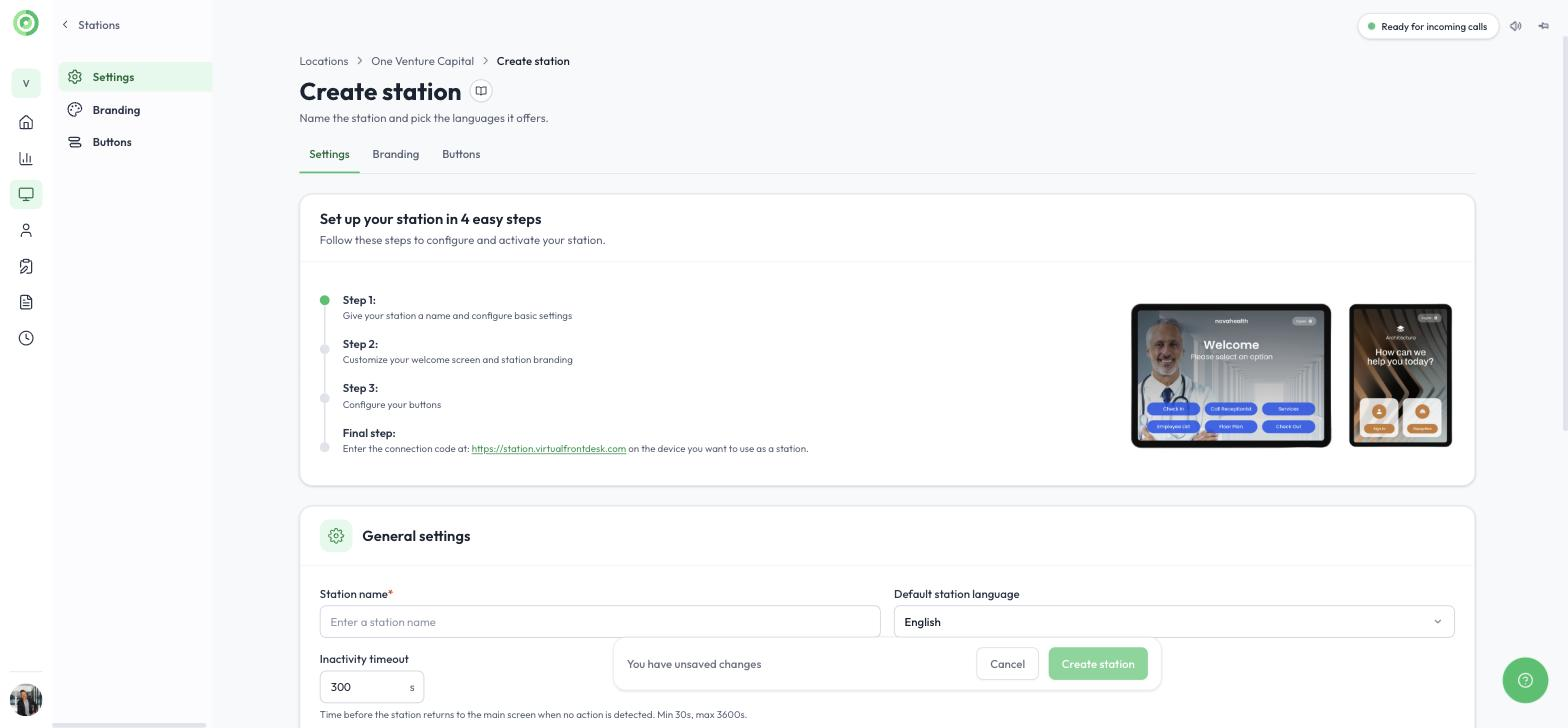
Die Seite Station erstellen und ihre vier Schritte
Klicken Sie zum Speichern auf Station erstellen.
3. Die Stationseinstellungen konfigurieren
Die Registerkarte Einstellungen umfasst:
- Stationsname (Station name), Pflichtfeld, und Standardsprache der Station (Default station language).
- Inaktivitäts-Timeout (Inactivity timeout): wie lange die Station ohne Aktivität wartet, bevor sie zum Begrüßungsbildschirm zurückkehrt. Zwischen 30 und 3.600 Sekunden; standardmäßig 300 Sekunden.
- Öffnungszeiten (Office hours): Legen Sie fest, wann Besucher die Station nutzen können. Außerhalb dieser Zeiten zeigt die Station statt ihrer Schaltflächen einen Geschlossen-Bildschirm an, und Sie können sie mit Jetzt schließen (Close now) und Jetzt öffnen (Open now) sofort schließen oder öffnen. Siehe Öffnungszeiten und Geschlossen-Bildschirm.
- Offline-Warnungen (Offline alerts): Erhalten Sie eine E-Mail oder SMS, wenn die Station offline geht, und eine weitere, wenn sie wieder online ist. Siehe Offline-Benachrichtigungen für Stationen.
- Übersetzer anzeigen (Display translator): Ermöglicht Besuchern, die Station über den Begrüßungsbildschirm auf eine andere Sprache umzustellen. Sie legen fest, welche Sprachen verfügbar sind, und können bis zu drei anheften.
- QR-Code auf der Begrüßungsseite (QR code on welcome page): Zeigt einen Code an, den Besucher scannen können, um einen Link auf ihrem Telefon zu öffnen.
- Bildschirm mit einem iFrame oder Video teilen (Split your screen with an iFrame or Video): Zeigt eine Webseite oder ein Video in Endlosschleife neben den Anrufschaltflächen an.
- Suchleiste für Schaltflächen anzeigen (Show search bar for buttons): Fügt über den Schaltflächen ein Suchfeld hinzu, damit Besucher eine lange Liste filtern können.
- VFD-Logo entfernen (Remove VFD logo): Blendet das Virtual Front Desk-Branding auf den Stationsbildschirmen aus.
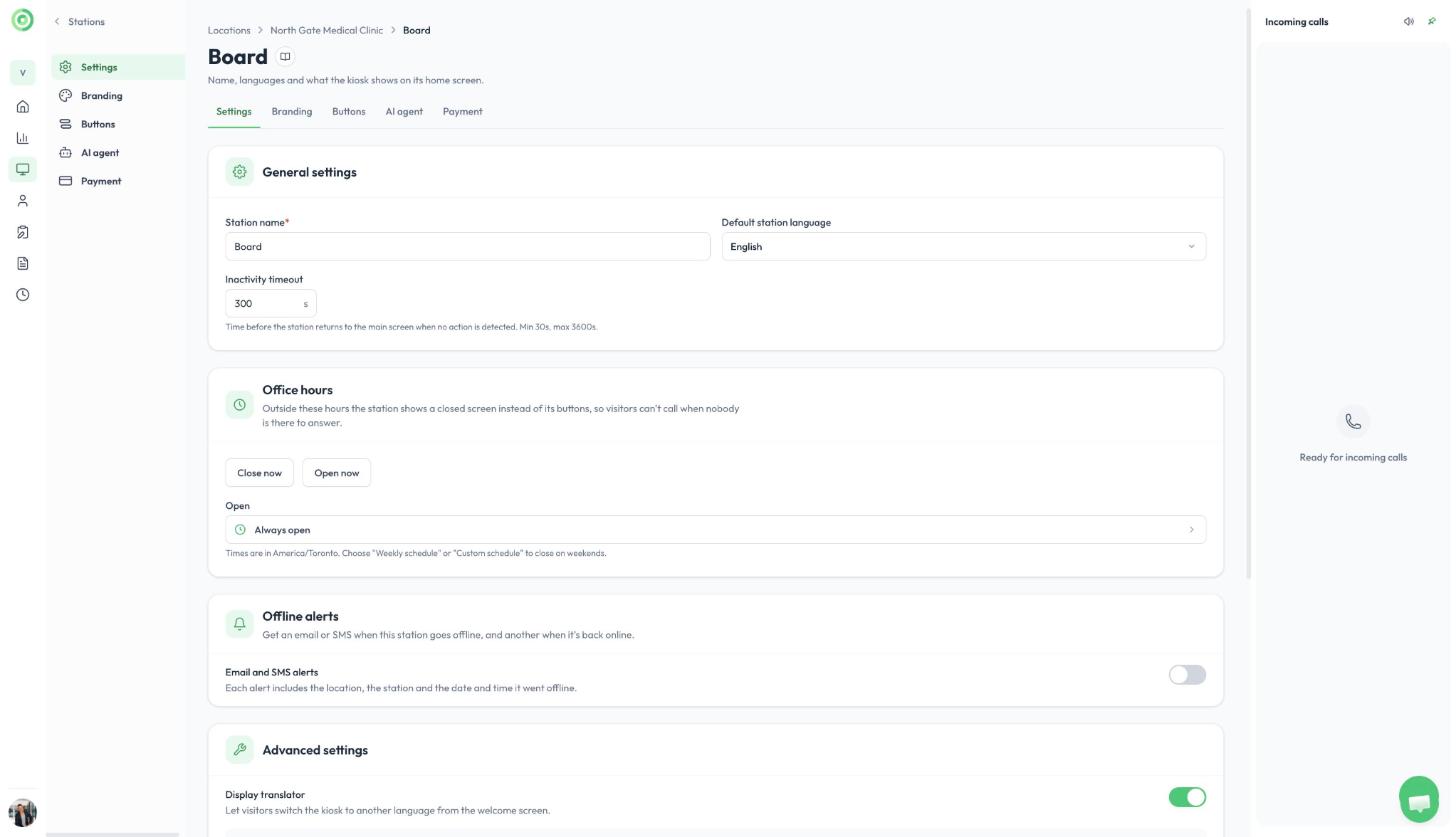
Stationseinstellungen
Sobald eine Station erstellt ist, hat ihre Seite außerdem die Registerkarten KI-Agent (AI agent) und Zahlung (Payment). Verwenden Sie KI-Agent, um den KI-Empfang einzurichten (siehe die Anleitung zur Einrichtung des KI-Agenten), und Zahlung, um ein Stripe-Terminal zu koppeln und während eines Videoanrufs Kartenzahlungen anzunehmen.
4. Den Begrüßungsbildschirm gestalten
Die Registerkarte Branding steuert, was Besucher sehen: Ihr Logo, das Hintergrundbild oder -video, eine Farbüberlagerung für bessere Lesbarkeit, die Begrüßungsnachricht, die Nachricht, die angezeigt wird, während ein Anruf klingelt, sowie die Standardfarben der Schaltflächen, die Anzahl der Spalten und die Ausrichtung. Weitere Informationen finden Sie unter Anpassung, Logo sowie Hintergrundbilder und -videos.
5. Schaltflächen hinzufügen
Die Registerkarte Schaltflächen listet die Schaltflächen auf, die auf der Station angezeigt werden. Ziehen Sie Schaltflächen, um ihre Reihenfolge zu ändern, und verwenden Sie die Symbole in jeder Zeile, um eine Schaltfläche in der Vorschau anzuzeigen, zu bearbeiten, zu duplizieren oder zu löschen.
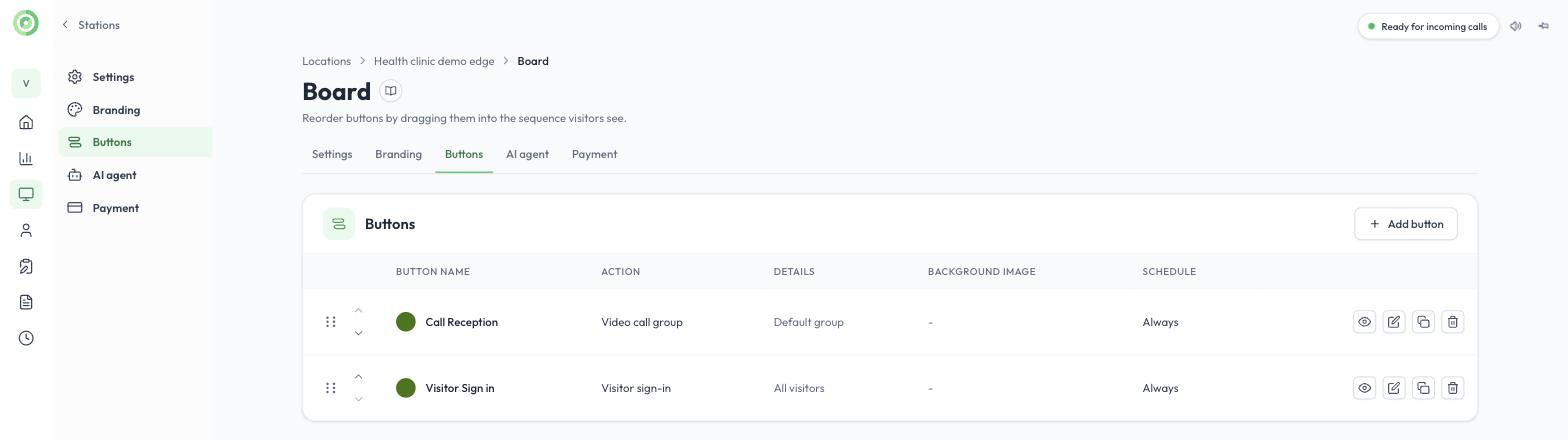
Die Registerkarte Schaltflächen
Klicken Sie auf Schaltfläche hinzufügen (Add button), geben Sie einen Schaltflächennamen (Button name) ein und wählen Sie eine Schaltflächenaktion (Button action). Jede Schaltfläche kann außerdem einen Zeitplan (Schedule) haben, der steuert, wann sie sichtbar ist: immer, in einem Datumsbereich, zu bestimmten Tageszeiten, nach einem Wochenplan oder nach einem benutzerdefinierten Zeitplan. Unter Schaltflächengestaltung (Button styling) legen Sie Text- und Schaltflächenfarben, ein Hintergrundbild, die Deckkraft, die Breite und die Textgröße fest.
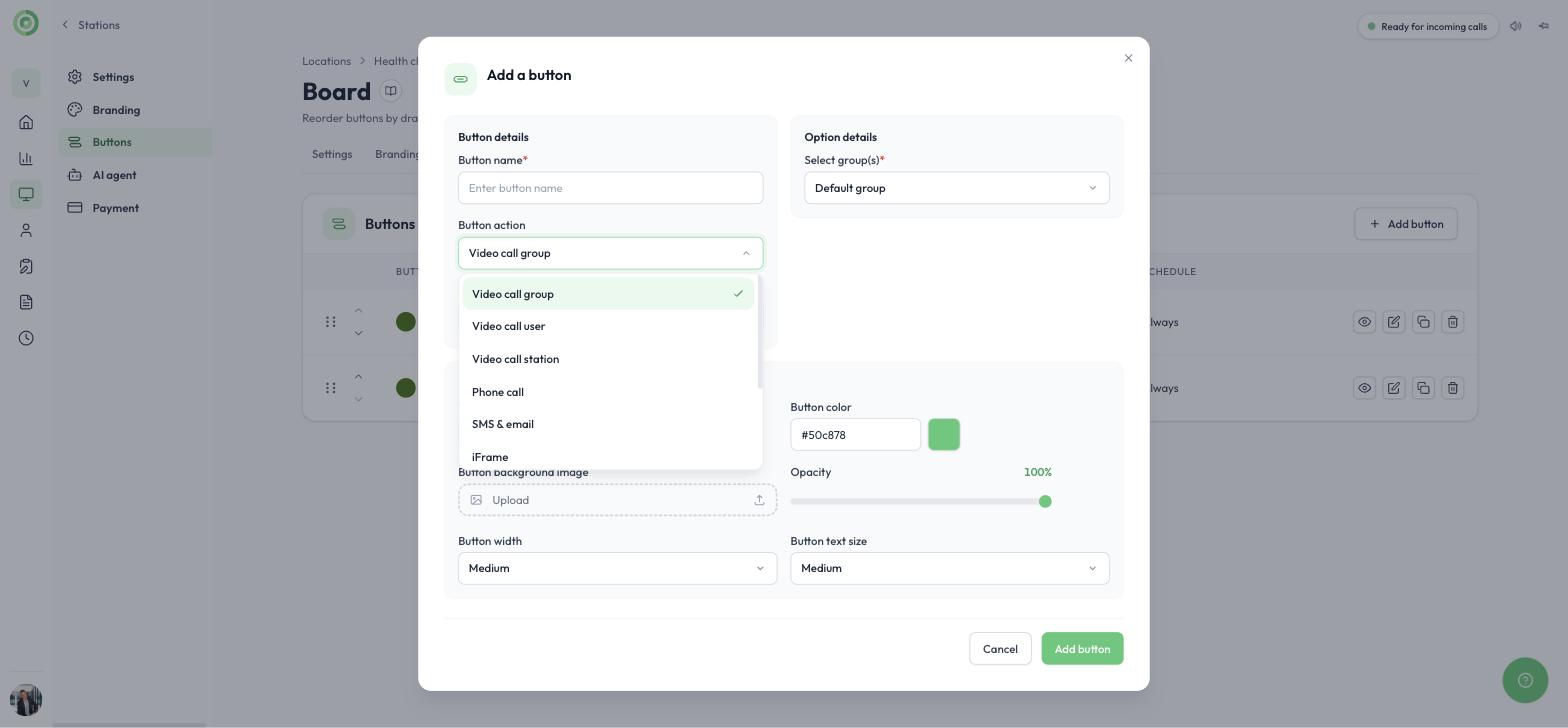
Eine Schaltflächenaktion auswählen
Die verfügbaren Schaltflächenaktionen sind:
- Videoanruf an Gruppe (Video call group): Benachrichtigt eine Gruppe von Benutzern, je nach Gruppeneinstellungen entweder alle gleichzeitig oder nacheinander (Anrufwarteschlange). Für Microsoft Teams-Benutzer verwenden Gruppen standardmäßig eine Anrufwarteschlange. Unter MS Teams-Integration erfahren Sie, wie Sie Gruppenanrufe in Teams aktivieren.
- Videoanruf an Benutzer (Video call user): Ruft einen oder mehrere bestimmte Benutzer an, im Virtual Front Desk-Dashboard oder in Microsoft Teams. Wählen Sie mehrere Benutzer aus, um ein Untermenü zu erstellen, und legen Sie fest, ob die Station die Benutzerliste direkt oder ein Suchfeld anzeigt. Wenn ein Benutzer nicht antwortet, kann das System je nach den Einstellungen dieses Benutzers eine SMS oder E-Mail senden oder sein Telefon anrufen.
- Videoanruf an Station (Video call station): Startet einen Videoanruf mit einer anderen Station.
- Telefonanruf (Phone call): Tätigt einen normalen Telefonanruf an die von Ihnen eingegebene Nummer.
- SMS und E-Mail (SMS & email): Sendet eine Benachrichtigung per E-Mail und SMS.
- iFrame: Zeigt eine Webseite, ein Online-Formular oder eine Web-App auf der Station an. Fügen Sie die URL zuerst in der Inhaltsbibliothek (Content library) hinzu. iFrames unterstützen keine Weiterleitungen: Wenn die Seite Besucher auf eine andere Domain weiterleitet, funktioniert der iFrame nicht mehr.
- PDF: Zeigt ein PDF aus der Inhaltsbibliothek an. Wählen Sie mehrere PDFs aus, um ein Untermenü zu erstellen. Tipp: Fügen Sie Ihrem PDF einen QR-Code hinzu, damit Besucher es mitnehmen können.
- QR-Code (QR code): Zeigt einen QR-Code aus der Inhaltsbibliothek an. Wählen Sie mehrere aus, um ein Untermenü zu erstellen.
- Besucheranmeldung (Visitor sign-in): Startet ein Besucheranmeldeformular. Wählen Sie mehrere Formulare aus, um ein Untermenü zu erstellen. Vorangemeldete Besucher können die Express-Anmeldung mit einem QR-Code oder einem 4-stelligen Code nutzen.
- Abmeldung (Sign out): Ermöglicht angemeldeten Besuchern, sich abzumelden, indem sie die ersten drei Buchstaben ihres Namens eingeben und ihn in der Liste auswählen. Die Abmeldung muss in Ihrem Besucheranmeldeformular aktiviert sein.
6. Das Gerät verbinden
Rufen Sie nach dem Erstellen der Station auf dem Gerät, das Sie als Station verwenden möchten, https://station.virtualfrontdesk.com auf und geben Sie den Verbindungscode (connection code) der Station ein.
Wenn Ihre Organisation eine andere Region nutzt, verwenden Sie die passende Stationsadresse. Wenn Ihr Dashboard beispielsweise unter app.virtualfrontdesk.global erreichbar ist, verwenden Sie station.virtualfrontdesk.global.
Verbindungscodes können nur einmal verwendet werden. Wenn eine Station nach einem neuen Code fragt, zum Beispiel nachdem ihr Browser-Cache geleert wurde, öffnen Sie das Menü der Station (die drei Punkte daneben) und klicken Sie auf Duplizieren (Duplicate), um eine Kopie mit einem neuen Code zu erstellen. Löschen Sie anschließend die alte Station. Die Abrechnung erfolgt pro aktivierter Station, auch für Stationen, die offline sind. Löschen Sie daher Stationen, die Sie nicht mehr verwenden.
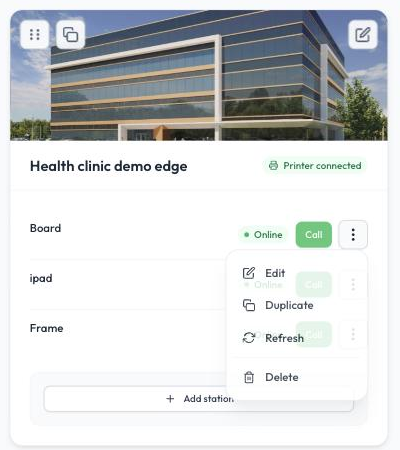
Das Stationsmenü
Über dasselbe Menü können Sie eine Station Bearbeiten (Edit), Duplizieren, Aktualisieren (Refresh) oder Löschen (Delete).
7. Drucker einrichten
Drucker für Besucherausweise und Dokumente werden pro Standort eingerichtet, da mehrere Stationen denselben Drucker gemeinsam nutzen können. Öffnen Sie den Standort, gehen Sie zur Registerkarte Drucker und klicken Sie auf Drucker hinzufügen (Add printer). Wenn Sie einen Drucker pro Station möchten, erstellen Sie für jede Station einen eigenen Standort.
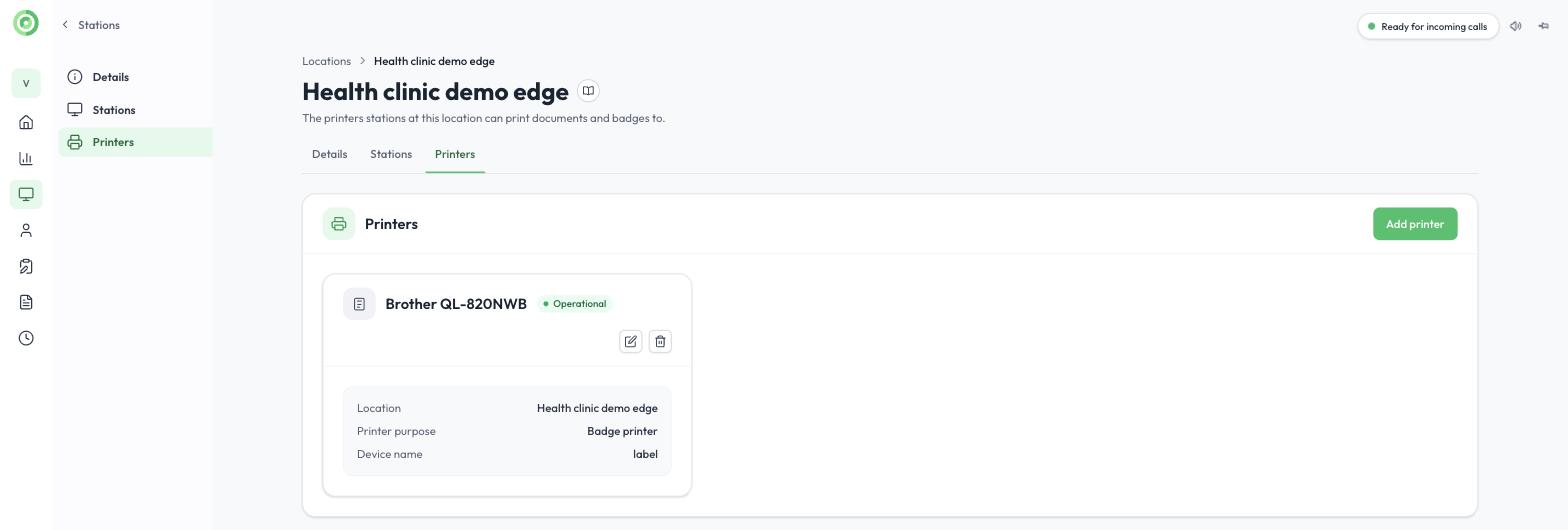
Drucker eines Standorts