Digitaler Scanner
Digitaler Scanner
Mit dem digitalen Scanner können Besucher während eines Live-Videoanrufs Dokumente teilen, zum Beispiel einen Ausweis, eine Versicherungskarte, ein Formular oder einen Brief. Dafür ist weder ein Scanner noch andere Hardware nötig: Der Besucher verwendet sein eigenes Smartphone. Der digitale Scanner ist nur im Enterprise-Plan verfügbar.
Ein Dokument während eines Anrufs scannen
- Klicken Sie während eines Live-Videoanrufs in der Symbolleiste unter dem Video auf das Symbol Scanner.
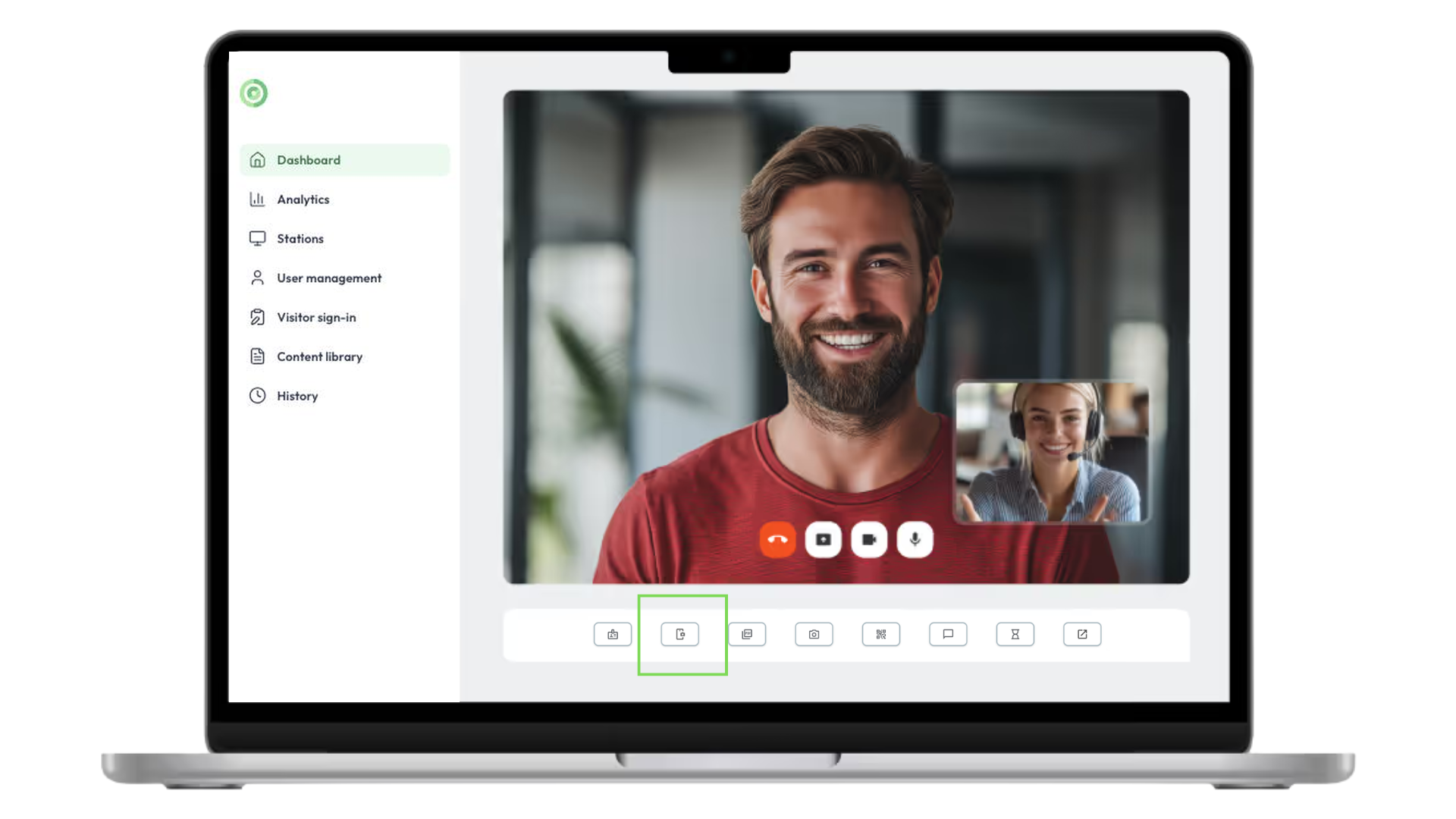
Die Schaltfläche Scanner in der Symbolleiste des Anrufs
- Auf dem Bildschirm der Station erscheint ein Fenster Dokumentenscanner (Document Scanner) mit einem QR-Code. Es schließt sich nach 10 Minuten automatisch.
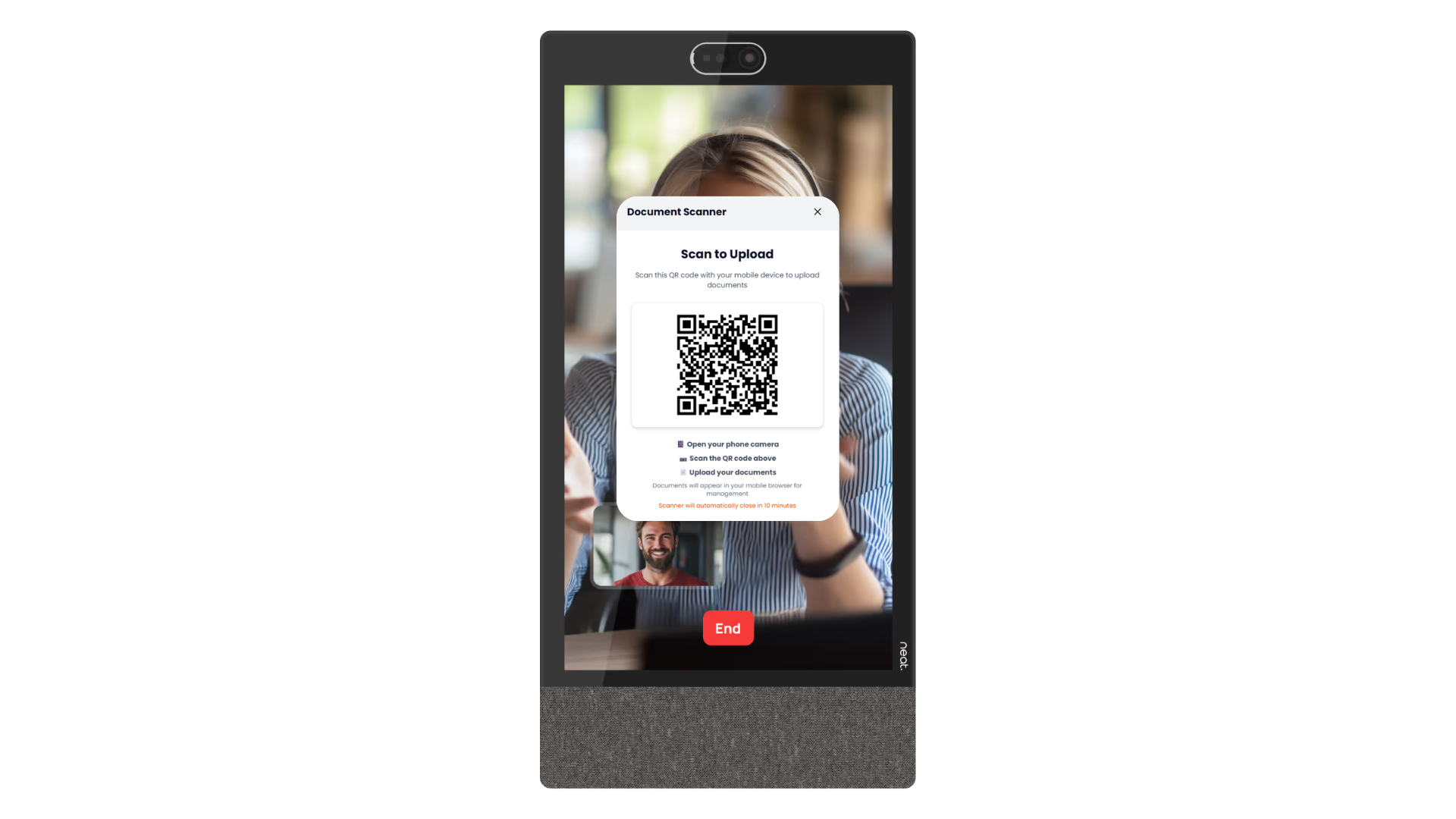
Der QR-Code des Dokumentenscanners auf dem Bildschirm der Station
- Der Besucher scannt den QR-Code mit der Kamera seines Smartphones. Im Browser des Smartphones öffnet sich eine sichere Seite Dokument hochladen (Upload Document). Der Besucher muss keine App installieren, und jede Internetverbindung funktioniert: Das Smartphone muss sich nicht im selben Netzwerk wie die Station befinden.
- Der Besucher wählt Foto aufnehmen (Take Photo), um das Dokument mit der Kamera des Smartphones aufzunehmen, oder Datei auswählen (Select File), um ein Bild oder eine PDF-Datei aus der Galerie oder den Dateien des Smartphones auszuwählen.
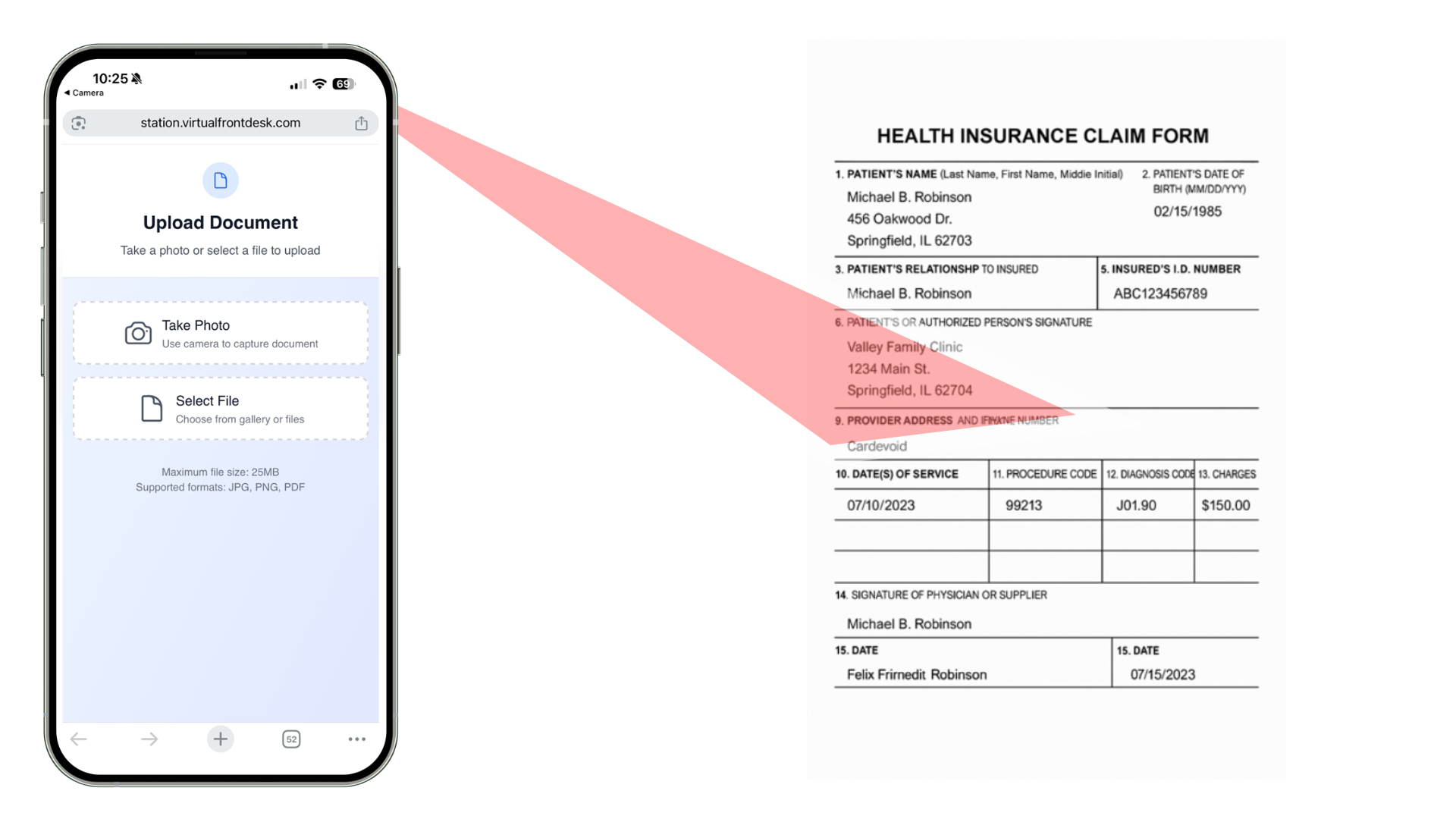
Die Seite Dokument hochladen auf dem Smartphone des Besuchers
- Nach Abschluss des Uploads zeigt das Smartphone Hochladen erfolgreich! (Upload Successful!) an. Der Besucher kann weitere Dokumente hochladen oder auf Fertig (Done) tippen.
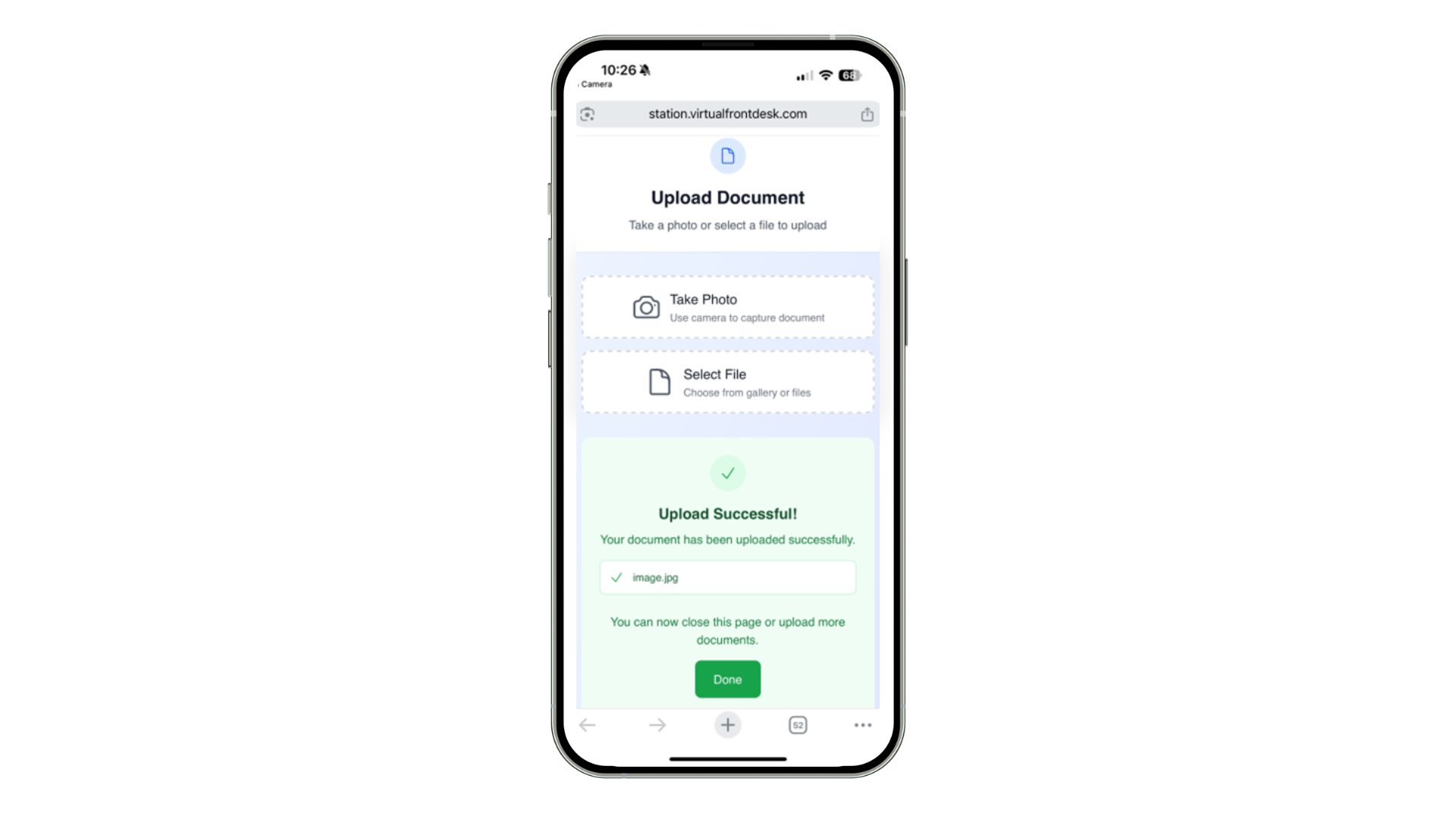
Die Erfolgsmeldung zum Hochladen auf dem Smartphone des Besuchers
- Das Dokument öffnet sich während des Anrufs auf Ihrem Bildschirm, sodass Sie prüfen können, ob es gut lesbar ist. Sie können es dort herunterladen.
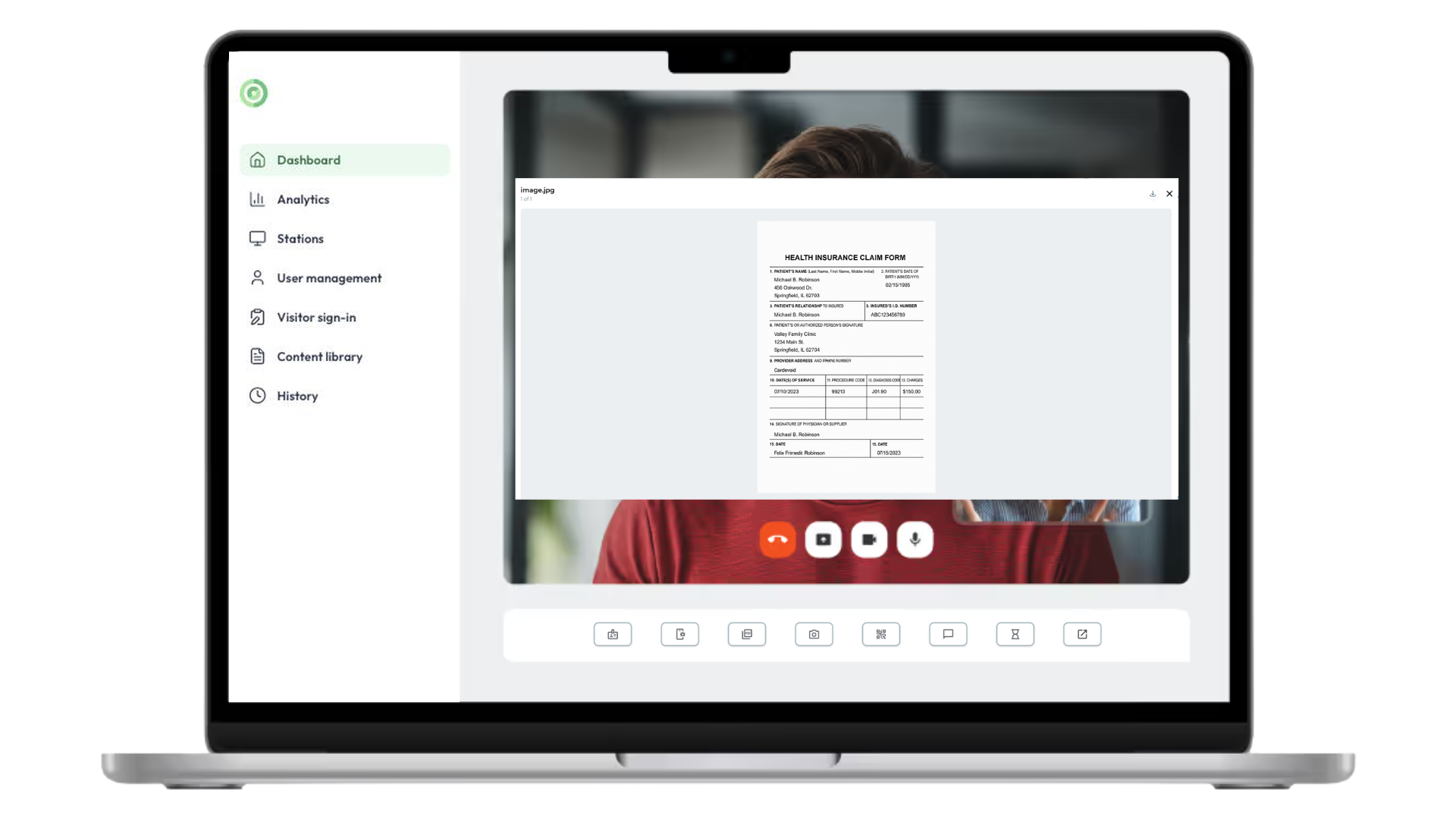
Das gescannte Dokument, während des Anrufs im Dashboard geöffnet
Der Besucher kann während desselben Anrufs mehrere Dokumente senden.
Gut zu wissen
- Unterstützte Formate: JPG, PNG und PDF.
- Maximale Dateigröße: 25 MB pro Datei.
- Zeitlimit: Der Scanner schließt sich nach 10 Minuten automatisch.
Gescannte Dokumente nach dem Anruf finden
Jedes hochgeladene Dokument wird zusammen mit dem Anruf gespeichert. Klicken Sie im Hauptmenü auf Verlauf (History) und öffnen Sie dann Anrufprotokolle (Call logs). Ein Büroklammer-Symbol kennzeichnet Anrufe mit gespeicherten Dokumenten. Klicken Sie auf das Augensymbol, um sie anzuzeigen und herunterzuladen.
Weitere Informationen finden Sie unter Verlauf: Anrufprotokolle, andere Aktionen, Anmeldeprotokolle, Voranmeldungsprotokolle, Transaktionsprotokolle und KI-Gespräche und Funktionen im Live-Anruf.