
SMS für Microsoft Teams
SMS für Microsoft Teams
Virtual Front Desk kann eine Textbenachrichtigung direkt an Microsoft Teams senden, wenn ein Besucher eine Schaltfläche an der Station drückt. Anders als Videoanrufe in Microsoft Teams, für die zusätzliche Microsoft-Lizenzen erforderlich sind, funktionieren Textbenachrichtigungen ohne zusätzliche Kosten und sind in wenigen Minuten eingerichtet.
Wichtig: Wenn Sie in Microsoft Teams nur Textbenachrichtigungen nutzen möchten, lassen Sie Teams-Videoanruf (Teams video call) für den Benutzer deaktiviert. Wird diese Option ohne die erforderliche Teams Phone-Lizenz aktiviert, schlagen Anrufe fehl.
Textbenachrichtigungen in Microsoft Teams funktionieren nur für Benutzer, die aus Ihrem Azure-Verzeichnis importiert wurden. Per E-Mail eingeladene Benutzer können diese Funktion nicht nutzen.
Schritt 1. Ihr Azure-Verzeichnis verbinden
- Klicken Sie auf das Zahnradsymbol neben Ihrem Namen und wählen Sie dann unter Organisation (Organization) die Option Integrationen (Integrations).
- Verbinden Sie unter Microsoft Azure-Verzeichnis (Microsoft Azure directory) Ihr Azure Active Directory (Microsoft Entra ID) und akzeptieren Sie die Berechtigungsanfrage von Microsoft.

Die Integration Microsoft Azure-Verzeichnis
Schritt 2. Ihre Benutzer importieren
Verwenden Sie unter Benutzerverwaltung > Benutzer (User management > Users) das Suchfeld Microsoft Teams-Integration (Microsoft Teams integration), um Ihre Benutzer zu finden und hinzuzufügen.
Schritt 3. Die App Virtual Front Desk SMS in Microsoft Teams installieren
Öffnen Sie Microsoft Teams, suchen Sie unter Apps (Apps) nach Virtual Front Desk SMS und installieren Sie die App.
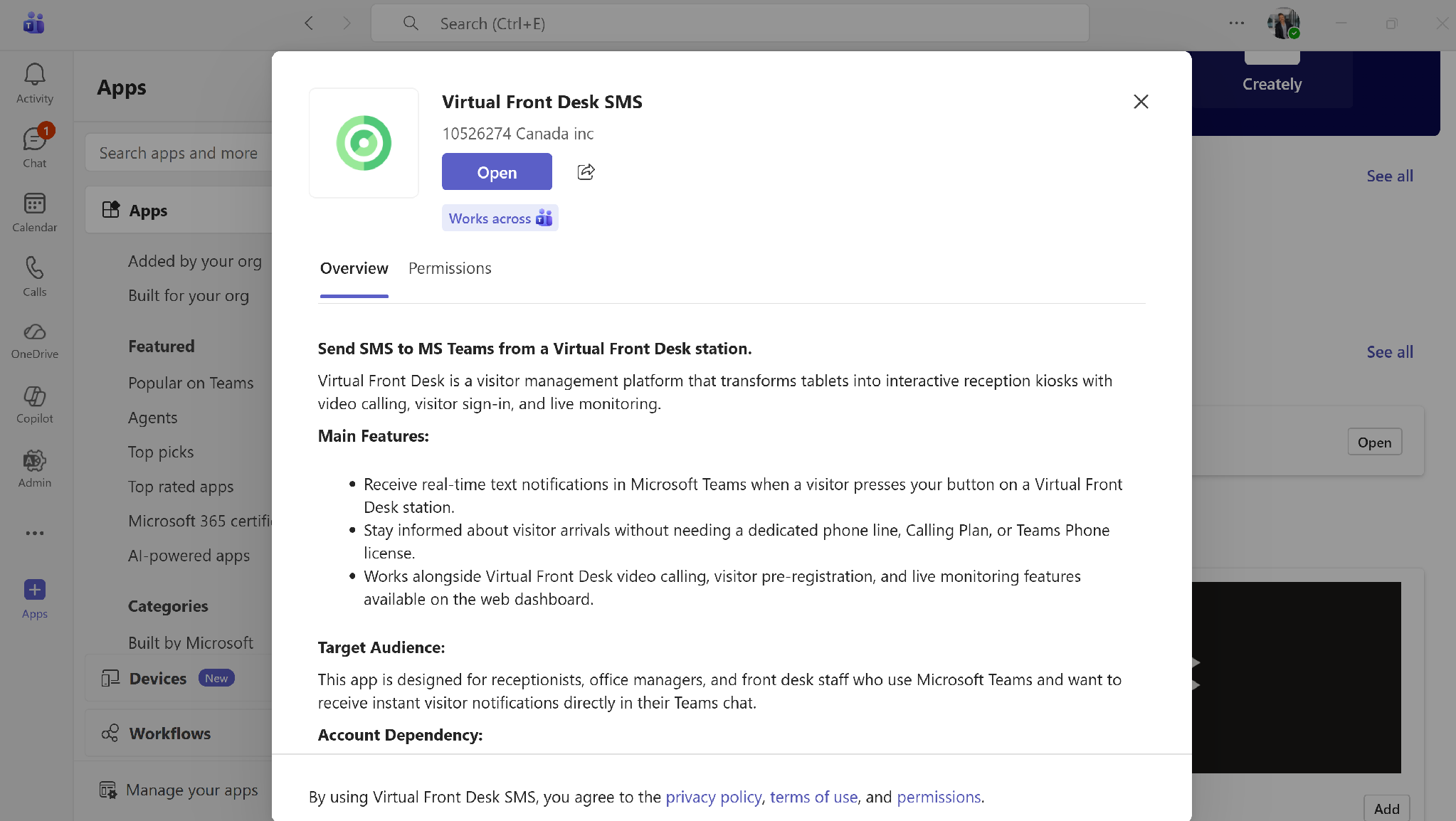
Die App Virtual Front Desk SMS in Microsoft Teams
Schritt 4. Textbenachrichtigungen in Microsoft Teams aktivieren
Jeder Benutzer aktiviert die Microsoft Teams-Textbenachrichtigungen in seinen eigenen Einstellungen:
- Klicken Sie auf das Zahnradsymbol neben Ihrem Namen und wählen Sie dann unter Persönlich (Personal) die Option Benachrichtigungen und Anrufe (Notifications & calls).
- Aktivieren Sie unter Verbundene Apps (Connected apps) die Option Microsoft Teams-Anrufe (Microsoft Teams calls).
- Aktivieren Sie Teams-Textbenachrichtigung (Teams text notification).
- Lassen Sie Teams-Videoanruf deaktiviert, sofern Sie keine Teams Phone-Lizenz haben.
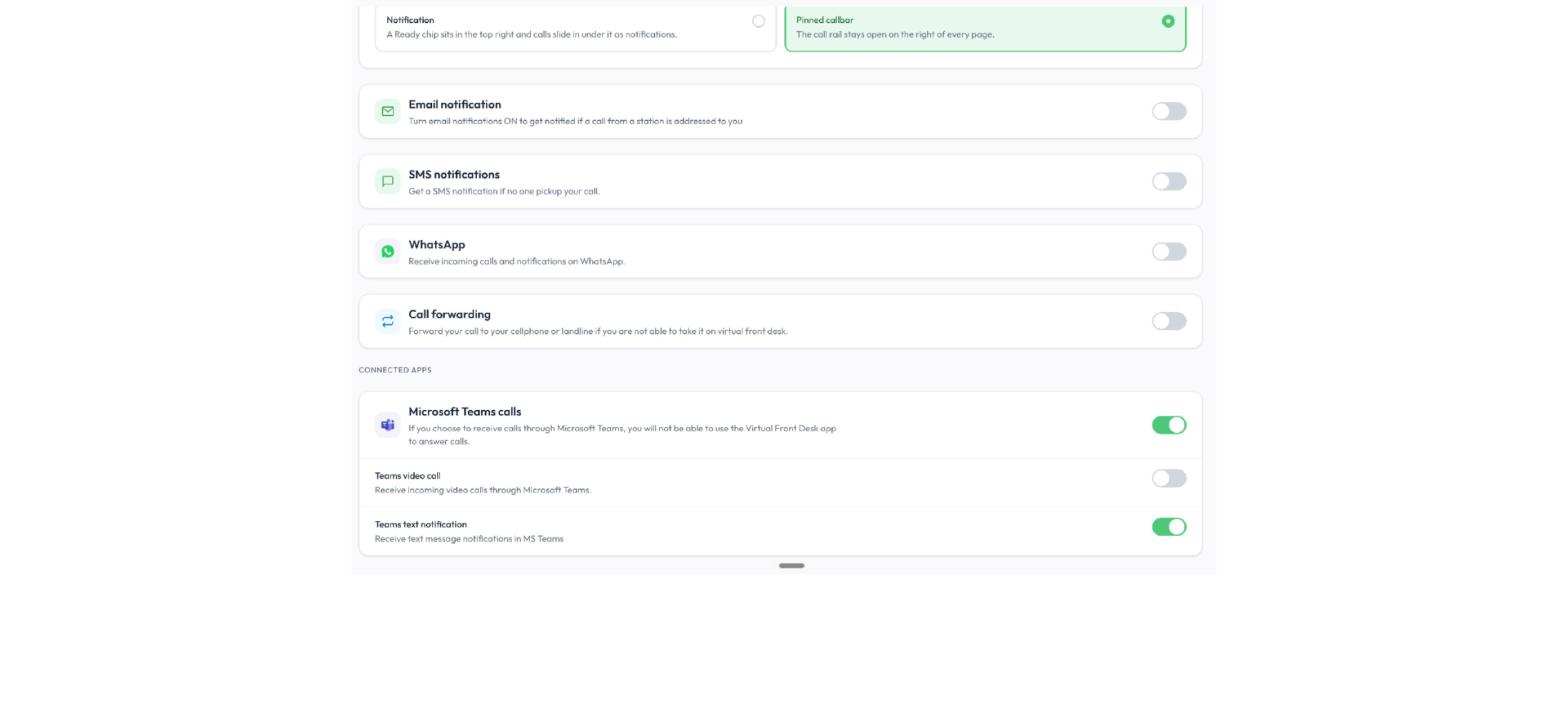
Benachrichtigungen und Anrufe, mit aktivierten Microsoft Teams-Textbenachrichtigungen
Sobald Microsoft Teams-Anrufe aktiviert ist, zeigt der Bereich Eingehende Anrufe (Incoming calls) rechts An Microsoft Teams weitergeleitete Anrufe (Calls routed to Microsoft Teams) an. Sie können Textbenachrichtigungen jederzeit auf derselben Seite aktivieren oder deaktivieren.
Hinweis: Wenn Sie Anrufe über Microsoft Teams empfangen, können Sie diese nicht in der Virtual Front Desk-App annehmen.
Schritt 5. Den Benutzer mit einer Stationsschaltfläche verknüpfen
Erstellen Sie auf Ihrer Station eine Schaltfläche mit der Aktion Benutzer per Video anrufen (Video call user) und wählen Sie den Benutzer aus. Wenn ein Besucher die Schaltfläche drückt, erhält der Benutzer eine Textbenachrichtigung in Microsoft Teams.
Warum „Benutzer per Video anrufen“? Ein Videoanruf ist der primäre Weg, auf dem eine Station einen Benutzer erreicht, daher behält die Aktion diesen Namen. Wenn der Benutzer offline ist oder nicht bei Virtual Front Desk angemeldet ist, greift die Station automatisch auf die für diesen Benutzer eingerichteten Benachrichtigungen zurück, zum Beispiel einen Anruf an seine Weiterleitungsnummer, eine SMS, eine E-Mail, eine Textbenachrichtigung in Microsoft Teams, eine WhatsApp-Nachricht oder eine Slack-Nachricht.
Wenn Sie auch Videoanrufe in Microsoft Teams empfangen möchten, lesen Sie Microsoft Teams-Integration für Videoanrufe, Anrufwarteschlange und automatische Vermittlung.