Registrierung, Regionen und Anmeldeoptionen
Registrierung, Regionen und Anmeldeoptionen
Wählen Sie die richtige Region und die Anmeldemethode, die zu Ihrer Organisation passt.
Wenn Sie ein Virtual Front Desk-Konto erstellen, sind von Anfang an zwei Entscheidungen wichtig: die Region, in der Ihre Daten gehostet werden, und die Art, wie Sie und Ihre Benutzer sich anmelden.
Schritt 1: Wählen Sie Ihre Region
Wählen Sie die Region, die Ihrem Unternehmen am nächsten liegt. So erhalten Sie schnellere Verbindungen, und Ihre Daten werden in der richtigen Microsoft Azure-Region gehostet.
Region | Dashboard-Adresse | Hosting |
|---|---|---|
Vereinigte Staaten | app.virtualfrontdesk.com | Vereinigte Staaten |
Kanada | app.virtualfrontdesk.ca | Kanada |
Global (EU) | app.virtualfrontdesk.global | Deutschland, für DSGVO-Konformität |
Asien (AU) | app.virtualfrontdesk.asia | Australien |
Sie können die Region im Menü Region (Region) oben auf der Anmeldeseite auswählen. Wenn Sie eine Region auswählen, gelangen Sie zur Adresse dieser Region.
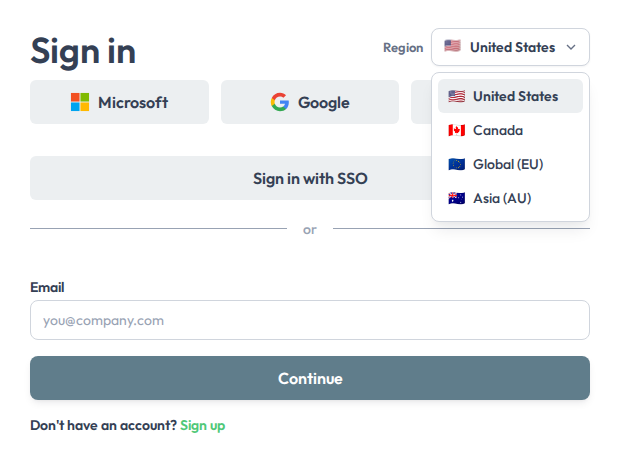
Das Menü Region auf der Anmeldeseite
Wichtig: Sobald Sie eine Region gewählt haben, müssen alle Benutzer und Stationen dieselbe Region verwenden. Wenn sich Ihr Konto zum Beispiel in den Vereinigten Staaten befindet, melden sich Ihre Benutzer unter app.virtualfrontdesk.com an und Ihre Stationen verbinden sich über station.virtualfrontdesk.com.
Schritt 2: Erstellen Sie Ihr Konto
Klicken Sie auf der Anmeldeseite auf Registrieren (Sign up), prüfen Sie, ob die richtige Region ausgewählt ist, geben Sie Ihre geschäftliche E-Mail-Adresse ein und klicken Sie auf Weiter (Continue).
Sie können Ihr Konto auch mit einem Klick erstellen: Wählen Sie auf der Anmeldeseite Ihre Region und klicken Sie dann auf Microsoft, Google oder Apple. Ihr Konto wird bei Ihrer ersten Anmeldung erstellt.
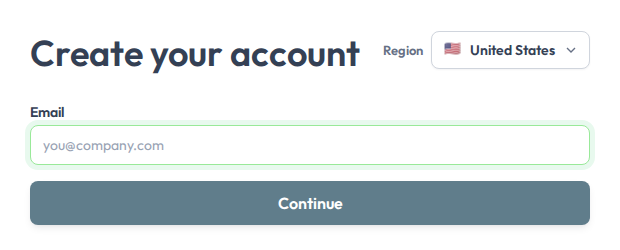
Die Seite Konto erstellen
Schritt 3: Wählen Sie, wie Sie sich anmelden
Die Anmeldeseite bietet mehrere Optionen:
- Microsoft: ideal, wenn Ihre Organisation Microsoft 365 oder Microsoft Entra ID (Azure AD) verwendet.
- Google: ideal, wenn Ihre Organisation Google Workspace verwendet.
- Apple: Melden Sie sich mit Ihrem Apple-Konto an.
- Mit SSO anmelden (Sign in with SSO): für Organisationen, die Single Sign-On über einen Identitätsanbieter wie Okta nutzen. Weitere Informationen finden Sie unter OKTA-Integration: SSO-Anmeldung.
- E-Mail (Email): Geben Sie Ihre E-Mail-Adresse ein und klicken Sie auf Weiter, um sich mit Ihrer E-Mail-Adresse und Ihrem Passwort anzumelden.
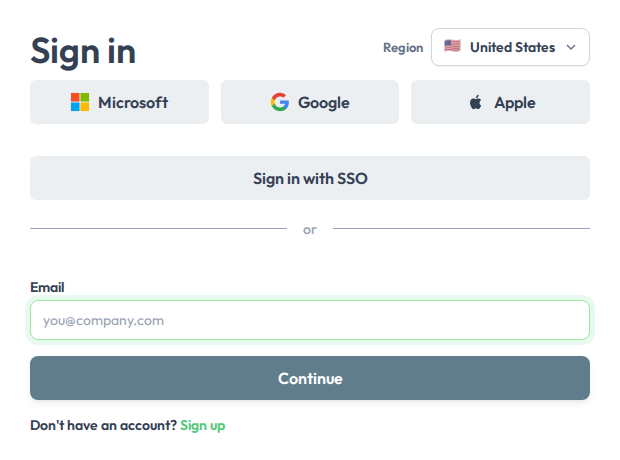
Die Anmeldeoptionen
Benutzer aus Microsoft Entra ID (Azure AD) hinzufügen
Wenn Sie sich mit Microsoft anmelden, können Sie Virtual Front Desk mit Ihrem Microsoft Entra ID-Verzeichnis (Azure AD) verbinden und Benutzer importieren, ohne sie einzeln eingeben zu müssen. Klicken Sie dazu neben Ihrem Namen auf das Symbol Einstellungen (Settings) (das Zahnrad) und wählen Sie unter Organisation (Organization) die Option Integrationen (Integrations). Sie werden aufgefordert, die Berechtigungsanfrage von Microsoft zu akzeptieren und festzulegen, wie viel von Ihrem Verzeichnis Virtual Front Desk lesen darf:
- Alle Benutzer (All Users): Alle Personen in Ihrem Verzeichnis sind sichtbar.
- Nur Gruppen (Groups Only): Nur die bestimmten Azure-Gruppen, denen Sie angehören, werden angezeigt.
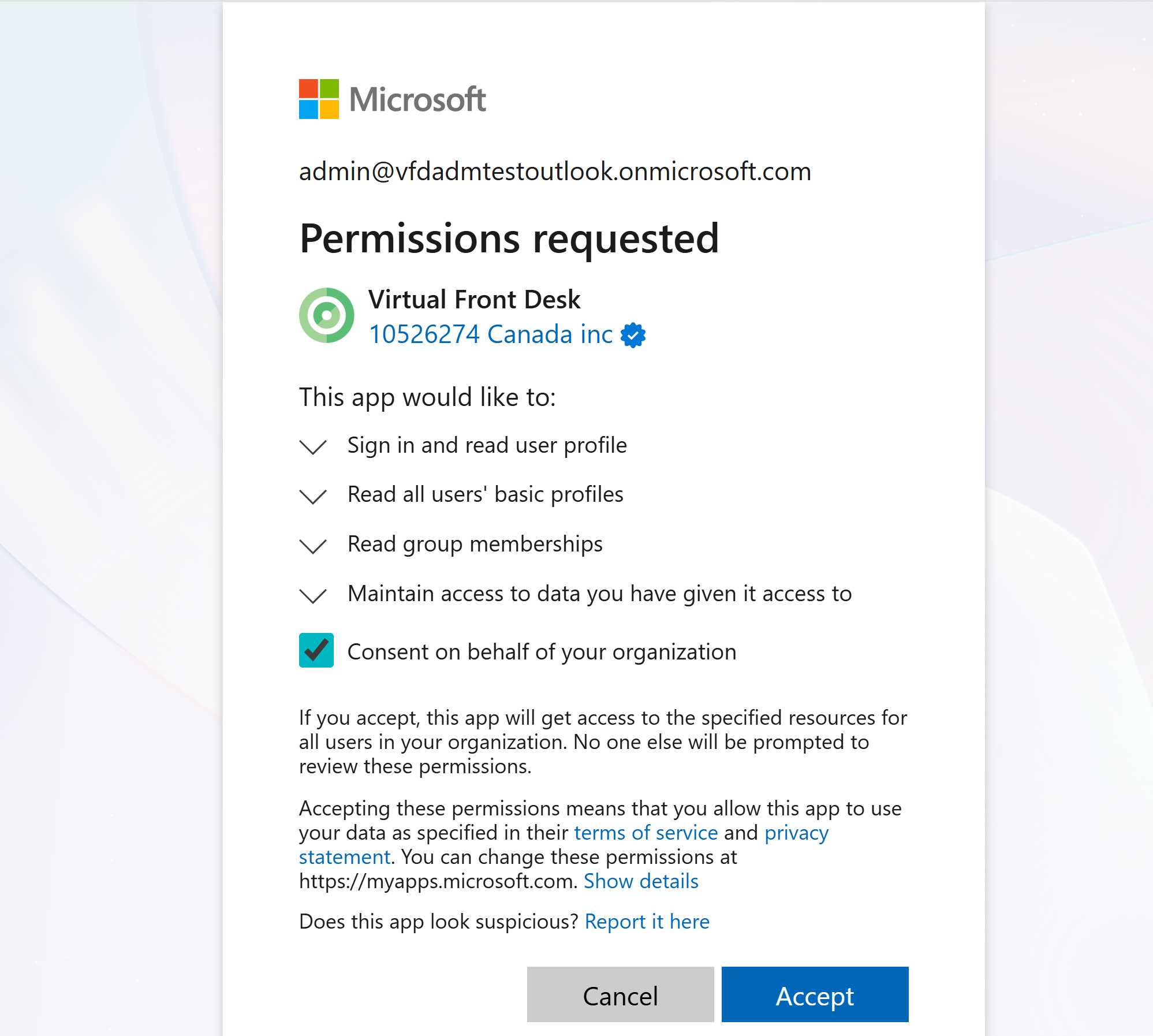
Die Berechtigungsanfrage von Microsoft
Nach dem Verbinden können Sie einzelne Benutzer oder ganze Azure-Gruppen suchen und importieren. Importe von Azure-Gruppen sind dynamisch: Wenn Sie in Azure Personen zu einer Gruppe hinzufügen oder daraus entfernen, wird die Änderung automatisch mit Virtual Front Desk synchronisiert. Das ist besonders nützlich für größere Organisationen, deren Mitarbeiterverzeichnisse sich häufig ändern.
Wenn Sie auf einer Station ein Mitarbeiterverzeichnis (employee directory) einrichten, listet eine synchronisierte Azure-Gruppe alle ihre Mitglieder auf, damit Besucher die Person auswählen können, zu der sie möchten.
Weitere Informationen finden Sie unter Benutzer und Azure-Gruppen.