
Analysen
Die Seite Analysen (Analytics) zeigt, wie Ihre Stationen und Benutzer im gewählten Zeitraum abschneiden. Klicken Sie im Hauptmenü auf Analysen, um sie zu öffnen. Die Seite hat zwei Registerkarten: Übersicht (Overview) und Netzwerk (Network).
Wählen Sie mit dem Zeitraummenü oben rechts, zum Beispiel Diese Woche (This week), den Zeitraum aus und klicken Sie auf Aktualisieren (Refresh), um die Zahlen zu aktualisieren.
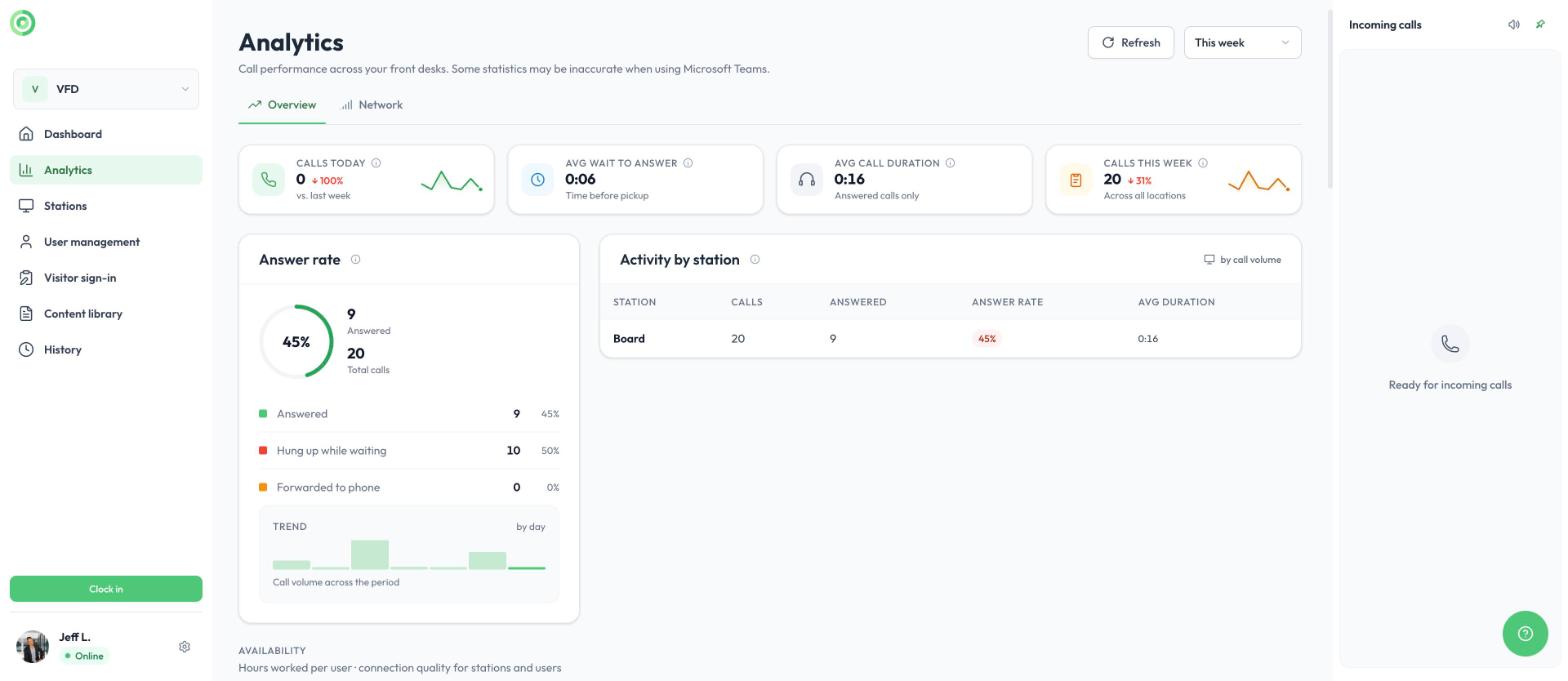
Hinweis: Wie auf der Seite angegeben, können einige Statistiken für Anrufe, die in Microsoft Teams angenommen wurden, ungenau sein.
Registerkarte Übersicht
Anrufstatistiken
- Anrufe heute (Calls today): die Anzahl der Anrufe heute im Vergleich zum gleichen Tag der Vorwoche.
- Durchschn. Wartezeit bis Annahme (Avg wait to answer): die durchschnittliche Zeit, bis ein Anruf angenommen wird.
- Durchschn. Anrufdauer (Avg call duration): die durchschnittliche Dauer angenommener Anrufe.
- Anrufe diese Woche (Calls this week): Anrufe über alle Standorte hinweg im Vergleich zur Vorwoche.
Annahmequote
Der Anteil der im Zeitraum angenommenen Anrufe, mit der Aufschlüsselung aller Anrufe:
- Angenommen (Answered): Ein Benutzer hat den Anruf angenommen.
- Während des Wartens aufgelegt (Hung up while waiting): Der Besucher ist gegangen, bevor jemand geantwortet hat.
- An Telefon weitergeleitet (Forwarded to phone): Niemand hat den Videoanruf angenommen, daher wurde er an eine Weiterleitungsnummer weitergeleitet.
Das Diagramm Trend zeigt das Anrufvolumen für jeden Tag des Zeitraums.
Tipp: Viele Anrufe, bei denen während des Wartens aufgelegt wurde, bedeuten in der Regel, dass Besucher zu lange warten. Fügen Sie der Gruppe Benutzer hinzu, verwenden Sie eine Anrufwarteschlange oder richten Sie eine Anrufweiterleitung ein, damit kein Besucher warten muss. Weitere Informationen finden Sie unter Gruppen und Anrufwarteschlange und Telefonanrufe und Anrufweiterleitung.
Aktivität pro Station
Anrufe, angenommene Anrufe, Annahmequote und durchschnittliche Anrufdauer für jede Station, sortiert nach Anrufvolumen. So sehen Sie, welche Eingangsbereiche am stärksten frequentiert sind und welche Stationen die meisten Anrufe verpassen.
Verfügbarkeit
- Benutzer (Users): die Stunden, die jeder Benutzer im Dashboard online war, Tag für Tag, mit der Summe für den Zeitraum und der Anzahl der Arbeitstage.
- Netzwerk (Network): die Verfügbarkeit und Verbindungsqualität jeder Station, Tag für Tag. Mit dem Umschalter oben rechts auf der Karte wechseln Sie zwischen Stationen und Benutzern.
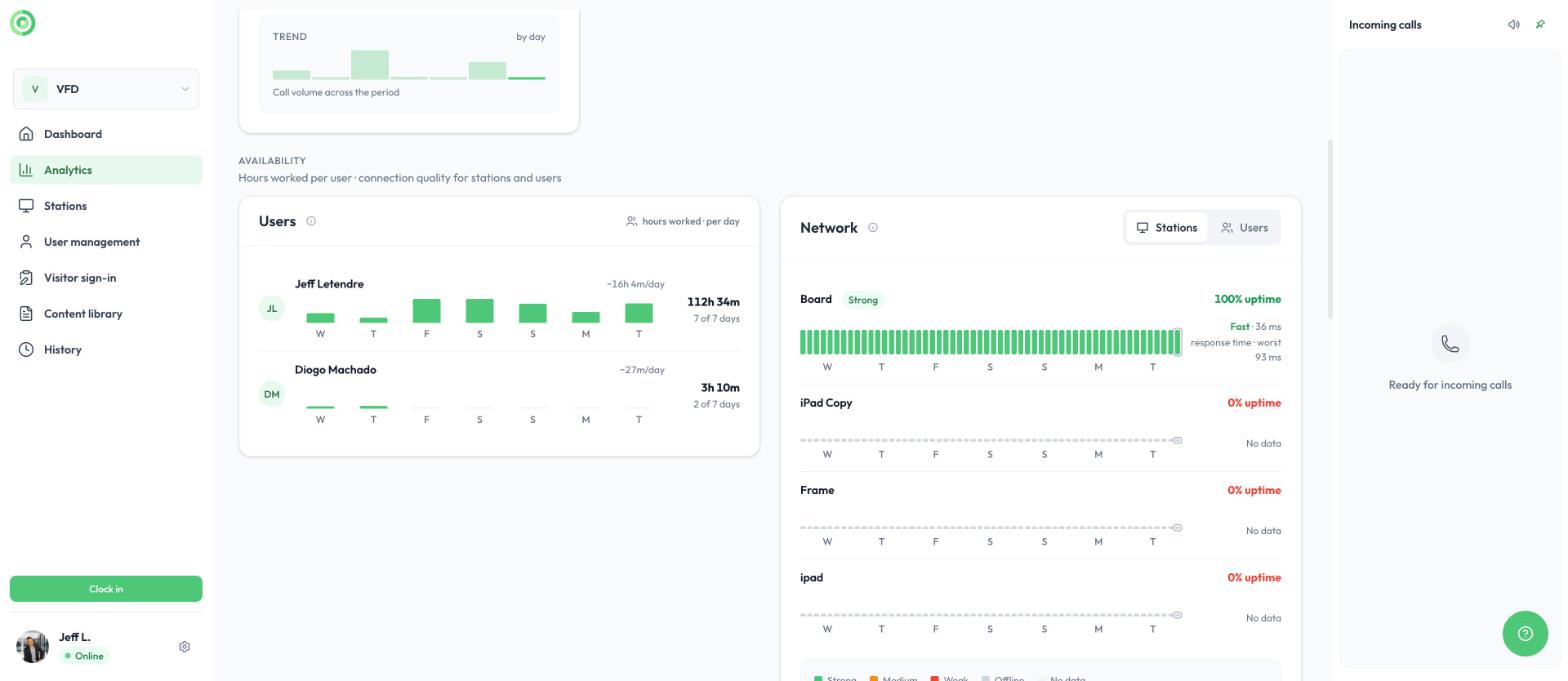
Angenommene Anrufe und Zufriedenheit pro Benutzer
Die Benutzer werden nach der Anzahl der angenommenen Anrufe sortiert, mit ihrer durchschnittlichen Anrufdauer, durchschnittlichen Wartezeit, Annahmerate und Zufriedenheit.
Die Zufriedenheit stammt aus den Sternebewertungen, die Besucher am Ende eines Anrufs abgeben. Um sie zu erfassen, aktiviert ein Administrator Sternebewertung (Star review) unter Einstellungen > Organisation > Funktionen (Settings > Organization > Features). Solange Besucher ihre Anrufe nicht bewertet haben, zeigt die Spalte Noch keine Bewertungen (No ratings yet). Weitere Informationen finden Sie unter Menü Einstellungen.
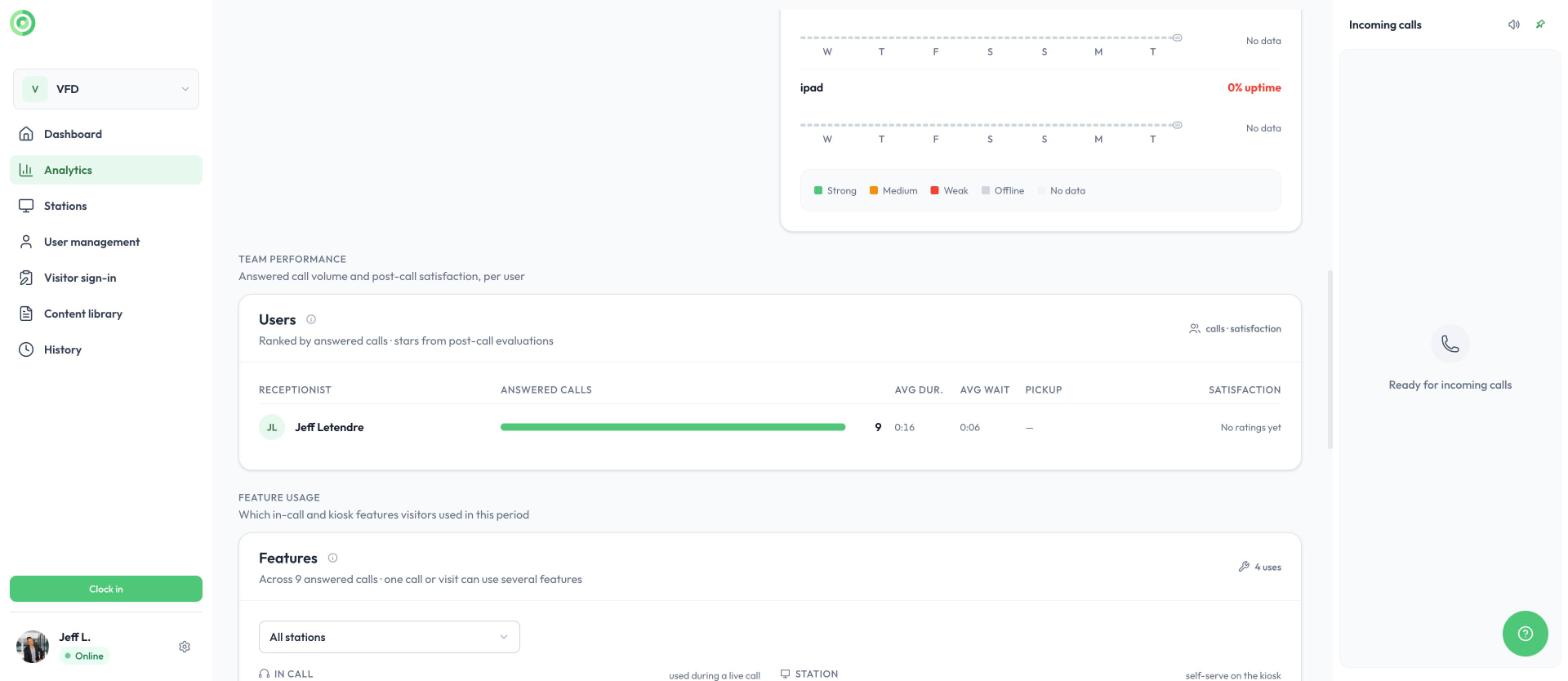
Nutzung der Funktionen
Die Funktionen, die Besucher im Zeitraum genutzt haben. Ein Anruf oder Besuch kann mehrere Funktionen nutzen. Mit dem Stationsmenü sehen Sie alle Stationen oder eine einzelne.
- Im Anruf (In call) (während eines Live-Anrufs genutzt): Chatnachrichten, digitale Scans, Bildschirmfreigaben, PDF-Unterschriften, Ausweiserfassungen und entgegengenommene Zahlungen.
- Station (Selbstbedienung an der Station): PDF-Unterschriften, geöffnete Untermenüs, Druckaufträge, Ausweiserfassungen, angezeigte QR-Codes und geöffnete Formulare.
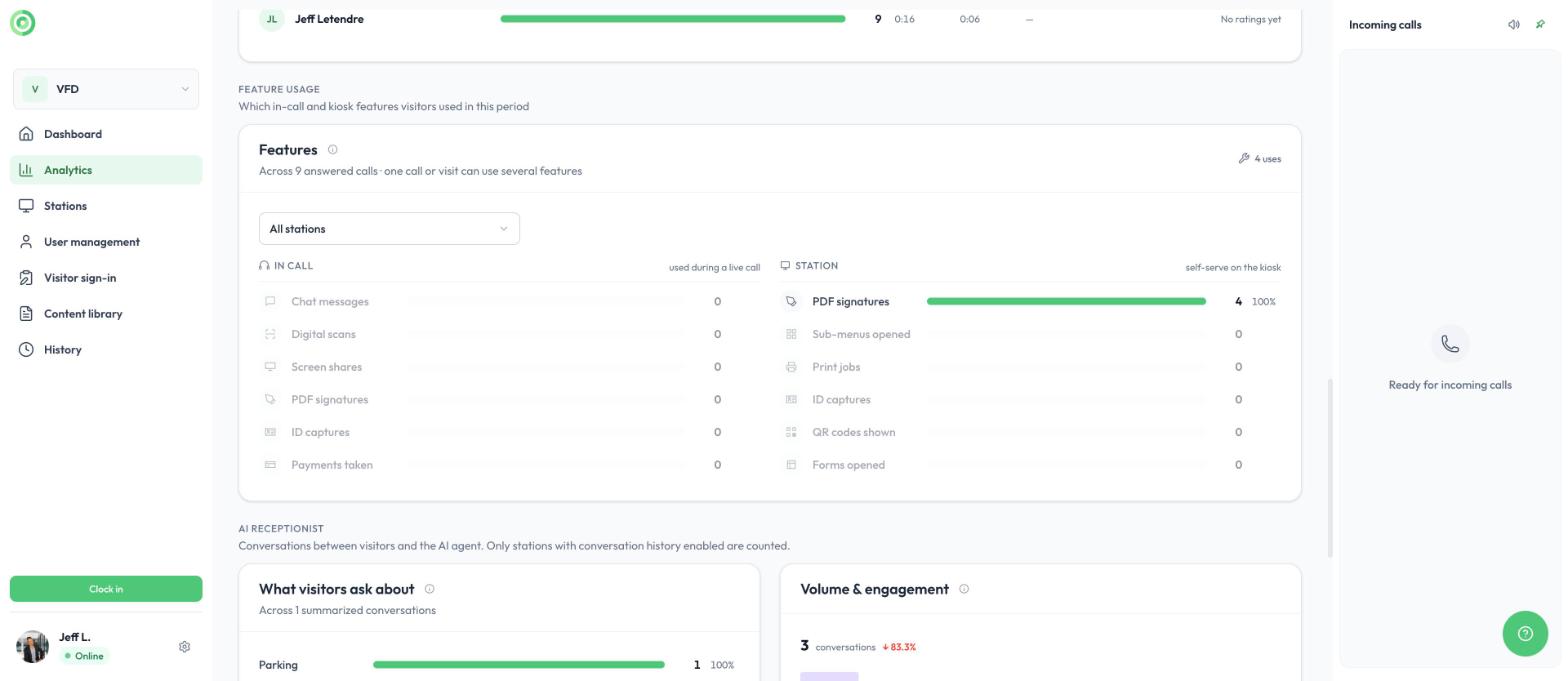
KI-Rezeption
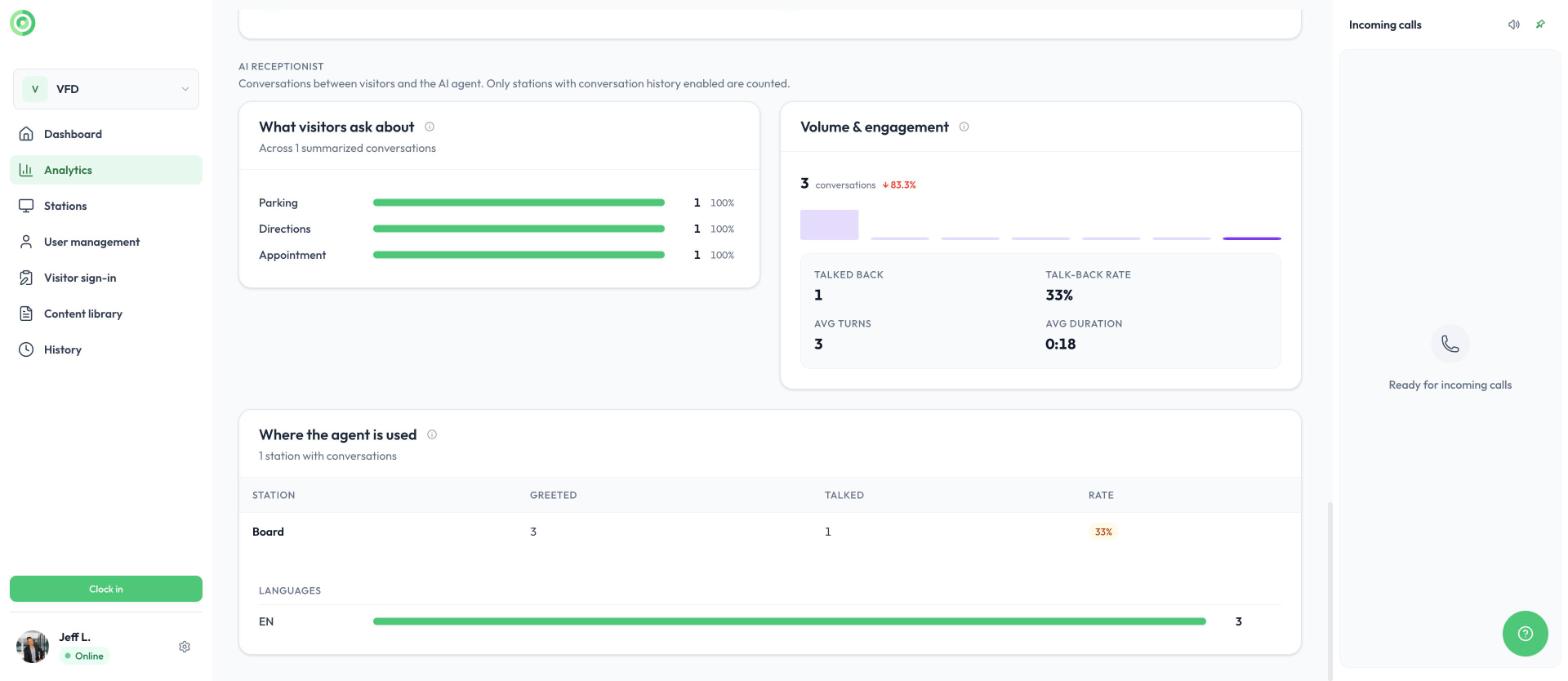
Gespräche zwischen Besuchern und dem KI-Agenten. Es werden nur Stationen gezählt, bei denen der Gesprächsverlauf aktiviert ist.
- Worüber Besucher fragen (What visitors ask about): die häufigsten Themen, etwa Parken, Wegbeschreibungen oder Termine.
- Volumen und Interaktion (Volume and engagement): die Anzahl der Gespräche, wie viele Besucher dem Agenten geantwortet haben, die Antwortrate, die durchschnittliche Anzahl der Gesprächsrunden und die durchschnittliche Dauer.
- Wo der Agent eingesetzt wird (Where the agent is used): für jede Station, wie viele Besucher der Agent begrüßt hat und wie viele ihm geantwortet haben.
- Sprachen (Languages): die Sprachen, die Besucher gesprochen haben.
Um die vollständigen Gespräche zu lesen, gehen Sie zu Verlauf > KI-Gespräche (History > AI conversations). Um den Agenten einzurichten, lesen Sie die Anleitung KI-Agent einrichten.
Registerkarte Netzwerk
Die Registerkarte Netzwerk (Network) zeigt den Verbindungszustand Ihrer Stationen und Benutzer, damit Sie ein Problem erkennen, bevor ein Besucher es bemerkt.
- Verfügbarkeit aller Stationen (Fleet uptime): der Anteil der Zeit, in der Ihre Stationen im Zeitraum online waren.
- Durchschn. Antwortzeit (Avg response time): wie schnell Ihre Stationen reagieren, in Millisekunden. Niedriger ist besser.
- Handlungsbedarf (Need attention): die Stationen, die offline sind oder eine schwache Verbindung haben.
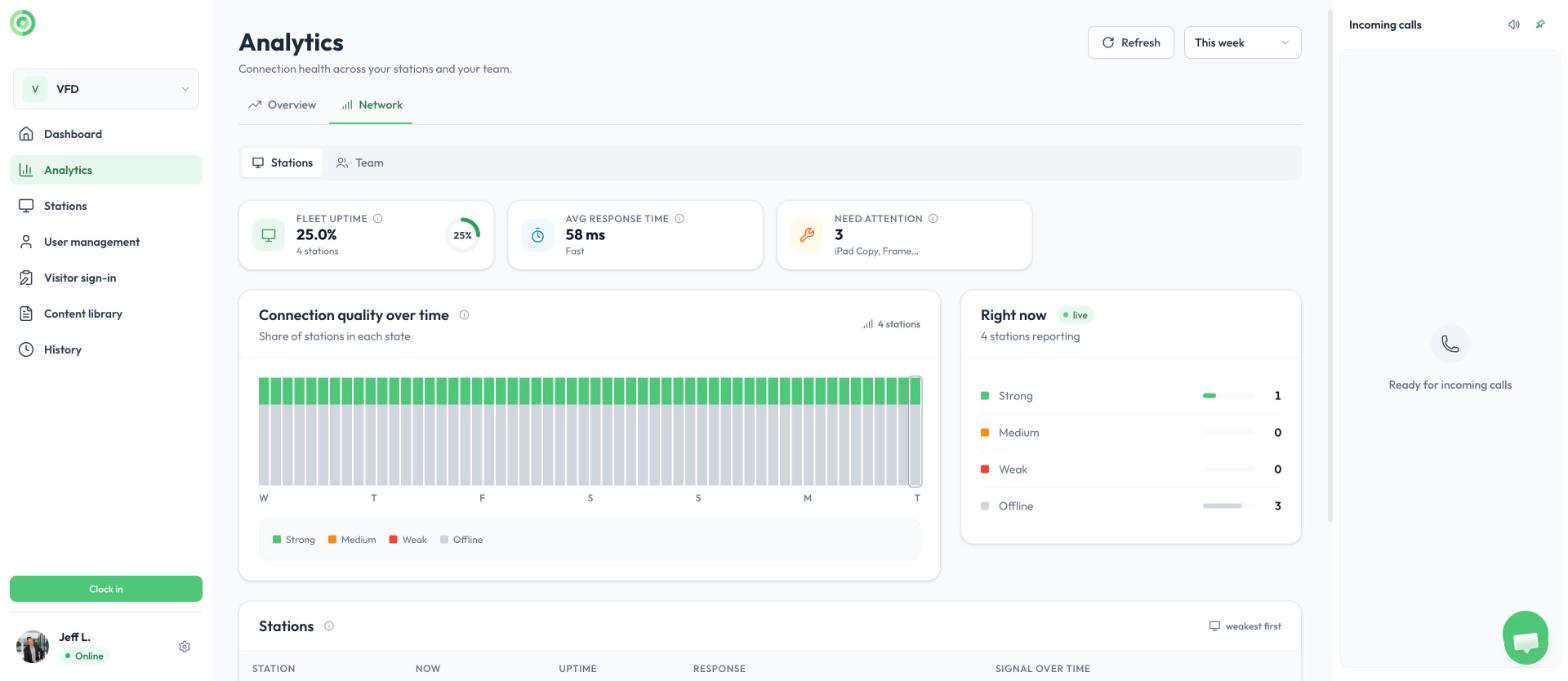
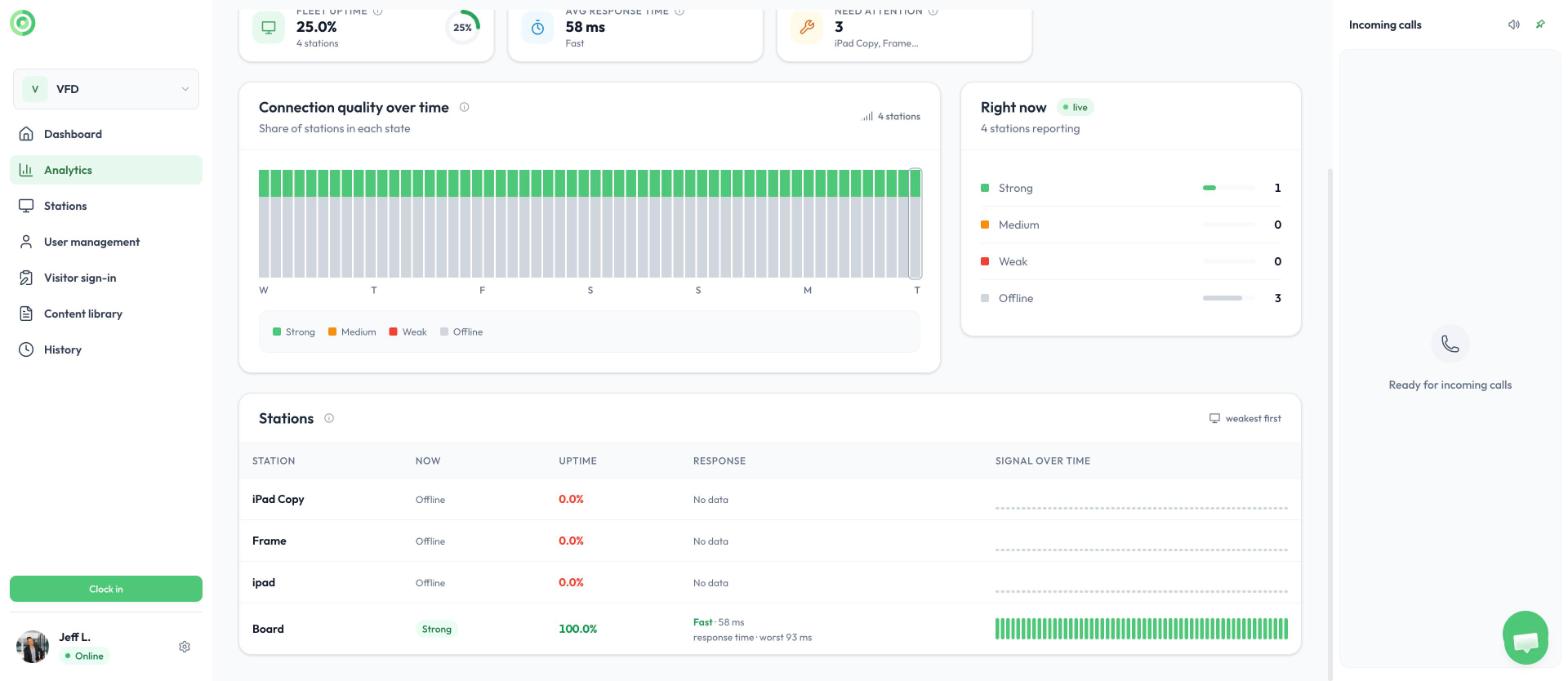
Verbindungsqualität im Zeitverlauf (Connection quality over time) zeigt den Anteil der Stationen in jedem Zustand, Tag für Tag, und Aktuell (Right now) zeigt die Live-Anzahl. Die Tabelle darunter listet jede Station auf, die schwächste zuerst, mit ihrem aktuellen Zustand, ihrer Verfügbarkeit, Antwortzeit und Signalstärke im Zeitverlauf. Mit dem Umschalter sehen Sie stattdessen die Verbindungsqualität Ihrer Benutzer.
Verbindungszustände
- Stark (Strong): Die Verbindung ist gut und Anrufe sollten problemlos laufen.
- Mittel (Medium): Die Verbindung funktioniert, aber die Videoqualität kann zeitweise nachlassen.
- Schwach (Weak): Anrufe können einfrieren, verzögert sein oder abbrechen.
- Offline: Die Station ist nicht verbunden und kann keine Anrufe empfangen oder tätigen.
- Keine Daten (No data): Die Station hat im Zeitraum keine Daten gemeldet, zum Beispiel weil sie nie eingeschaltet wurde.
Wenn eine Station Handlungsbedarf hat
- Prüfen Sie, ob das Gerät eingeschaltet, am Strom angeschlossen und nicht im Ruhezustand ist.
- Prüfen Sie, ob die Stationsseite im Browser des Geräts geöffnet ist.
- Prüfen Sie die Internetverbindung. Eine kabelgebundene Verbindung ist zuverlässiger als WLAN.
- Laden Sie die Station mit dem Aktualisierungssymbol daneben auf der Dashboard-Startseite oder unter Stationen (Stations) neu.
- Wenn das Problem weiterhin besteht, bitten Sie Ihre IT-Abteilung, den Netzwerkzugriff freizugeben, der unter Fehlerbehebung, Firewall, Berechtigungen aufgeführt ist.
Gut zu wissen: Die Abrechnung erfolgt pro aktivierter Station, auch für Stationen, die offline sind. Löschen Sie Stationen, die Sie nicht mehr verwenden. Weitere Informationen finden Sie unter Stationen erstellen.
Benötigen Sie weitere Hilfe?
Kontaktieren Sie uns bitte über den Live-Chat.