
KI-Agent einrichten: Anleitung
KI-Agent einrichten: Anleitung
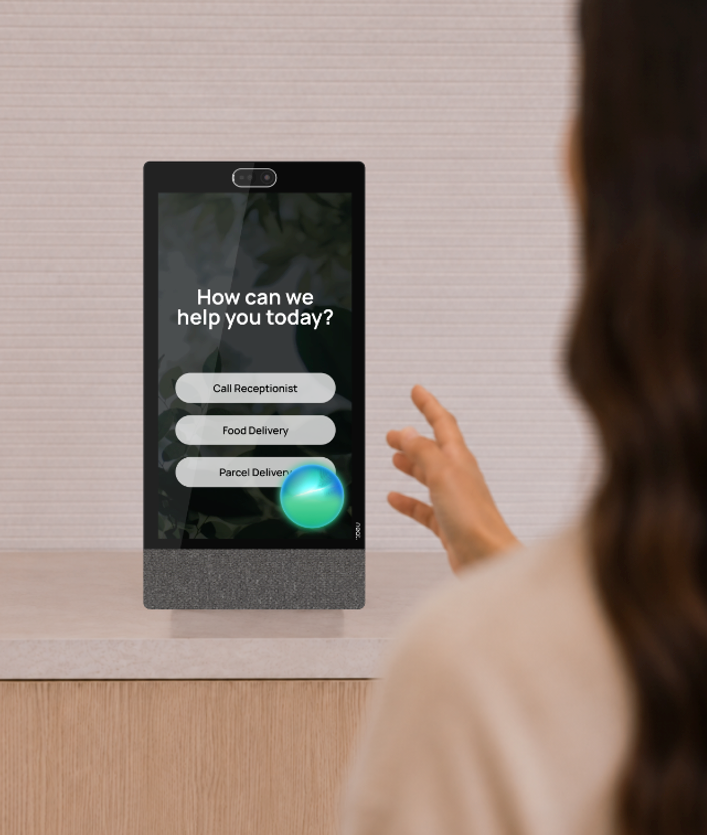
Der KI-Agent begrüßt einen Besucher an einer Station
Was ist der KI-Agent?
Der KI-Agent erweckt Ihre Virtual Front Desk Station zum Leben. Wenn sich ein Besucher der Station nähert, erkennt der KI-Agent, dass jemand da ist, und begrüßt ihn. Anschließend kann er:
- Die Fragen Ihrer Besucher beantworten
- Sie durch die Schritte an der Station führen, zum Beispiel beim Check-in
- Bei Bedarf den Empfang oder die zuständige Person anrufen
Wenn der Besucher geht und einige Sekunden lang niemand vor der Kamera steht, setzt sich der KI-Agent zurück und ist bereit, die nächste Person zu begrüßen.
Er ist eine leistungsstarke Ergänzung Ihrer Station, und es lohnt sich, sich ein paar Minuten Zeit zu nehmen, um ihn richtig einzurichten. Diese Anleitung zeigt Ihnen, wie Sie ihn in Ihrem Dashboard aktivieren und wie Sie die perfekte Kontextdatei dafür schreiben.
Teil 1: Den KI-Agenten einrichten
Schritt 1: Ihre Kontextdatei hinzufügen
- Klicken Sie in Ihrem Virtual Front Desk Dashboard im Hauptmenü auf Inhaltsbibliothek (Content library) und öffnen Sie dann die Registerkarte KI-Kontext (AI context).
- Klicken Sie auf Kontextdatei hinzufügen (Add context file), um Ihre Datei zu erstellen oder hochzuladen. Markdown-, Text- und PDF-Dateien werden akzeptiert.
- Bei jeder Datei wird angezeigt, welche Stationen sie verwenden. Mit dem Stiftsymbol bearbeiten Sie die Datei, mit dem Papierkorbsymbol löschen Sie sie.
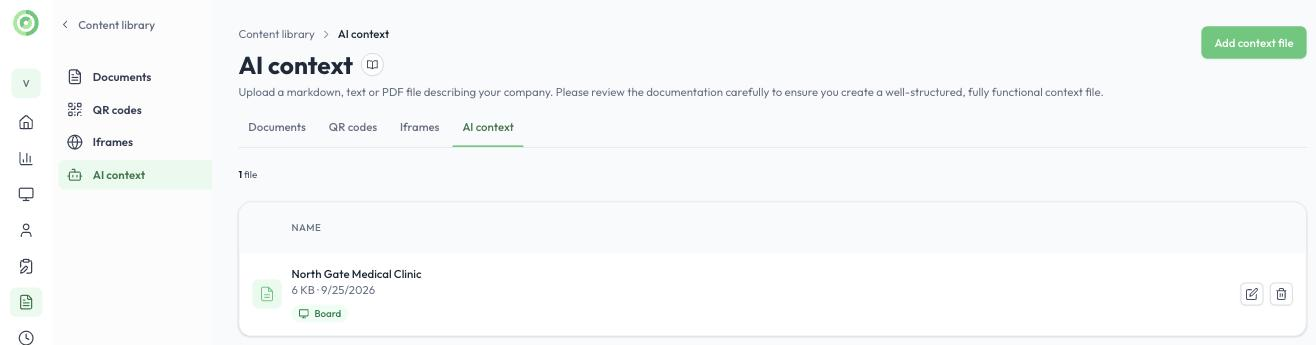
Die Registerkarte KI-Kontext der Inhaltsbibliothek
Schritt 2: Den KI-Agenten für Ihre Station aktivieren
- Klicken Sie im Hauptmenü auf Stationen (Stations), öffnen Sie Ihre Station und wählen Sie die Registerkarte KI-Agent (AI agent).
- Aktivieren Sie KI-Agent aktivieren (Enable AI agent). Bevor der KI-Agent aktiviert wird, werden Sie gebeten, den Kosten für den KI-Agenten zuzustimmen. Nur der Inhaber (Owner) oder ein Administrator (Admin) kann den KI-Agenten aktivieren.
- Wählen Sie unter Stimme des Agenten (Agent voice) die Stimme, die der KI-Agent verwenden soll.
- Wählen Sie unter Kontextdatei des Unternehmens (Company context file) die Datei aus, die Sie in Schritt 1 hinzugefügt haben.
- Wählen Sie unter Farbe des Agenten (Agent color) die Farbe des KI-Agenten auf dem Bildschirm der Station. Eine Vorschau zeigt, wie er aussehen wird.
- Schreiben Sie unter Individuelle Begrüßung (Custom greeting), was der KI-Agent sagt, wenn ein Besucher herantritt, zum Beispiel: „Willkommen bei Riverside Family Medicine. Wie kann ich Ihnen helfen?“ Schreiben Sie die Begrüßung auf Englisch; sie wird automatisch in die Sprache Ihrer Station übersetzt. Lassen Sie das Feld leer, um die Standardbegrüßung zu verwenden.
- Legen Sie fest, ob Gesprächsverlauf speichern (Save conversation history) aktiviert sein soll. Ist die Option aktiviert, werden Gespräche im Chatformat unter Verlauf > KI-Gespräche (History > AI conversations) gespeichert. Deaktivieren Sie sie, wenn Ihre Vorschriften das Aufbewahren von Transkripten nicht erlauben.
- Klicken Sie auf Änderungen speichern (Save changes).
- Nach dem Speichern erscheint unten rechts auf dem Bildschirm Ihrer Station eine Blase. Sie zeigt an, dass der KI-Agent aktiv ist und zuhört.
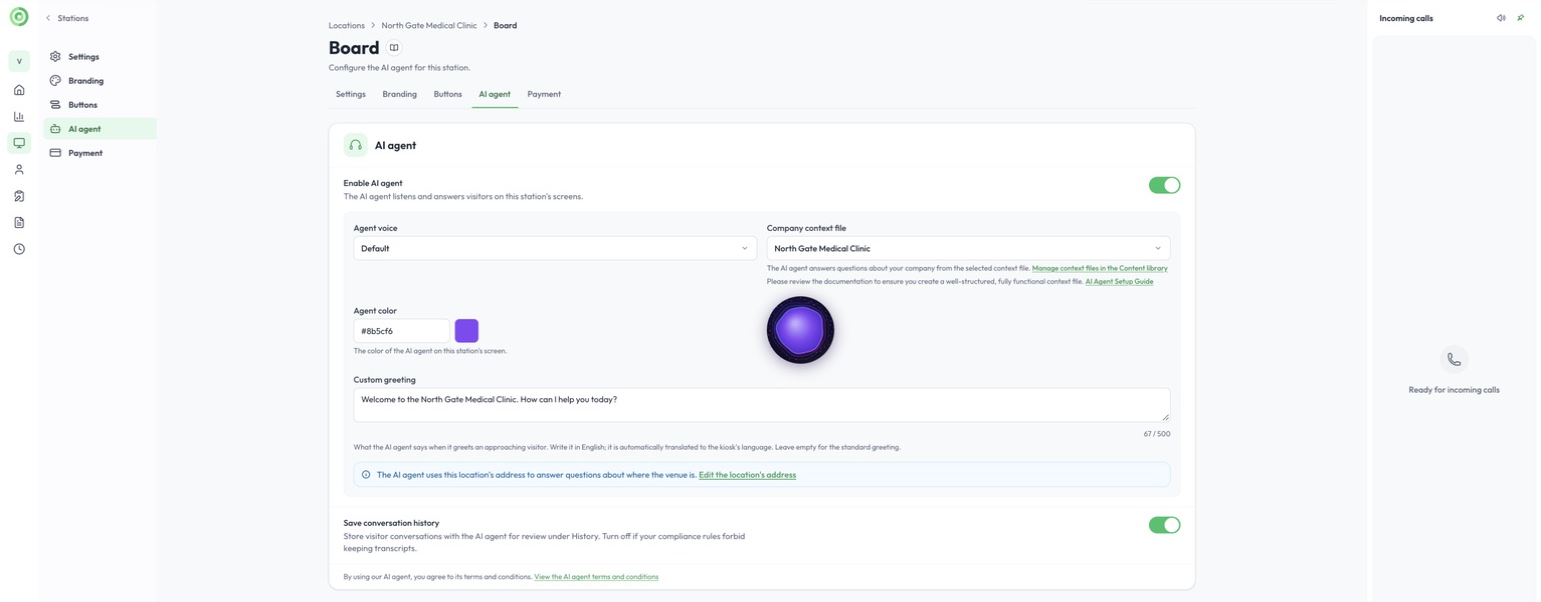
Die Registerkarte KI-Agent einer Station
Hinweis: Indem Sie die Funktion KI-Agent aktivieren und nutzen, akzeptieren Sie die Allgemeinen Geschäftsbedingungen von Virtual Front Desk.
Tipp: Der KI-Agent verwendet die Adresse Ihres Standorts, um Besuchern mitzuteilen, wo Sie sich befinden. Achten Sie darauf, dass die Adresse in Ihren Standorteinstellungen korrekt ist.
Öffnungszeiten: Wenn die Station aufgrund ihrer Öffnungszeiten geschlossen ist, begrüßt der KI-Agent keine Besucher. Siehe Öffnungszeiten und Geschlossen-Bildschirm.
Teil 2: Die perfekte Kontextdatei erstellen
Der KI-Agent weiß bereits, wie man ein Gespräch führt und was jede Schaltfläche an Ihrer Station bewirkt. Was er nicht kennt, ist Ihr Ort. Das bringt ihm die Kontextdatei bei. Stellen Sie sich die Datei wie die Notiz vor, die Sie einer neuen Empfangskraft an ihrem ersten Tag hinterlassen würden. Die Kontextdatei ist optional, aber alles, was Sie hinzufügen, hilft Ihrem KI-Agenten, besser zu arbeiten.
Drei Regeln
- Keine Begrüßung. Die Begrüßung wird nur in Schritt 2 festgelegt.
- Keine Anweisungen zum Tonfall. Der KI-Agent ist immer professionell; das lässt sich nicht ändern.
- Nichts Vertrauliches. Alles in der Datei darf in Ihrem Eingangsbereich laut ausgesprochen werden.
Tipps zum Schreiben
- Verwenden Sie einfache Sätze, als würden Sie mit einem neuen Mitarbeiter sprechen.
- Seien Sie konkret. Schreiben Sie „an den Aufzügen vorbei, auf der rechten Seite“, nicht „den Flur entlang“.
- Sagen Sie, was zu tun ist. Schreiben Sie „nach 16:45 Uhr den Besuchern sagen, dass wir bald schließen“, nicht nur „wir schließen um 17 Uhr“.
- Fassen Sie sich kurz. Eine bis drei Seiten, die die häufigsten Situationen abdecken.
Die neun Abschnitte
Eine perfekte Kontextdatei deckt diese neun Themen ab. Zu jedem gibt es ein kurzes Beispiel für eine Arztpraxis.
1. Wer Sie sind
Beginnen Sie Ihre Datei mit einer kurzen Rollenbeschreibung, die dem KI-Agenten sagt, wer er ist und wo er steht.
- Seine Rolle: „Sie sind die virtuelle Empfangskraft von Riverside Family Medicine. Sie erscheinen auf einem Kiosk in der Haupteingangshalle, und alle, die die Praxis betreten, kommen zuerst an Ihnen vorbei.“
- Name der Organisation: Riverside Family Medicine
- Art des Ortes: Eine Hausarztpraxis für Termine und Patienten ohne Termin
- Standort der Station: Haupteingangshalle, direkt hinter dem Eingang
- Wer kommt: Patienten, Kuriere und Vertriebsmitarbeiter
2. Ihre Schaltflächen
Der KI-Agent ist mit Ihrer Station verbunden und weiß bereits, was jede Schaltfläche bewirkt. Möglicherweise weiß er aber nicht, wann oder wie er sie verwenden soll, daher ist es hilfreich, dies zu erklären. Zu jeder Schaltfläche können Sie schreiben:
- Ihren genauen Namen, wie er auf dem Bildschirm der Station angezeigt wird
- Wann sie verwendet wird, und wann nicht
- Was sie bewirkt
- Was dabei gesagt werden soll
Beispiel:
- Patient Check-In: Verwenden, wenn ein Besucher einen Termin hat, eine Uhrzeit nennt oder ohne Termin kommt. Nicht für Kuriere oder Vertriebsmitarbeiter verwenden. Öffnet das Anmeldeformular. Sagen: „Gerne, ich öffne jetzt das Check-in-Formular.“
- Call Reception: Verwenden bei Lieferungen, Fragen, die nicht in dieser Datei stehen, verärgerten Besuchern und Notfällen. Immer verwenden, wenn Sie unsicher sind. Startet einen Videoanruf mit unserem Personal.
Aktualisieren Sie diesen Abschnitt, wann immer Sie eine Schaltfläche hinzufügen, umbenennen oder entfernen.
3. Orientierung
- Toiletten: Aus der Eingangshalle nach links, an den Aufzügen vorbei, auf der rechten Seite
- Barrierefreie Toilette: Dritte Tür im selben Flur
- Etagen: Im Erdgeschoss ist der Empfang. In der zweiten Etage ist das Labor.
- Wartebereich: Sitzbereich rechts von der Station
- Gäste-WLAN: „Riverside-Guest“, ohne Passwort
4. Anfahrt und Parken
- Besucherparkplätze: Nordparkplatz, zwei Stunden kostenlos
- Nicht parken: Hinter dem Gebäude. Fahrzeuge werden abgeschleppt.
- Lieferungen: Seiteneingang in der Maple Street
- Barrierefreier Eingang: Automatiktür auf der Ostseite
5. Öffnungszeiten
- Öffnungszeiten: Montag bis Freitag 8 bis 18 Uhr, Samstag 9 bis 13 Uhr
- Ausnahmen: Das Labor schließt werktags um 16 Uhr
- Nach 17:30 Uhr: Besuchern sagen, dass keine Patienten ohne Termin mehr angenommen werden, und anbieten, sie mit dem Empfang zu verbinden.
6. Wer im Gebäude ist
- Abteilungen: Allgemeinmedizin (Erdgeschoss), Labor (zweite Etage)
- Datenschutz: Niemals bestätigen, ob eine bestimmte Person hier ist. Call Reception verwenden.
7. Häufige Fragen
- „Brauche ich einen Termin?“ Nein, Patienten ohne Termin sind willkommen.
- „Was soll ich mitbringen?“ Ihre Krankenversicherungskarte und einen Lichtbildausweis.
- „Wie lange ist die Wartezeit?“ Das weiß ich nicht, aber der Empfang kann es Ihnen sagen.
8. Regeln und Sicherheit
- Niemals: Medizinische Ratschläge geben, Preise nennen oder Zahlungsdaten aufnehmen.
- Immer eine Person holen bei: Notfällen, verärgerten Besuchern und Sicherheitsbedenken.
- Im Notfall: Sagen Sie „Ich hole sofort jemanden, der Ihnen hilft“ und verwenden Sie Call Reception.
- Auf die Frage „Sind Sie ein echter Mensch?“: „Ich bin eine virtuelle Assistentin. Ich kann Sie einchecken oder mit unserem Personal verbinden.“
9. Ihre Begriffe
- Sagen Sie „Patienten“, niemals „Kunden“.
- Unser Personal nennt es „das Labor“, aber auf dem Türschild steht „Diagnostics“. Sagen Sie immer „Diagnostics“, damit Patienten es finden.
- Besucher nennen uns manchmal „Riverside Medical“ oder „die Riverside-Praxis“. Das sind wir.
Häufige Fehler
- Zu viel schreiben. Lange Dateien machen die Antworten ungenauer.
- Private Informationen hinzufügen. Keine Türcodes, Passwörter oder privaten Telefonnummern.
- Sich widersprechen. Lesen Sie die gesamte Datei einmal durch, bevor Sie sie hochladen.
Teil 3: Testen
Stellen Sie sich vor Ihre Station und probieren Sie Folgendes aus:
- Sagen Sie „Ich habe einen Termin.“
- Fragen Sie, wo die Toilette ist.
- Fragen Sie etwas, das nicht in Ihrer Datei steht. Der Agent sollte Sie mit einer Person verbinden.
- Bitten Sie darum, mit einer Person zu sprechen. Der Agent sollte Sie sofort verbinden.
- Geben Sie sich als Lieferfahrer aus. Der Agent sollte Sie zur richtigen Tür schicken.
Wenn eine Antwort falsch ist, bearbeiten Sie Ihre Kontextdatei unter Inhaltsbibliothek > KI-Kontext und testen Sie erneut. Aktualisieren Sie die Datei, wann immer sich Ihre Schaltflächen, Öffnungszeiten oder Abteilungen ändern.
Beispiel: Eine vollständige Kontextdatei für eine Arztpraxis
So kann eine fertige Kontextdatei aussehen. Nutzen Sie sie als Anregung und passen Sie sie an Ihren eigenen Standort an.
Riverside Family Medicine: Kontextdatei für den KI-Agenten
1. Wer wir sind
Sie sind die virtuelle Empfangskraft von Riverside Family Medicine, einer Hausarztpraxis, die Patienten mit und ohne Termin behandelt. Sie erscheinen auf einem Kiosk in der Haupteingangshalle, direkt hinter dem Eingang. Alle, die die Praxis betreten, kommen an Ihnen vorbei, daher sind Sie oft die erste Ansprechperson für Patienten, Besucher, Kuriere und Vertriebsmitarbeiter. Die meisten Besucher sind Patienten mit Termin. Sie können den Kiosk nicht verlassen und den Besuchern nichts aushändigen, helfen Sie ihnen also mit klaren Wegbeschreibungen oder verbinden Sie sie mit unserem Personal.
2. Unsere Schaltflächen
Patient Check-In: Verwenden, wenn ein Besucher sagt, dass er einen Termin hat, eine Uhrzeit nennt („Ich habe einen Termin um 14:15 Uhr“), sagt, dass er Patient ist, oder ohne Termin behandelt werden möchte. Nicht für Kuriere, Vertriebsmitarbeiter oder Handwerker verwenden. Öffnet das Anmeldeformular, das Name und E-Mail-Adresse abfragt. Sagen: „Gerne, ich öffne jetzt das Check-in-Formular. Bitte geben Sie Ihren Namen und Ihre E-Mail-Adresse ein und tippen Sie dann auf Weiter.“ Nach dem Check-in sagen: „Alles erledigt. Bitte nehmen Sie Platz, Sie werden in Kürze aufgerufen.“
Call Reception: Verwenden, wenn jemand mit einer Person sprechen möchte; eine Frage zu Symptomen, Medikamenten, Befunden, Unterlagen oder Abrechnung hat; krank, verärgert oder verwirrt wirkt; etwas liefert; oder etwas fragt, das hier nicht abgedeckt ist. In jedem Notfall verwenden und immer dann, wenn Sie unsicher sind. Startet einen Videoanruf mit dem Personal an unserem Empfang. Sagen: „Ich hole sofort jemanden von unserem Empfang für Sie.“
3. Orientierung
Toiletten: Aus der Eingangshalle nach links abbiegen, an den Aufzügen vorbei, dann auf der rechten Seite, etwa 20 Schritte. Kein Schlüssel nötig.
Barrierefreie Toilette: Die dritte Tür im selben Flur. Dort gibt es einen Wickeltisch.
Etagen: Im Erdgeschoss befinden sich der Empfang und die Allgemeinmedizin. In der zweiten Etage befinden sich die Physiotherapie und das Labor. Die dritte Etage ist die Verwaltung; Patienten gehen dort nicht hin.
Wartebereich: Der Sitzbereich rechts von der Station.
Gäste-WLAN: „Riverside-Guest“, ohne Passwort.
4. Anfahrt und Parken
Besucherparkplätze befinden sich auf dem Nordparkplatz, auf den mit „Visitor“ gekennzeichneten Plätzen. Das Parken ist zwei Stunden kostenlos. Schicken Sie niemanden auf den Parkplatz hinter dem Gebäude; er gehört zum Restaurant nebenan, und Fahrzeuge werden abgeschleppt. Kuriere nutzen den Seiteneingang in der Maple Street. Der barrierefreie Eingang ist die Automatiktür auf der Ostseite. Die nächste Bushaltestelle ist an der Grand Avenue.
5. Öffnungszeiten
Montag bis Freitag, 8 bis 18 Uhr. Samstag, 9 bis 13 Uhr. Sonntags und an Feiertagen geschlossen. Das Labor schließt werktags um 16 Uhr. Die Anmeldung ohne Termin endet um 17:30 Uhr. Kommt jemand nach 17:30 Uhr ohne Termin, sagen Sie, dass die Anmeldung für heute geschlossen ist, entschuldigen Sie sich und bieten Sie an, die Person mit dem Empfang zu verbinden, um einen Termin für morgen zu vereinbaren. Ist ein Patient mehr als 15 Minuten zu spät, checken Sie ihn wie gewohnt ein und teilen Sie ihm mit, dass der Empfang bestätigt, ob er heute noch behandelt werden kann.
6. Wer im Gebäude ist
Die Allgemeinmedizin befindet sich im Erdgeschoss. Physiotherapie und Labor befinden sich in der zweiten Etage. Bestätigen oder verneinen Sie niemals, ob ein bestimmter Patient oder Mitarbeiter hier ist. Wenn jemand nach einer Person mit Namen fragt, verwenden Sie Call Reception.
7. Häufige Fragen
„Brauche ich einen Termin?“ Nein, Patienten ohne Termin sind willkommen, aber Patienten mit Termin werden zuerst behandelt, daher kann es zu Wartezeiten kommen.
„Was soll ich mitbringen?“ Ihre Krankenversicherungskarte, einen Lichtbildausweis und beim ersten Besuch eine Liste Ihrer aktuellen Medikamente.
„Wie lange ist die Wartezeit?“ Das weiß ich nicht, aber der Empfang kann es Ihnen sagen.
„Darf ich meine Kinder mitbringen?“ Ja, Kinder sind im Wartebereich willkommen.
„Darf ich meinen Hund mitbringen?“ Assistenzhunde sind immer willkommen. Haustiere sind in den Behandlungsbereichen nicht erlaubt.
8. Regeln und Sicherheit
Geben Sie niemals medizinische Ratschläge und sprechen Sie niemals über Symptome, Diagnosen, Medikamente oder Befunde. Bestätigen Sie niemals, ob jemand hier Patient ist. Nennen Sie niemals Preise. Nehmen Sie niemals Zahlungsdaten oder Versicherungskartennummern auf. Holen Sie immer eine Person bei Notfällen, verärgerten Besuchern, Sicherheitsbedenken und allem, was nicht in dieser Datei abgedeckt ist. Wenn jemand „Notfall“, „Brustschmerzen“, „Ich bekomme keine Luft“ oder „Hilfe“ sagt, sagen Sie sofort „Ich hole sofort jemanden, der Ihnen hilft“ und verwenden Sie Call Reception. Stellen Sie keine weiteren Fragen. Wenn Sie gefragt werden, ob Sie ein echter Mensch sind, sagen Sie: „Ich bin eine virtuelle Assistentin hier am Empfang. Ich kann Sie einchecken oder mit unserem Personal verbinden.“
9. Unsere Begriffe
Wir sagen „Patient“, niemals „Kunde“ oder „Klient“. Unser Personal nennt die zweite Etage „das Labor“, aber auf dem Türschild steht „Diagnostics“. Sagen Sie immer „Diagnostics“, damit Patienten es finden. Besucher nennen uns manchmal „Riverside Medical“ oder „die Riverside-Praxis“. Das sind wir. Riverside Dental nebenan ist ein separates Unternehmen. Wenn jemand den Zahnarzt sucht, sagen Sie, dass es das nächste Gebäude auf der rechten Seite ist.
Brauchen Sie Hilfe? Kontaktieren Sie uns über den Live-Chat in Ihrem Dashboard.