
OKTA-Integration: Anmeldung per SSO
Okta-Integration, SSO-Anmeldung
Anmeldemethoden
Virtual Front Desk unterstützt mehrere Anmeldemethoden:
- E-Mail und Passwort: Standard-Anmeldedaten, die bei der Registrierung erstellt werden.
- Microsoft SSO: Melden Sie sich mit Ihrem Microsoft-Arbeitskonto (Microsoft Entra ID) an.
- Google SSO: Melden Sie sich mit Ihrem Google Workspace-Konto an.
- Okta: für Organisationen, die eine zentrale Identitätsverwaltung und eine zusätzliche Sicherheitsebene benötigen.
Jeder Benutzer kann jeweils nur eine aktive Anmeldemethode haben. Um einen Benutzer von einer Methode auf eine andere umzustellen, zum Beispiel von Google SSO auf Okta, öffnet ein Administrator die Benutzerverwaltung (User management), klickt auf das Stiftsymbol neben dem Benutzer und dann auf Anmeldemethode zurücksetzen (Reset login method). Die Methode, die der Benutzer bei seiner nächsten Anmeldung wählt, wird zu seiner neuen Anmeldemethode. Die Spalte Anmeldung (Log in) der Benutzerliste zeigt die aktuelle Methode jedes Benutzers an.
Administratoren können SSO für alle Mitglieder der Organisation vorschreiben. Wenn SSO vorgeschrieben ist, können sich Benutzer nicht mehr mit E-Mail-Adresse und Passwort anmelden.
Virtual Front Desk verbindet sich mit Okta über OIDC (OpenID Connect), das die meisten Anforderungen abdeckt, für die SAML verwendet wird.
Die automatische Benutzerbereitstellung mit SCIM ist nicht verfügbar. Um Benutzer in großer Zahl zu importieren, verwenden Sie Benutzer importieren (Import users) mit Microsoft Entra ID oder fügen Sie die Benutzer manuell hinzu.
Sie können die Multi-Faktor-Authentifizierung (MFA) für Virtual Front Desk vorschreiben, indem Sie sie in Ihrer Okta-Anmelderichtlinie aktivieren.
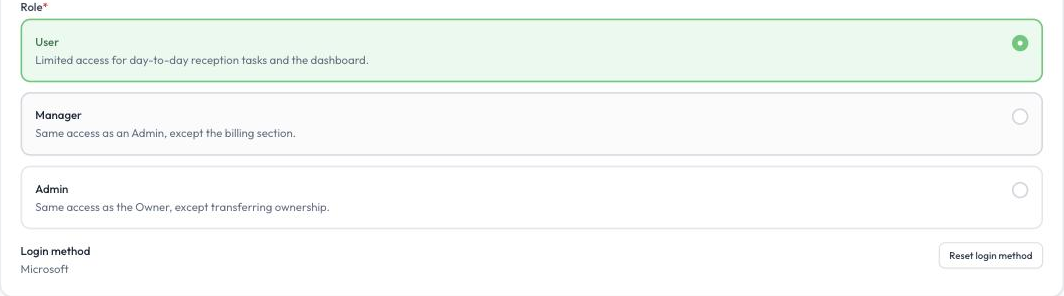
Die Anmeldemethode (Login method) eines Benutzers mit der Schaltfläche Anmeldemethode zurücksetzen
Okta mit Virtual Front Desk verbinden
Diese Anleitung zeigt Ihnen, wie Sie Okta verbinden, damit sich die Personen in Ihrer Organisation mit ihren bestehenden Okta-Anmeldedaten bei Virtual Front Desk anmelden können. Die Okta-Integration ist in allen Tarifen verfügbar.
Schritt 1. Eine App-Integration in Okta erstellen
- Gehen Sie in Ihrer Okta-Admin-Konsole (Okta Admin Console) zu Applications > Applications und klicken Sie auf Create App Integration.
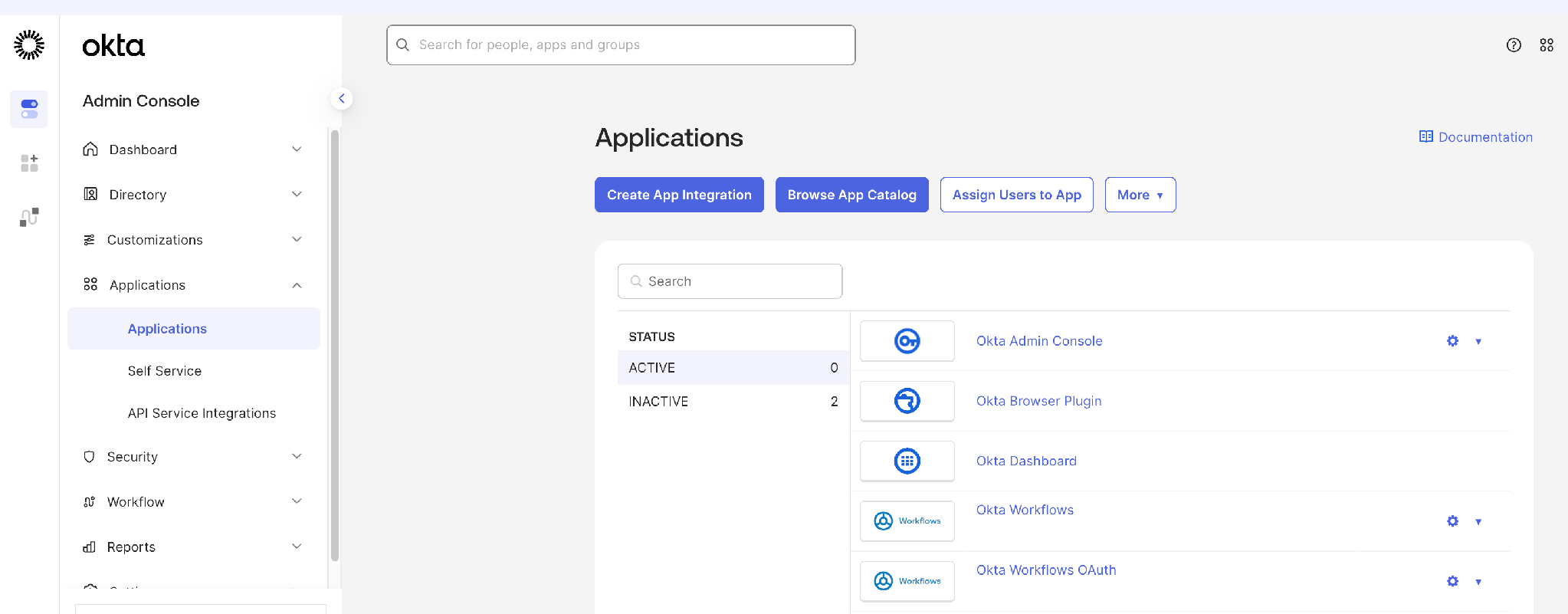
Die Seite Applications der Okta-Admin-Konsole
- Wählen Sie unter Sign-in method die Option OIDC - OpenID Connect. Wählen Sie unter Application type die Option Web Application. Klicken Sie auf Next.
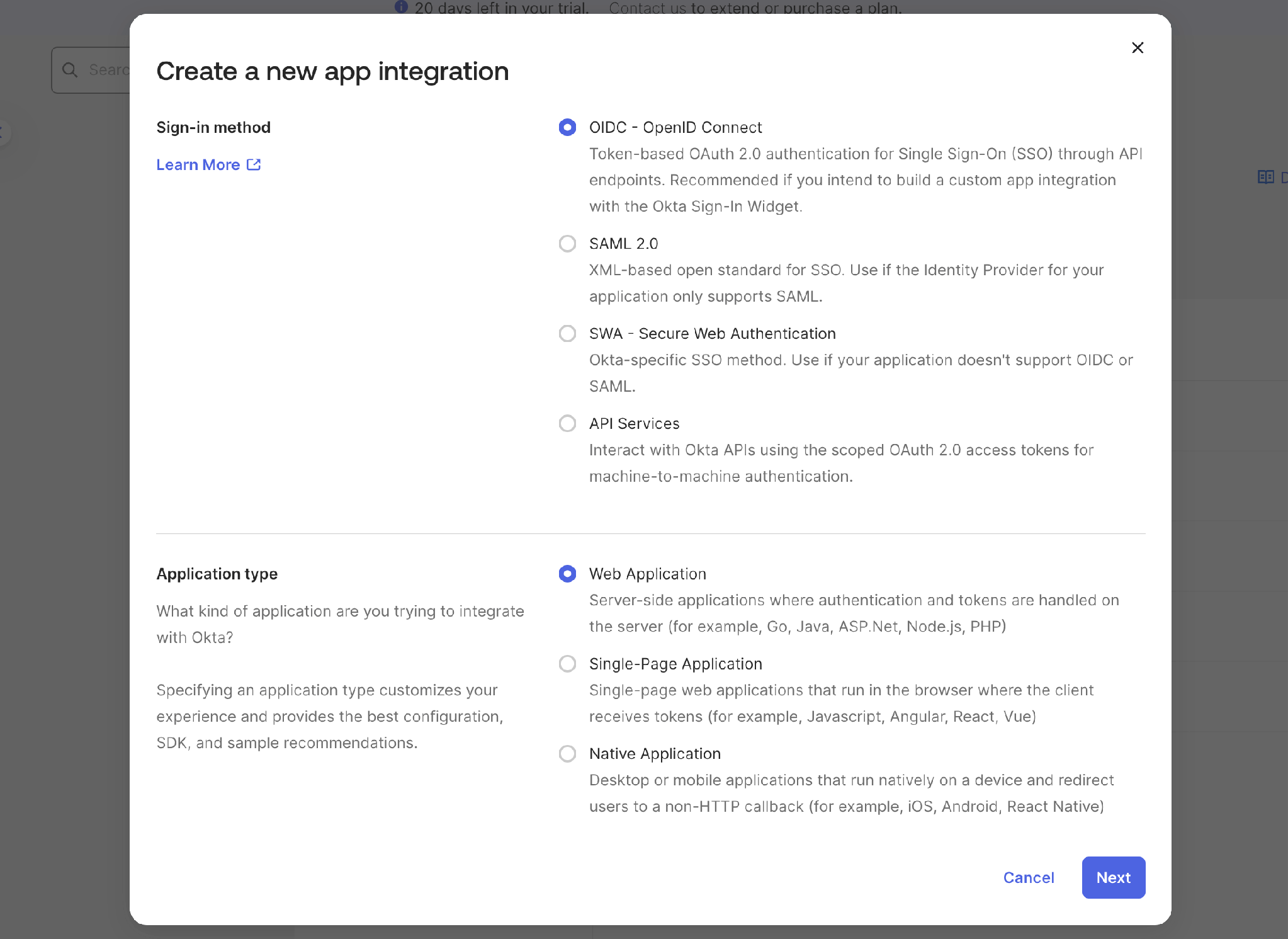
Erstellen einer neuen App-Integration in Okta
- Geben Sie der Integration einen Namen, zum Beispiel „Virtual Front Desk“.
- Geben Sie unter Sign-in redirect URIs und Sign-out redirect URIs die Adresse für Ihre Region ein:
- USA: https://login.virtualfrontdesk.com/login/callback
- Kanada: https://login.virtualfrontdesk.ca/login/callback
- Europa: https://login.virtualfrontdesk.global/login/callback
- Asien: https://login.virtualfrontdesk.asia/login/callback
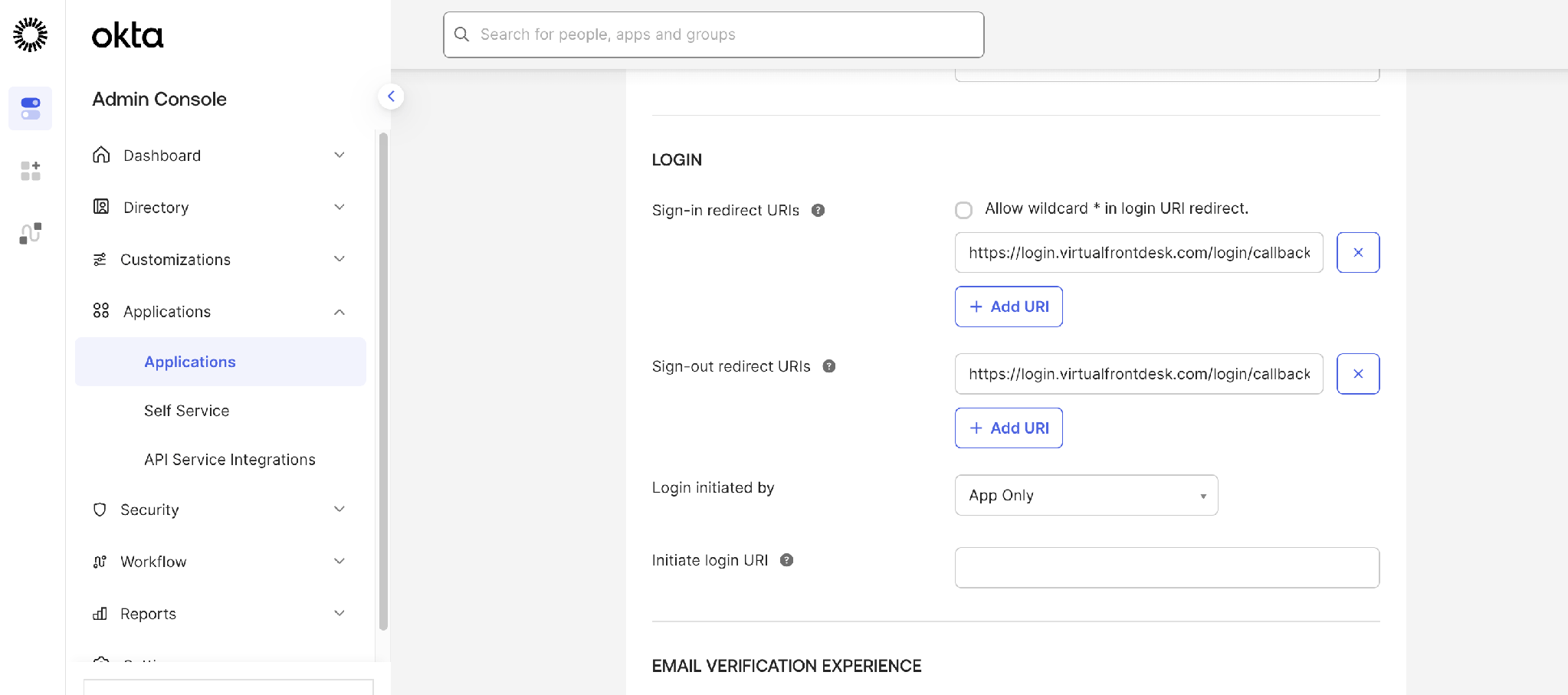
Die Redirect-URIs für An- und Abmeldung
- Wählen Sie unter Assignments die Option Allow everyone in your organization to access und aktivieren Sie Enable immediate access with Federation Broker Mode. Klicken Sie auf Save.
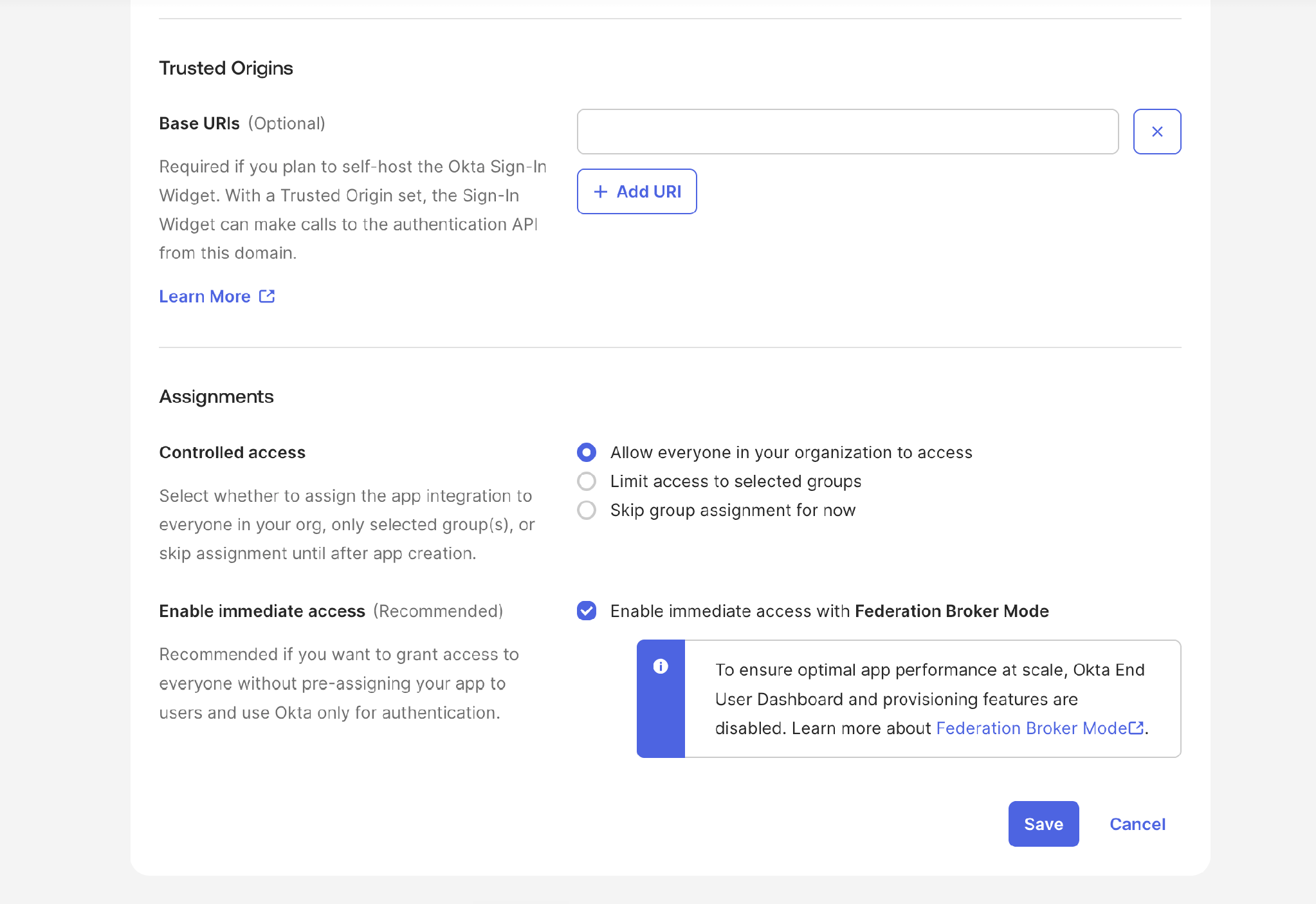
Die Einstellungen unter Assignments
- Kopieren Sie auf der Registerkarte General der App unter Client Credentials die Client ID. Kopieren Sie unter Client Secrets das Secret.
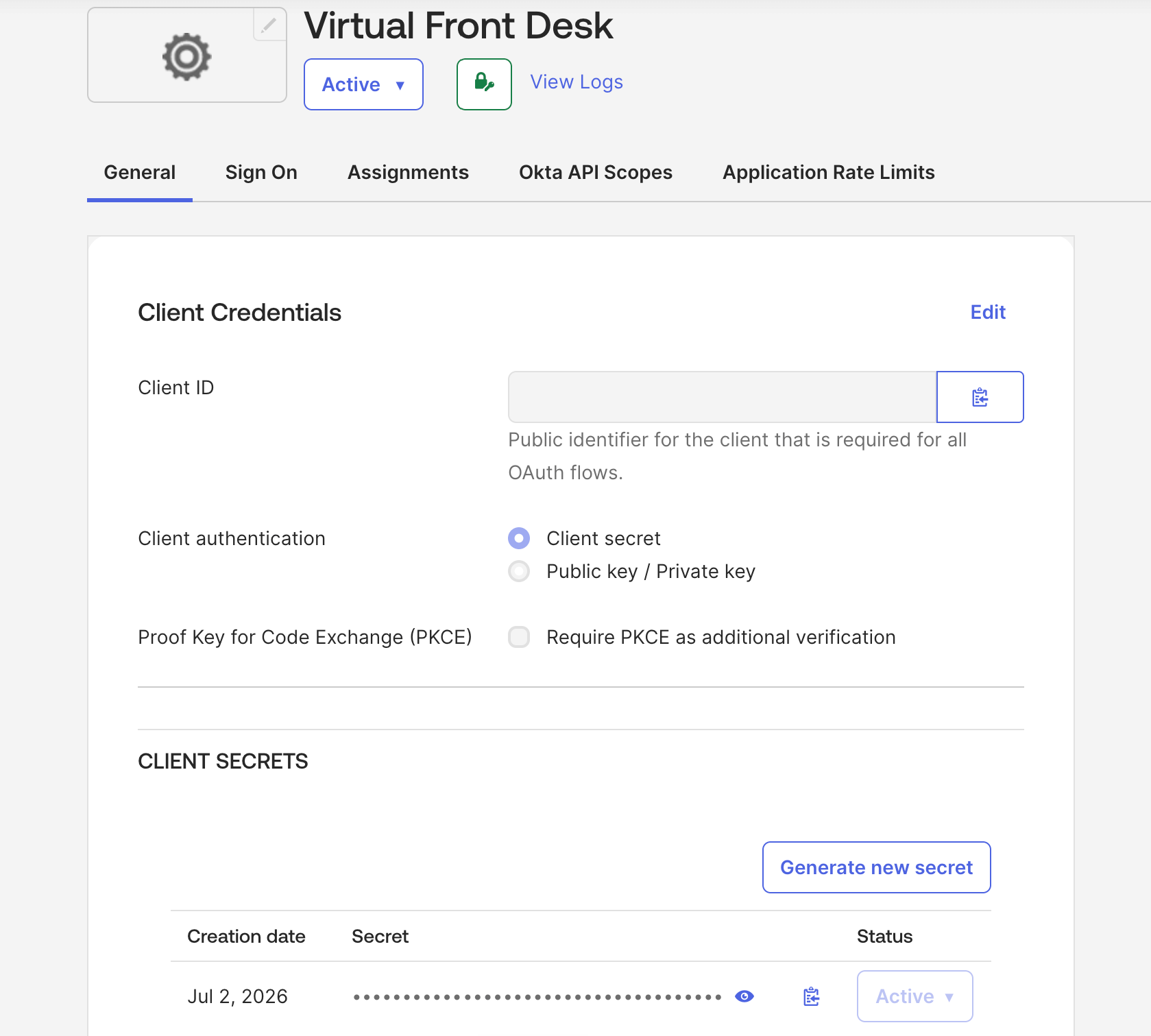
Client ID und Client Secret der App
Schritt 2. Ihre Okta-Daten in Virtual Front Desk eingeben
- Klicken Sie in Virtual Front Desk auf das Symbol Einstellungen (Settings) (das Zahnrad) neben Ihrem Namen und wählen Sie dann unter Organisation (Organization) die Option Integrationen (Integrations).
- Geben Sie unter Okta SSO Folgendes ein:
- Okta-URL (Okta URL): die Basisadresse Ihrer Okta-Admin-Konsole, die in der Adressleiste Ihres Browsers angezeigt wird. Sie sieht typischerweise so aus: https://yourcompany.okta.com.
- Client-ID (Client ID) und Client-Secret (Client Secret): die Werte, die Sie in Schritt 1 kopiert haben.
- Klicken Sie auf Mit Okta verbinden (Connect to Okta).
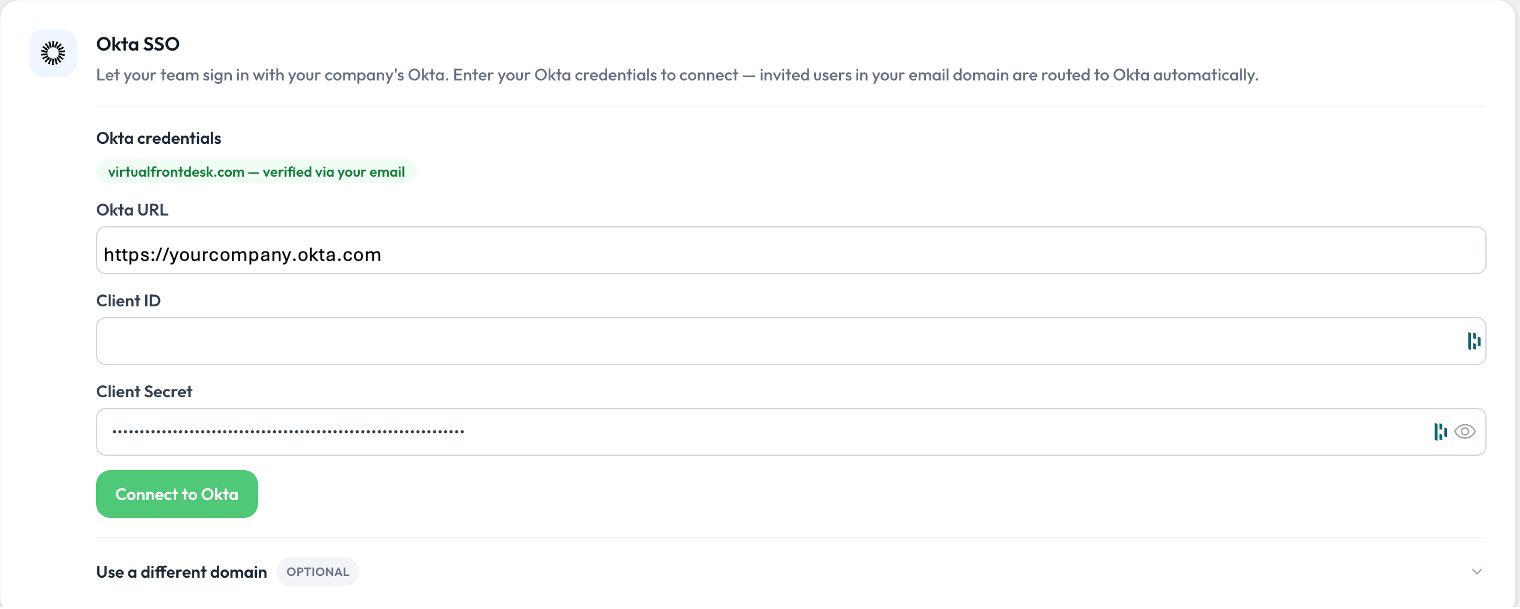
Die Okta SSO-Einstellungen in Virtual Front Desk
Ihre E-Mail-Domain wird automatisch anhand Ihrer eigenen E-Mail-Adresse verifiziert. Um Okta für eine andere Domain zu verwenden, öffnen Sie Andere Domain verwenden (Use a different domain).
Ihre Integration ist abgeschlossen. Benutzer, die mit einer E-Mail-Adresse Ihrer Domain eingeladen wurden, werden bei der Anmeldung bei Virtual Front Desk automatisch an Okta weitergeleitet.