
Drucker, Drucken von Besucherausweisen und Dokumenten
Drucker, Drucken von Besucherausweisen und Dokumenten
Virtual Front Desk kann am Ende einer Besucheranmeldung Besucherausweise drucken und während eines Live-Videoanrufs Dokumente an einen Drucker senden. Ausweisdruck und Dokumentendruck können von derselben Station aus laufen. Drucken ist nur mit dem Enterprise-Tarif verfügbar.
Gedruckt wird über die Virtual Front Desk Drucker-App (Virtual Front Desk Printer app), eine kleine Windows-App, die Druckaufträge von Virtual Front Desk empfängt und an Ihre Drucker sendet. Sie läuft im Hintergrund, nur mit einem Symbol im Infobereich der Windows-Taskleiste. Klicken Sie mit der rechten Maustaste auf das Symbol, um die Einstellungen zu ändern oder die App zu schließen.
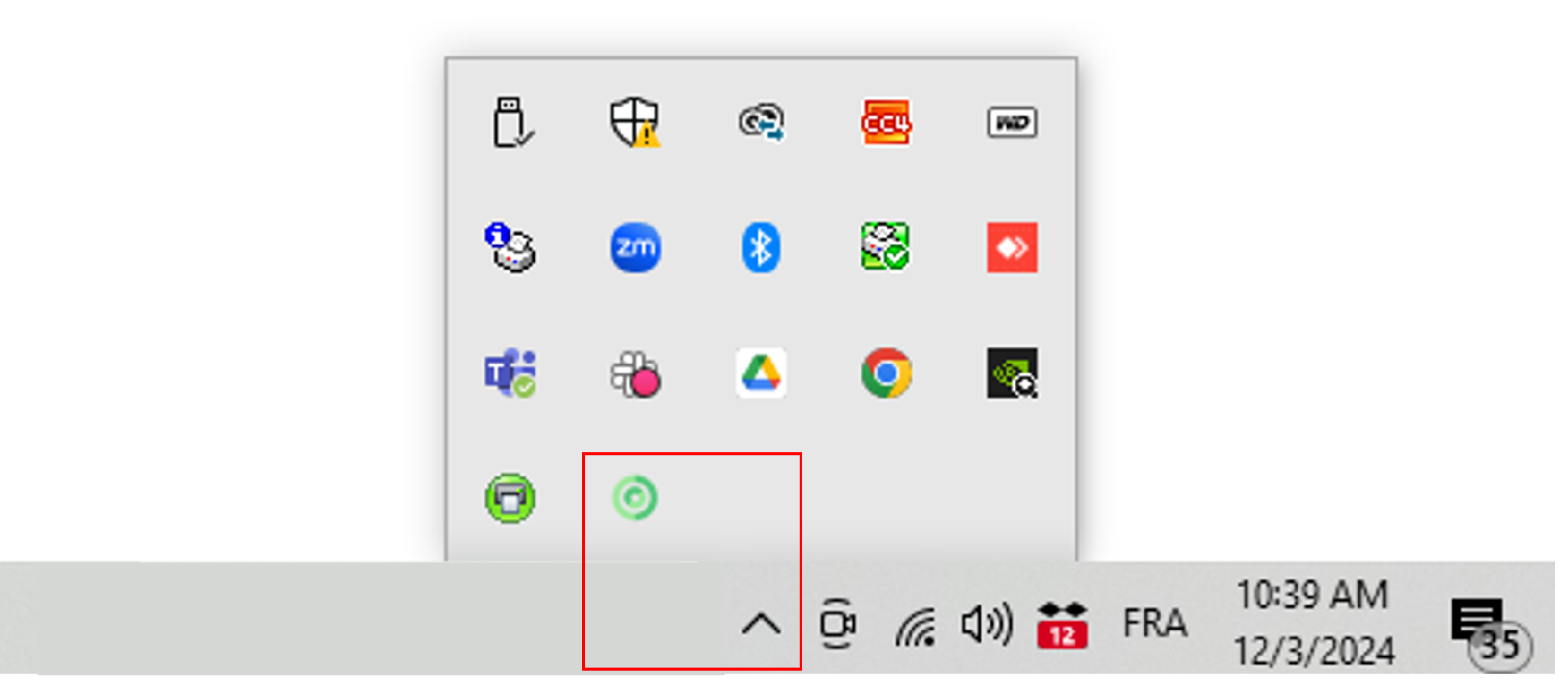
Das Symbol der Virtual Front Desk Drucker-App im Infobereich der Windows-Taskleiste
Tipp: Wenn der Computer abgemeldet oder unbeaufsichtigt bleiben kann, verwenden Sie den Dienstmodus (Service Mode) der App, damit das Drucken auch ohne bei Windows angemeldeten Benutzer weiter funktioniert. Siehe App als Windows-Dienst ausführen weiter unten.
So funktioniert es
- Ihre Drucker sind mit einem Windows-Computer in der Nähe der Station verbunden oder mit der Station selbst, wenn diese unter Windows läuft.
- Die Virtual Front Desk Drucker-App ist auf diesem Computer installiert und über ihre Standort-ID (Location ID) mit einem Standort verknüpft.
- Drucker werden auf Standort-Ebene (location) hinzugefügt, sodass alle Stationen an diesem Standort sie verwenden können. Wenn Sie einen Drucker pro Station benötigen, erstellen Sie einen Standort pro Station.
Schritt 1. Drucker vorbereiten
Ausweisdrucker
Besucherausweise sind für den Etikettendrucker Brother QL-820NWBc mit einer schwarz-weißen DK-2205-Rolle mit 2,4 Zoll Breite ausgelegt. Andere Etikettendrucker mit derselben Rollengröße können funktionieren, für beste Ergebnisse empfehlen wir jedoch den Brother QL-820NWBc.
- Installieren Sie den Druckertreiber auf dem Windows-Computer gemäß der Installationsanleitung für den Brother QL-820NWBc.
- Verbinden Sie den Drucker per Kabel oder über das Netzwerk mit dem Computer.
- Öffnen Sie die Druckeinstellungen (Printing Preferences) des Druckers und legen Sie Folgendes fest:
- Papierformat (Paper size): 2,4 Zoll.
- Qualität (Quality): Druckqualität bevorzugen (Give priority to print quality).
- Grafik (Registerkarte Erweitert) (Graphics (Advanced tab)): Für allgemeine Etiketten mit Bildern (For general labels containing images).
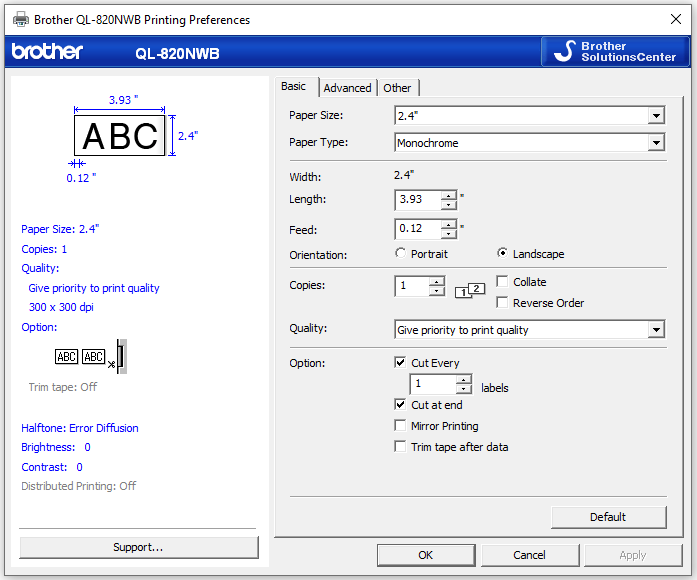
Brother-Druckeinstellungen: Papierformat und Qualität
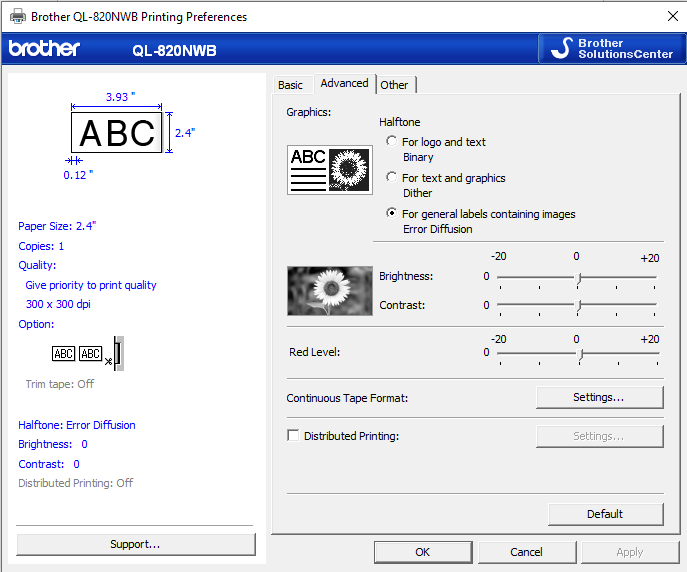
Brother-Druckeinstellungen: Grafik
Dokumentendrucker
- Installieren Sie den Treiber Ihres Dokumentendruckers auf dem Windows-Computer.
- Verbinden Sie den Drucker gemäß den Anweisungen des Herstellers per Kabel oder über das Netzwerk mit dem Computer.
Schritt 2. Virtual Front Desk Drucker-App installieren
- Laden Sie auf dem Windows-Computer, der mit Ihren Druckern verbunden ist, die Virtual Front Desk Drucker-App aus dem Microsoft Store herunter und installieren Sie sie. Stellen Sie sicher, dass Sie die neueste Version haben.
- Beim Öffnen fragt die App nach einer Standort-ID (Location ID) und der E-Mail-Adresse des Inhabers Ihrer Organisation. In Schritt 3 sehen Sie, wo Sie die Standort-ID finden.
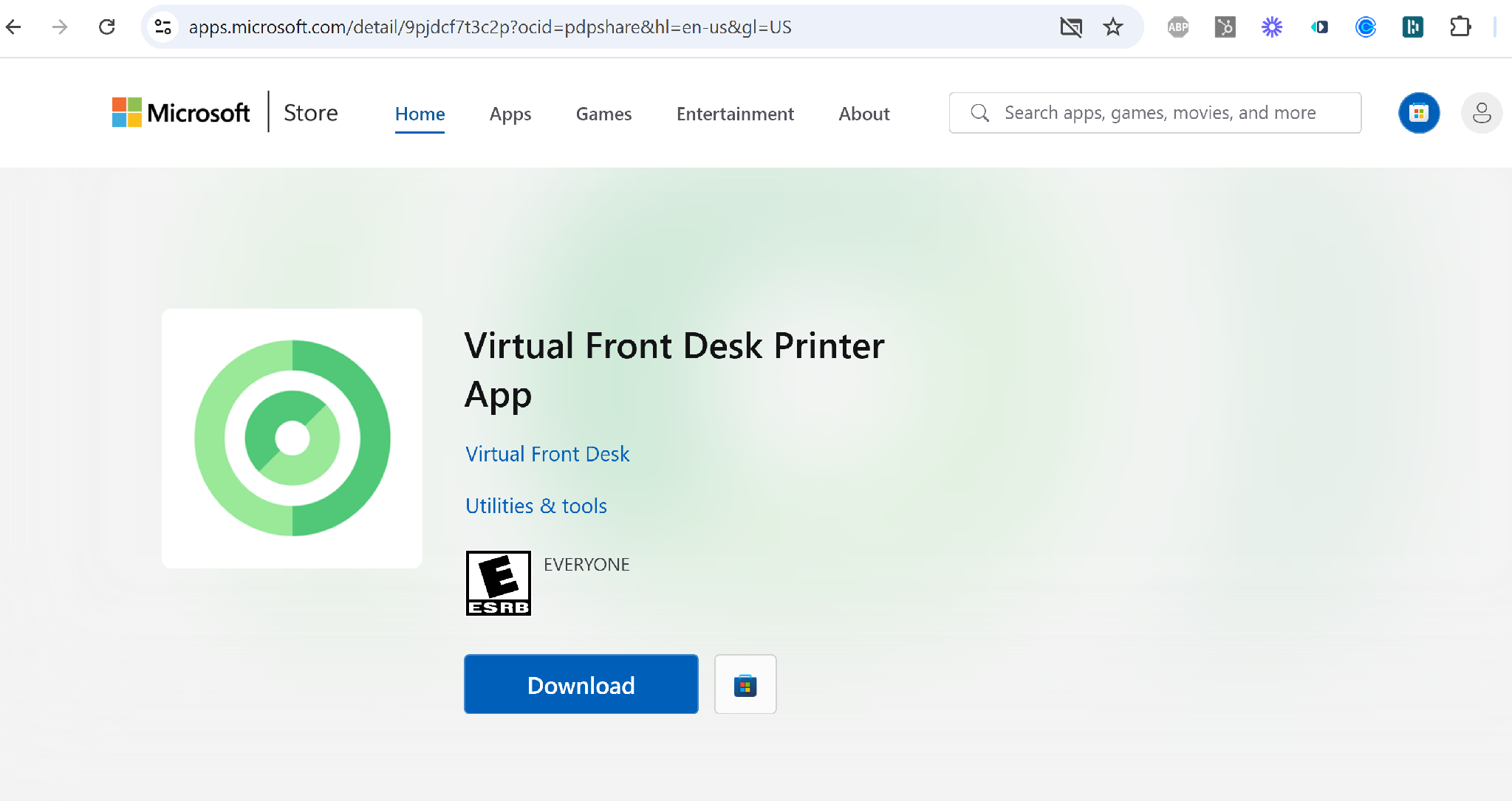
Die Virtual Front Desk Drucker-App im Microsoft Store
Schritt 3. Drucker in Virtual Front Desk hinzufügen
- Klicken Sie im Hauptmenü auf Stationen (Stations) und dann auf das Stiftsymbol des Standorts, an dem Sie einen Drucker hinzufügen möchten.
- Öffnen Sie die Registerkarte Drucker (Printers) und klicken Sie auf Drucker hinzufügen (Add printer).
- Kopieren Sie die im Fenster angezeigte Standort-ID und geben Sie sie in der Virtual Front Desk Drucker-App auf Ihrem Windows-Computer ein. Der Link Druckeranwendung installieren (Install printer application) öffnet die Microsoft Store-Seite, falls Sie die App noch nicht installiert haben.
- Wählen Sie unter Drucker auswählen (Select a printer) den von der App erkannten Drucker.
- Wählen Sie den Druckerzweck (Printer purpose): Dokumentendrucker (Document printer) oder Ausweisdrucker (Badge printer).
- Geben Sie einen Gerätenamen (Device name) ein und klicken Sie auf Drucker hinzufügen.
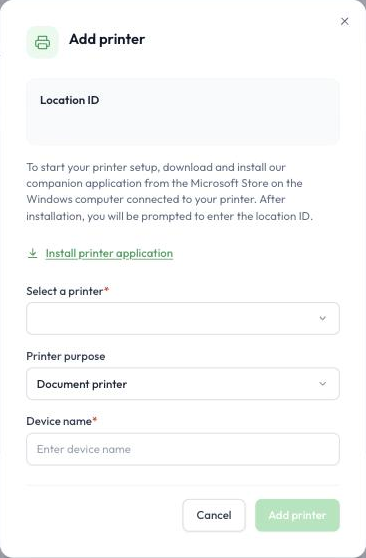
Einen Drucker zu einem Standort hinzufügen
Der Drucker erscheint nun mit seinem Status in der Registerkarte Drucker des Standorts. Betriebsbereit (Operational) bedeutet, dass er druckbereit ist. Alle Stationen am Standort können nun Druckaufträge an ihn senden. Wiederholen Sie diese Schritte für jeden Drucker.
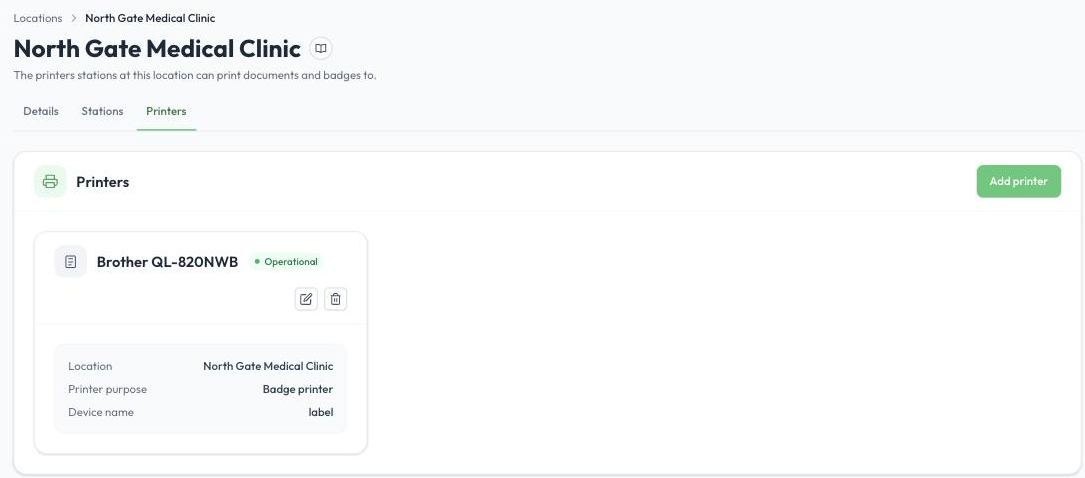
Die Registerkarte Drucker eines Standorts
Besucherausweise drucken
Ausweise werden am Ende einer Besucheranmeldung automatisch gedruckt. Um den Ausweisdruck zu aktivieren und den Ausweis zu gestalten, öffnen Sie Ihr Besucheranmeldeformular, gehen Sie zur Registerkarte Optionen (Options) und aktivieren Sie Besucherausweis (Drucker erforderlich) (Visitor badge (printer needed)). Sie können die Kopfzeile des Ausweises, die gedruckten Felder, eine Fußzeile, Ihr Logo, das Selfie des Besuchers sowie Datum und Uhrzeit auswählen. Klicken Sie auf Testausweis drucken (Test print badge), um ein Muster zu drucken.
Ein Ausweis zeigt bis zu drei Felder aus dem Anmeldeformular. Um einen Ausweis erneut zu drucken, meldet sich der Besucher erneut an oder scannt seinen QR-Code für die Express-Anmeldung erneut.
Weitere Informationen finden Sie unter Besucheranmeldung, Abmeldung und Express-Anmeldung per QR-Code.
Dokumente während eines Live-Videoanrufs drucken
Öffnen Sie während eines Live-Videoanrufs die Dokumentwerkzeuge im Anruffenster und dann:
- wählen Sie ein PDF aus Ihrer Inhaltsbibliothek (Content library) oder laden Sie eines von Ihrem Computer hoch, und
- klicken Sie auf An Drucker senden (Send to printer). Das Dokument wird sofort auf dem Dokumentendrucker der Station gedruckt.
Weitere Informationen finden Sie unter Funktionen im Live-Anruf.
App als Windows-Dienst ausführen (optional)
Standardmäßig funktioniert die Drucker-App nur, solange jemand bei Windows angemeldet ist. Der Dienstmodus installiert sie als Windows-Dienst, der jederzeit im Hintergrund läuft, automatisch mit Windows startet und auch dann weiter druckt, wenn niemand angemeldet ist. Das ist ideal für dedizierte Druckcomputer, Kiosks und Windows Server.
Dienstmodus aktivieren:
- Installieren Sie die Virtual Front Desk Drucker-App und schließen Sie die Einrichtung mit Ihrer Standort-ID und der E-Mail-Adresse des Inhabers ab.
- Klicken Sie mit der rechten Maustaste auf das App-Symbol im Infobereich und wählen Sie Dienstmodus aktivieren (Enable Service Mode).
- Bestätigen Sie die Anfrage nach Administratorberechtigung. Die App installiert den Dienst und wird geschlossen. Der Dienst läuft nun im Hintergrund, auch nach einem Neustart.
Dienstmodus deaktivieren:
- Öffnen Sie die Virtual Front Desk Drucker-App als Administrator.
- Klicken Sie mit der rechten Maustaste auf das Symbol im Infobereich und wählen Sie Dienstmodus deaktivieren (Disable Service Mode). Der Dienst wird entfernt und die App im Infobereich übernimmt wieder das Drucken.
Voraussetzungen:
- Drucker für alle Benutzer installiert. Der Dienst kann nur systemweit installierte Drucker verwenden, keine Drucker, die nur für einen einzelnen Windows-Benutzer installiert sind. Zur Überprüfung führen Sie Get-Printer in PowerShell als Administrator aus.
- Etikettengröße systemweit festgelegt. Bei Etikettendruckern wie der Brother QL-Serie reicht es nicht, 2,4 Zoll in den Druckeinstellungen festzulegen. Öffnen Sie zusätzlich Geräte und Drucker (Devices and Printers) als Administrator, klicken Sie mit der rechten Maustaste auf den Drucker, wählen Sie Druckereigenschaften > Erweitert > Standardwerte (Printer properties > Advanced > Printing Defaults) und legen Sie die Rollenbreite auf 2,4 Zoll fest. Andernfalls schlagen Druckaufträge für Ausweise fehl.
Einschränkungen:
- Energiesparmodus: Wenn der Computer in den Energiespar- oder Ruhezustand wechselt, wird auch der Dienst angehalten, und in dieser Zeit gesendete Druckaufträge werden nicht gedruckt. Deaktivieren Sie den Energiesparmodus auf jedem Computer, der rund um die Uhr zum Drucken verwendet wird.
- Updates: Der Dienst aktualisiert sich nicht selbst. Wenn die App im Infobereich anzeigt, dass ein Update verfügbar ist, deaktivieren Sie den Dienstmodus, aktualisieren Sie die App und aktivieren Sie den Dienstmodus dann wieder.
Fehlerbehebung
Der Druckerstatus zeigt „Nicht betriebsbereit“ (Not Operational)
Das bedeutet in der Regel eines der Folgenden:
- Die Drucker-App ist geschlossen oder funktioniert nicht. Schließen Sie die App und öffnen Sie sie erneut. Wenn das Problem weiterhin besteht, deinstallieren Sie sie, installieren Sie sie erneut und stellen Sie sicher, dass Sie die neueste Version aus dem Microsoft Store haben.
- Der Drucker ist vom Computer oder vom Netzwerk getrennt. Überprüfen Sie das Kabel oder die Netzwerkverbindung und aktualisieren Sie dann das Dashboard. Der Status sollte zu Betriebsbereit wechseln.
Fehler: Die App benötigt „.NET Desktop Runtime 8“
Diese Windows-Komponente ist nicht immer standardmäßig installiert.
- Rufen Sie die .NET 8-Downloadseite von Microsoft auf und scrollen Sie zu .NET Desktop Runtime 8.
- Laden Sie die Version x86 (32 Bit) für Windows herunter und führen Sie das Installationsprogramm aus.
- Starten Sie Ihren Computer neu.
Details zur Druckerhardware finden Sie unter Technische Spezifikationen der Drucker-App.