
Slack-Integration
Slack-Integration
Mit der Slack-Integration erhalten Benutzer jedes Mal eine Benachrichtigung in Slack, wenn ein Besucher eine Stationsschaltfläche drückt, die sie anruft. Benachrichtigungen kommen als Direktnachricht an und können zusätzlich in einem Slack-Kanal gepostet werden. Die Slack-Integration ist in allen Tarifen verfügbar.
Die Einrichtung von Slack erfolgt in zwei Schritten: Ein Administrator verbindet Ihren Slack-Workspace einmal für die Organisation, danach verknüpft jeder Benutzer sein eigenes Slack-Konto.
Schritt 1. Ihren Slack-Workspace verbinden (Administrator)
- Klicken Sie auf das Symbol Einstellungen (Settings) (das Zahnrad) neben Ihrem Namen und wählen Sie dann unter Organisation (Organization) die Option Integrationen (Integrations).
- Klicken Sie unter Slack-Workspace (Slack workspace) auf Verbinden (Connect).
- Prüfen Sie in Slack den Workspace und klicken Sie auf Zulassen (Allow).
Nach dem Verbinden zeigt die Integration Verbunden (Connected) an.

Die Integration Slack-Workspace, verbunden
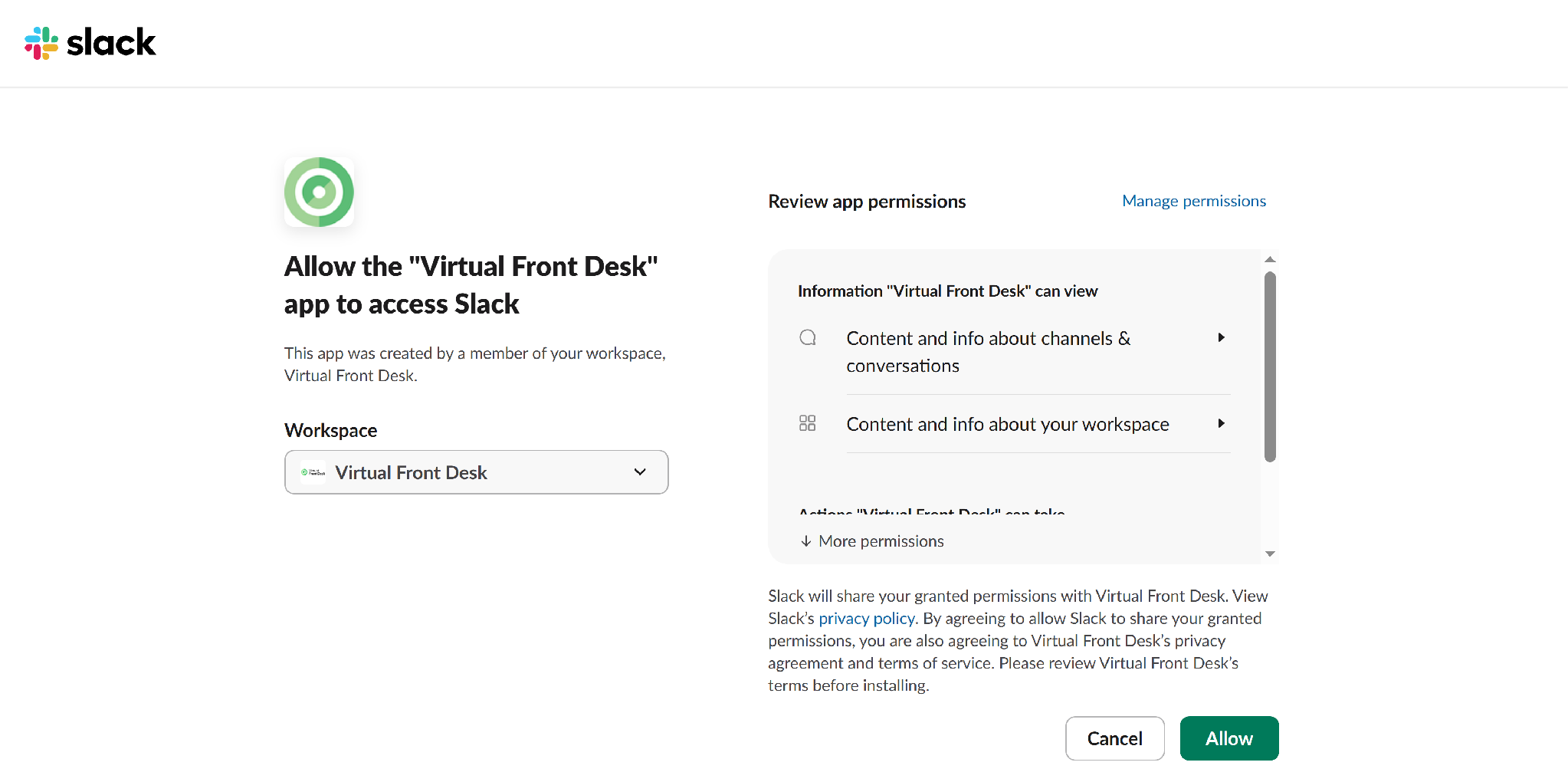
Der Virtual Front Desk App den Zugriff auf Slack erlauben
Schritt 2. Ihr Slack-Konto verknüpfen (jeder Benutzer)
- Klicken Sie auf das Symbol Einstellungen (das Zahnrad) neben Ihrem Namen und wählen Sie dann unter Persönlich (Personal) die Option Benachrichtigungen und Anrufe (Notifications & calls).
- Suchen Sie unter Verbundene Apps (Connected apps) den Eintrag Slack, klicken Sie auf Mit Slack verbinden (Connect to Slack) und erlauben Sie dann den Zugriff in Slack.
- Stellen Sie sicher, dass Slack-Benachrichtigungen (Slack notifications) aktiviert ist.
- Optional: Um Ihre Benachrichtigungen zusätzlich in einem Slack-Kanal zu posten, geben Sie die Kanal-ID (Channel ID) ein und klicken Sie auf Speichern (Save). Sie erhalten immer eine Direktnachricht, unabhängig davon, ob Sie einen Kanal hinzufügen.
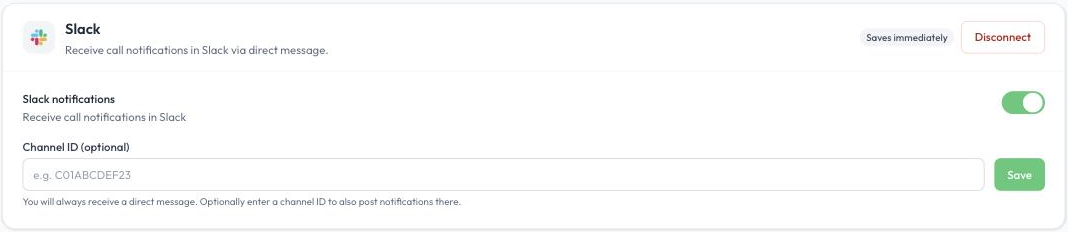
Slack-Einstellungen unter Benachrichtigungen und Anrufe (Notifications & calls)
Was Sie erhalten
Wenn ein Besucher eine Schaltfläche drückt, die Sie anruft, sendet Ihnen die Virtual Front Desk App in Slack eine Nachricht Eingehender Anruf (Incoming Call) mit der Station, dem Standort und der gedrückten Schaltfläche.
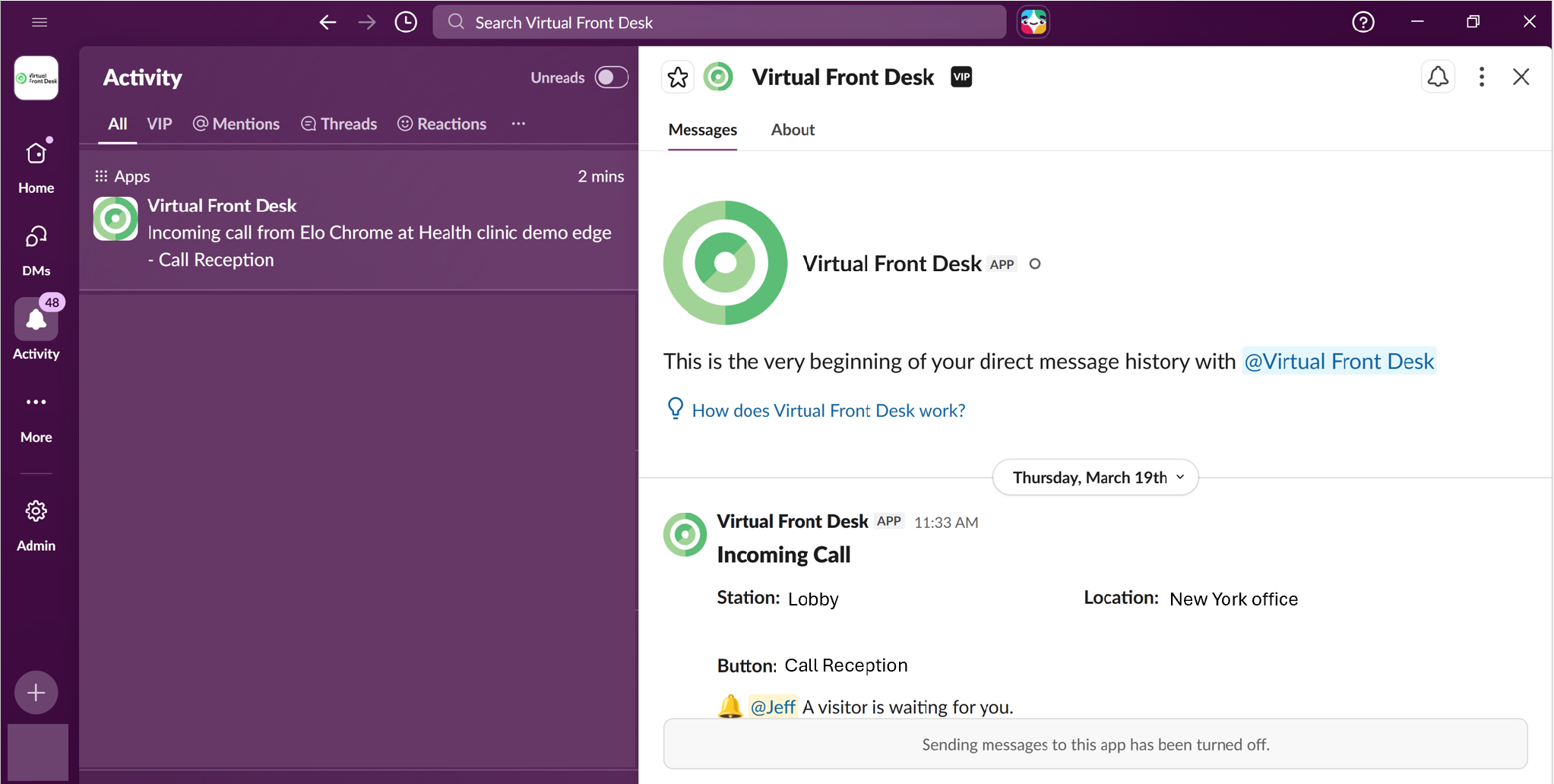
Eine Virtual Front Desk Benachrichtigung in Slack
Slack trennen
Um keine Slack-Benachrichtigungen mehr zu erhalten, gehen Sie zu Einstellungen > Persönlich > Benachrichtigungen und Anrufe und klicken Sie im Slack-Bereich auf Trennen (Disconnect), oder deaktivieren Sie Slack-Benachrichtigungen. Um Slack für die gesamte Organisation zu trennen, klickt ein Administrator unter Slack-Workspace in Einstellungen > Organisation > Integrationen auf Trennen.