
Azure-Gruppen
Azure-Gruppen
Mit Azure-Gruppen importieren Sie eine Gruppe und alle ihre Benutzer auf einmal aus Ihrem Azure Active Directory (Microsoft Entra ID) und erstellen damit ein Mitarbeiterverzeichnis auf Ihrer Station.
Azure-Gruppen bleiben mit Azure synchronisiert. Wenn in Ihrem Azure-Portal Benutzer zur Gruppe hinzugefügt oder aus ihr entfernt werden, werden die Änderungen automatisch in Virtual Front Desk übernommen.
Um Azure-Gruppen zu verwenden, müssen Sie zuerst die Microsoft Teams-Integration abschließen.
Schritt 1. Ihr Azure-Verzeichnis verbinden
- Klicken Sie auf das Zahnradsymbol neben Ihrem Namen und wählen Sie dann unter Organisation (Organization) die Option Integrationen (Integrations).
- Verbinden Sie unter Microsoft Azure-Verzeichnis (Microsoft Azure directory) Ihr Verzeichnis.
- Wählen Sie zwischen vollem Verzeichniszugriff (full directory access) und Zugriff nur auf Ihre Gruppen (your groups only).
- Akzeptieren Sie die Berechtigungsanfrage von Microsoft.
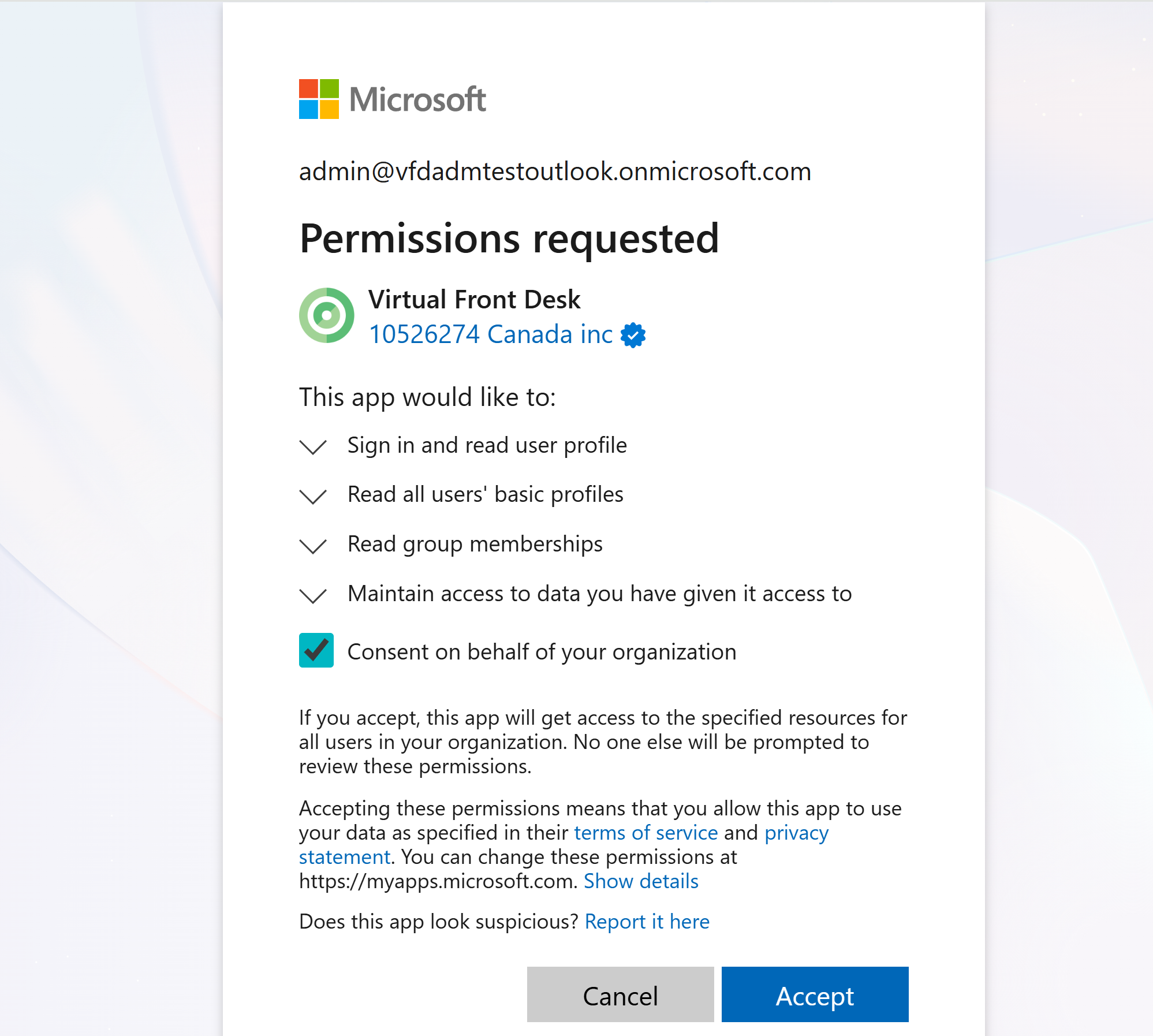
Die Berechtigungsanfrage von Microsoft
Die Seite Integrationen zeigt Ihre aktuelle Zugriffsebene an.

Die Integration Microsoft Azure-Verzeichnis
Schritt 2. Eine Azure-Gruppe synchronisieren
- Klicken Sie im Hauptmenü auf Benutzerverwaltung (User management) und öffnen Sie dann die Registerkarte Gruppen (Groups).
- Suchen Sie unter Mit Azure synchronisieren (Sync with Azure) im Feld Azure-Gruppe auswählen, um ein Mitarbeiterverzeichnis zu erstellen (Select an Azure group to create an Employee Directory) nach der Azure-Gruppe.
- Wählen Sie die Gruppe aus, um sie mit allen ihren Benutzern zu importieren.

Mit Azure synchronisieren auf der Registerkarte Gruppen
Der Zähler Aus Azure synchronisiert (Synced from Azure) oben auf der Registerkarte Gruppen zeigt, wie viele Ihrer Gruppen mit Azure verknüpft sind.
Schritt 3. Das Mitarbeiterverzeichnis zu Ihrer Station hinzufügen
Erstellen Sie auf Ihrer Station eine Schaltfläche mit der Aktion Videoanruf an Gruppe (Video call group) und wählen Sie die Azure-Gruppe aus. Besucher können dann jede Person in der Gruppe finden und anrufen.
So funktioniert die Synchronisierung
- Neue Benutzer, die in der Azure-Gruppe gefunden werden, werden zu Ihrer Benutzerliste und zur Gruppe hinzugefügt.
- Benutzer, die aus der Azure-Gruppe entfernt werden, werden nur aus der Gruppe entfernt. Sie bleiben in Ihrer Benutzerliste, da sie möglicherweise an anderer Stelle verwendet werden. Um sie vollständig zu entfernen, löschen Sie sie unter Benutzerverwaltung > Benutzer (User management > Users).
Hinweis: In einem Anmeldeformular für Besucher verhält sich eine Azure-Gruppe wie eine reguläre Gruppe. Ihre Option Anrufwarteschlange ist standardmäßig aktiviert, um Konferenzanrufe in Microsoft Teams zu vermeiden.
Weitere Informationen zu Gruppen finden Sie unter Gruppen und Anrufwarteschlange.