
iFrames, URLs, Websites und Webanwendungen
iFrames *(keine Weiterleitungen erlaubt)
Sie können verschiedene URLs, etwa ausfüllbare Online-Formulare (z. B. JotForm), Websites oder bestimmte Webanwendungen wie Google Kalender, in einem iFrame neben der Virtual Front Desk-App anzeigen. Bitte beachten Sie jedoch, dass iFrames keine Weiterleitungen unterstützen. Wenn der eingebettete Inhalt Aktionen enthält, die auf eine andere URL weiterleiten, funktioniert der iFrame nicht mehr. Stellen Sie daher sicher, dass keine Website, kein Formular und keine Webanwendung, die Sie in einem iFrame anzeigen möchten, Aktionen ausführt, die außerhalb der URLs der ursprünglichen Domain weiterleiten.
iFrames auf Ihrer Station anzeigen und den Bildschirm teilen:
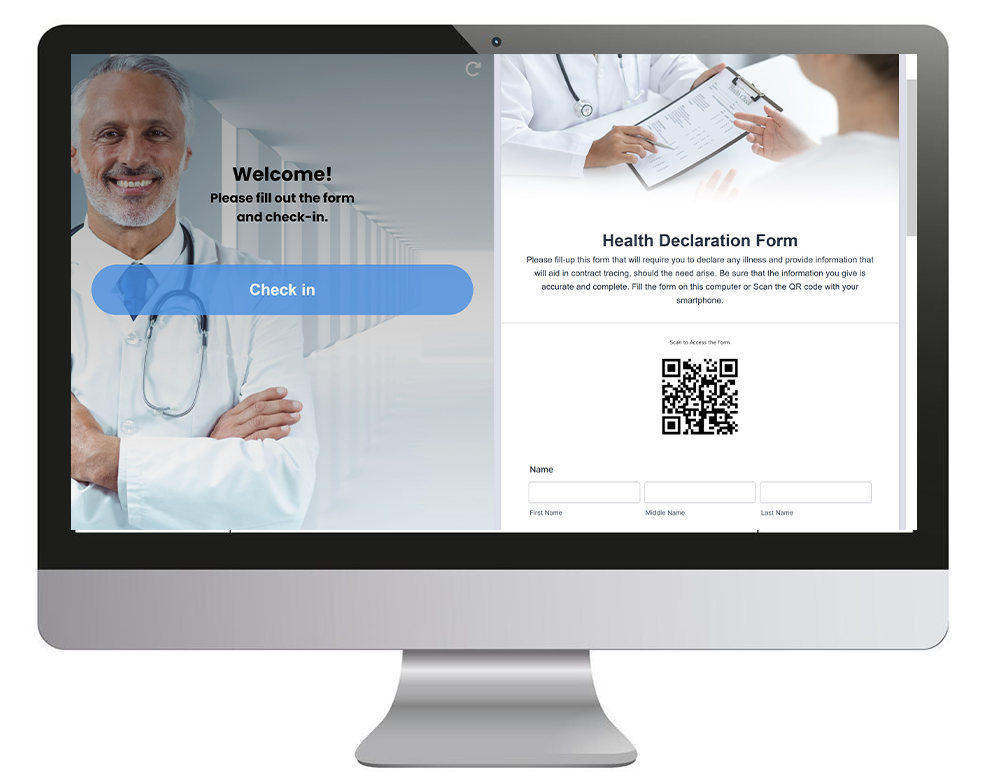
Öffnen Sie den Bearbeitungsbereich der Station:
- Gehen Sie zu den Einstellungen Ihrer Station und wählen Sie die Option zum Bearbeiten.
Geben Sie die gewünschte URL ein:
- Geben Sie im Feld iFrame-URL (URL iFrame) die URL ein, die Sie anzeigen möchten.
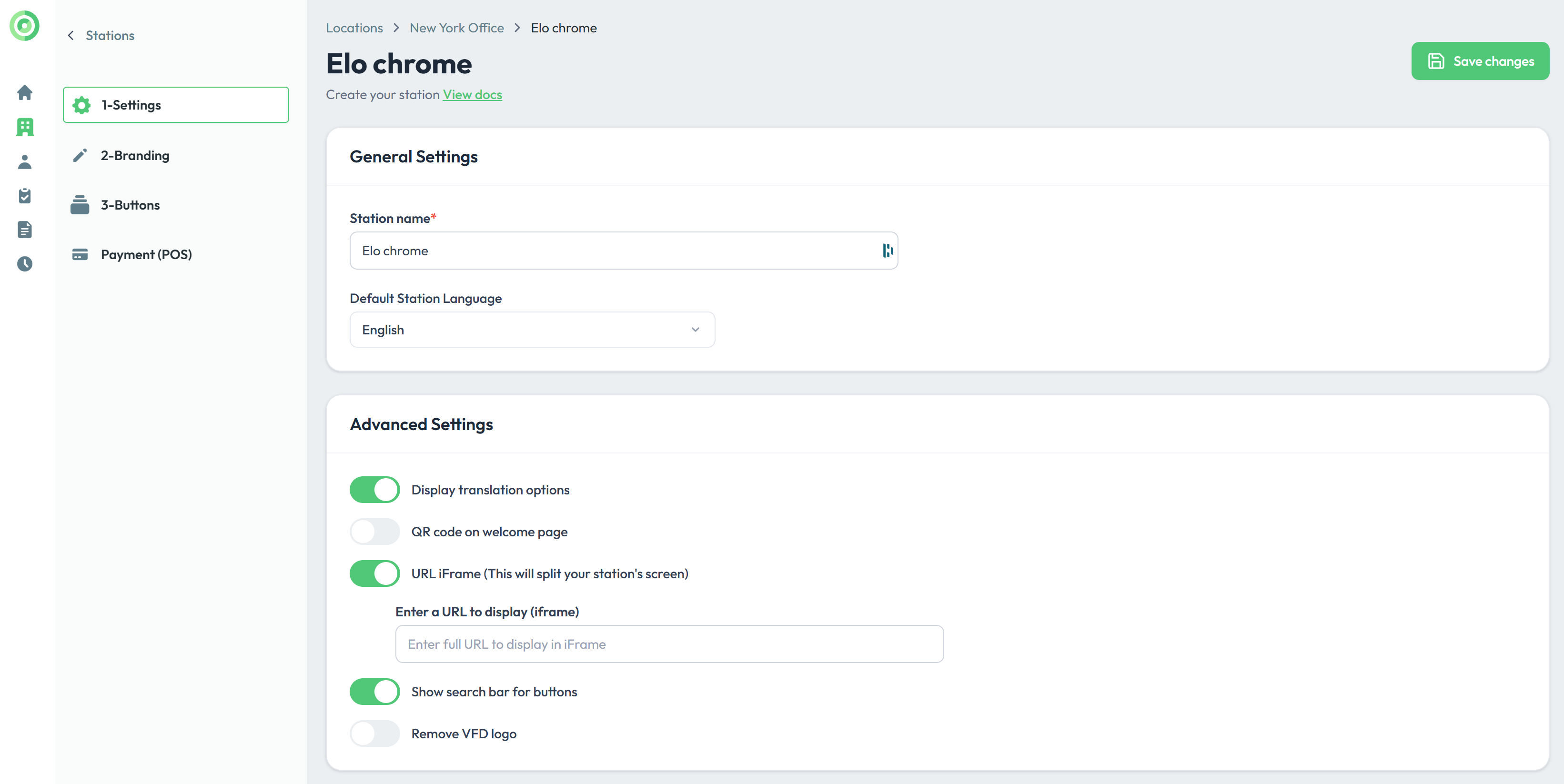
Anpassung des Bildschirms:
- Durch diese Aktion wird der Bildschirm Ihrer Station geteilt.
- Möglicherweise müssen Sie die Schaltflächen, das Logo, den Hintergrund und die Willkommensnachricht Ihrer Station neu gestalten, um sie an die verkleinerte Bildschirmfläche anzupassen.
Einen iFrame per Klick auf eine Schaltfläche anzeigen:
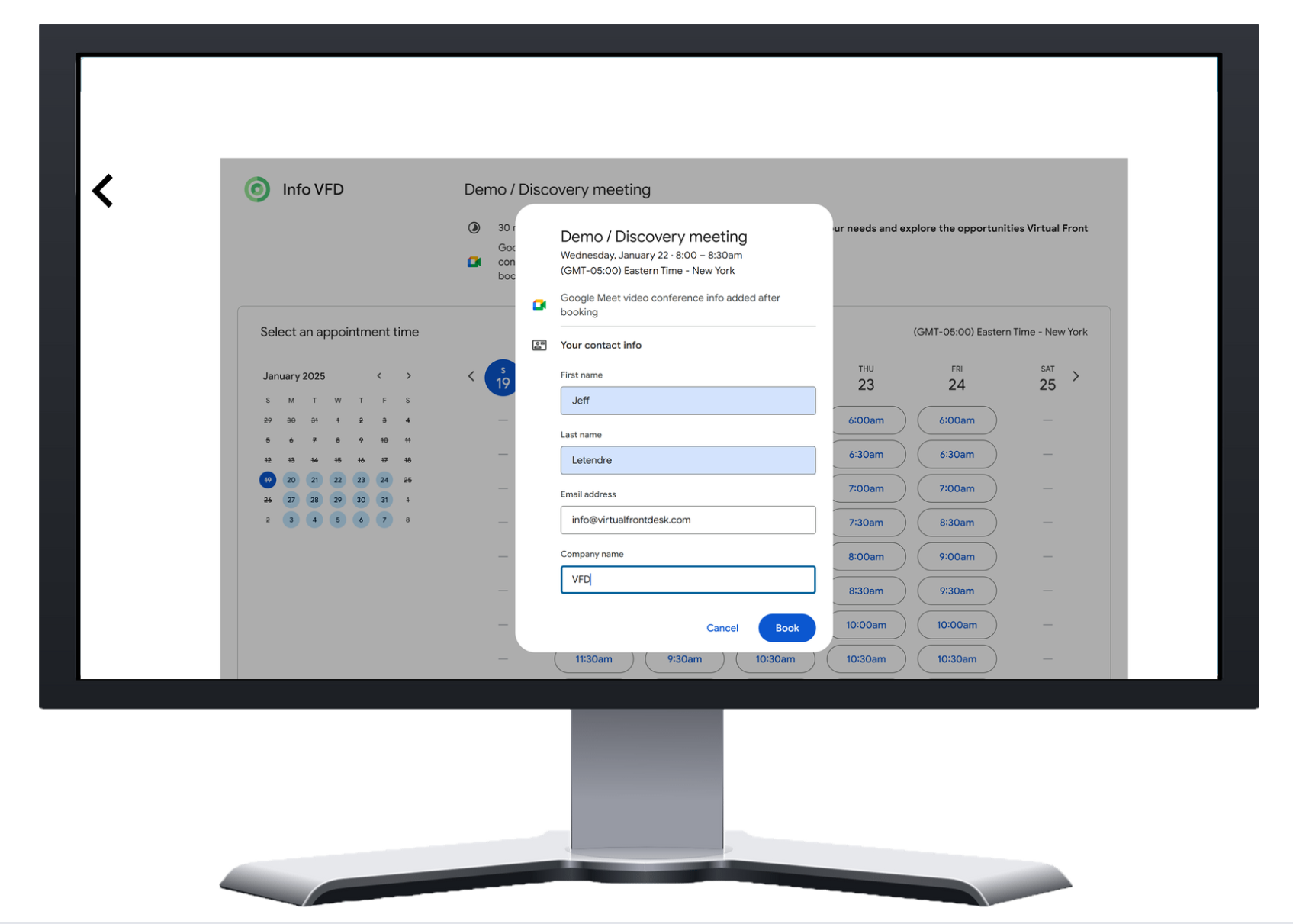
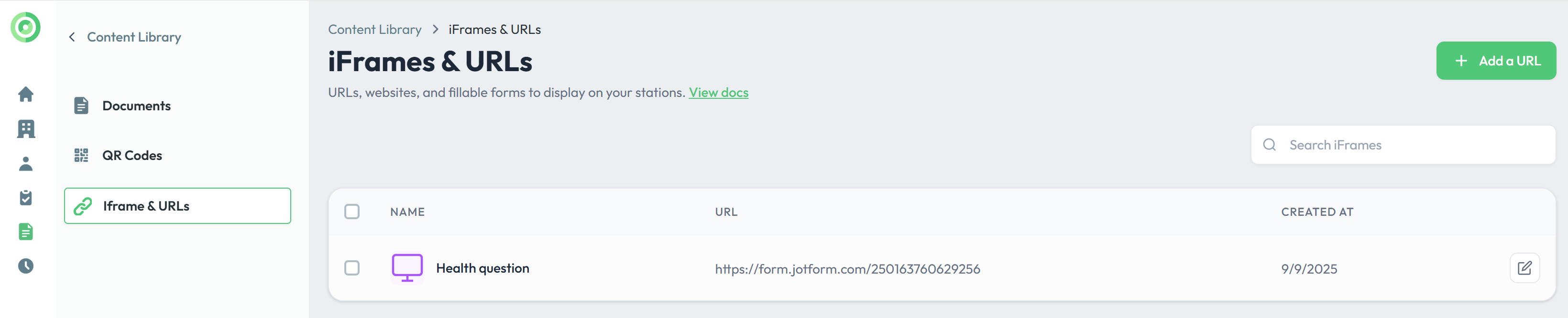
Fügen Sie den iFrame im Bereich Dokumente hinzu:
- Gehen Sie zum Bereich Dokumente (Documents) und fügen Sie Ihren iFrame hinzu.
Konfigurieren Sie die Aktion der Schaltfläche:
- Gehen Sie zu den Aktionseinstellungen Ihrer Schaltfläche und wählen Sie iFrame.
- Wählen Sie in den Optionsdetails den gewünschten iFrame aus und speichern Sie.
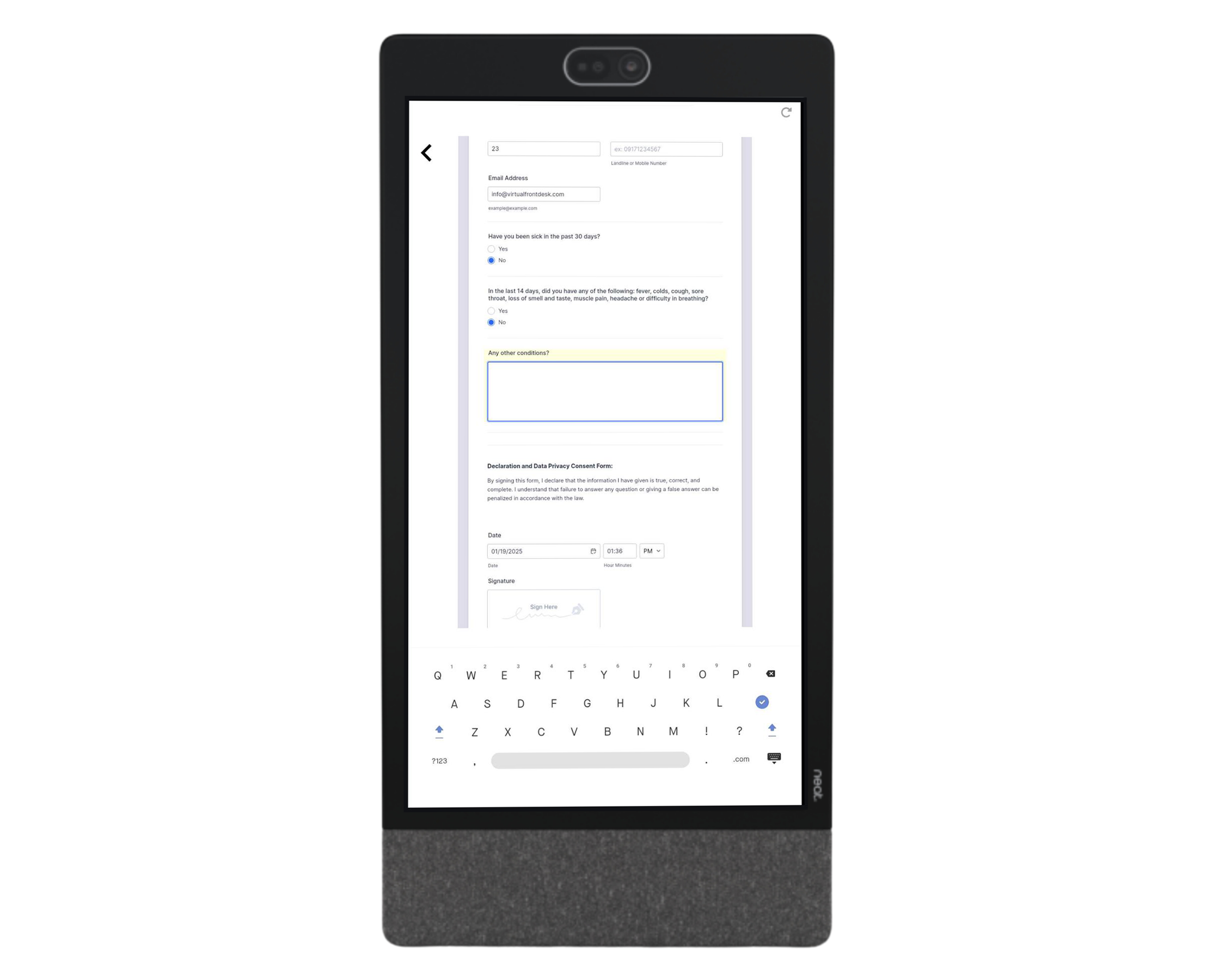
Einen iFrame in einem Besucher-Anmeldeformular anzeigen:
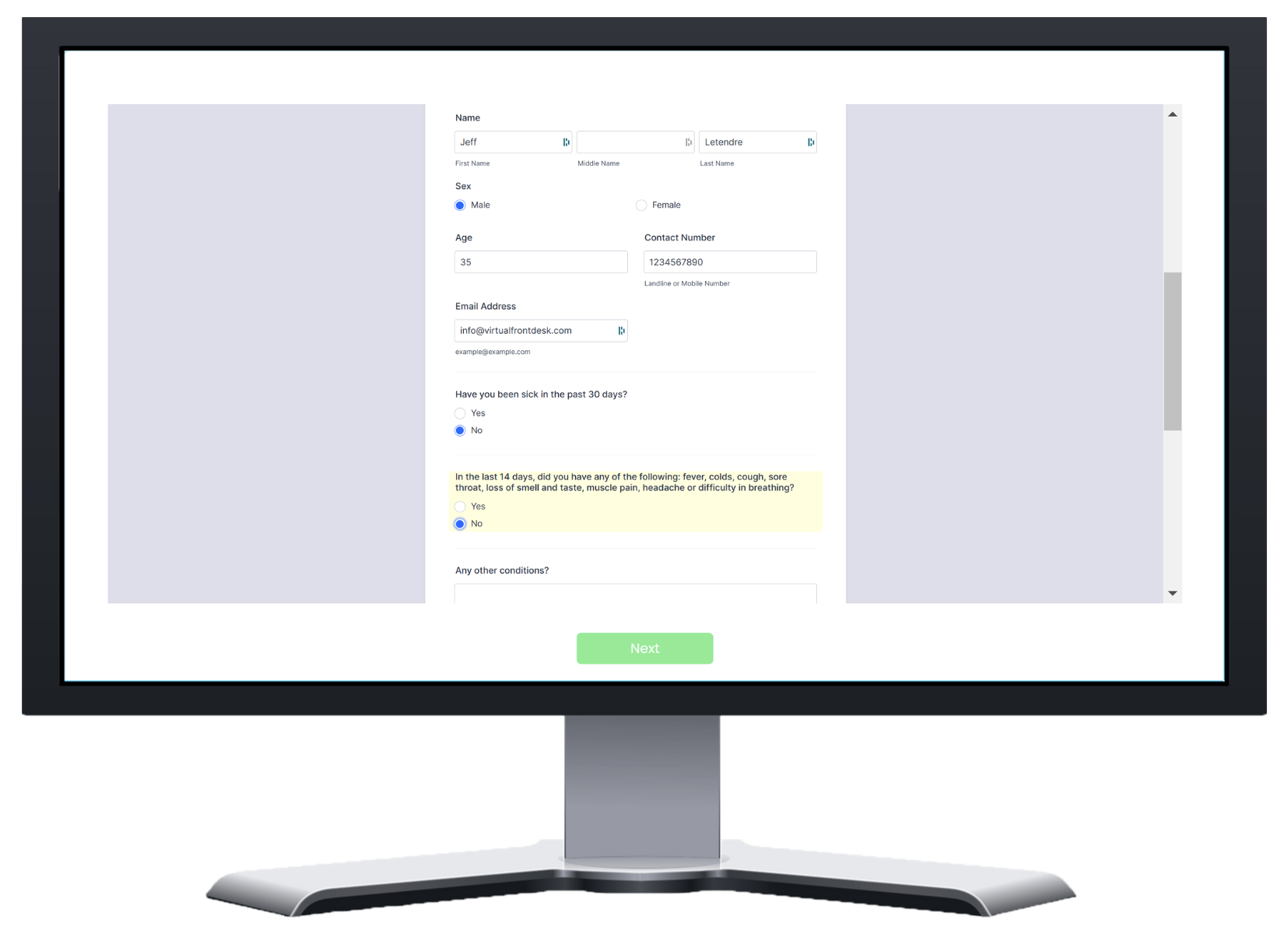
Wählen Sie den iFrame aus:
- Gehen Sie zum Bereich Besucher-Anmeldung (Visitor Sign-in), erstellen Sie ein Besucher-Anmeldeformular und wählen Sie unter Dokument den iFrame aus.
Einen iFrame während eines Live-Videoanrufs senden:
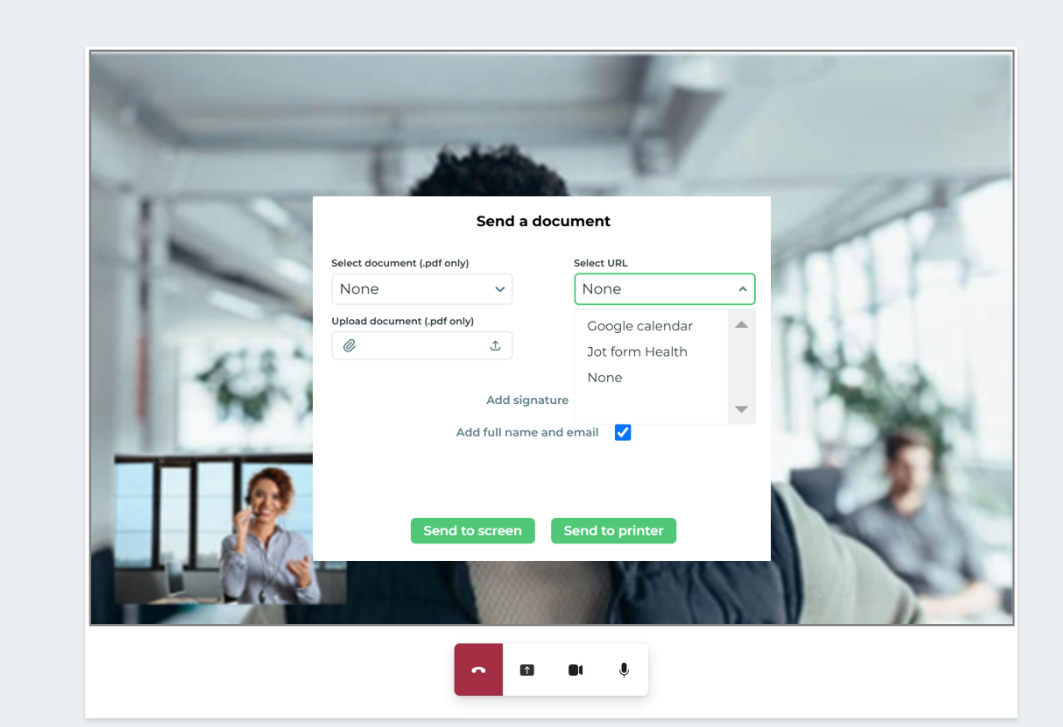
Fügen Sie den iFrame hinzu:
- Fügen Sie den iFrame zunächst im Bereich Dokumente hinzu.
Senden Sie den iFrame an den Bildschirm:
- Wählen Sie während des Live-Videoanrufs in den Dokumentoptionen am unteren Rand Ihres Bildschirms die URL aus und senden Sie sie an den Bildschirm.