MS Teams-Integration für Videoanrufe, Anrufwarteschlange & automatische Vermittlung
Microsoft Teams-Integration für Videoanrufe, Anrufwarteschlange und automatische Vermittlung
Bitte lesen Sie diese Anleitung sorgfältig, damit die Microsoft Teams-Integration gelingt.
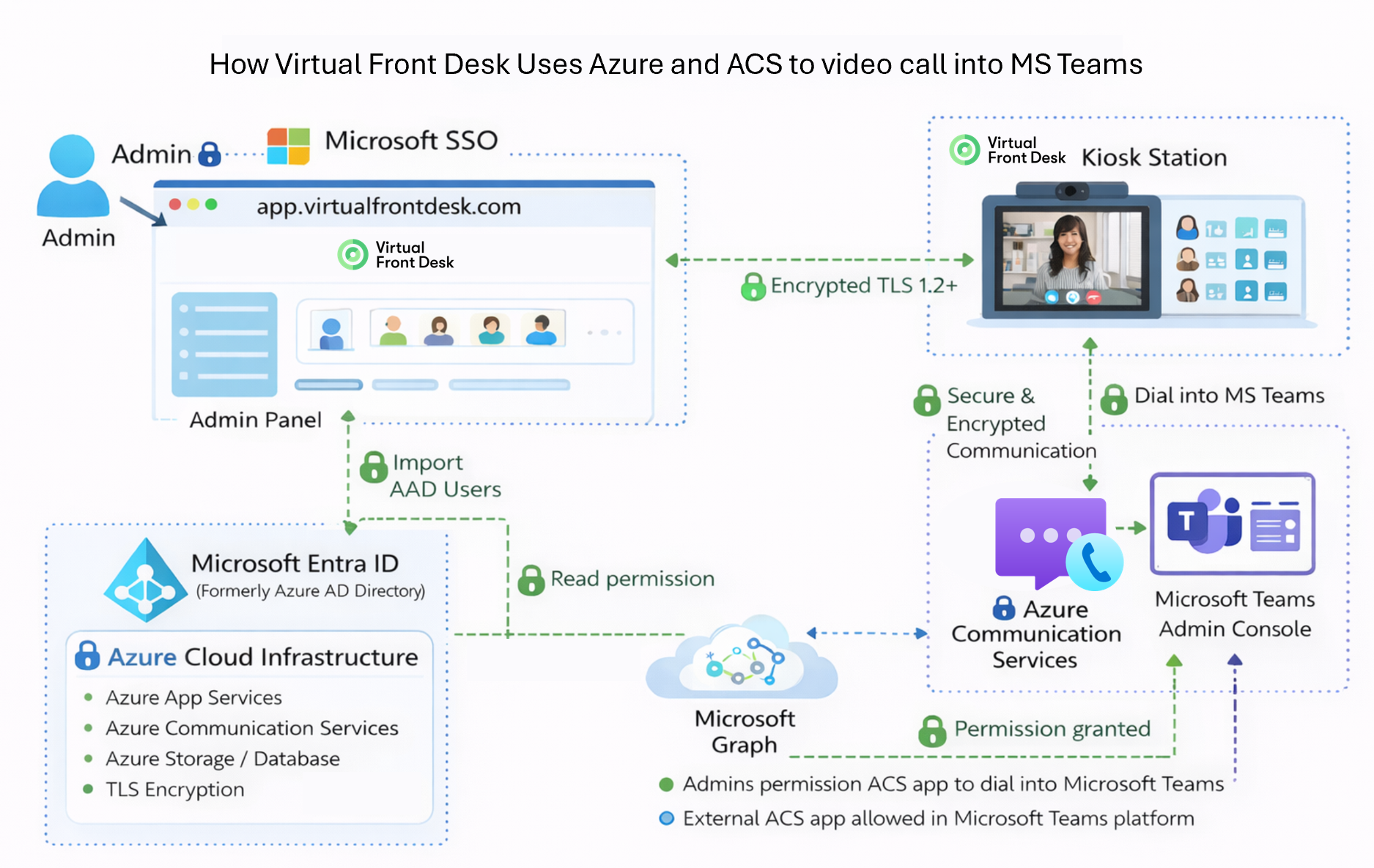
Mit der Microsoft Teams-Integration können Anrufe von Stationen direkt in Microsoft Teams klingeln statt im Virtual Front Desk Dashboard. Eine Schaltfläche auf Ihrer Station kann einen Benutzer in der Desktop- oder Mobil-App von Microsoft Teams, eine Microsoft Teams-Anrufwarteschlange oder eine automatische Vermittlung per Video anrufen. Benutzer, die in Microsoft Teams antworten, müssen sich nie bei Virtual Front Desk anmelden.
Sie möchten nur Textbenachrichtigungen in Microsoft Teams? SMS für Microsoft Teams sendet statt eines Videoanrufs eine Textbenachrichtigung an Microsoft Teams. Die Einrichtung ist einfacher und erfordert nicht die unten beschriebenen Microsoft-Lizenzen.
Bevor Sie beginnen: Microsoft-Lizenzen
Um Videoanrufe in Microsoft Teams zu empfangen, benötigen Sie:
- Einen Microsoft Teams Phone-Anrufplan, der Ihrem Microsoft-Administrator zugewiesen ist.
- Eine Teams Phone Standard-Lizenz für jeden weiteren Benutzer, der Anrufe in Microsoft Teams entgegennimmt.
Diese Lizenzen verwalten Sie im Microsoft Teams Admin Center. Einige der unten beschriebenen Einstellungen können bis zu 24 Stunden dauern, bis sie wirksam werden.
Schritt 1. Virtual Front Desk Anrufe in Microsoft Teams erlauben
- Melden Sie sich im Microsoft Teams Admin Center an und öffnen Sie Externer Zugriff (External access).
- Aktivieren Sie den externen Zugriff und fügen Sie unten auf der Seite die Azure Communication Services (ACS)-Ressource von Virtual Front Desk hinzu. ACS-Ressourcen-ID von Virtual Front Desk: 46a7945f-eec2-4aad-bd52-abcc5522116e
- Aktivieren Sie im Microsoft Teams Admin Center Enterprise Voice für jeden Benutzer, der Anrufe entgegennimmt.
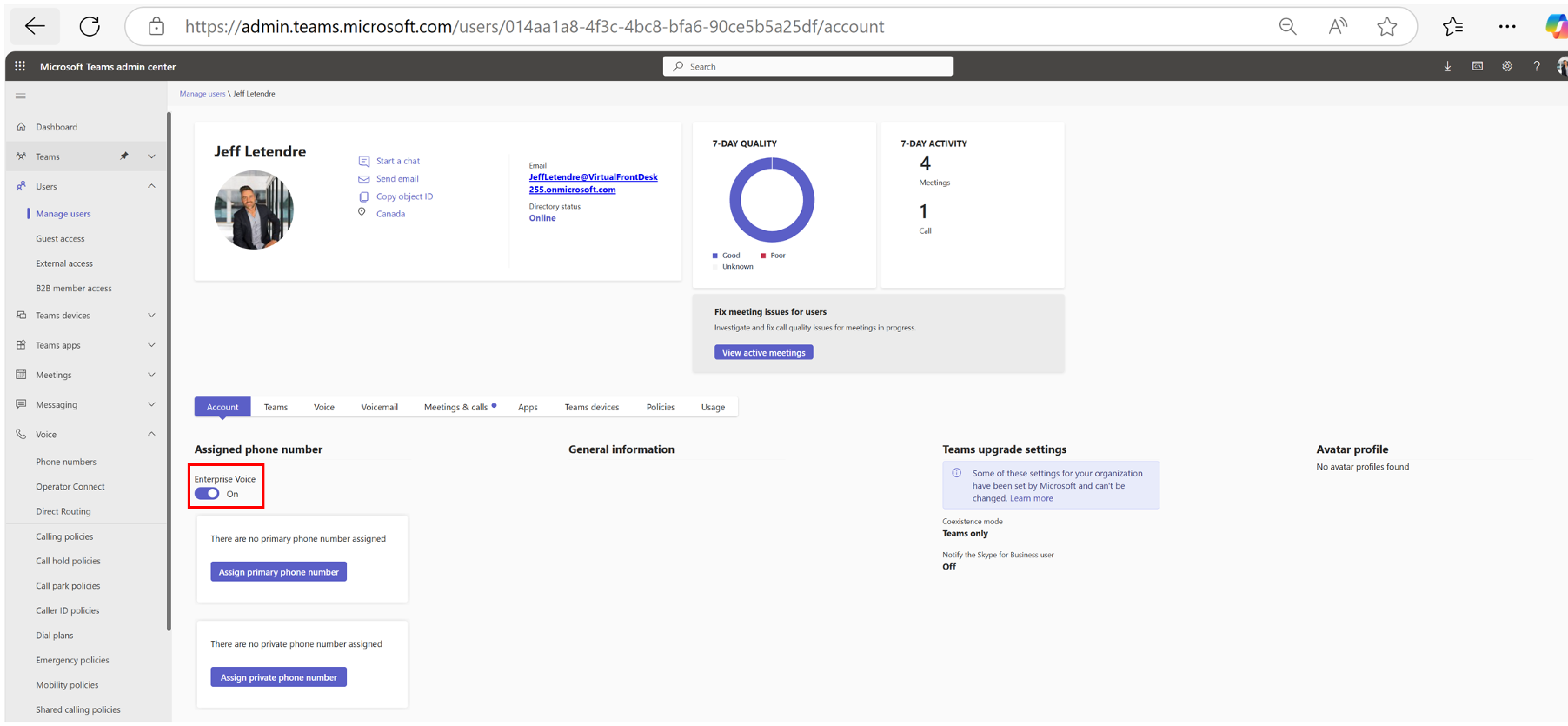
Enterprise Voice für einen Benutzer im Microsoft Teams Admin Center aktiviert
Schritt 2. Ihr Azure-Verzeichnis verbinden
- Klicken Sie in Virtual Front Desk auf das Zahnradsymbol neben Ihrem Namen und wählen Sie dann unter Organisation (Organization) die Option Integrationen (Integrations).
- Verbinden Sie unter Microsoft Azure-Verzeichnis (Microsoft Azure directory) Ihr Azure Active Directory (Microsoft Entra ID).
- Legen Sie fest, wie viel Zugriff Virtual Front Desk erhält: Ihr gesamtes Verzeichnis oder nur Ihre Gruppen. Davon hängt ab, welche Benutzer und Gruppen Sie importieren können.
- Akzeptieren Sie die Berechtigungsanfrage von Microsoft. Ein Microsoft-Administrator muss diese Berechtigung erteilen.

Die Integration Microsoft Azure-Verzeichnis (Microsoft Azure directory)
Schritt 3. Ihre Microsoft Teams-Benutzer importieren
- Klicken Sie im Hauptmenü auf Benutzerverwaltung (User management) und öffnen Sie dann die Registerkarte Benutzer (Users).
- Suchen Sie im Bereich Microsoft Teams-Integration (Microsoft Teams integration) unter Microsoft Teams-Benutzer oder -Warteschlange auswählen (Select a Microsoft Teams user or queue) nach einem Benutzer oder einer Anrufwarteschlange und fügen Sie ihn hinzu.
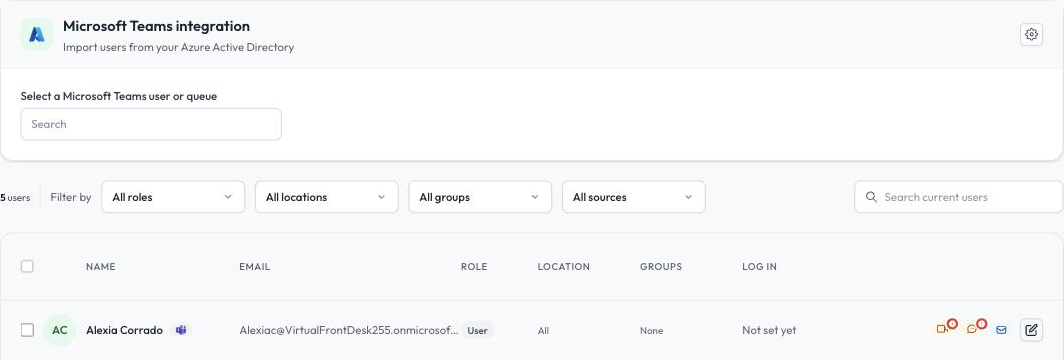
Benutzer aus Ihrem Azure-Verzeichnis importieren
Importierte Benutzer zeigen ein Microsoft Teams-Symbol neben ihrem Namen. Die Symbole in jeder Zeile zeigen, wie dieser Benutzer erreicht wird. Eine rote Markierung bedeutet, dass etwas Aufmerksamkeit erfordert, zum Beispiel eine fehlende Teams Phone-Lizenz.
Wichtig: Nur Benutzer, die aus Ihrem Azure-Verzeichnis importiert wurden, können Anrufe in Microsoft Teams empfangen. Per E-Mail eingeladene Benutzer verwenden das Virtual Front Desk Dashboard und können nicht mit Microsoft Teams verbunden werden.
Schritt 4. Die Microsoft Teams-Einstellungen jedes Benutzers prüfen
Klicken Sie auf das Stiftsymbol neben einem Benutzer und scrollen Sie zu Integrationen (Integrations):
- Microsoft Teams aktiviert (Microsoft Teams enabled): Der Benutzer nimmt Anrufe über Microsoft Teams entgegen und wird darüber benachrichtigt.
- Teams-Videoanruf (Teams video call): Der Benutzer nimmt Anrufe von Stationen in Microsoft Teams entgegen. Virtual Front Desk prüft die Lizenz des Benutzers und zeigt eine Warnung an, wenn keine Teams Phone-Lizenz gefunden wird. Klicken Sie auf Erneut prüfen (Check again), nachdem die Lizenz zugewiesen wurde.
- Teams-Textbenachrichtigung (Teams text notification): Der Benutzer erhält eine Textbenachrichtigung in Microsoft Teams. Siehe SMS für Microsoft Teams.
- Dies ist eine Anrufwarteschlange oder automatische Vermittlung (This is a Call Queue or Auto Attendant): Aktivieren Sie diese Option, wenn der importierte Eintrag keine Person ist, sondern eine Microsoft Teams-Anrufwarteschlange oder automatische Vermittlung.
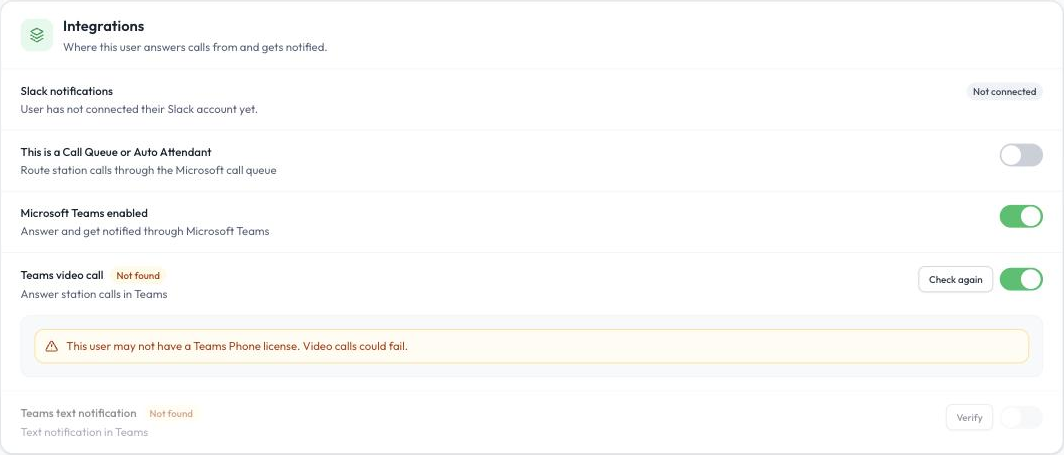
Die Microsoft Teams-Einstellungen eines Benutzers
Um alle Benutzer auf einmal erneut zu prüfen, klicken Sie auf der Registerkarte Benutzer auf Teams-Prüfungen synchronisieren (Sync Teams checks).
Schritt 5. Benutzer zu Ihrer Station hinzufügen
Verknüpfen Sie eine Stationsschaltfläche mit der Aktion Benutzer per Video anrufen (Video call user) mit einem Benutzer oder mit Gruppe per Video anrufen (Video call group) mit einer Gruppe. Wenn ein Besucher die Schaltfläche drückt, klingelt der Anruf in Microsoft Teams. Weitere Informationen finden Sie unter Stationen erstellen.
Gruppen, Anrufwarteschlangen und automatische Vermittlungen
Sie können mehrere Microsoft Teams-Benutzer auf drei Arten erreichen:
- Virtual Front Desk Gruppen: Gruppen mit Microsoft Teams-Benutzern können den Anrufmodus Warteschlange (Queue) oder Liste (List) verwenden. Der Modus Rundruf (Broadcast) ist für Microsoft Teams-Benutzer nicht verfügbar. Weitere Informationen finden Sie unter Gruppen und Anrufwarteschlange.
- Azure-Gruppen: Synchronisieren Sie eine Gruppe aus Ihrem Azure-Verzeichnis, um ein Mitarbeiterverzeichnis auf Ihrer Station zu erstellen. Weitere Informationen finden Sie unter Azure-Gruppen.
- Eine Microsoft Teams-Anrufwarteschlange oder automatische Vermittlung: Erstellen Sie sie im Microsoft Teams Admin Center, importieren Sie sie dann wie einen normalen Benutzer (Schritt 3), aktivieren Sie Dies ist eine Anrufwarteschlange oder automatische Vermittlung (Schritt 4) und wählen Sie sie auf einer Schaltfläche Benutzer per Video anrufen aus.
Stellen Sie bei einer Anrufwarteschlange oder automatischen Vermittlung außerdem Folgendes sicher:
- Ihr ist im Microsoft 365 Admin Center eine kostenlose Microsoft Teams Phone Resource Account-Lizenz zugewiesen.
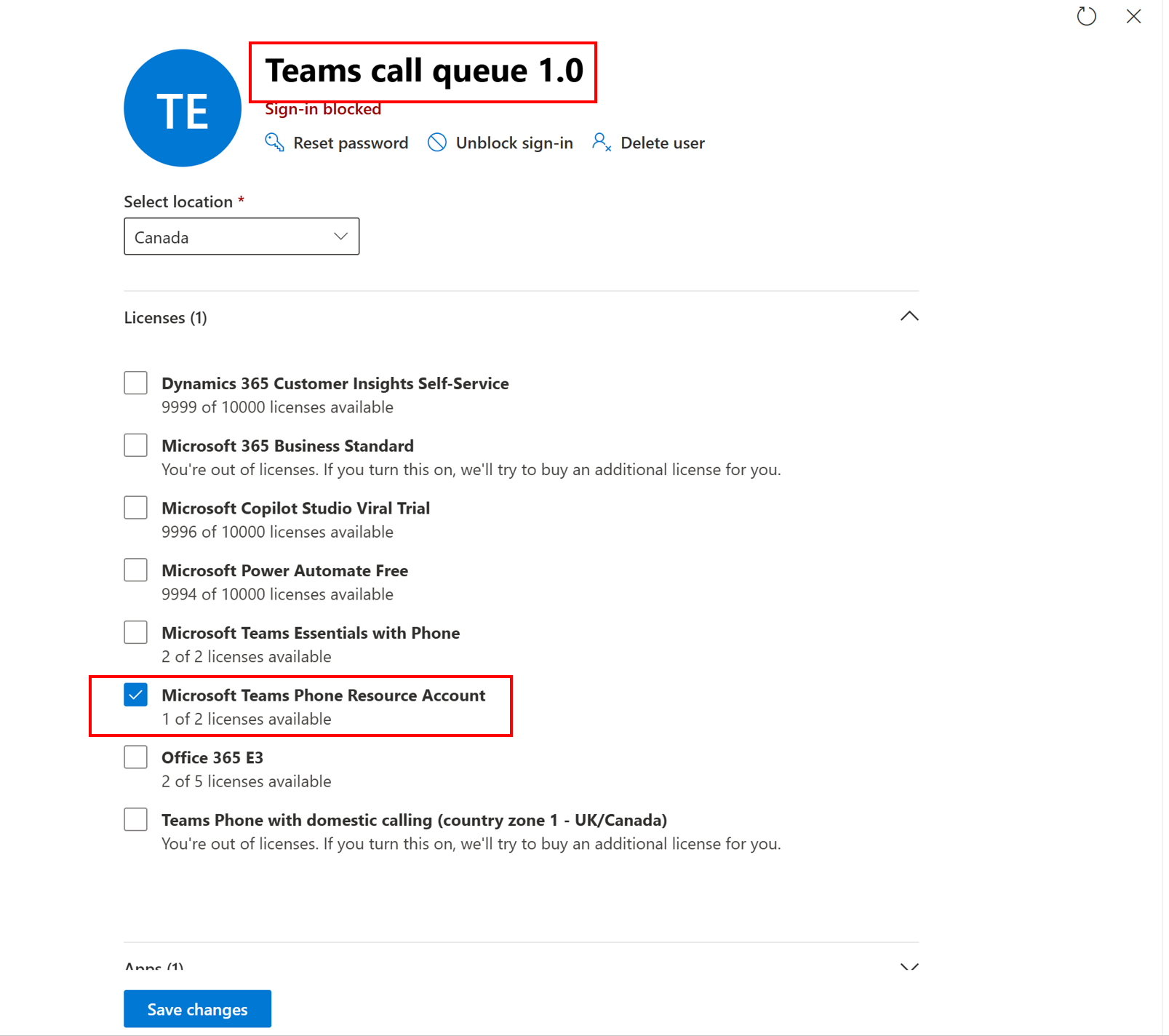
Die Microsoft Teams Phone Resource Account-Lizenz zuweisen
- Der Konferenzmodus (Conference mode) ist in den Einstellungen der Anrufwarteschlange im Microsoft Teams Admin Center aktiviert.
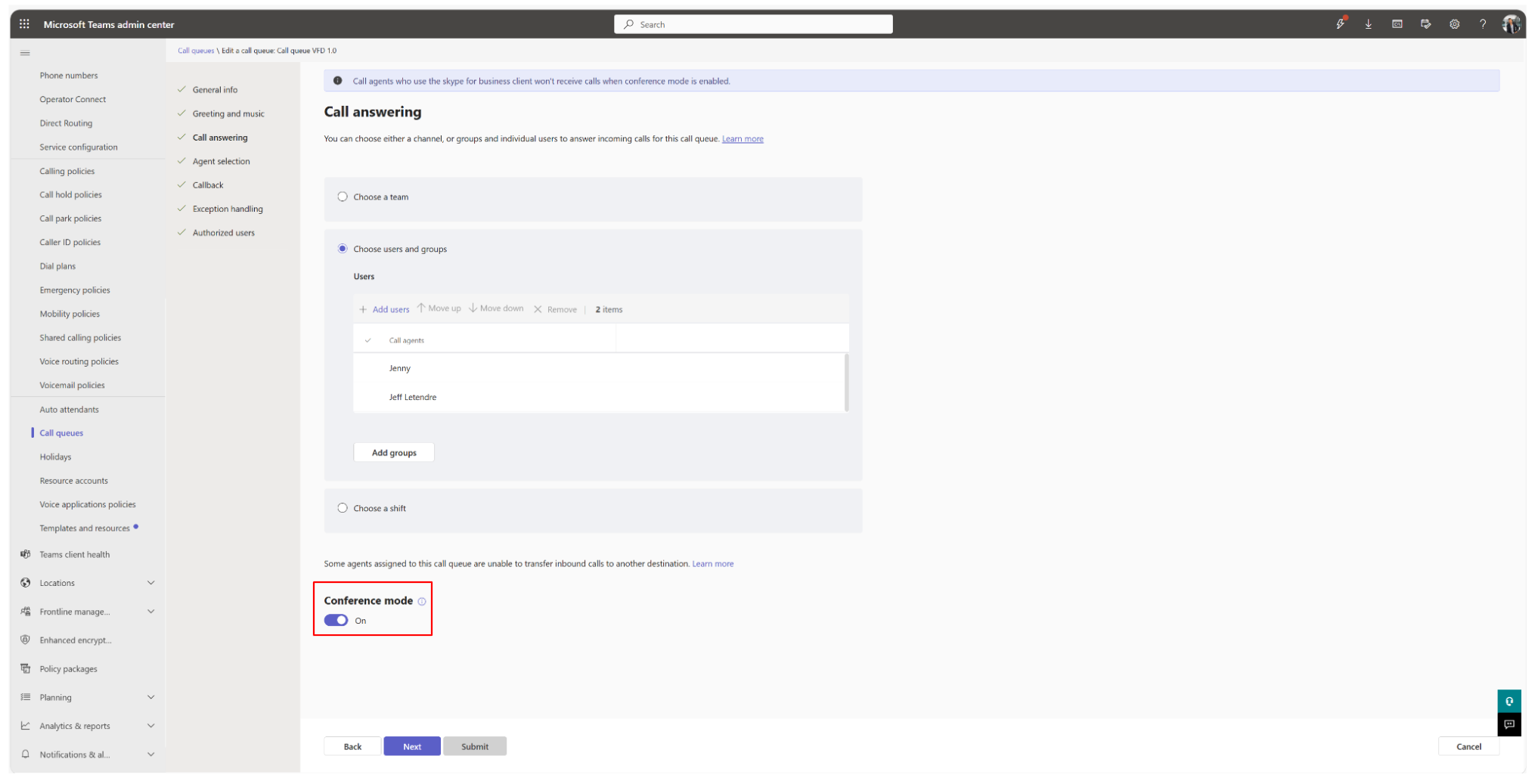
Konferenzmodus für eine Anrufwarteschlange aktiviert
Wie Sie zwischen einer Anrufwarteschlange und einer automatischen Vermittlung wählen, erfahren Sie unter MS Teams-Anrufwarteschlange und automatische Vermittlung erklärt.
Einschränkungen
Anrufe, die in Microsoft Teams angenommen werden, enthalten nicht die Anruftools von Virtual Front Desk, wie Ausweiserfassung, Screenshots, das Senden von PDFs an den Bildschirm oder Drucker, Zahlungen und QR-Codes. Live übersetzte Untertitel funktionieren in Microsoft Teams-Anrufen jedoch. Weitere Informationen zu den Anruftools finden Sie unter Funktionen im Live-Anruf.
Architekturdiagramm