
Öffnungszeiten und Geschlossen-Bildschirm
Mit Öffnungszeiten legen Sie fest, wann Besucher eine Station nutzen können. Außerhalb dieser Zeiten blendet die Station ihre Schaltflächen aus und zeigt einen Geschlossen-Bildschirm, damit Besucher nicht anrufen, wenn niemand da ist, um zu antworten. Öffnungszeiten werden für jede Station einzeln festgelegt.
Um die Einstellungen einer Station zu ändern, benötigen Sie die Rolle Inhaber (Owner), Administrator (Admin) oder Manager. Öffnungszeiten sind in allen Tarifen verfügbar.
Was Besucher sehen, wenn die Station geschlossen ist
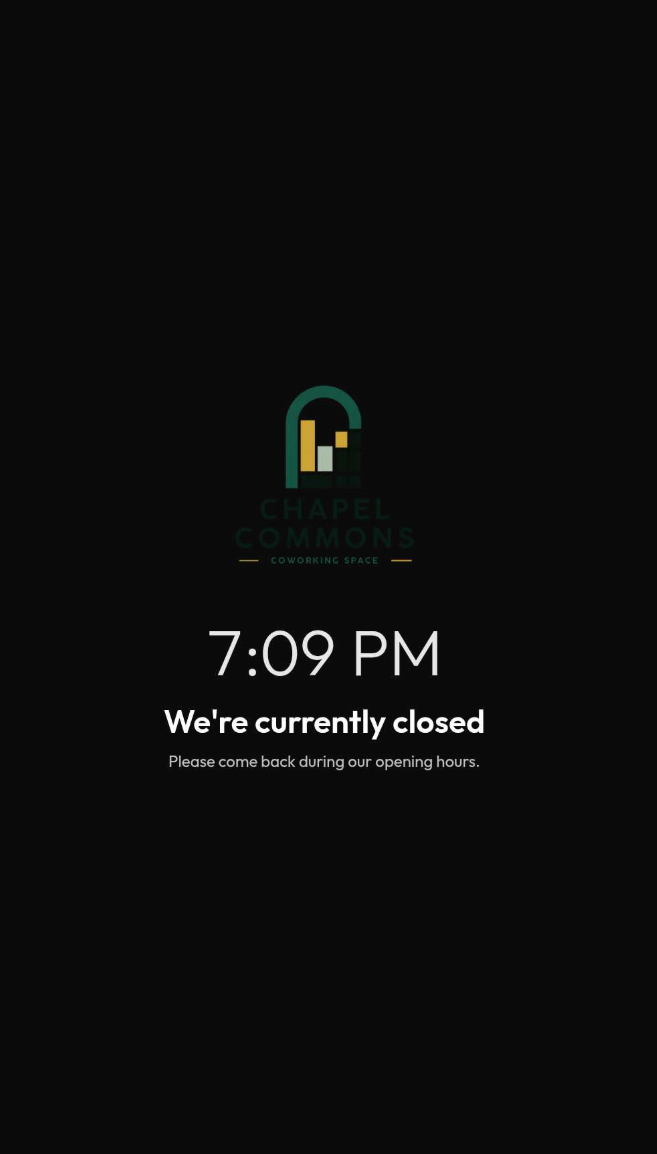
- Einen Geschlossen-Bildschirm im Vollbild mit Ihrem Logo, einer großen Uhr und der Meldung „Wir haben derzeit geschlossen“ oder Ihrer eigenen Nachricht, falls Sie eine hinzufügen.
- Wenn die Station innerhalb der nächsten 24 Stunden wieder öffnet, zeigt der Bildschirm auch, wann, zum Beispiel „Wir öffnen wieder morgen um 08:00“.
- Die Schaltflächen der Station sind ausgeblendet, sodass Besucher keinen Anruf starten, sich nicht anmelden und keine Dokumente öffnen können. Die Sprache können sie weiterhin ändern.
- Der Inhalt verschiebt sich jede Minute leicht, um den Bildschirm zu schonen.
- Mitarbeitende können die Station weiterhin über das Dashboard anrufen, während sie geschlossen ist.
- Wenn die Station einen KI-Agenten hat, begrüßt dieser keine Besucher, solange die Station geschlossen ist. Ein bereits begonnenes Gespräch kann zu Ende geführt werden, und ein Besucher, der sich gerade abmeldet, kann die Abmeldung abschließen.
Öffnungszeiten für eine Station festlegen
- Klicken Sie im Hauptmenü auf Stationen (Stations).
- Klicken Sie auf der Standortkarte auf die drei Punkte neben der Station und dann auf Bearbeiten (Edit).
- Suchen Sie auf der Registerkarte Einstellungen (Settings) die Karte Öffnungszeiten (Office hours).
- Klicken Sie auf das Feld Geöffnet (Open). Standardmäßig steht dort Immer geöffnet (Always open).
- Wählen Sie im Fenster Öffnungszeiten der Station (Station office hours) einen Zeitplantyp (Schedule type) und tragen Sie die Zeiten ein.
- Klicken Sie auf Zeitplan speichern (Save schedule) und speichern Sie dann die Einstellungen der Station.
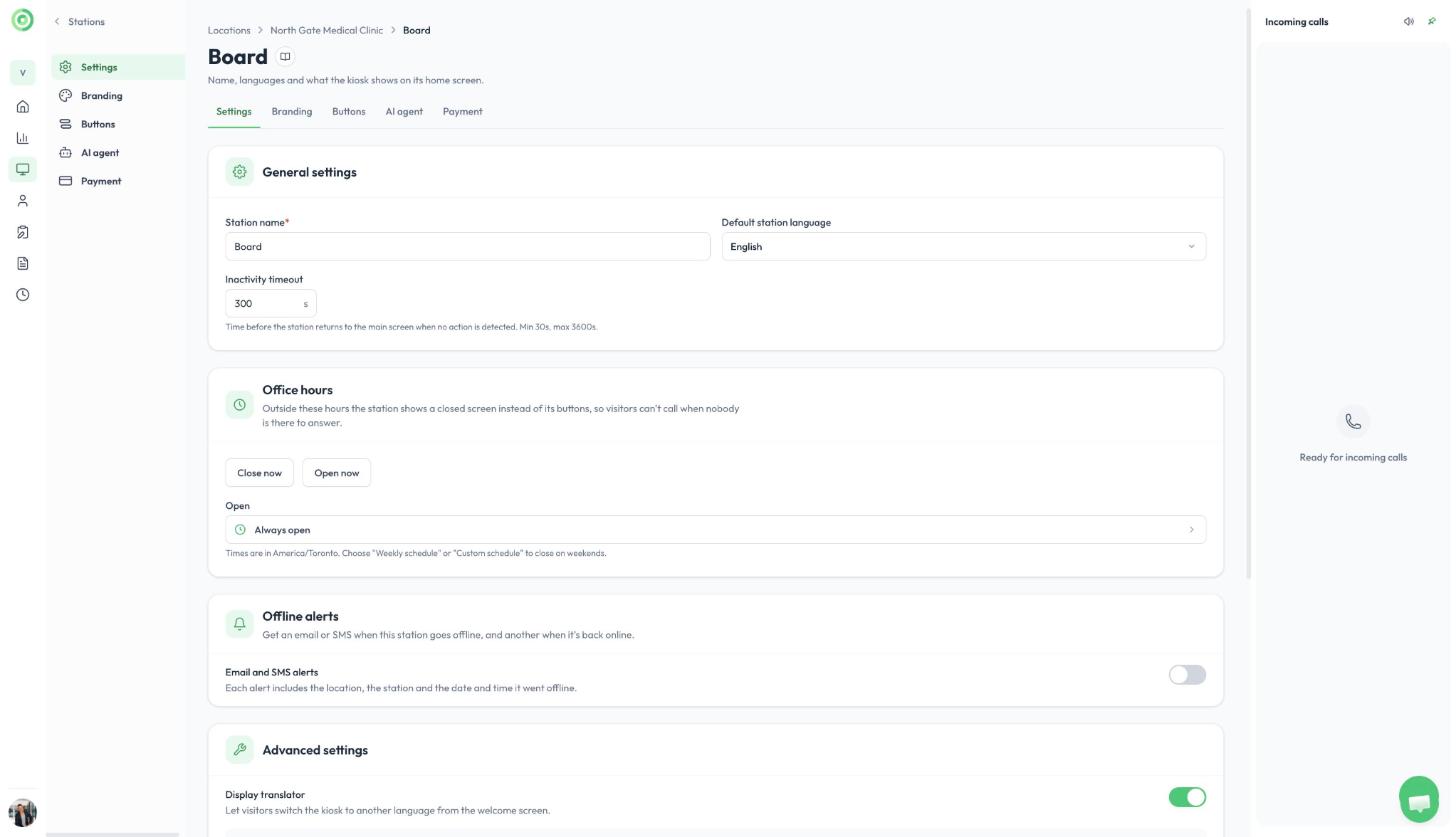
Die Karte Öffnungszeiten in den Einstellungen der Station
Die Zeitplantypen sind:
- Immer geöffnet: Die Station schließt nie. Das ist die Standardeinstellung.
- Datumsbereich (Date range): Die Station ist nur zwischen einem Start- und einem Enddatum geöffnet.
- Tägliche Zeiten (Daily hours): Die Station ist jeden Tag zwischen denselben zwei Uhrzeiten geöffnet.
- Wochenplan (Weekly schedule): Die Station ist nur an den Wochentagen geöffnet, die Sie ankreuzen.
- Benutzerdefinierter Zeitplan (Custom schedule): Kombinieren Sie einen Datumsbereich, tägliche Zeiten und Wochentage. Zum Beispiel geöffnet von Montag bis Freitag von 09:00 bis 17:00.
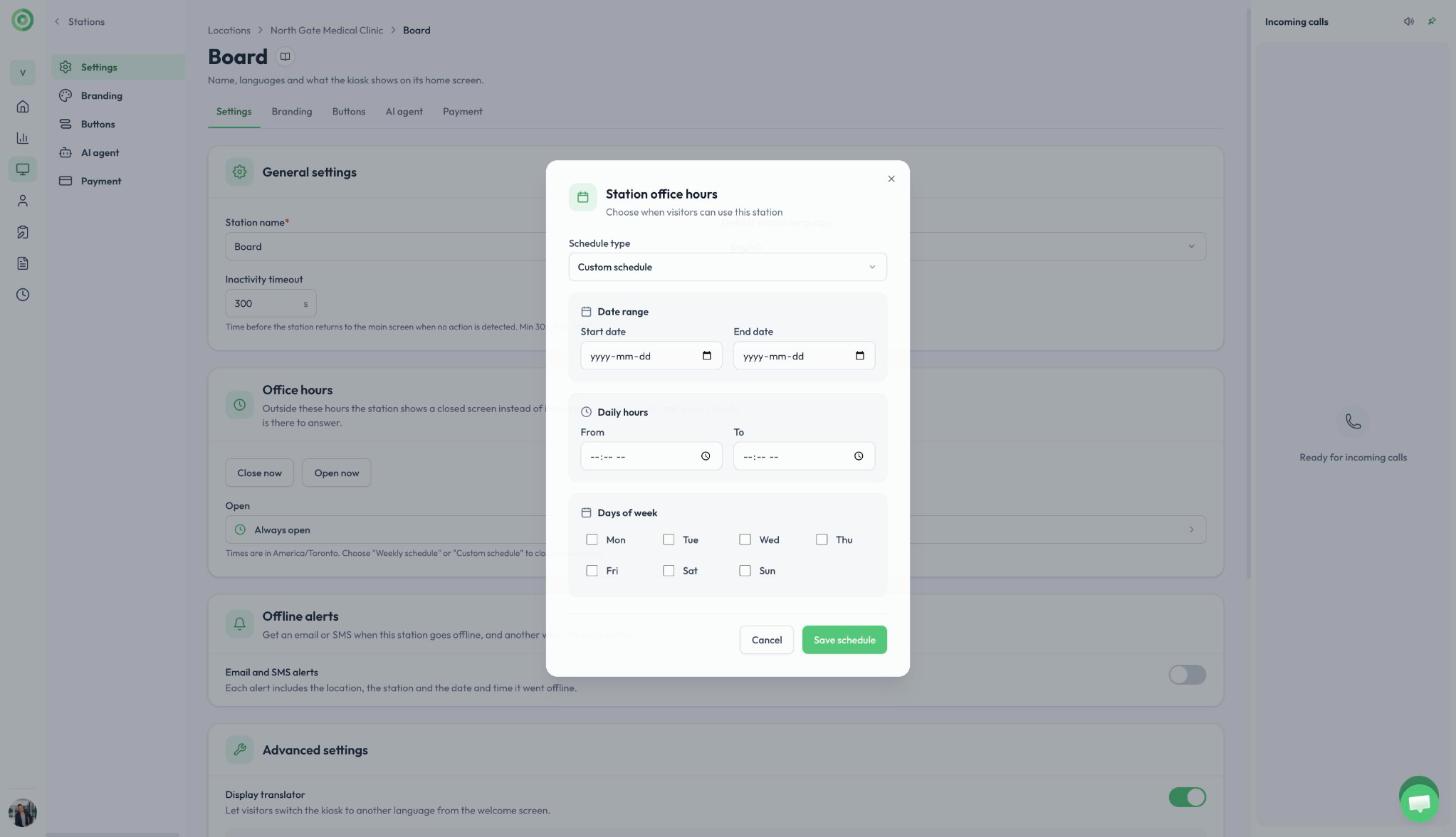
Ein benutzerdefinierter Zeitplan
Die Zeiten richten sich nach der Zeitzone, die unter dem Feld Geöffnet angezeigt wird. Um am Wochenende zu schließen, wählen Sie Wochenplan oder Benutzerdefinierter Zeitplan.
Eigene Geschlossen-Nachricht hinzufügen (optional)
Sobald Öffnungszeiten festgelegt sind, können Sie eine Nachricht auf dem Geschlossen-Bildschirm (Closed screen message) eingeben, zum Beispiel „Bitte kommen Sie während unserer Öffnungszeiten wieder.“ Sie wird unter „Wir haben derzeit geschlossen“ angezeigt. Lassen Sie das Feld leer, um den Standardtext in der Sprache des Besuchers anzuzeigen.
Eine Station sofort schließen oder öffnen
Sie können den Zeitplan jederzeit über dieselbe Karte übersteuern, zum Beispiel um an einem Feiertag früher zu schließen oder für einen späten Termin länger geöffnet zu bleiben. Diese Schaltflächen wirken sofort und erfordern nicht die Schaltfläche Speichern (Save) der Station.
- Jetzt schließen (Close now): Die Station zeigt innerhalb weniger Sekunden den Geschlossen-Bildschirm. Sie werden zuerst um Bestätigung gebeten. Sie bleibt geschlossen, bis Ihr Zeitplan das nächste Mal öffnet. Hat die Station keinen Zeitplan, bleibt sie geschlossen, bis Sie sie wieder öffnen.
- Jetzt öffnen (Open now): Die Station zeigt wieder ihre Schaltflächen. Sie bleibt geöffnet, bis Ihr Zeitplan das nächste Mal schließt.
- Zurück zum Zeitplan (Back to the schedule): Wird angezeigt, solange eine manuelle Übersteuerung aktiv ist. Klicken Sie darauf, um zu Ihren normalen Öffnungszeiten zurückzukehren.
Ein Hinweis in der Karte zeigt Ihnen immer, was gerade gilt.
Öffnungszeiten und Zeitpläne für Schaltflächen
Jede Schaltfläche einer Station kann auch einen eigenen Zeitplan haben (siehe Stationen erstellen). Ein Schaltflächen-Zeitplan blendet eine einzelne Schaltfläche aus. Öffnungszeiten schließen die gesamte Station.
Solange eine Station aufgrund ihrer Öffnungszeiten geschlossen ist, werden für sie keine Offline-Benachrichtigungen gesendet. Siehe Offline-Benachrichtigungen für Stationen.