
Drucker-App: Technische Spezifikationen und Dienstmodus
Technische Spezifikationen der Drucker-App
Die Virtual Front Desk Drucker-App (Virtual Front Desk Printer app) ist eine Windows-Anwendung, die Druckaufträge von Virtual Front Desk empfängt und sicher an die Drucker an Ihrem Standort sendet. Sie läuft im Hintergrund, nur mit einem Symbol im Windows-Infobereich (system tray), und hält eine sichere Verbindung zu den Virtual Front Desk Servern offen.
Dieser Artikel behandelt die Anforderungen, die Einrichtung, die Sicherheit und die Fehlerbehebung der App. Eine Schritt-für-Schritt-Anleitung zur Einrichtung Ihrer Drucker finden Sie unter Drucker: Besucherausweise und Dokumente drucken.
Virtual Front Desk Drucker-App aus dem Microsoft Store herunterladen
Hauptfunktionen
- Sicheres Remote-Drucken: druckt Besucherausweise und Dokumente aus Virtual Front Desk auf Ihren lokalen Druckern.
- Echtzeitverbindung: hält mit SignalR eine dauerhafte Verbindung zu den Virtual Front Desk Servern aufrecht.
- Automatische Druckererkennung: erkennt die auf dem Computer installierten Drucker und synchronisiert sie mit Ihrem Virtual Front Desk Konto.
- Überwachung von Druckaufträgen: verfolgt den Status jedes Druckauftrags.
- Automatische Updates: aktualisiert sich selbst über den Microsoft Store.
- Netzwerkstabilität: verbindet sich nach einer Netzwerkunterbrechung automatisch wieder.
- Start mit Windows: startet automatisch und läuft im Hintergrund.
- Dienstmodus (Service Mode) (optional): läuft als Windows-Dienst, sodass weiter gedruckt wird, auch wenn niemand bei Windows angemeldet ist.
Systemanforderungen
Betriebssystem
- Windows 10, Build 17763 oder höher
- Windows 11
- x64- oder x86-Architektur
Weitere Anforderungen
- Eine Internetverbindung
- In Windows installierte Drucker mit Druckberechtigung
- Für die Ersteinrichtung und den Dienstmodus können Administratorrechte erforderlich sein
Installation
- Klicken Sie im Hauptmenü des Virtual Front Desk Dashboards auf Stationen (Stations) und dann auf das Stiftsymbol des Standorts, an dem Sie einen Drucker hinzufügen möchten.
- Öffnen Sie die Registerkarte Drucker (Printers) und klicken Sie auf Drucker hinzufügen (Add printer).
- Klicken Sie auf Druckeranwendung installieren (Install printer application), um die Seite im Microsoft Store zu öffnen.
- Klicken Sie auf Installieren (Install) und starten Sie die App, wenn die Installation abgeschlossen ist.
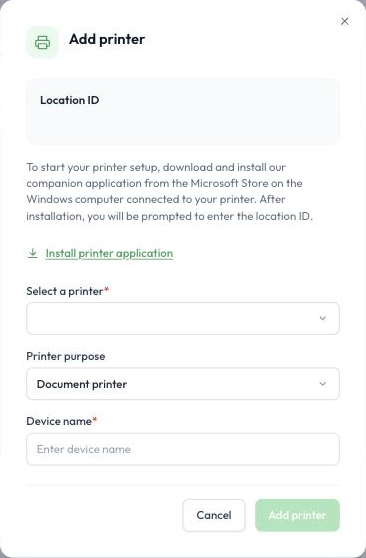
Das Fenster Drucker hinzufügen mit der Standort-ID und dem Link Druckeranwendung installieren
Ersteinrichtung
Standortkonfiguration
Beim ersten Öffnen fragt die App nach:
- Standort-ID (Location ID): eine eindeutige 5-stellige Kennung, die im Fenster Drucker hinzufügen angezeigt wird.
- E-Mail-Adresse des Inhabers (Owner email): die E-Mail-Adresse des Inhabers Ihrer Virtual Front Desk Organisation.
Diese Angaben werden zur Ausfallsicherheit mit den Virtual Front Desk Servern in mehreren Regionen abgeglichen.
Automatischer Start
Die App richtet sich so ein, dass sie automatisch mit Windows startet.
Druckererkennung
Nach der Konfiguration führt die App automatisch Folgendes aus:
- Sie erkennt alle auf dem Computer installierten Drucker,
- synchronisiert sie mit Ihrem Virtual Front Desk Konto und
- aktualisiert ihren Status in Echtzeit.
Anschließend können Sie jeden Drucker im Fenster Drucker hinzufügen auswählen und festlegen, ob es sich um einen Dokumentendrucker (Document printer) oder einen Ausweisdrucker (Badge printer) handelt.
Dienstmodus: Drucken ohne angemeldeten Benutzer
Standardmäßig läuft die Drucker-App nur, solange jemand bei Windows angemeldet ist. Der Dienstmodus installiert die App stattdessen als Windows-Dienst. Der Dienst läuft ständig im Hintergrund, startet automatisch mit Windows und druckt weiter, auch wenn niemand angemeldet ist. Dies ist die empfohlene Einrichtung für dedizierte Druckcomputer, Kiosks und Windows Server.
Dienstmodus aktivieren
- Installieren Sie die Drucker-App und schließen Sie ihre Einrichtung mit Ihrer Standort-ID und der E-Mail-Adresse des Inhabers ab.
- Klicken Sie mit der rechten Maustaste auf das Symbol der App im Infobereich und wählen Sie Dienstmodus aktivieren (Enable Service Mode).
- Bestätigen Sie die Anfrage nach Administratorberechtigung. Die App installiert den Dienst und schließt sich. Von da an läuft der Dienst im Hintergrund, auch nach einem Neustart.
Dienstmodus deaktivieren
- Öffnen Sie die Drucker-App als Administrator.
- Klicken Sie mit der rechten Maustaste auf das Symbol im Infobereich und wählen Sie Dienstmodus deaktivieren (Disable Service Mode). Der Dienst wird entfernt, und die App im Infobereich übernimmt wieder das Drucken.
Anforderungen
- Für alle Benutzer installierte Drucker: Der Dienst kann nur systemweit installierte Drucker verwenden, nicht Drucker, die für einen einzelnen Windows-Benutzer installiert sind. Führen Sie zur Überprüfung Get-Printer in PowerShell als Administrator aus.
- Systemweit eingestelltes Etikettenformat: Bei Etikettendruckern wie der Brother QL-Serie reicht es nicht, 2,4 Zoll in den Druckeinstellungen (Printing Preferences) festzulegen. Öffnen Sie außerdem Geräte und Drucker (Devices and Printers) als Administrator, klicken Sie mit der rechten Maustaste auf den Drucker, wählen Sie Druckereigenschaften > Erweitert > Standardwerte (Printer properties > Advanced > Printing Defaults) und stellen Sie die Rollenbreite auf 2,4 Zoll ein. Andernfalls schlagen Ausweisdruckaufträge fehl.
Einschränkung
- Energiesparmodus: Wenn der Computer in den Energiesparmodus oder Ruhezustand wechselt, stoppt auch der Dienst, und in dieser Zeit gesendete Druckaufträge werden nicht gedruckt. Deaktivieren Sie den Energiesparmodus auf jedem Computer, der rund um die Uhr zum Drucken verwendet wird.
Sicherheit
Datenschutz
- Verschlüsselte Verbindungen: Die gesamte Kommunikation verwendet TLS-Verschlüsselung.
- Sichere Dateispeicherung: Gedruckte Dokumente werden sicher in Microsoft Azure Storage gespeichert, um eine künftige Druckverlaufsfunktion für Administratoren zu unterstützen. Dateien, die älter als 12 Monate sind, werden automatisch gelöscht.
- Temporäre Verarbeitung: Dateien werden während des Druckens in einen temporären Ordner auf dem Computer heruntergeladen.
- Authentifizierung: Jede Installation wird über ihre Standort-ID und die E-Mail-Adresse des Inhabers authentifiziert.
Netzwerksicherheit
- Standard-HTTPS-Port: Die App verbindet sich nur über Port 443.
- Nur ausgehende Verbindungen: Die App baut Verbindungen zu den Virtual Front Desk Servern auf. Es müssen keine eingehenden Ports geöffnet werden.
- Mehrere regionale Server: Die App kann sich zur Ausfallsicherheit mit mehreren regionalen Servern verbinden.
Privatsphäre
- Lokale Verarbeitung: Druckaufträge werden auf Ihrem eigenen Computer verarbeitet.
- Grundlegende Protokollierung: Betriebsinformationen werden nur zur Fehlerbehebung protokolliert.
Das Symbol im Infobereich
Die App läuft im Windows-Infobereich. Ihr Symbol zeigt den Status der App an:
- Grün: verbunden und druckbereit.
- Grau: getrennt oder offline.
- Grün mit Update-Kennzeichen: ein Update ist verfügbar.
- Grau mit Update-Kennzeichen: offline, und ein Update ist verfügbar.
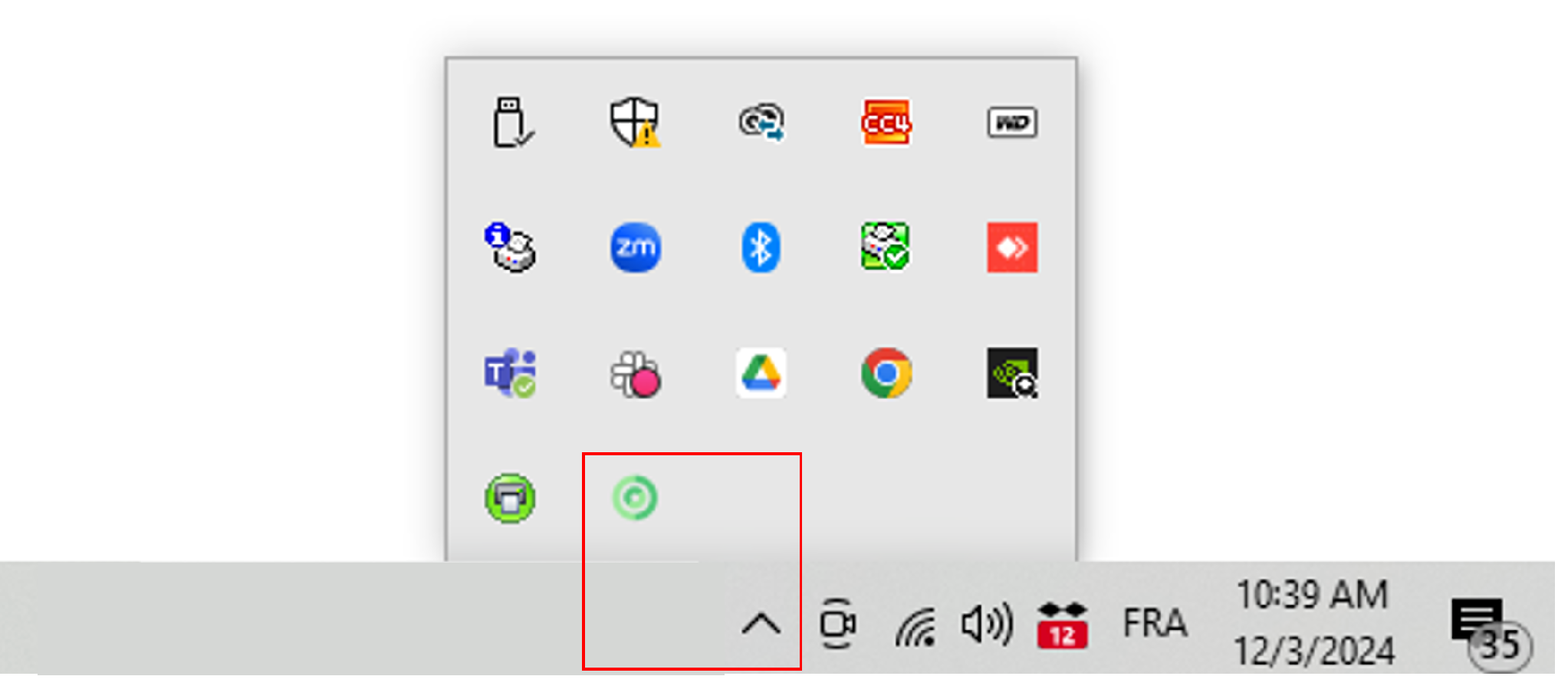
Das Symbol der Virtual Front Desk Drucker-App im Windows-Infobereich
Klicken Sie mit der rechten Maustaste auf das Symbol, um das Menü zu öffnen:
- Dienststatus (Service Status): der aktuelle Verbindungsstatus.
- Versionsinformationen (Version Information): die aktuelle Version und eine Suche nach Updates.
- Standorteinstellungen (Location Settings): die Standort-ID oder die E-Mail-Adresse des Inhabers ändern.
- Dienstmodus aktivieren oder Dienstmodus deaktivieren: die App als Windows-Dienst ausführen oder zur App im Infobereich zurückkehren. Siehe Dienstmodus oben.
- Dienst schließen (Close Service): die App beenden.
Benachrichtigungen
Die App zeigt Windows-Benachrichtigungen an bei:
- Änderungen des Verbindungsstatus,
- empfangenen Druckaufträgen,
- Fehlern und
- verfügbaren Updates.
Fehlerbehebung
Die App startet nicht oder stellt keine Verbindung her
- Prüfen Sie, ob die Standort-ID und die E-Mail-Adresse des Inhabers korrekt sind.
- Stellen Sie sicher, dass der Computer mit dem Internet verbunden ist.
- Stellen Sie sicher, dass Ihre Firewall HTTPS-Datenverkehr über Port 443 zulässt.
- Starten Sie die App als Administrator neu.
Drucker werden nicht erkannt
- Stellen Sie sicher, dass die Drucker korrekt in Windows installiert sind.
- Aktualisieren Sie die Druckertreiber auf die neueste Version.
- Starten Sie die App neu, um die Druckerliste zu aktualisieren.
- Im Dienstmodus sieht die App nur Drucker, die für alle Benutzer installiert sind. Führen Sie zur Überprüfung Get-Printer in PowerShell als Administrator aus.
Druckaufträge schlagen fehl
- Prüfen Sie, ob der Drucker eingeschaltet und online ist und Papier und Tinte oder Etiketten hat.
- Stellen Sie sicher, dass der Windows-Benutzer eine Druckberechtigung hat.
- Entfernen Sie hängende Aufträge aus der Windows-Druckwarteschlange.
- Stellen Sie bei Ausweisdruckern im Dienstmodus die Rollenbreite von 2,4 Zoll in den Standardwerten des Druckers ein, nicht nur in den Druckeinstellungen.
Verbindungsprobleme
- Prüfen Sie, ob zeitweise Netzwerkprobleme auftreten.
- Bitten Sie Ihre IT-Abteilung, die Virtual Front Desk Domains in der Unternehmensfirewall freizugeben.
- Einige VPN-Konfigurationen können die Verbindung stören.
Erweiterte Fehlerbehebung
Protokolldateien werden unter %TEMP%\PrintDocuments\Logs\ gespeichert. Sie enthalten detaillierte Informationen zu Verbindung und Druckaufträgen und sind für den Virtual Front Desk Support hilfreich.
Einstellungen werden in der Windows-Registrierung unter HKEY_CURRENT_USER\Software\Virtual Front Desk\PrinterServiceVFD gespeichert:
- LocationID: Ihre Standort-ID.
- AdminEmail: die bei der Einrichtung eingegebene E-Mail-Adresse des Inhabers.
Updates und Wartung
Automatische Updates
Die App sucht regelmäßig nach Updates, zeigt eine Benachrichtigung an, wenn ein Update verfügbar ist, und installiert Updates über den Microsoft Store.
Manuell nach Updates suchen
- Klicken Sie mit der rechten Maustaste auf das Symbol der App im Infobereich.
- Klicken Sie auf Versionsinformationen.
- Die App sucht nach der neuesten Version. Folgen Sie den Anweisungen, wenn ein Update verfügbar ist.
Wartung
Die App überwacht ihre Verbindung und verbindet sich nach einem Ausfall automatisch wieder.
Technische Spezifikationen
Architektur
- .NET 8
- SignalR für die Echtzeitkommunikation
- Microsoft Azure für sicheren Cloud-Speicher und Messaging
- Windows Forms für die native Windows-Oberfläche
Unterstützte Dateitypen
- PDF-Dokumente mit vollständiger Darstellung
- Bilder wie PNG und JPG, die für Besucherausweise und Fotos verwendet werden
Die Originalqualität jedes Dokuments bleibt beim Drucken erhalten.
Leistung
Speicher- und Netzwerknutzung hängen davon ab, wie viel Sie drucken. Die Druckgeschwindigkeit hängt vom Drucker und von der Dateigröße ab.
Hilfe erhalten
- Prüfen Sie den Status der App über das Symbol im Infobereich.
- Starten Sie die App neu. Das behebt vorübergehende Probleme oft.
- Prüfen Sie, ob die Internetverbindung stabil ist.
- Wenden Sie sich an den Virtual Front Desk Support und fügen Sie Ihre Protokolldateien und Versionsinformationen bei.
Datenschutz und Compliance
- Dokumentenverarbeitung: Dateien werden während des Druckens lokal verarbeitet.
- Verbindungsprotokolle: grundlegende Protokollierung nur zur Fehlerbehebung.
- Gespeicherte Einstellungen: Die Standort-ID und die E-Mail-Adresse des Inhabers werden in der Windows-Registrierung gespeichert.
- Netzwerkverkehr: Die gesamte Kommunikation ist mit TLS verschlüsselt.
- Infrastruktur: basiert auf Microsoft Azure und folgt den üblichen Sicherheitspraktiken für Desktopanwendungen.