
Telefonanrufe und Anrufweiterleitung
Telefonanrufe und Anrufweiterleitung
Virtual Front Desk kann Personen per Telefon ebenso wie per Video erreichen. Sie können Ihren Stationen auf drei Arten Telefonnummern hinzufügen: mit einer Schaltfläche, die direkt eine Nummer wählt, mit der Anrufweiterleitung für einen Benutzer, der einen Videoanruf nicht annehmen kann, und mit reinen Telefongruppen.
1. Schaltfläche für Telefonanrufe
Eine Schaltfläche für Telefonanrufe wählt eine Nummer, sobald der Besucher darauf tippt.
- Klicken Sie im Hauptmenü auf Stationen (Stations), öffnen Sie die Station und wechseln Sie zur Registerkarte Schaltflächen (Buttons).
- Klicken Sie auf Schaltfläche hinzufügen (Add button) und geben Sie einen Schaltflächennamen (Button name) ein.
- Wählen Sie unter Schaltflächenaktion (Button action) die Option Telefonanruf (Phone call).
- Geben Sie unter Optionsdetails (Option details) die internationale Vorwahl, die Telefonnummer (Phone number) und bei Bedarf eine Durchwahl ein.
- Klicken Sie auf Schaltfläche hinzufügen.
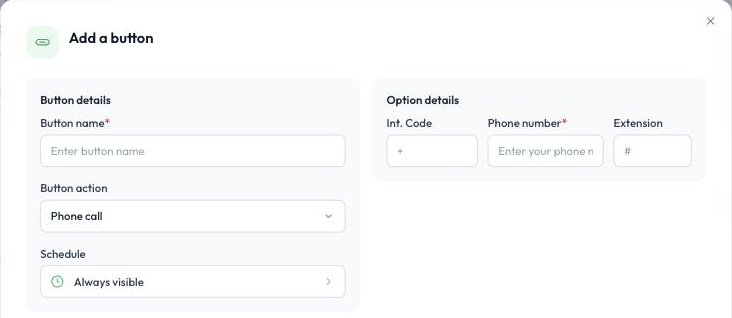
Eine Schaltfläche für Telefonanrufe
2. Anrufweiterleitung für einen Benutzer
Mit der Anrufweiterleitung wird ein Videoanruf an das Mobiltelefon oder den Festnetzanschluss eines Benutzers weitergeleitet, wenn er ihn in Virtual Front Desk nicht annehmen kann. Das System wählt die Weiterleitungsnummer:
- wenn der Benutzer offline ist, oder
- wenn der Benutzer online ist, den Videoanruf aber nicht rechtzeitig annimmt (standardmäßig 30 Sekunden).
Jeder Benutzer kann seine eigene Weiterleitungsnummer festlegen:
- Klicken Sie auf das Zahnradsymbol neben Ihrem Namen unten links im Dashboard.
- Wählen Sie unter Persönlich (Personal) die Option Benachrichtigungen und Anrufe (Notifications & calls).
- Aktivieren Sie Anrufweiterleitung (Call forwarding) und geben Sie die internationale Vorwahl, die Telefonnummer und bei Bedarf eine Durchwahl ein.

Anrufweiterleitung unter Benachrichtigungen und Anrufe
Administratoren können die Anrufweiterleitung auch für jeden Benutzer unter Benutzerverwaltung > Benutzer (User management > Users) festlegen, indem sie den Benutzer bearbeiten. Weitere Informationen finden Sie unter Benutzer.
Weiterleitungsverzögerung ändern
Die Wartezeit, bevor ein Anruf weitergeleitet wird, beträgt standardmäßig 30 Sekunden. Ein Administrator kann sie für die gesamte Organisation unter Einstellungen > Organisation > Funktionen > Weiterleitungszeit (Settings > Organization > Features > Call forward time) ändern. Diese Wartezeit gilt für Benutzer und für Gruppen, die keine Anrufwarteschlange verwenden.

Die Einstellung Weiterleitungszeit
3. Reine Telefongruppen
Eine Gruppe kann nur eine Telefonnummer und keine Benutzer enthalten. Wenn ein Besucher die Gruppe auswählt, wählt das System diese Nummer direkt.
Anders als mit einer einzelnen Schaltfläche für Telefonanrufe können Sie mit reinen Telefongruppen ein Untermenü erstellen: Wählen Sie mehrere Gruppen für eine Schaltfläche Videoanruf an Gruppe (Video call group) aus, und die Besucher wählen aus einer Liste von Namen. Das ist besonders nützlich, um den Namen eines Unternehmens oder einer Abteilung statt einer Person anzuzeigen. Ein Coworking-Space kann zum Beispiel für jedes Mieterunternehmen eine Gruppe nur mit der Telefonnummer dieses Unternehmens erstellen und alle in einem Untermenü auflisten. Ein Tippen auf den Namen eines Unternehmens wählt dessen Nummer.
Wie Sie Gruppen erstellen, erfahren Sie unter Gruppen und Anrufwarteschlange.