
Neat Pulse und Einrichtung Ihres Neat Frame mit Virtual Front Desk
Neat Pulse und Einrichtung Ihres Neat Frame mit Virtual Front Desk
Richten Sie ein Neat Frame oder Neat Board Schritt für Schritt als Virtual Front Desk Station ein.
Diese Anleitung führt Sie durch das Erstellen Ihres Neat Pulse Kontos, die Einrichtung Ihres Neat-Geräts und die Verbindung mit Ihrer Virtual Front Desk Station. Die Schritte sind für ein Neat Frame und ein Neat Board identisch. Warum sich Neat-Geräte hervorragend als Stationen eignen, erfahren Sie unter Neat Frame oder Board.
Schritt 1: Erstellen Sie Ihr Neat Pulse Konto
Neat Pulse ist die kostenlose Plattform von Neat zur Fernverwaltung Ihrer Geräte.
- Gehen Sie zu pulse.neat.no und klicken Sie auf Registrieren (Sign up).
- Geben Sie Ihre geschäftliche E-Mail-Adresse ein und folgen Sie den Anweisungen auf dem Bildschirm. Wählen Sie bei Aufforderung den kostenlosen Starter-Plan.
- Aktivieren Sie im Menü Neat Open unter Apps (Neat Bar, Neat Board, Neat Frame devices) die Option Virtual Front Desk.
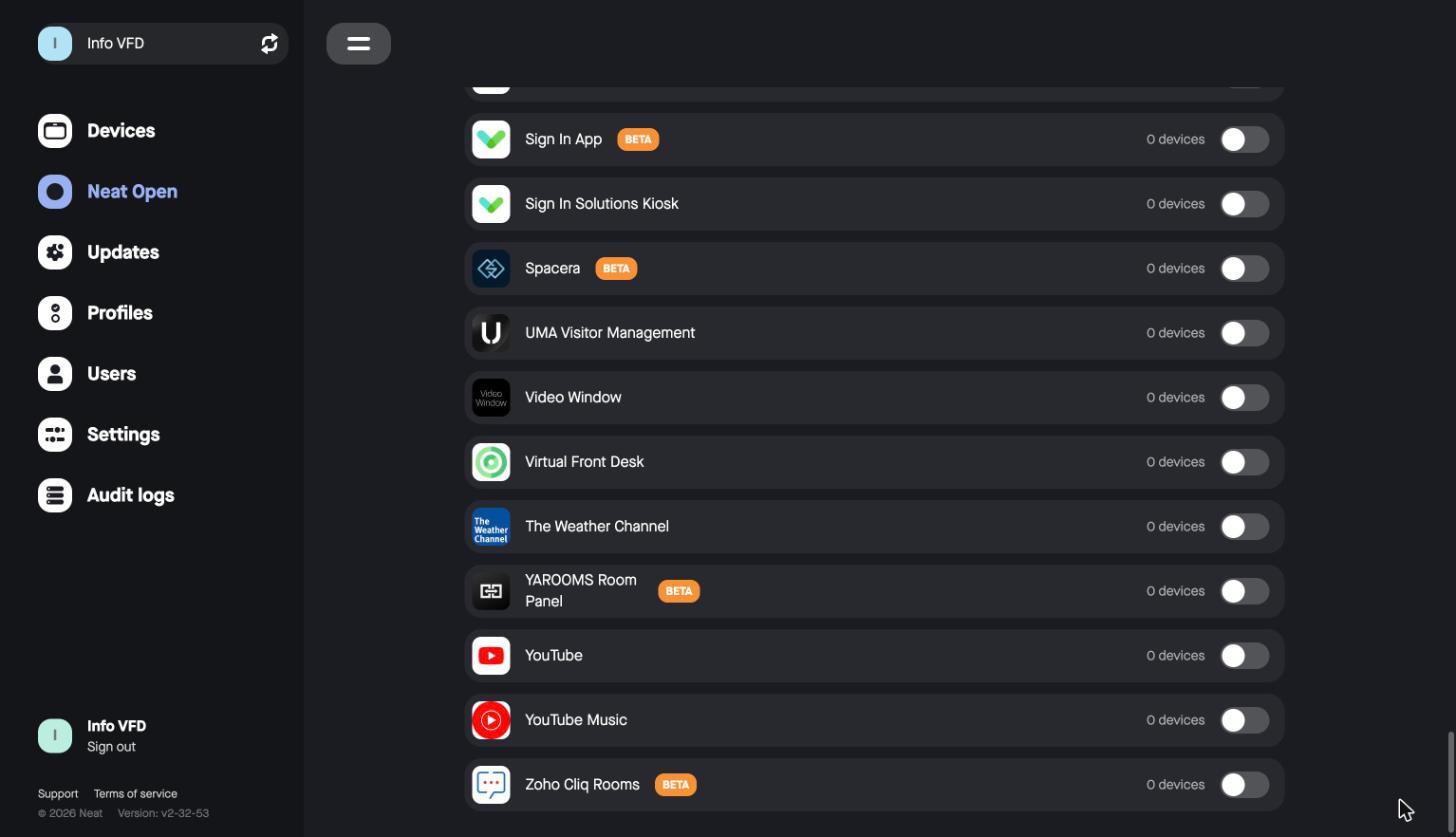
Virtual Front Desk im Menü Neat Open von Neat Pulse aktivieren
Schritt 2: Neat Frame einschalten und verbinden
- Schließen Sie Ihr Neat Frame an das Stromnetz an. Die Einrichtungsbildschirme starten automatisch.
- Wählen Sie eine Sprache und tippen Sie auf Weiter (Continue).
- Verbinden Sie das Frame mit Ihrem WLAN (Wi-Fi) und tippen Sie auf Weiter. Für eine kabelgebundene Verbindung schließen Sie stattdessen einen Ethernet-auf-USB-C-Adapter an.
- Wählen Sie Ihre Zeitzone und das Uhrzeitformat und tippen Sie dann auf Weiter.
Admin-Passwort: Wenn das Frame nach einem Admin-Passwort fragt, zum Beispiel um später das WLAN zu wechseln, geben Sie die letzten sechs Ziffern der Seriennummer ein. Die Seriennummer finden Sie auf dem Etikett an der Unterseite des Frame oder auf der Geräteseite in Neat Pulse.
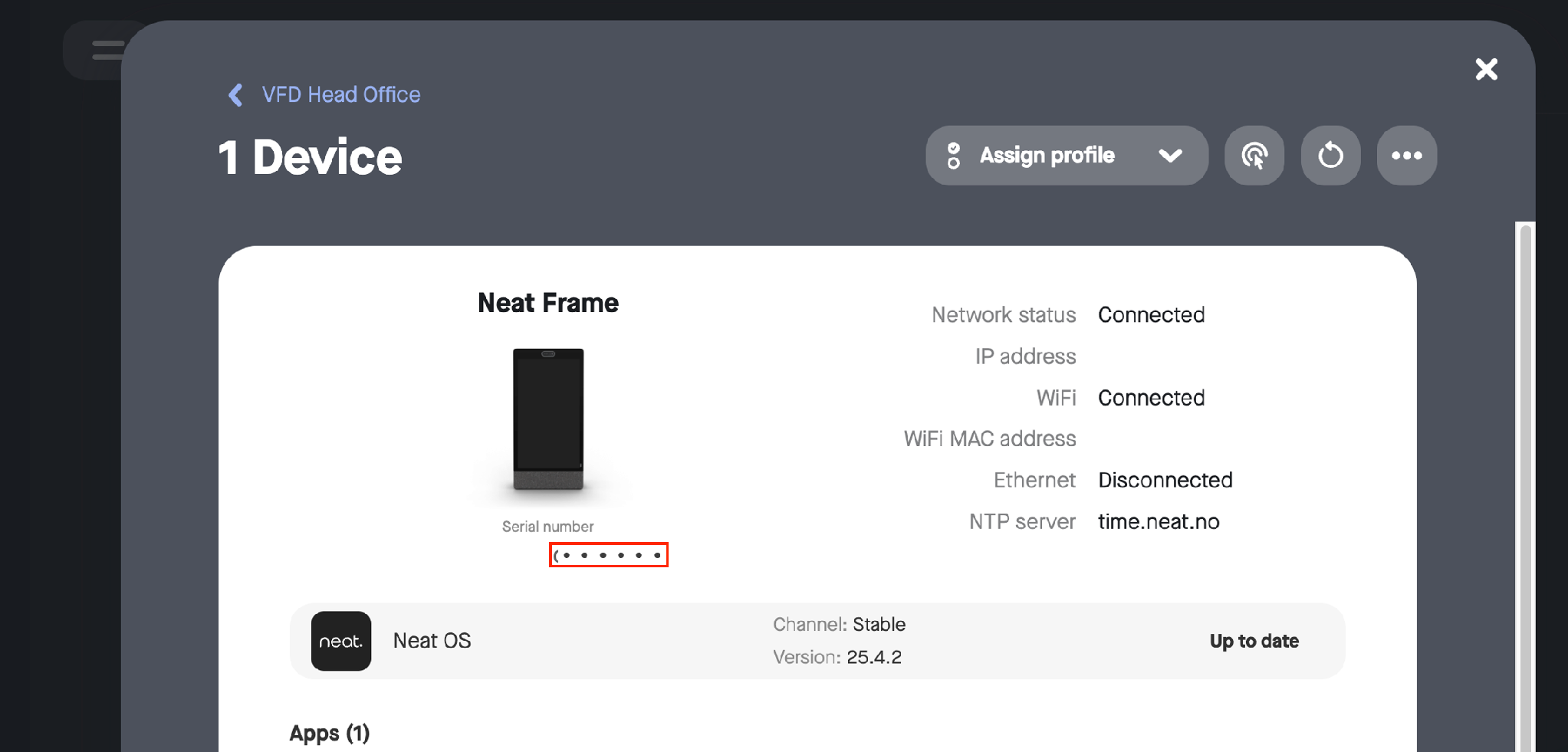
Die Seriennummer auf der Geräteseite in Neat Pulse
Die letzten sechs Ziffern der Seriennummer sind das Admin-Passwort
Schritt 3: Frame bei Neat Pulse registrieren
Sie müssen Ihr Gerät bei Neat Pulse registrieren, bevor Sie Virtual Front Desk installieren können.
- Melden Sie sich bei Neat Pulse an.
- Öffnen Sie den Space, dem Sie das Gerät hinzufügen möchten (oder erstellen Sie einen), und klicken Sie dann auf Code generieren (Generate code).
- Geben Sie den Code auf dem Frame ein. Ein Fortschrittsbalken erscheint. Trennen Sie das Gerät erst vom Strom, wenn es bestätigt, dass es zu Neat Pulse hinzugefügt wurde.
Anschließend fragt das Frame, ob Analysedaten mit Neat geteilt werden sollen, zeigt eine Kameravorschau und lässt Sie eine Framing-Grenze festlegen. Wählen Sie Ihre Optionen und tippen Sie auf jedem Bildschirm auf Weiter.
Schritt 4: Virtual Front Desk installieren
- Tippen Sie auf dem Bildschirm Plattform auswählen (Choose platform) auf Andere (Other) (das App Hub Symbol) und dann auf Weiter. Virtual Front Desk wird automatisch installiert. Trennen Sie das Gerät während der Installation nicht vom Strom.
- Wenn das Gerät bestätigt, dass es bereit ist, tippen Sie auf Starten (Launch).
Sie sehen „Andere“ nicht? Die Option erscheint erst, wenn das Gerät bei Neat Pulse registriert und Virtual Front Desk im Pulse-Menü Neat Open aktiviert ist. Prüfen Sie beides und setzen Sie das Frame dann auf die Werkseinstellungen zurück: Halten Sie die Pin-Taste auf der Rückseite 4 Sekunden lang gedrückt und drücken Sie sie dann erneut.
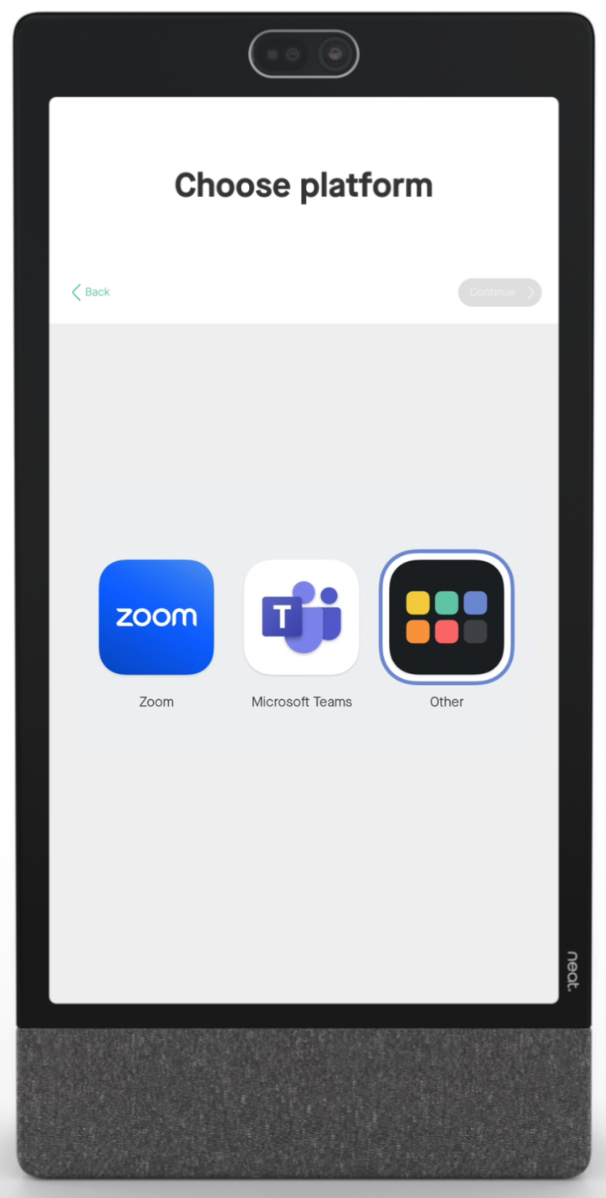
Auf dem Bildschirm Plattform auswählen auf Andere tippen
Schritt 5: Station verbinden
Virtual Front Desk öffnet sich und fragt nach einem Verbindungscode (connection code).
- Wählen Sie dieselbe Region (region) wie bei Ihrem Virtual Front Desk Konto.
- Geben Sie den Verbindungscode der Station ein, den Sie in Ihrem Dashboard unter Stationen (Stations) finden. Wie Sie eine Station erstellen, erfahren Sie unter Stationen erstellen.
Ihre Station wird geladen und ist bereit für Besucher.
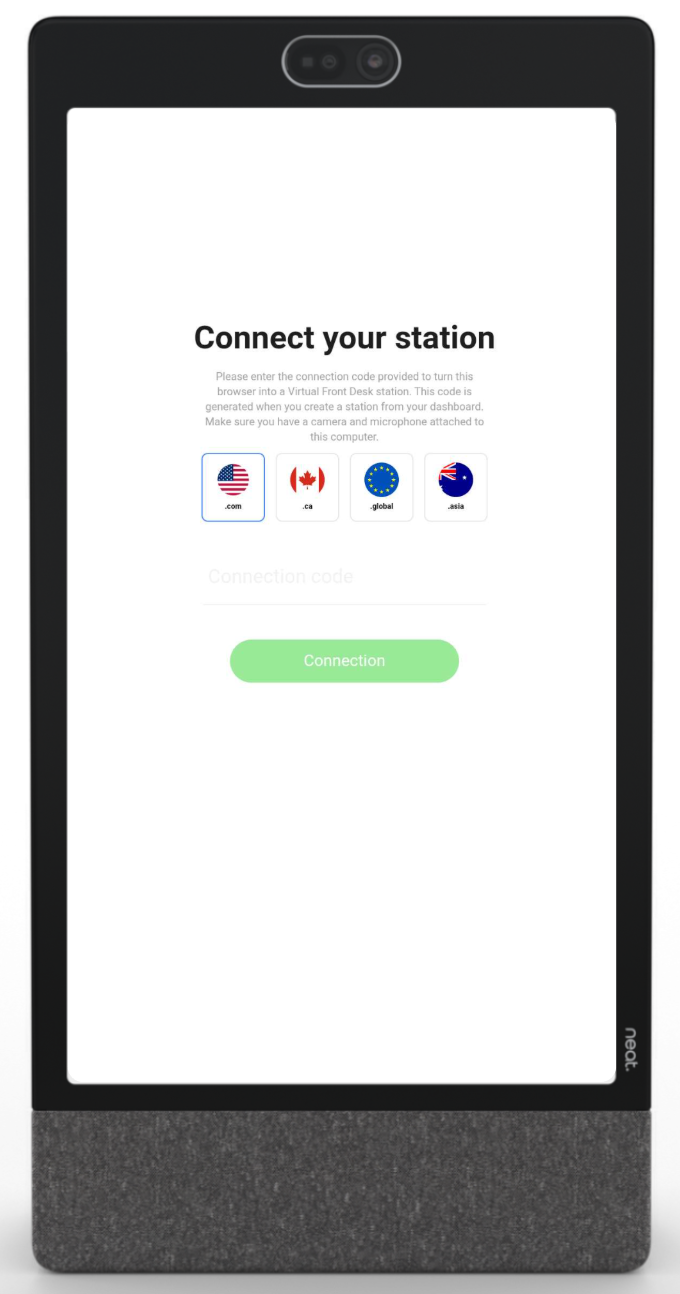
Verbindungscode Ihrer Station eingeben
Schritt 6: Kioskmodus aktivieren und Bildschirm eingeschaltet lassen
Klicken Sie in Neat Pulse auf das Gerät, um seine Einstellungen zu öffnen:
- Aktivieren Sie unter Geräteeinstellungen (Device settings) > Apps den Kioskmodus (Kiosk Mode) für Virtual Front Desk. Dadurch werden die Schnelleinstellungen des Frame ausgeblendet, sodass Besucher die Station nicht verlassen können.
- Aktivieren Sie unter Anzeige (Display) die Option Bildschirm eingeschaltet lassen (Keep screen on).
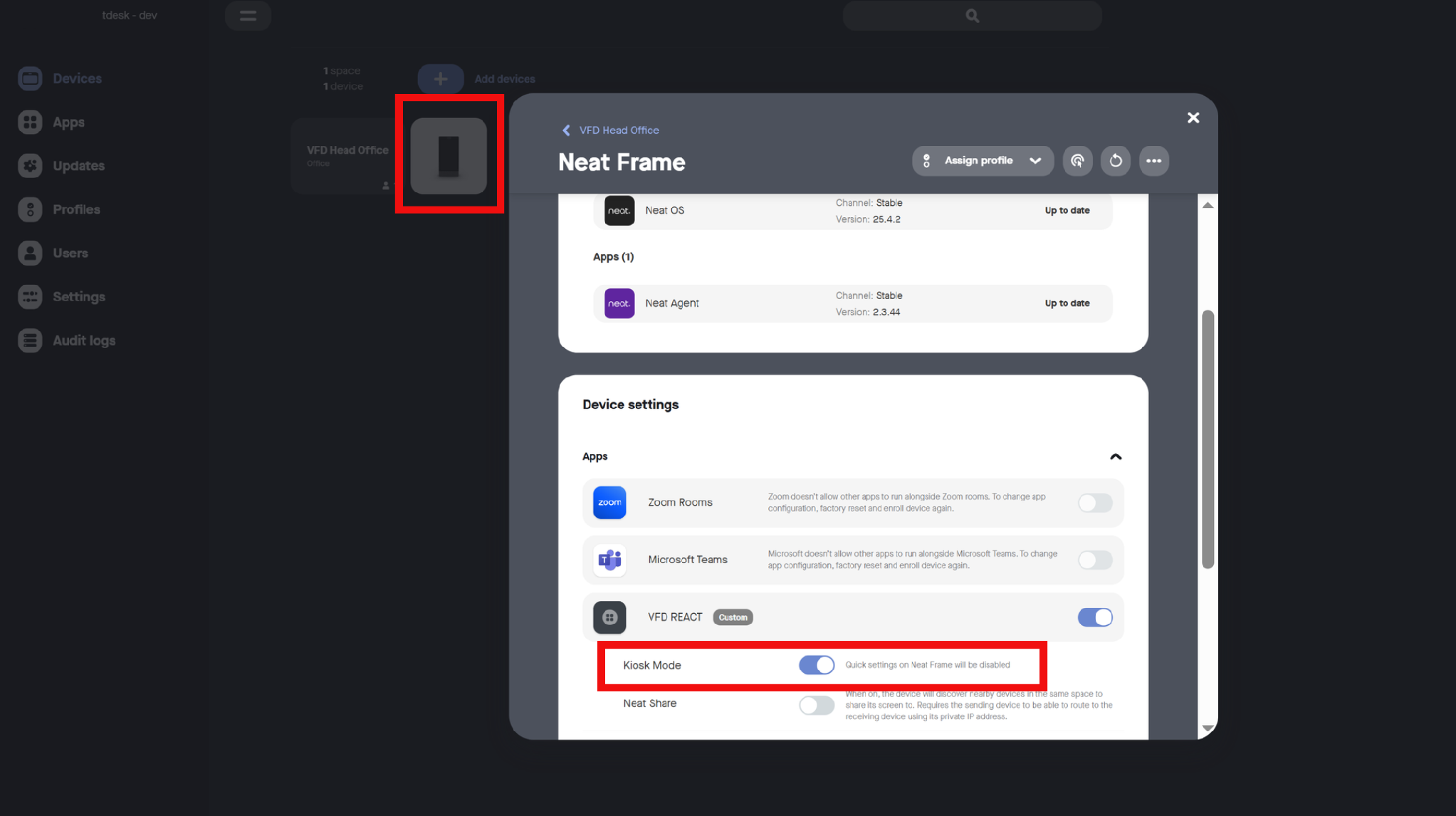
Kioskmodus aktivieren
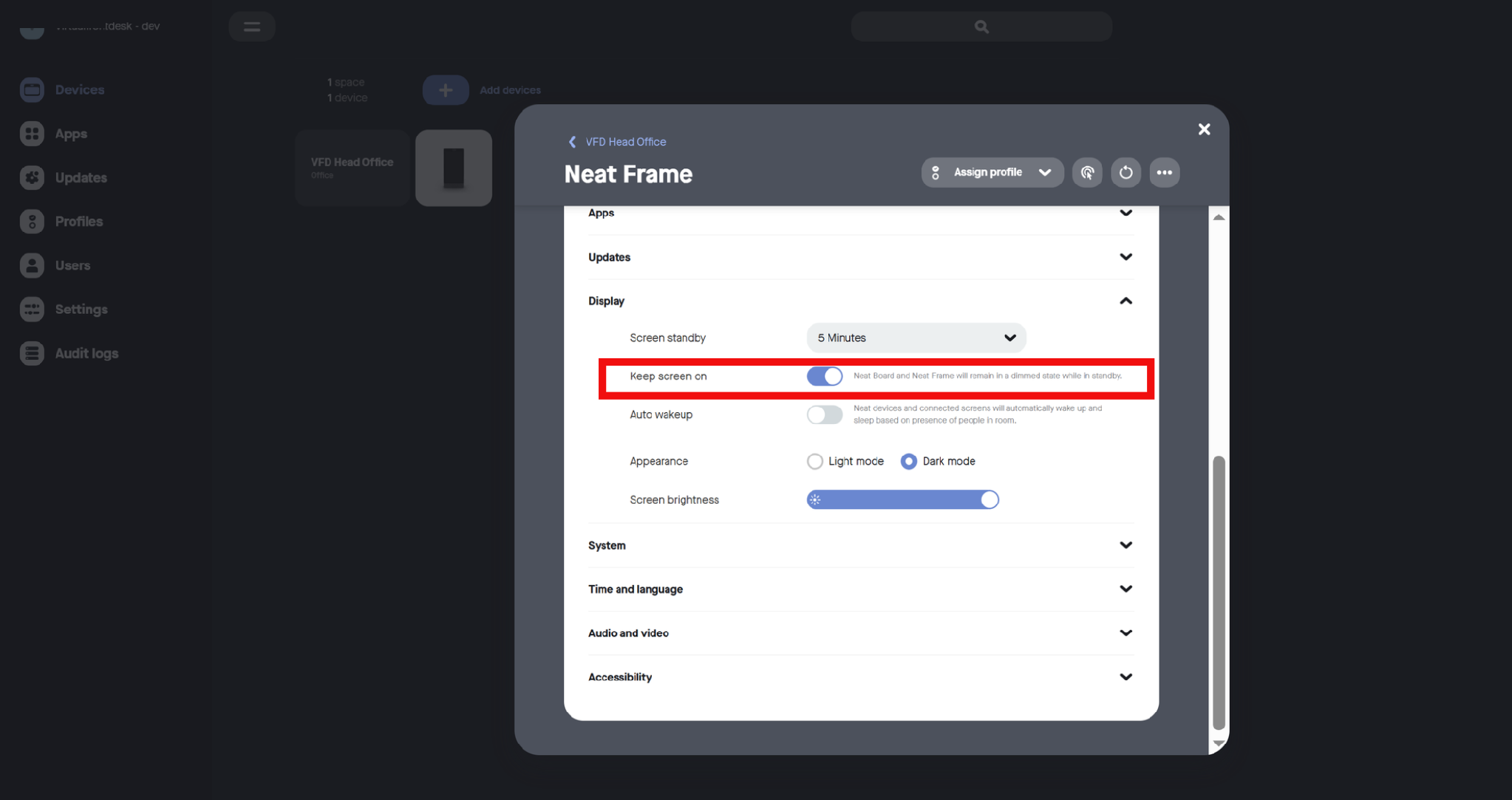
Bildschirm eingeschaltet lassen aktivieren
Alles ist bereit: Ihr Neat Frame ist jetzt eine Virtual Front Desk Station.
Lautstärke oder andere Geräteeinstellungen anpassen
- Deaktivieren Sie in Neat Pulse kurz den Kioskmodus.
- Klicken Sie oben auf der Geräteseite auf das Symbol Fernsteuerung (remote control), um das Frame von Ihrem Computer aus zu steuern.
- Wischen Sie auf dem Bildschirm des Frame vom rechten Rand nach innen, um die Schnelleinstellungen zu öffnen, und passen Sie die Lautstärke oder andere Einstellungen an.
- Aktivieren Sie den Kioskmodus wieder, wenn Sie fertig sind.
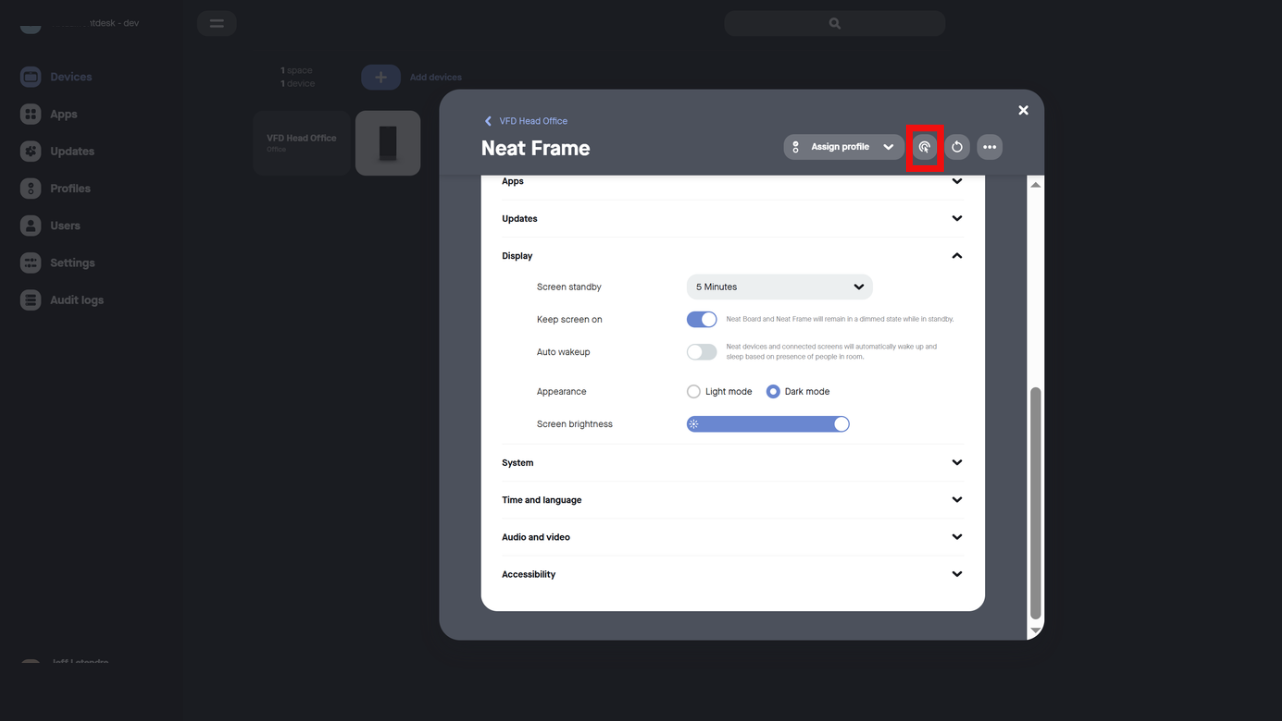
Fernsteuerung über die Geräteseite öffnen
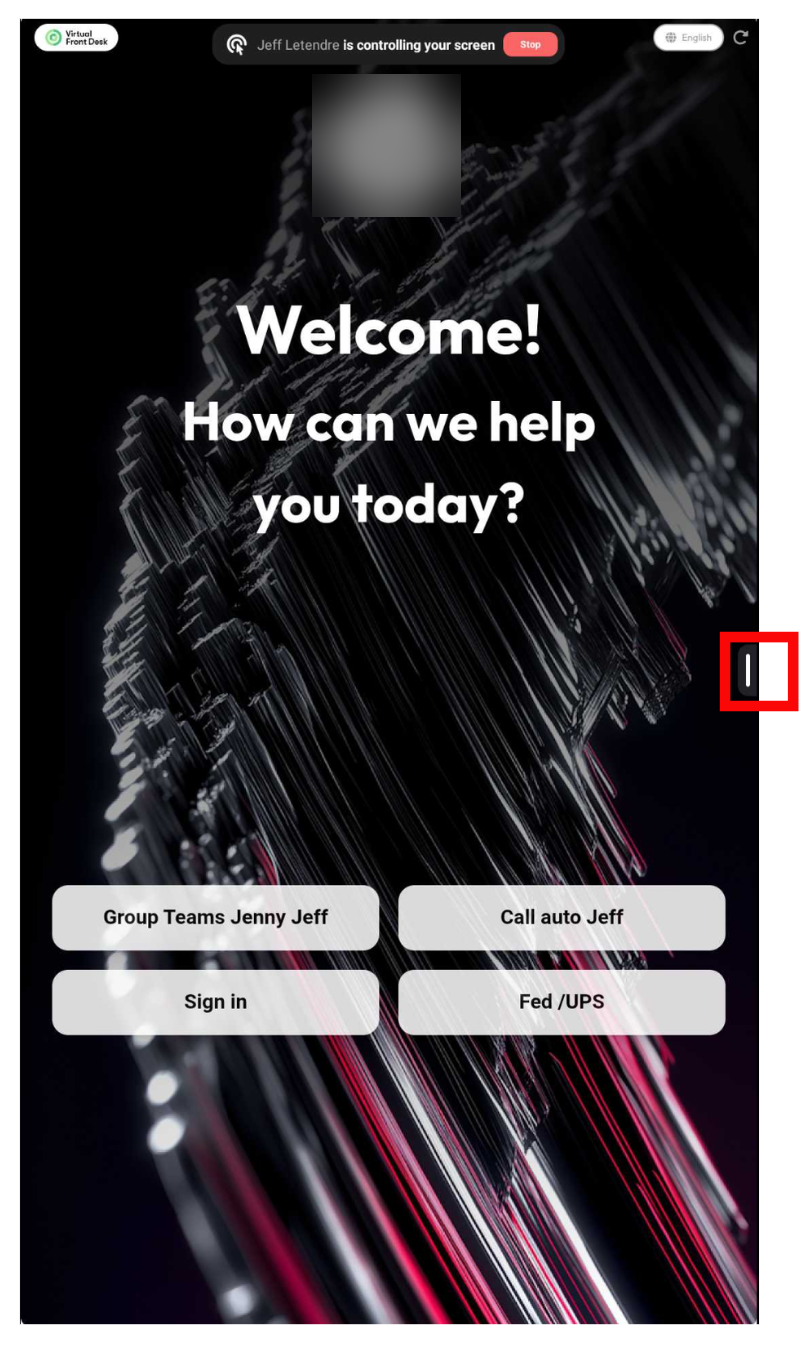
Vom rechten Rand nach innen wischen, um die Schnelleinstellungen zu öffnen
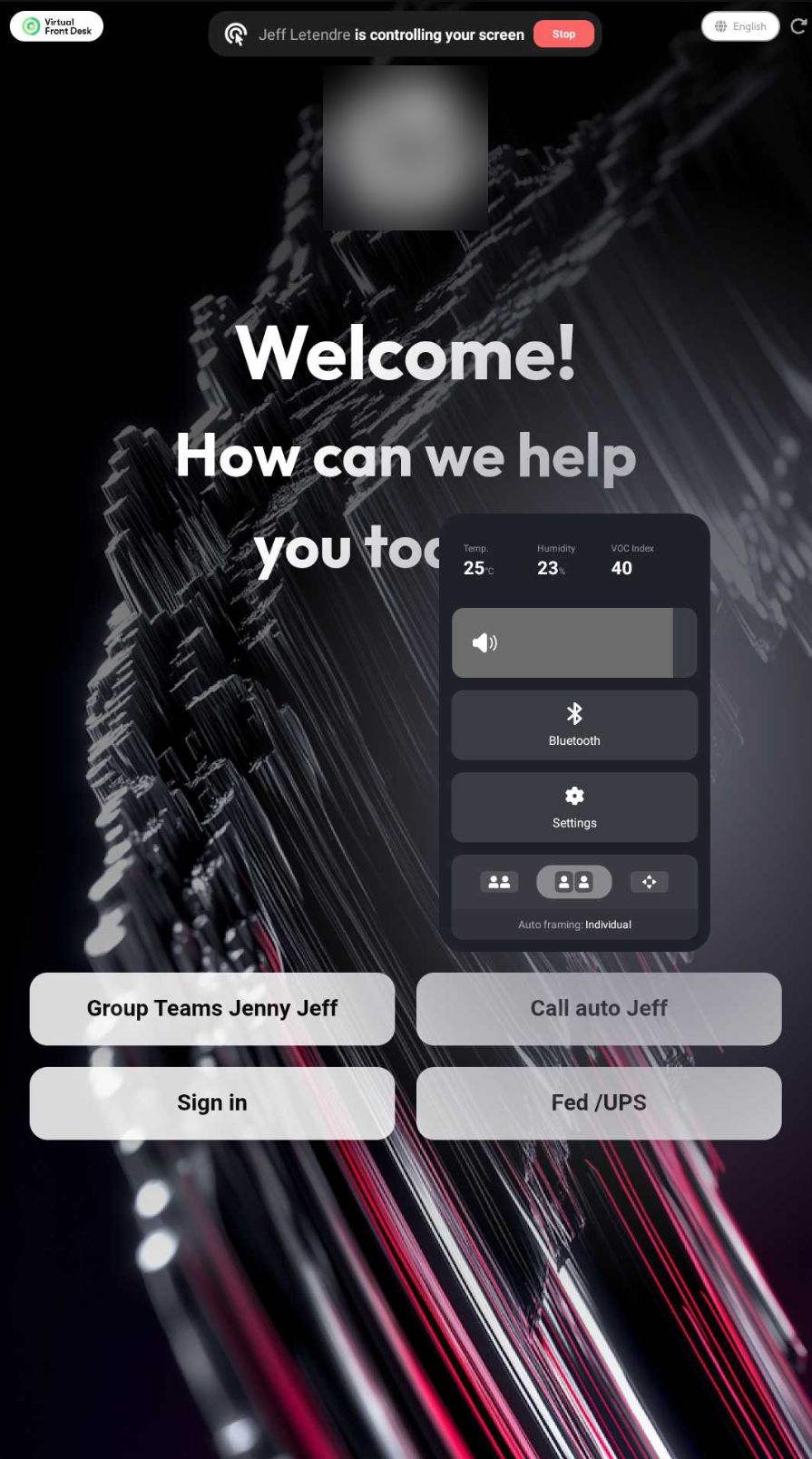
Lautstärke in den Schnelleinstellungen anpassen
Weitere Details finden Sie in der Anleitung von Neat Getting started with Neat open apps (auf Englisch).
Neat Support kontaktieren
Wenn Sie ein Problem mit Ihrem Neat-Gerät selbst haben, wenden Sie sich direkt über Neat Pulse an Neat:
- Klicken Sie auf das Bild des Geräts, um seine Seite zu öffnen.
- Klicken Sie oben auf der Seite auf die drei Punkte.
- Klicken Sie auf Support-Ticket eröffnen (Open a support ticket).
Benötigen Sie weitere Hilfe?
Bitte kontaktieren Sie uns über den Live-Chat.