
Gruppen und Anrufwarteschlange
Gruppen und Anrufwarteschlange
Mit Gruppen kann eine einzige Stationsschaltfläche mehrere Benutzer erreichen. Eine Gruppe legt fest, wer angerufen wird und wie: alle gleichzeitig, nacheinander in einer Anrufwarteschlange oder aus einer Liste, aus der der Besucher auswählt. Eine Gruppe kann den Anruf auch an eine Telefonnummer weiterleiten, wenn niemand annimmt.
Eine Gruppe erstellen
- Klicken Sie im Hauptmenü auf Benutzerverwaltung (User management) und öffnen Sie dann die Registerkarte Gruppen (Groups).
- Klicken Sie auf Gruppe hinzufügen (Add group).
- Geben Sie einen Gruppennamen (Group name) ein.
- Geben Sie optional eine Nummer für die Anrufweiterleitung (Call forwarding) ein (internationale Vorwahl, Telefonnummer und Durchwahl). Siehe Anrufweiterleitung für eine Gruppe weiter unten.
- Wählen Sie einen Anrufmodus (Call mode). Siehe Anrufmodi weiter unten.
- Fügen Sie unter Mitglieder (Members) Benutzer nach Namen hinzu oder klicken Sie auf Alle Benutzer hinzufügen (Add all users).
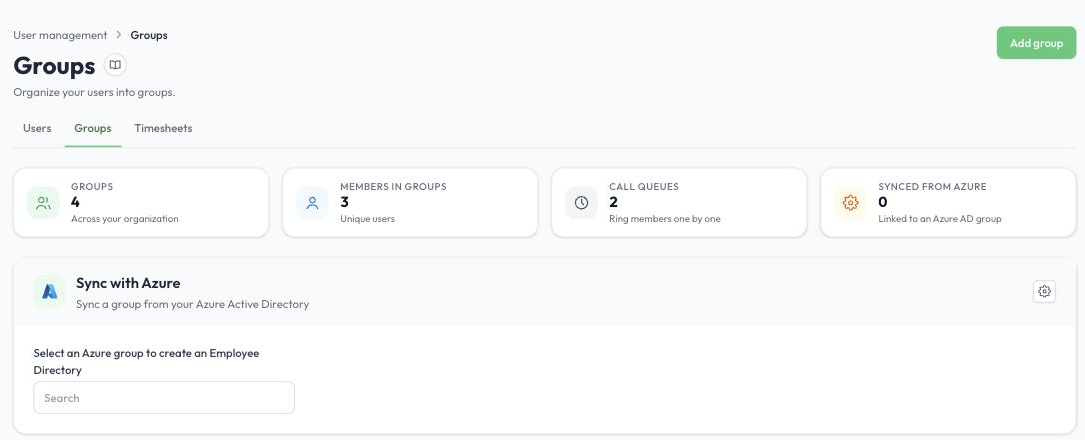
Die Registerkarte Gruppen
Die Registerkarte Gruppen zeigt, wie viele Gruppen Sie haben, wie viele Benutzer zu Gruppen gehören, wie viele Gruppen Anrufwarteschlangen sind und wie viele aus Azure synchronisiert werden. Um eine Gruppe zu bearbeiten, klicken Sie auf das Stiftsymbol daneben. Jede Organisation hat eine Standardgruppe (Default group).
Anrufmodi
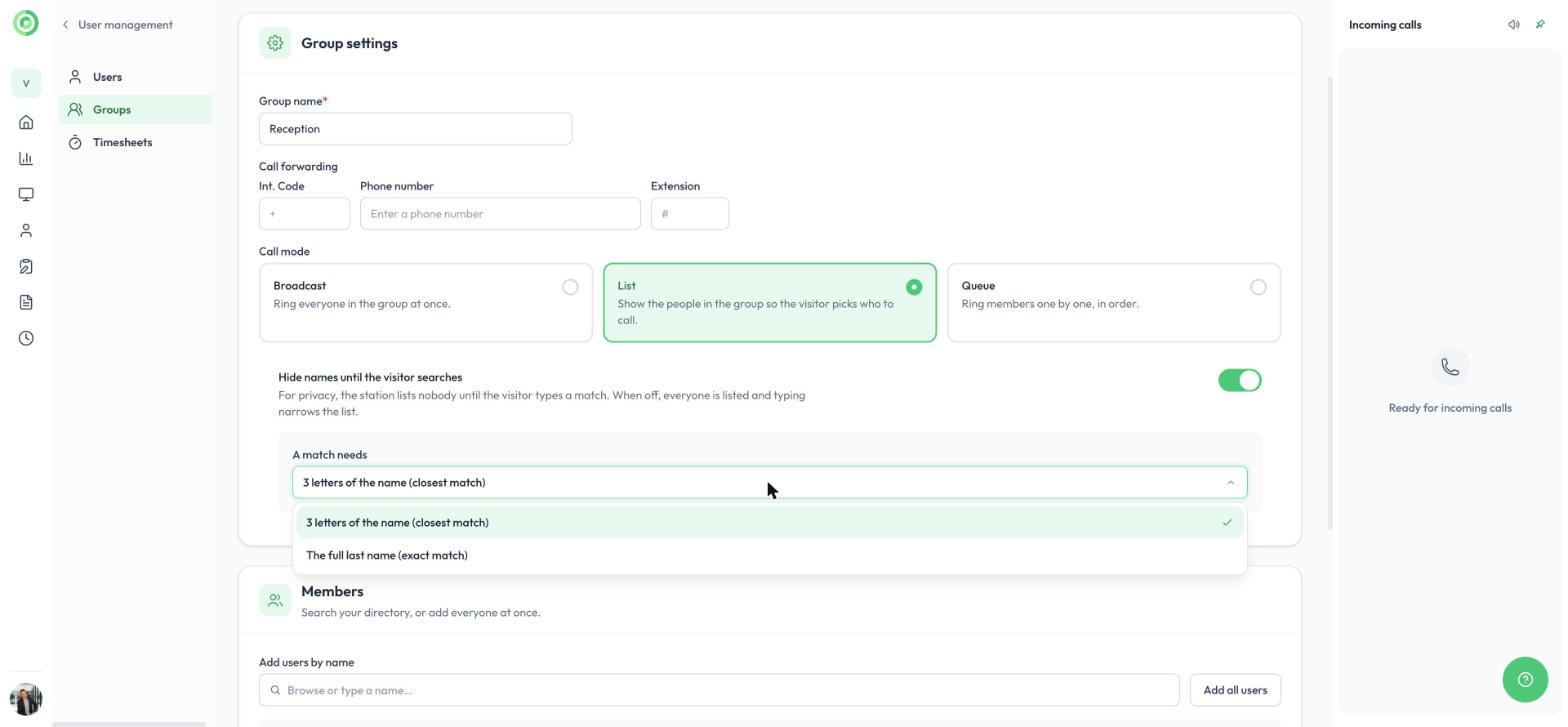
Gruppeneinstellungen, Anrufmodi und Schalter Namen ausblenden
- Rundruf (Broadcast): lässt alle Mitglieder der Gruppe gleichzeitig klingeln. Die erste Person, die annimmt, übernimmt den Anruf.
- Liste (List): zeigt die Personen der Gruppe an der Station an, sodass der Besucher auswählt, wen er anruft. Das funktioniert genauso, wenn ein Besucheranmeldeformular die Gruppe kontaktiert: Nach der Anmeldung wählt der Besucher die Person aus, und nur diese Person wird kontaktiert.
- Warteschlange (Queue): lässt die Mitglieder der Reihe nach einzeln klingeln. Wenn ein Mitglied nicht annimmt, geht der Anruf an die nächste Person in der Warteschlange. Standardmäßig klingelt es bei jedem Mitglied 30 Sekunden lang, bevor der Anruf weitergeht, und diese Verzögerung kann geändert werden.
Bei einer Gruppe im Modus Liste erscheint unter den Anrufmodi der Schalter Namen ausblenden, bis der Besucher sucht (Hide names until the visitor searches). Wenn er eingeschaltet ist, zeigt die Station niemanden an, bis der Besucher einen Treffer eingibt. Wählen Sie unter Ein Treffer erfordert (A match needs) entweder 3 Buchstaben des Namens (ähnlichster Treffer), die Standardeinstellung, oder Der vollständige Nachname (exakter Treffer). Wenn er ausgeschaltet ist, werden alle angezeigt und die Eingabe grenzt die Liste ein. Diese Einstellung gilt überall, wo die Liste der Gruppe an der Station erscheint. Mehr dazu erfahren Sie unter Suche an der Station: Namen ausblenden, bis der Besucher sucht.
Diese Anrufmodi gelten für Videoanrufe in Virtual Front Desk.
Anrufweiterleitung für eine Gruppe
Wenn Sie eine Weiterleitungsnummer eingeben, wählt das System diese Nummer automatisch, wenn niemand in der Gruppe den Videoanruf annimmt. Standardmäßig erfolgt die Weiterleitung nach 30 Sekunden, und diese Verzögerung kann geändert werden. So wird sichergestellt, dass ein Besucher nie warten muss.
Hat die Gruppe keine Weiterleitungsnummer und nimmt niemand einen Rundruf (Broadcast) an, wählt das System die persönliche Weiterleitungsnummer des ersten Mitglieds in der Gruppenliste, sofern dieses eine hat.
Sie können auch eine Gruppe ohne Benutzer erstellen und nur eine Telefonnummer eingeben. Die Schaltfläche überspringt dann Videoanrufe vollständig und startet direkt einen Telefonanruf. Das ist nützlich für reine Telefonoptionen, zum Beispiel ein Untermenü mit Abteilungen, die jeweils eine eigene Telefonleitung haben.
Mehr dazu erfahren Sie unter Telefonanrufe und Anrufweiterleitung.
Eine Gruppe mit einer Stationsschaltfläche verknüpfen
- Klicken Sie im Hauptmenü auf Stationen (Stations), öffnen Sie die Station und gehen Sie zur Registerkarte Schaltflächen (Buttons).
- Fügen Sie eine Schaltfläche hinzu oder bearbeiten Sie eine, und wählen Sie unter Schaltflächenaktion (Button action) die Option Videoanruf an Gruppe (Video call group).
- Wählen Sie unter Gruppe(n) auswählen (Select group(s)) eine oder mehrere Gruppen aus.
- Klicken Sie auf Änderungen speichern (Save changes).
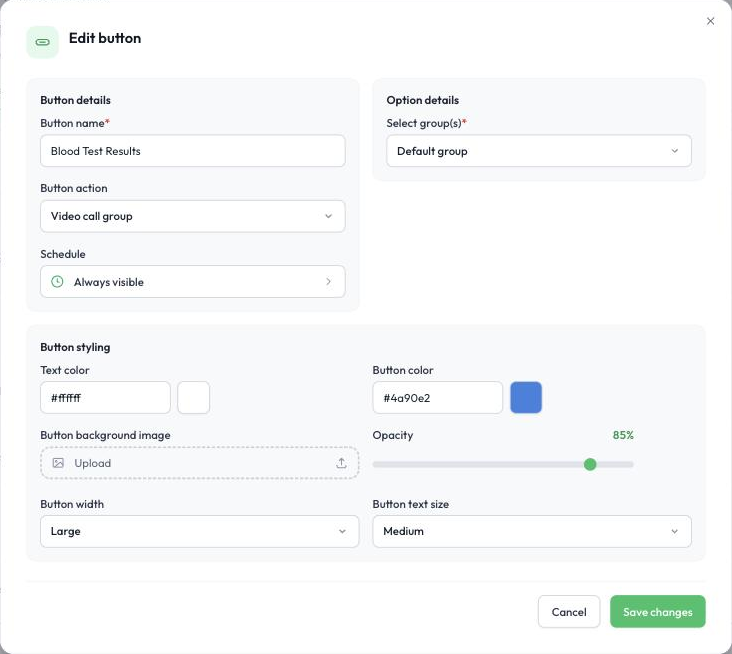
Gruppen mit einer Stationsschaltfläche verknüpfen
Die Schaltfläche ruft dann nur die Mitglieder der ausgewählten Gruppe an und verwendet dabei den Anrufmodus und die Weiterleitungsnummer der Gruppe. Wenn Sie mehr als eine Gruppe auswählen, öffnet die Schaltfläche an der Station ein Untermenü, und der Besucher wählt aus, welche Gruppe er anruft.
Gruppen in Besucheranmeldeformularen
Ein Besucheranmeldeformular kann ebenfalls eine Gruppe kontaktieren, wenn sich ein Besucher anmeldet, entweder weil das Formular immer diese Gruppe kontaktiert oder weil der Besucher die Gruppe als Gastgeber auswählt. Es gilt der Anrufmodus der Gruppe:
- Gruppen mit Rundruf und Warteschlange werden auf dieselbe Weise kontaktiert wie über eine Stationsschaltfläche.
- Gruppen mit Liste: Nach der Anmeldung des Besuchers zeigt die Station die Personen der Gruppe an, und der Besucher wählt die Person aus, die er besucht. Nur diese Person wird angerufen. Wenn im Formular Videoanrufe deaktiviert sind, wird nur diese Person benachrichtigt (zum Beispiel per Microsoft Teams Nachricht, SMS oder E-Mail), nicht alle Mitglieder der Gruppe. Im Anmeldeverlauf zeigt der Besuch die Person, die der Besucher ausgewählt hat, nicht die Gruppe.
Wenn ein Anmeldeformular nur einen Gastgeber zur Auswahl bietet, überspringt die Station den Bildschirm zur Gastgeberauswahl und kontaktiert diesen Gastgeber direkt, damit Besucher nicht auf eine einzige Option tippen müssen.
Mehr über Anmeldeformulare erfahren Sie unter Besucheranmeldung, Abmeldung und Express-Anmeldung per QR-Code.
Aus Azure synchronisierte Gruppen
Unter Mit Azure synchronisieren (Sync with Azure) können Sie eine Gruppe aus Ihrem Azure Active Directory auswählen, um ein Mitarbeiterverzeichnis zu erstellen. Mehr dazu erfahren Sie unter Azure-Gruppen.
Die Synchronisierung einer Gruppe aus Azure zum Erstellen eines Mitarbeiterverzeichnisses ist im Enterprise-Tarif verfügbar.
Gruppen mit Microsoft Teams Benutzern
Wenn eine Gruppe Benutzer enthält, die ihre Anrufe in Microsoft Teams erhalten, ist Rundruf nicht verfügbar. Verwenden Sie stattdessen den Anrufmodus Warteschlange oder Liste.
Eine Gruppe kann nicht gleichzeitig Benutzer enthalten, die Anrufe in Microsoft Teams entgegennehmen, und Benutzer, die Anrufe in Virtual Front Desk entgegennehmen. Erstellen Sie für jede Art eine eigene Gruppe.
Für mehr Flexibilität können Sie stattdessen eine Anrufwarteschlange im Microsoft Teams Admin Center erstellen und in Virtual Front Desk importieren:
- Suchen Sie unter Benutzerverwaltung > Benutzer (User management > Users) im Suchfeld Microsoft Teams Integration (Microsoft Teams integration) nach der Microsoft Teams Anrufwarteschlange.
- Aktivieren Sie die Option MS Teams Anrufwarteschlange (MS Teams Call Queue) und fügen Sie sie wie einen normalen Benutzer hinzu.
- Legen Sie an Ihrer Station die Aktion einer Schaltfläche auf Videoanruf an Benutzer (Video call user) fest und wählen Sie die Anrufwarteschlange aus.
Durch Drücken der Schaltfläche wird ein Videoanruf in Ihre Microsoft Teams Anrufwarteschlange gestartet. Mehr dazu erfahren Sie unter MS Teams Integration für Videoanrufe, Anrufwarteschlange und automatische Vermittlung.
Eine automatische Vermittlung von Microsoft Teams verwenden
Um eine automatische Vermittlung (Auto Attendant) von Microsoft Teams zu erreichen, legen Sie die Aktion einer Schaltfläche auf Telefonanruf (Phone call) fest und geben Sie die Telefonnummer der automatischen Vermittlung ein. Das System wählt sie automatisch.
Wenn Sie ein Untermenü mit mehreren Nummern automatischer Vermittlungen benötigen, erstellen Sie Gruppen ohne Benutzer, geben Sie für jede Gruppe die passende Telefonnummer ein und wählen Sie diese Gruppen auf einer Schaltfläche mit Videoanruf an Gruppe aus. Jede Option startet dann einen Telefonanruf an die Nummer ihrer automatischen Vermittlung.
Hinweis: Automatische Vermittlungen unterstützen nur Audioanrufe (Telefonanrufe).
Mehr dazu erfahren Sie unter MS Teams Anrufwarteschlange und automatische Vermittlung erklärt.