
Outlook-Kalender-Add-in für Voranmeldung und Express-Anmeldung per QR-Code
Outlook-Kalender-Add-in für Voranmeldung und Express-Anmeldung per QR-Code
Mit dem Add-in Virtual Front Desk for Outlook können Gastgeber ihre Besucher direkt aus ihrem Outlook-Kalender voranmelden, während sie eine Besprechung erstellen, ohne sich im Virtual Front Desk Dashboard anzumelden. Das Outlook-Add-in ist in allen Tarifen verfügbar.
So melden sich Besucher an
Besucher können sich auf zwei Arten an Ihrer Station anmelden:
- Anmeldung an der Station: Besucher füllen das Anmeldeformular vor Ort an der Station aus.
- Voranmeldung: Sie senden dem Besucher das Anmeldeformular vorab. Er füllt es am Computer oder Telefon aus und erhält anschließend per E-Mail einen QR-Code oder einen 4-stelligen Code für die Express-Anmeldung an der Station.
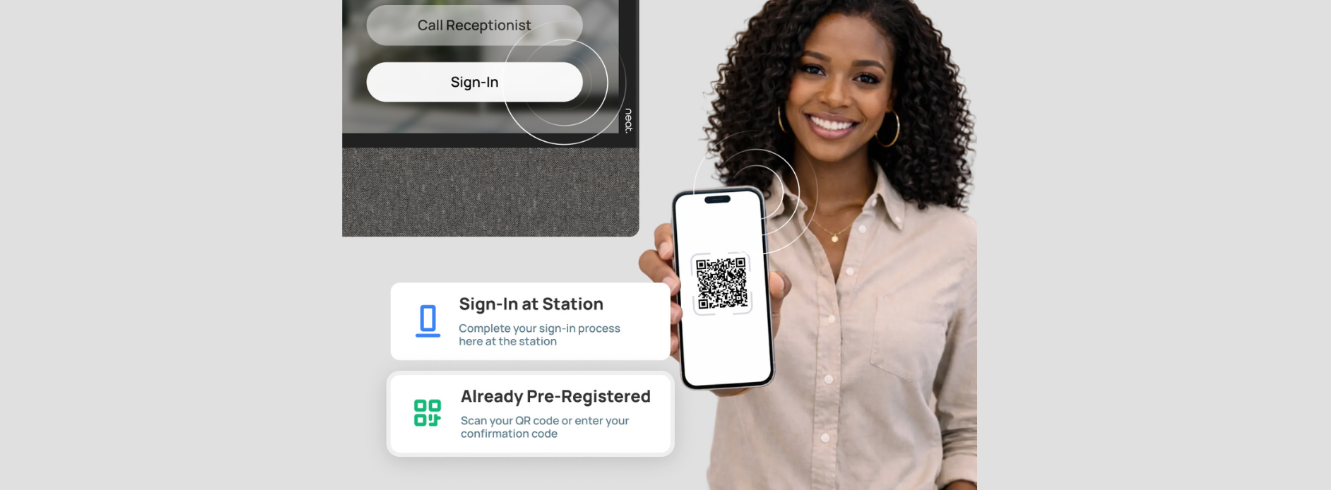
Anmeldung an der Station oder mit einem Voranmeldungscode
Mit dem Outlook-Add-in geht die Voranmeldung noch schneller: Sie senden die Voranmeldung aus Ihrem Outlook-Kalender, während Sie die Besprechung erstellen. Mehr über Anmeldeformulare und die Voranmeldung erfahren Sie unter Besucheranmeldung, Abmeldung und Express-Anmeldung per QR-Code.
Das Add-in installieren (Microsoft 365-Administrator)
- Gehen Sie im Microsoft 365 Admin Center zu Einstellungen > Integrierte Apps (Settings > Integrated apps) und klicken Sie auf Apps abrufen (Get apps).
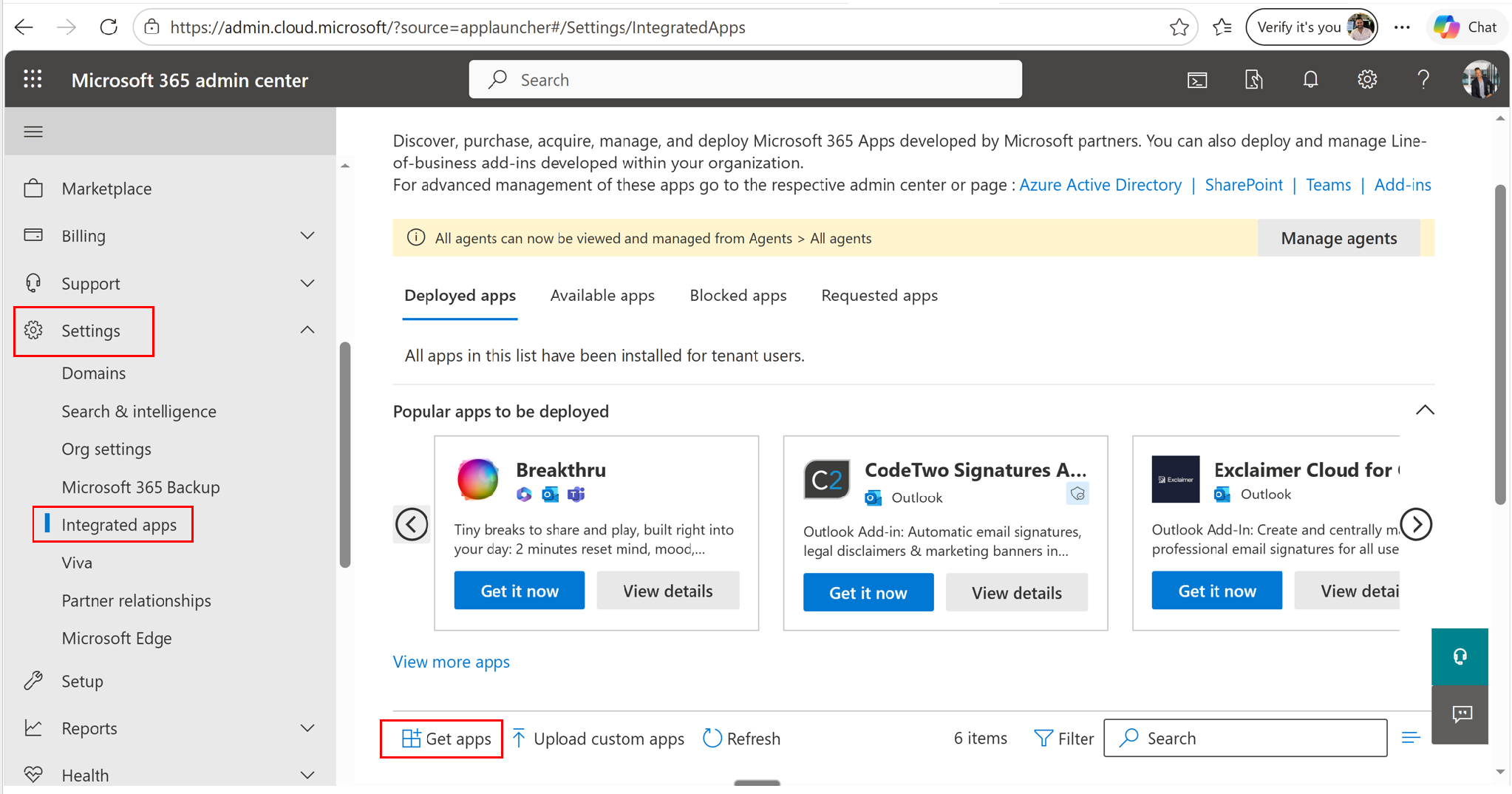
Integrierte Apps im Microsoft 365 Admin Center
- Suchen Sie nach Virtual Front Desk for Outlook und wählen Sie es aus.
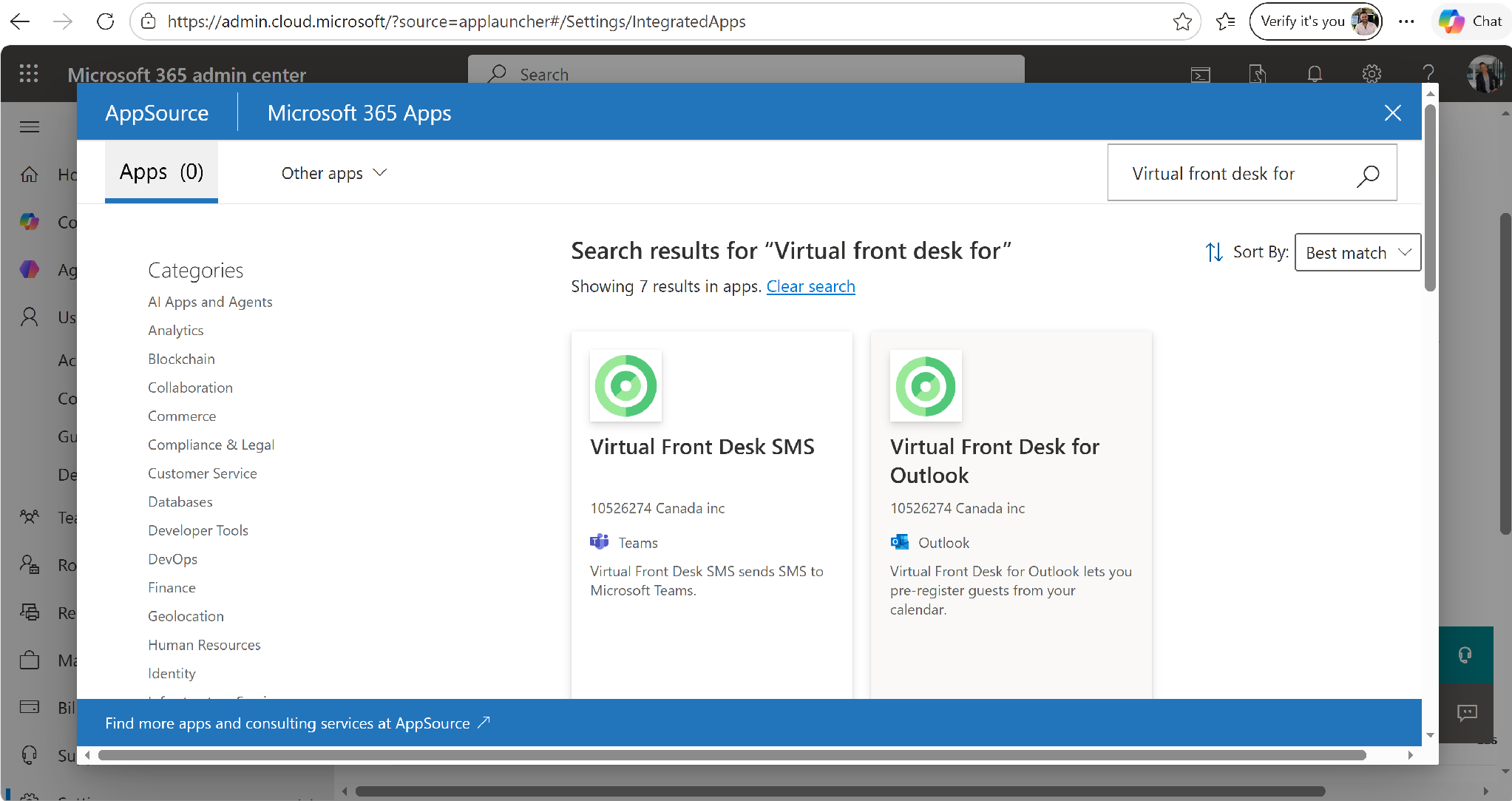
Suche nach Virtual Front Desk for Outlook
- Installieren Sie das Add-in, legen Sie fest, welche Benutzer es verwenden können, und wählen Sie die Bereitstellungsmethode.
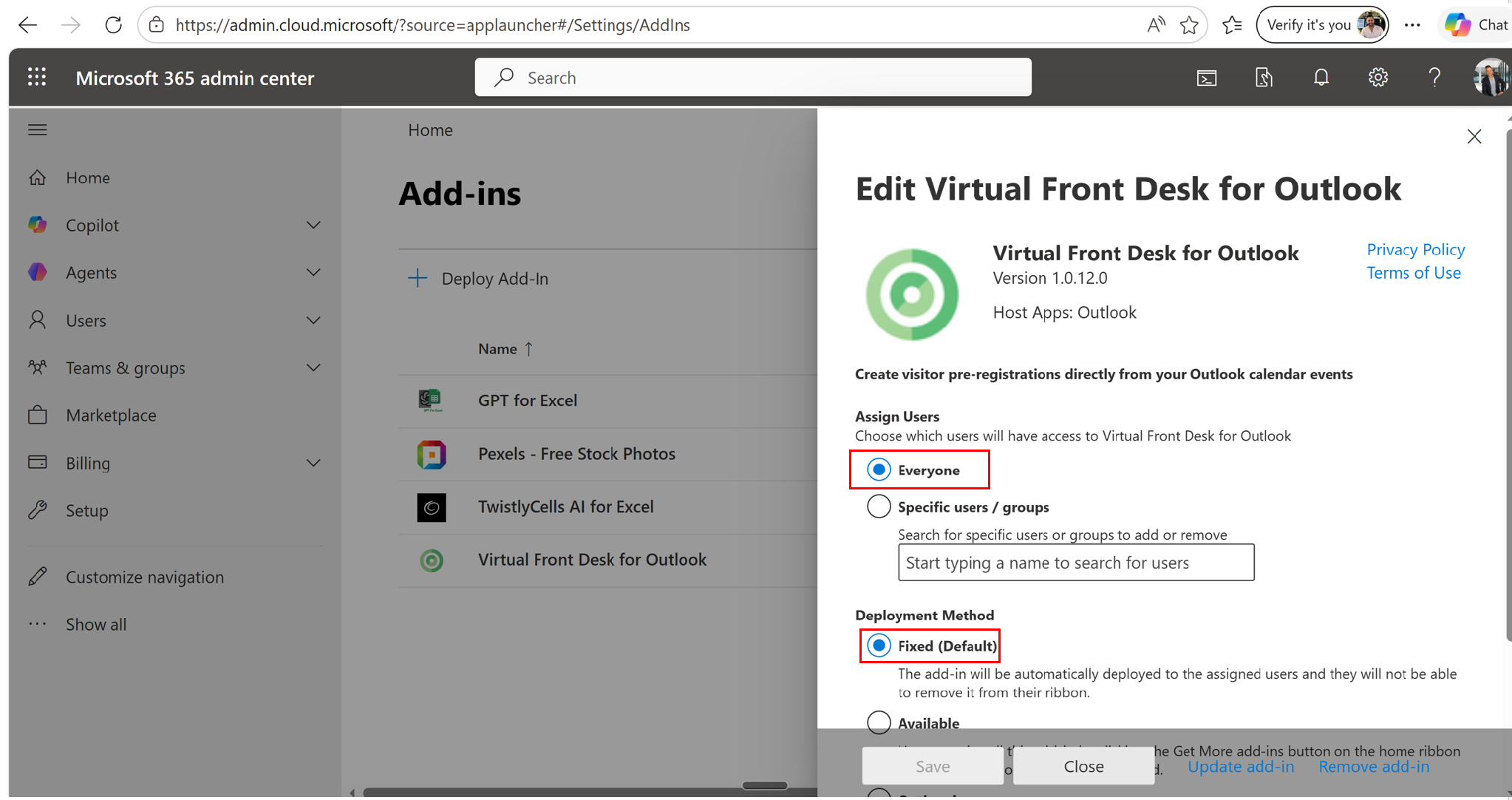
Benutzer und Bereitstellungsmethode zuweisen
Das Add-in erscheint jetzt oben rechts im Fenster, wenn Benutzer in Outlook eine neue Besprechung erstellen.
Hinweis: Das Add-in ist nur im Outlook-Kalender verfügbar. Im Microsoft Teams Kalender ist es nicht verfügbar.
Eine Voranmeldung aus Outlook senden
- Erstellen Sie in Outlook eine neue Besprechung, fügen Sie Ihre Gäste hinzu und vervollständigen Sie die Besprechungsdetails. Wenn einige Teilnehmer intern sind und kein Anmeldeformular ausfüllen müssen, können Sie sie in den nächsten Schritten ausschließen.
- Klicken Sie oben rechts im Besprechungsfenster auf Virtual Front Desk for Outlook.
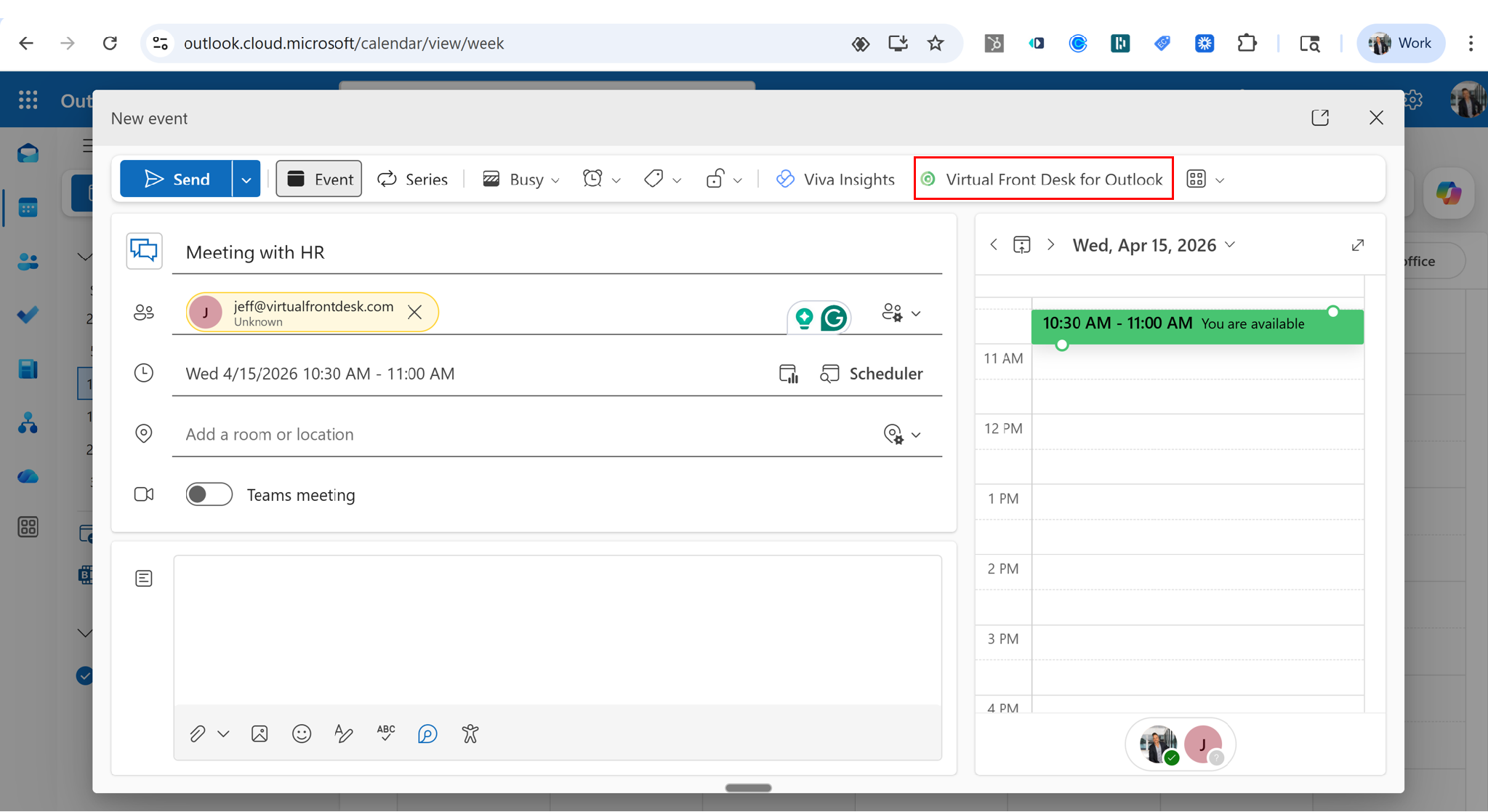
Das Add-in Virtual Front Desk for Outlook in einer neuen Besprechung
- Wählen Sie den Standort (Location) der Besprechung, den VFD-Gastgeber (VFD Host) aus Ihren Virtual Front Desk Benutzern und das Anmeldeformular (Sign-In Form), das die Gäste ausfüllen sollen.
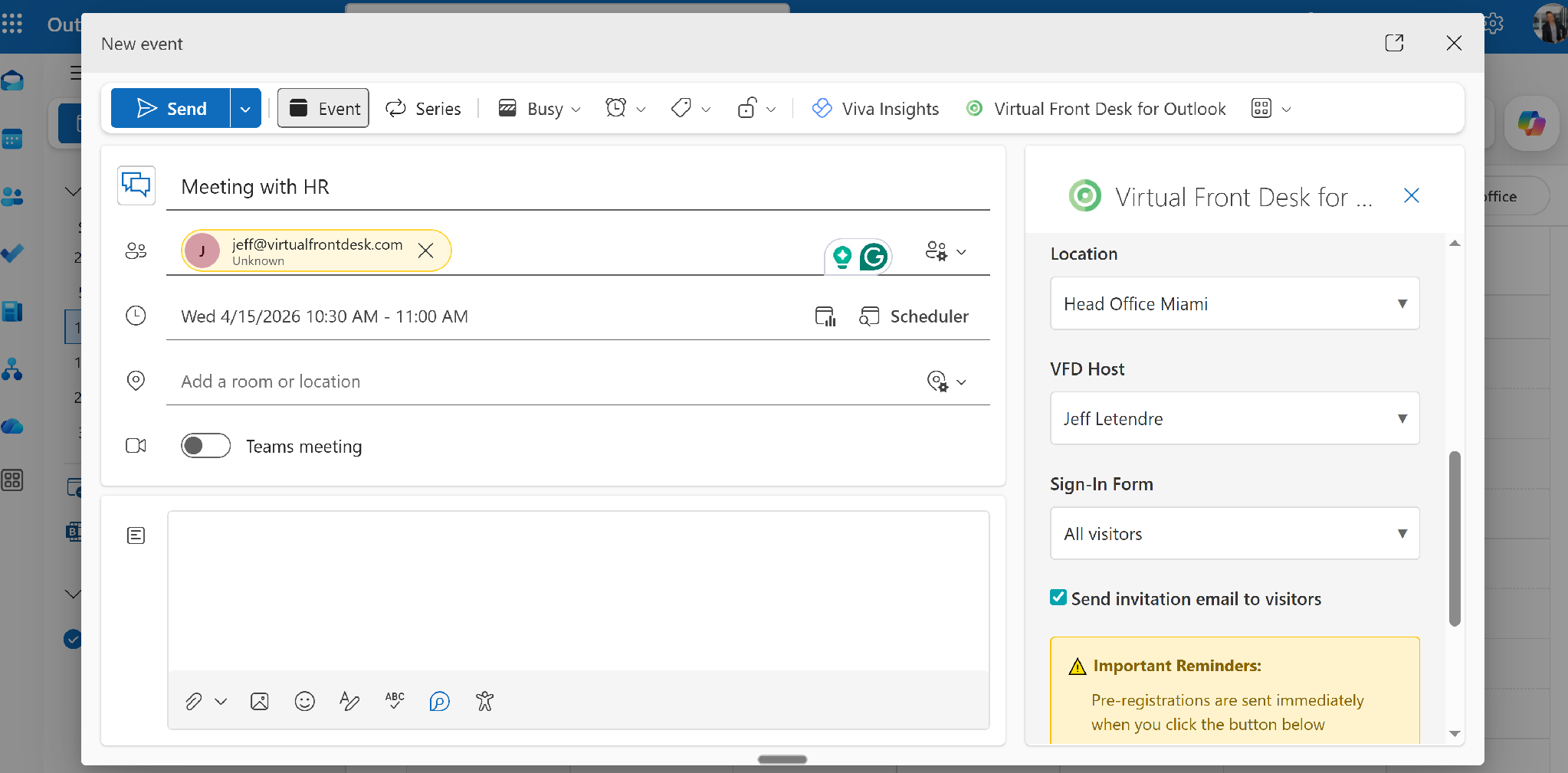
Standort, Gastgeber und Anmeldeformular auswählen
- Klicken Sie auf Voranmeldungen senden (Send Pre-Registrations). Externe Teilnehmer werden automatisch ausgewählt. Ihre Gäste erhalten sofort eine E-Mail mit einem Link zum Ausfüllen des Anmeldeformulars.
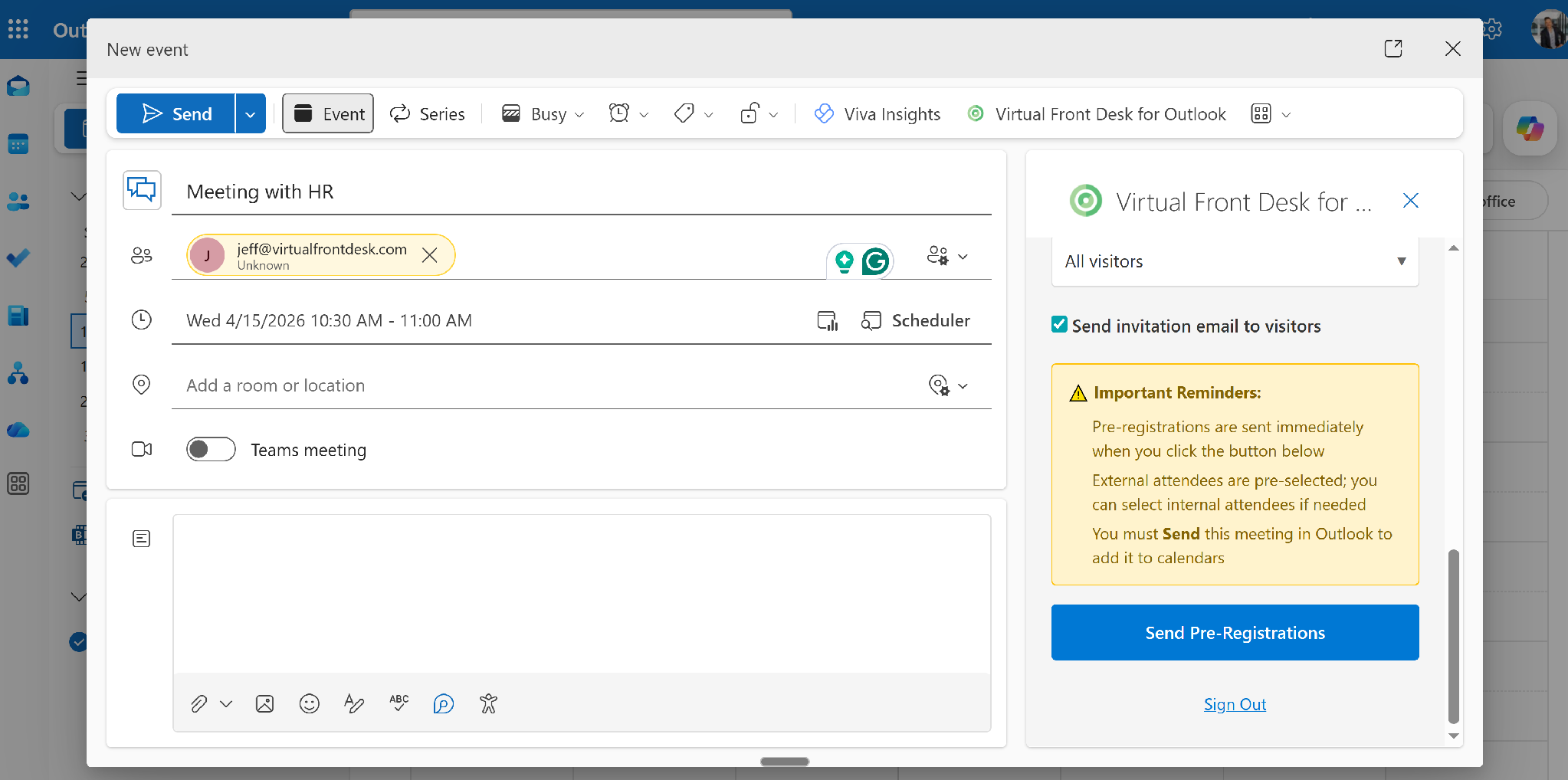
Die Schaltfläche Voranmeldungen senden
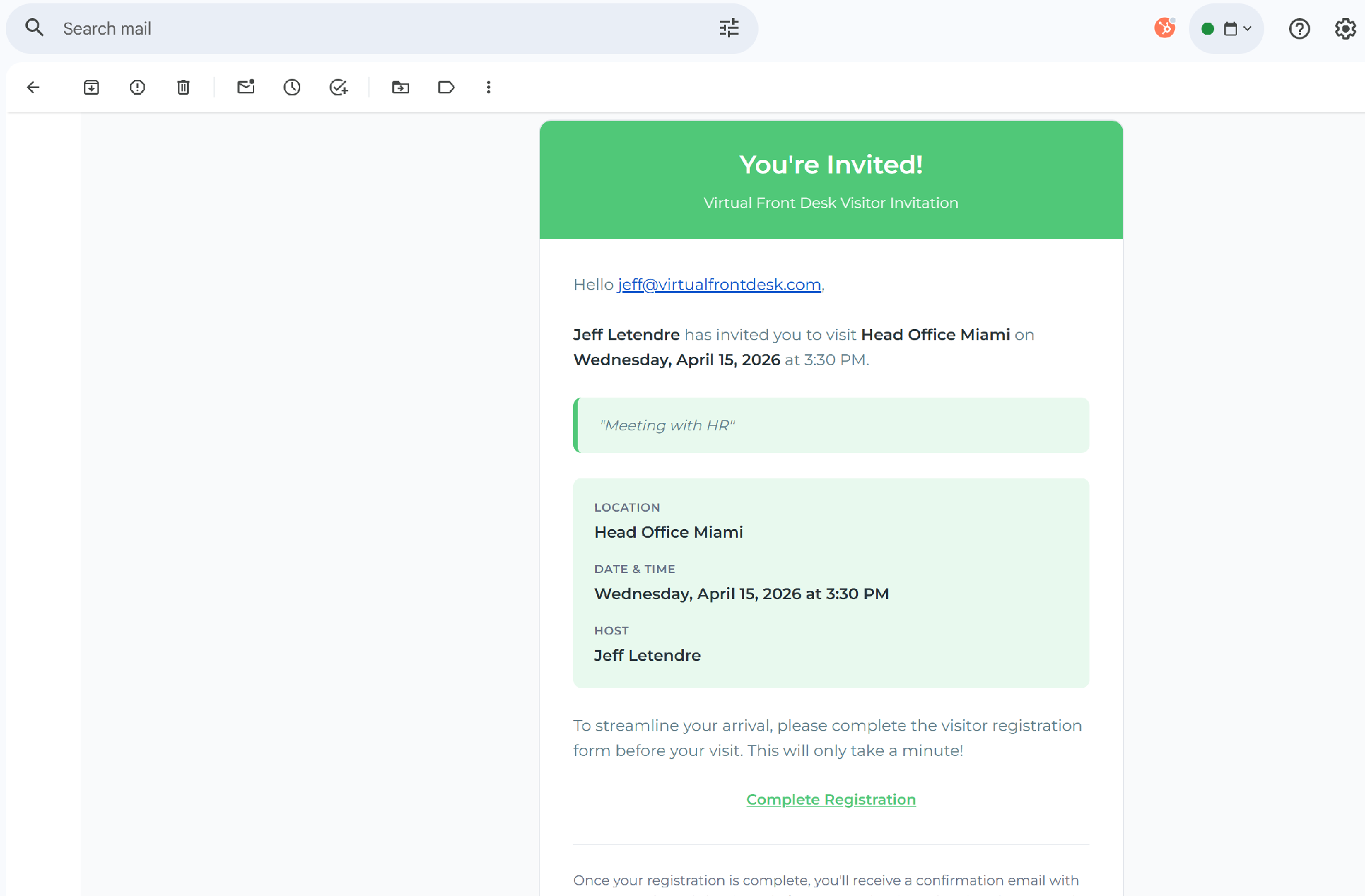
Die Voranmeldungs-E-Mail, die ein Gast erhält
- Senden Sie Ihre Outlook-Besprechungseinladung wie gewohnt, damit die Besprechung in den Kalender aller Teilnehmer eingetragen wird.
Ihre Voranmeldungen verfolgen
Das Add-in zeigt den Status jeder Voranmeldung an, mit der Option, sie zu löschen. Klicken Sie auf Dashboard anzeigen (View Dashboard), um Virtual Front Desk zu öffnen, wo Sie je nach Ihren Berechtigungen Anmeldeformulare erstellen oder bearbeiten können. Melden Sie sich mit der Microsoft SSO Option und derselben E-Mail-Adresse an.
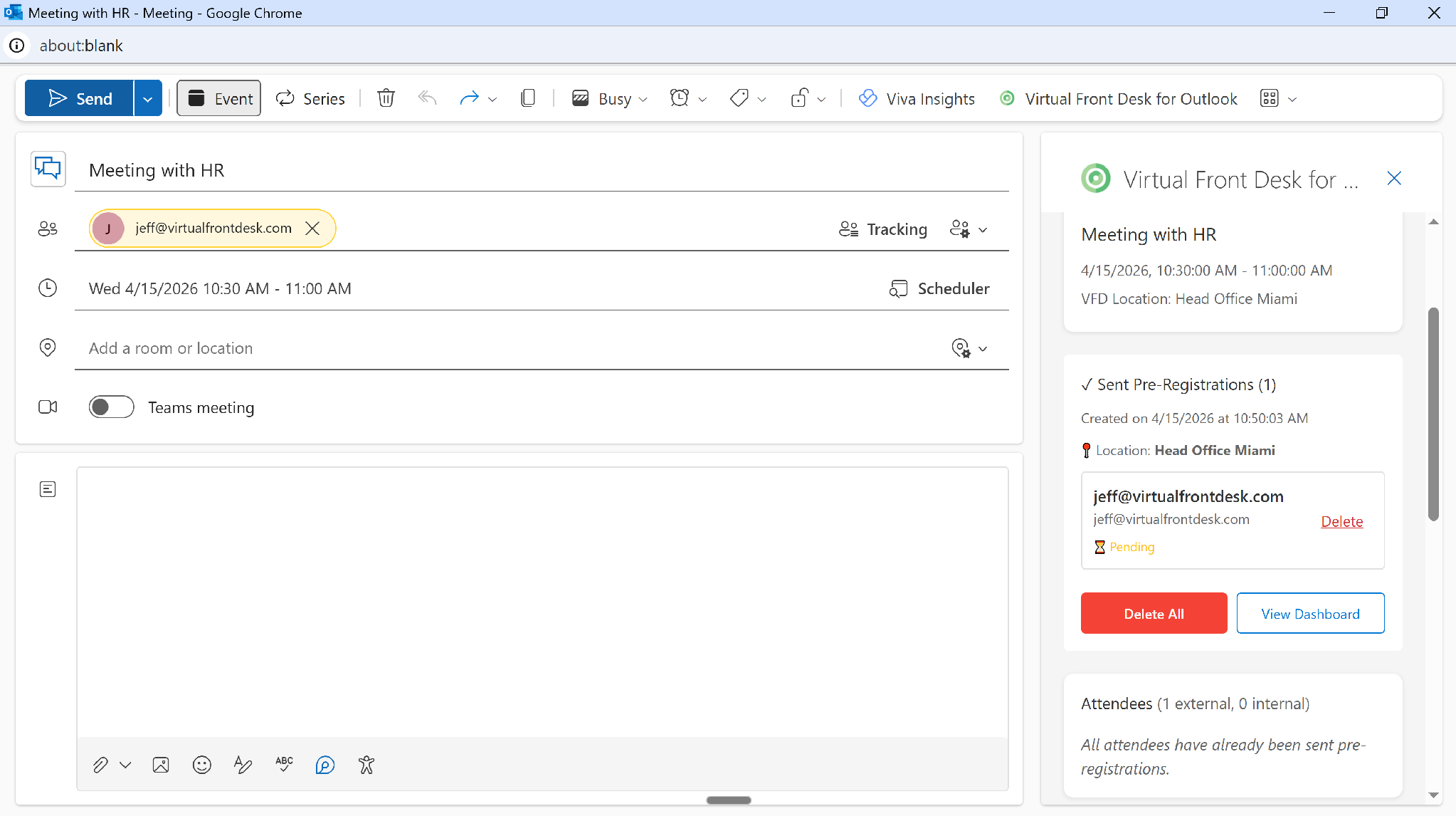
Der Status gesendeter Voranmeldungen
Alle Voranmeldungen sind außerdem im Virtual Front Desk Dashboard unter Verlauf > Voranmeldungsprotokolle (History > Pre-registration logs) aufgeführt.