Anpassung, Logo sowie Hintergrundbilder und -videos
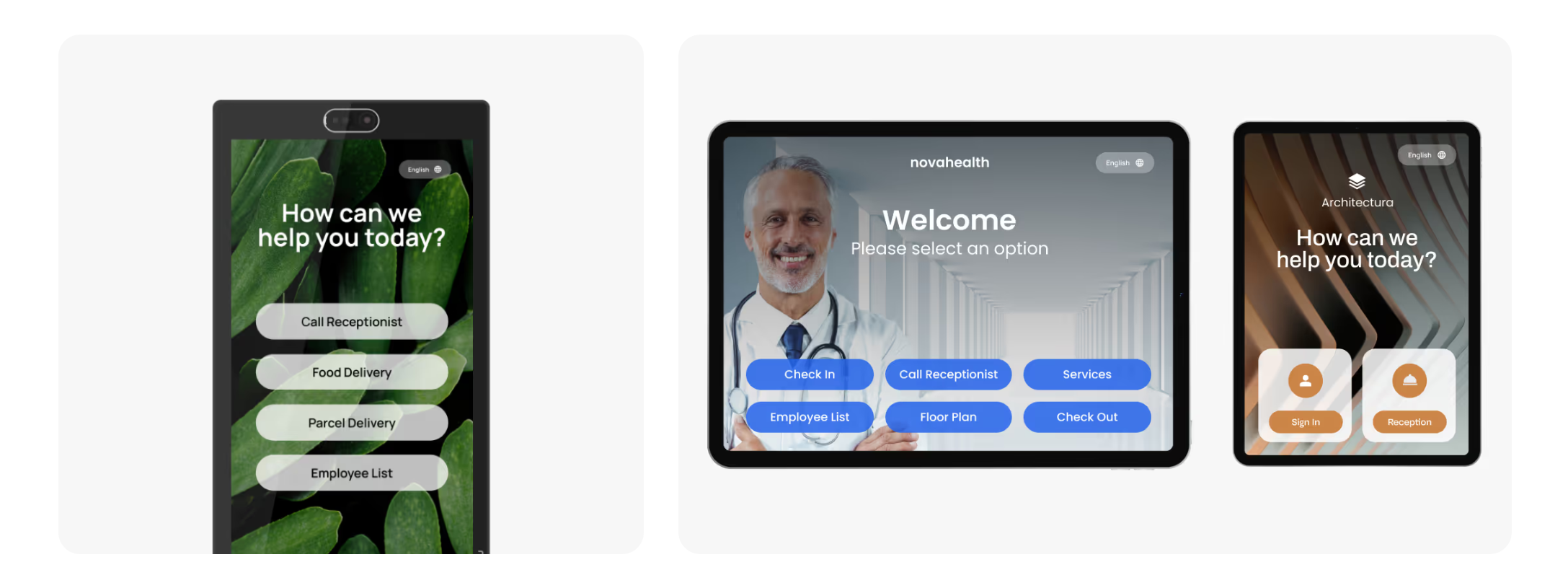
Anpassung, Logo sowie Hintergrundbilder und -videos
Sie können jede Station mit Ihrem Logo, einem Hintergrundbild oder -video, Ihrer eigenen Willkommensnachricht und Schaltflächenfarben an Ihre Marke anpassen. Um diese Einstellungen zu öffnen, klicken Sie im Hauptmenü auf Stationen (Stations), öffnen Sie das Menü (drei Punkte) neben einer Station, klicken Sie auf Bearbeiten (Edit) und wählen Sie die Registerkarte Branding (Branding).
Logo
Laden Sie Ihr Logo hoch und passen Sie dann die Logogröße (Logo size) in Pixeln und die Logo-Deckkraft (Logo opacity) an. Ein quadratisches PNG eignet sich am besten. Klicken Sie auf das X neben der Datei, um sie zu entfernen.
Hintergrund
Verleihen Sie Ihrer Station mit einem Hintergrundbild oder einem Video in Endlosschleife ein frisches, einladendes Aussehen. Wählen Sie ein Video im Quer- oder Hochformat aus unserer Videobibliothek oder laden Sie Ihr eigenes Bild oder Video hoch. Videos können im Format MP4, WebM oder OGG vorliegen und bis zu 100 MB groß sein. Die besten Ergebnisse erzielen Sie, wenn Bild oder Video zur Ausrichtung (Hoch- oder Querformat) und Auflösung Ihres Geräts passen.
Unter Hintergrund-Overlay (Background overlay) können Sie eine Farbebene über den Hintergrund legen und ihre Deckkraft festlegen. So lässt sich der Willkommenstext auf einem unruhigen Bild oder Video leichter lesen.
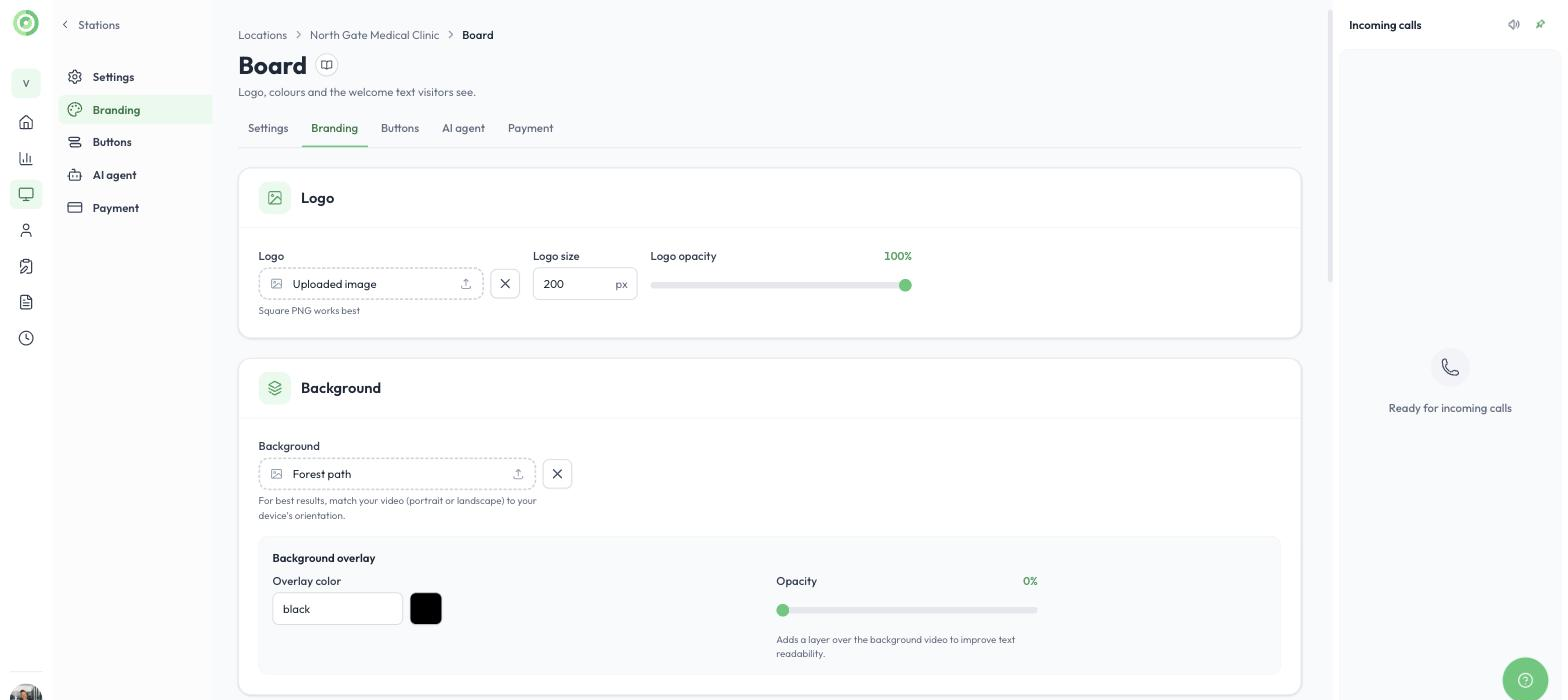
Logo- und Hintergrundeinstellungen
Tipp: Für ein vollständig individuelles Erscheinungsbild gestalten Sie ein einziges Hintergrundbild, das Ihr Logo und Ihren Willkommenstext bereits enthält, anstatt die separaten Einstellungen für Logo und Willkommensnachricht zu verwenden. So haben Sie die volle Kontrolle über das Layout.
Willkommensbildschirm
- Willkommensnachricht (Welcome screen message): der Text, den Besucher auf dem Willkommensbildschirm sehen. Mit dem Editor können Sie Schriftart, Größe, Stil und Ausrichtung ändern oder Listen hinzufügen.
- Farbe des Willkommenstexts (Welcome text color) und Deckkraft des Willkommenstexts (Welcome text opacity).
- Wartenachricht für Videoanrufe (Video calling waiting message): der Text, der angezeigt wird, während der Besucher darauf wartet, dass jemand einen Anruf annimmt. Standardmäßig lautet er „Wir sind gleich für Sie da.“ (We will be with you shortly.)
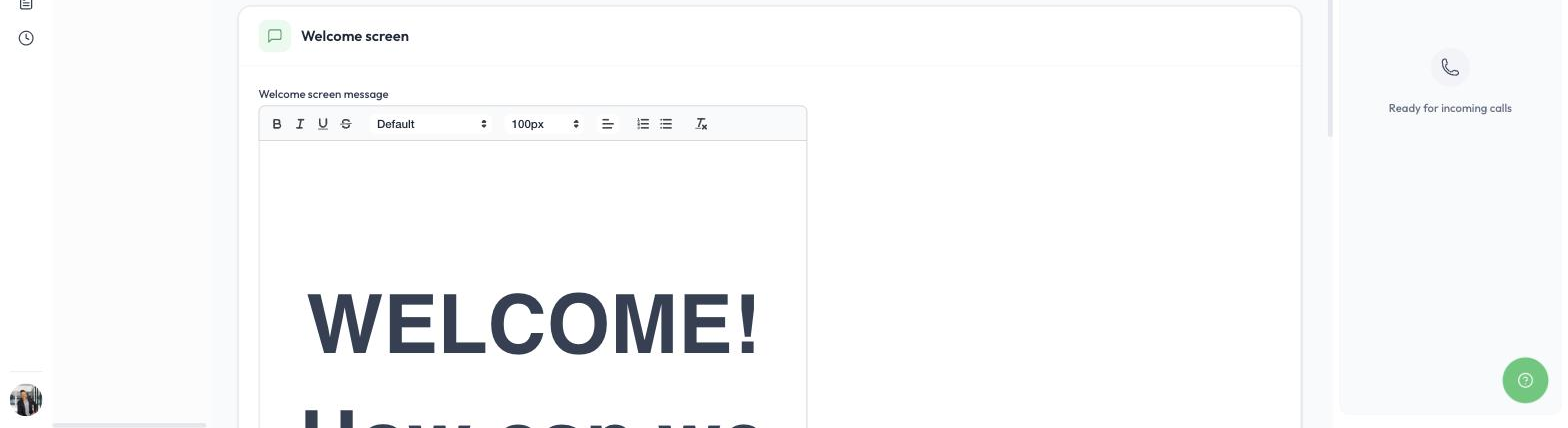
Bearbeiten der Willkommensnachricht
Schaltflächenstil
Legen Sie die Standardfarbe der Schaltflächen (Default button color) und die Standardtextfarbe der Schaltflächen (Default button text color) für alle Schaltflächen der Station fest, außerdem die Anzahl der Schaltflächenspalten (Number of button columns), im Hochformat bis zu 2, und die Vertikale Ausrichtung der Schaltflächen (Vertical button alignment). Sie können die Farben einer einzelnen Schaltfläche überschreiben oder ihr ein eigenes Hintergrundbild geben, wenn Sie diese Schaltfläche auf der Registerkarte Schaltflächen (Buttons) hinzufügen oder bearbeiten.
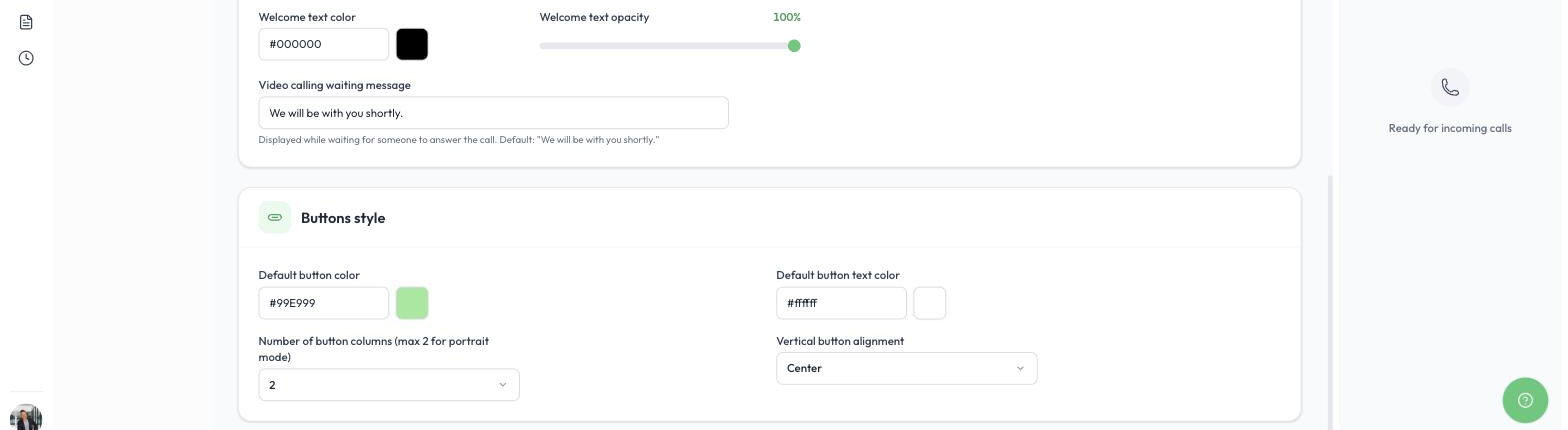
Wartenachricht und Schaltflächenstil
Bilder hinter Schaltflächen
Statt einer einfarbigen Fläche kann jede Schaltfläche ein Bild zeigen, etwa ein Foto, ein Symbol oder eine gestaltete Grafik, die zu Ihrer Marke passt. So fügen Sie eines hinzu:
- Öffnen Sie die Registerkarte Schaltflächen der Station.
- Klicken Sie auf Schaltfläche hinzufügen (Add button) oder auf das Stiftsymbol neben einer vorhandenen Schaltfläche.
- Klicken Sie unter Schaltflächengestaltung (Button styling) neben Hintergrundbild der Schaltfläche (Button background image) auf Hochladen (Upload) und wählen Sie Ihr Bild aus.
- Passen Sie bei Bedarf Deckkraft (Opacity), Schaltflächenbreite (Button width) und Textgröße der Schaltfläche (Button text size) an und speichern Sie dann die Schaltfläche.
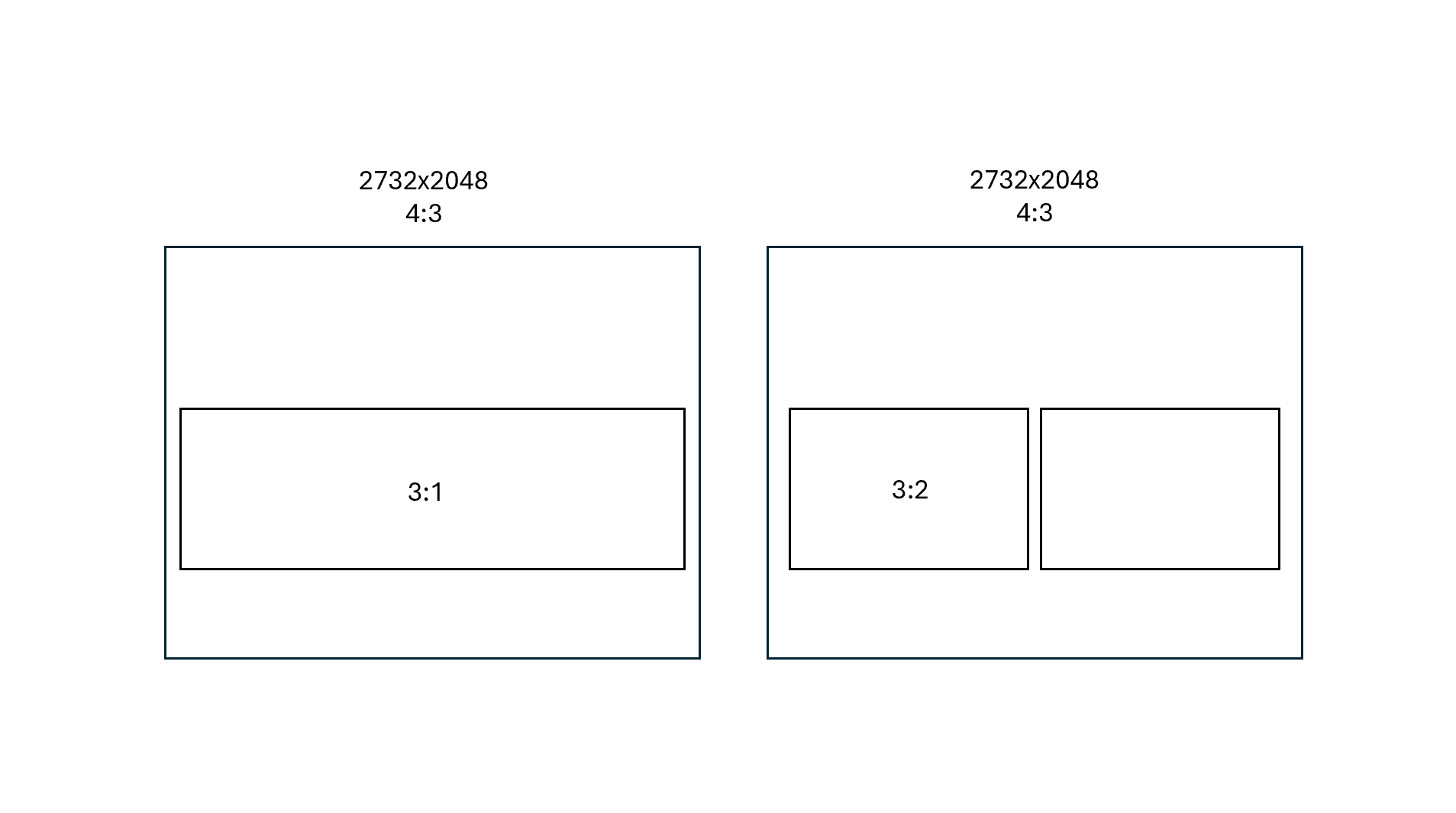
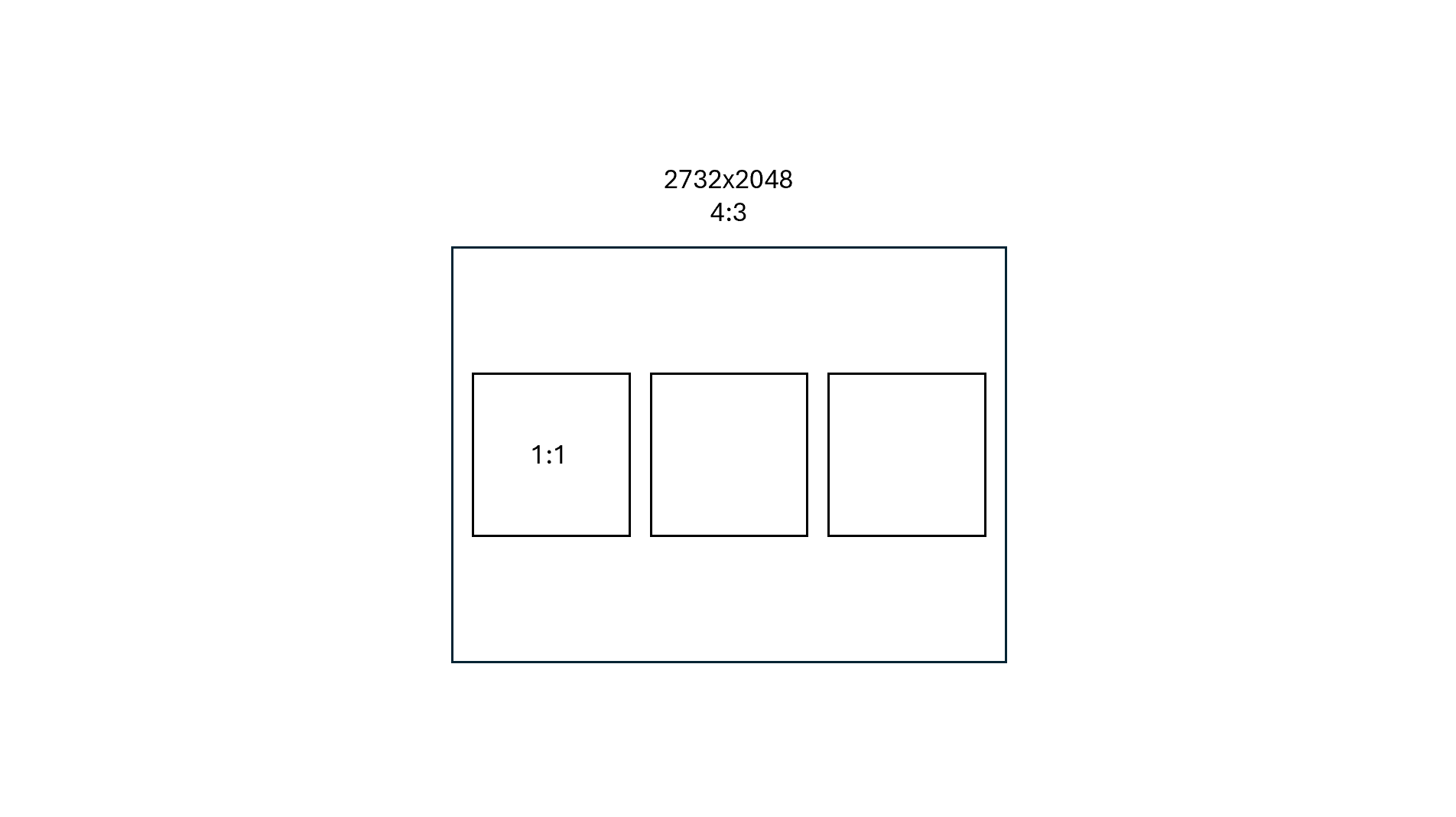
Die ideale Größe eines Schaltflächenbilds hängt davon ab, ob die Station im Hoch- oder Querformat betrieben wird, von Auflösung und Seitenverhältnis des Geräts sowie von der Anzahl der Schaltflächenspalten. Beispiele für Schaltflächengrößen gängiger Geräte finden Sie am Ende dieses Artikels.
Die richtige Größe für Hintergrund- und Schaltflächenbilder wählen
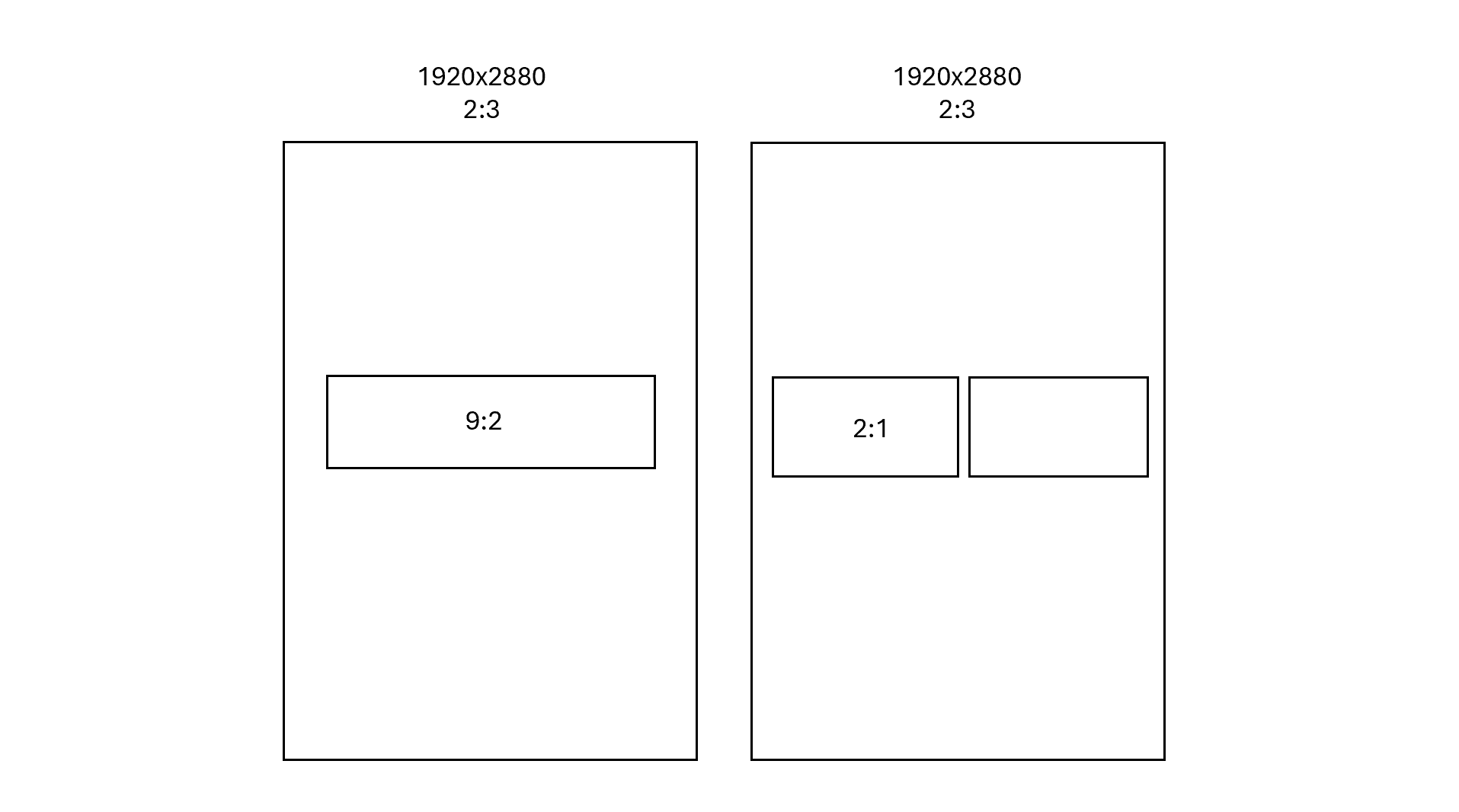
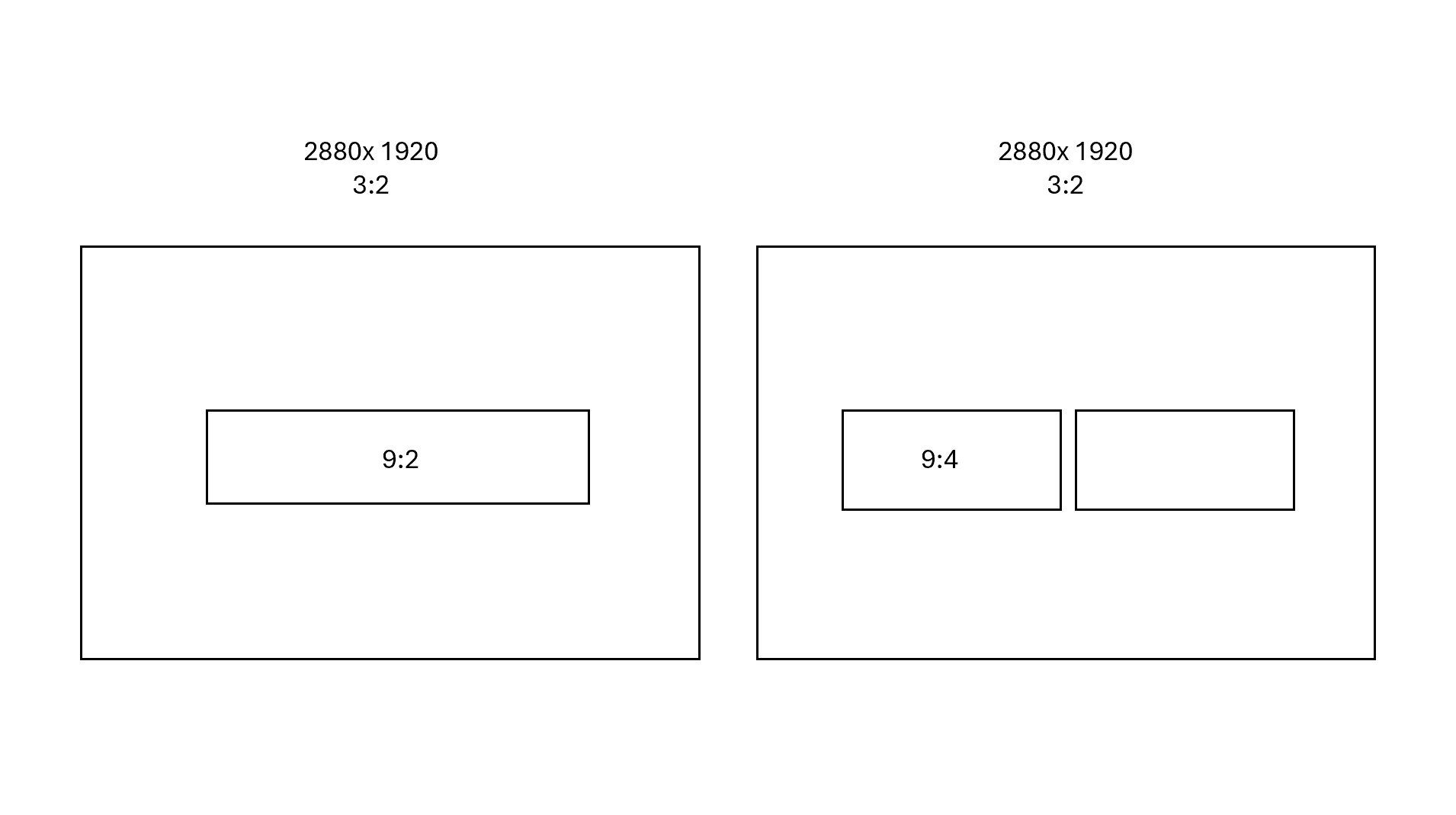
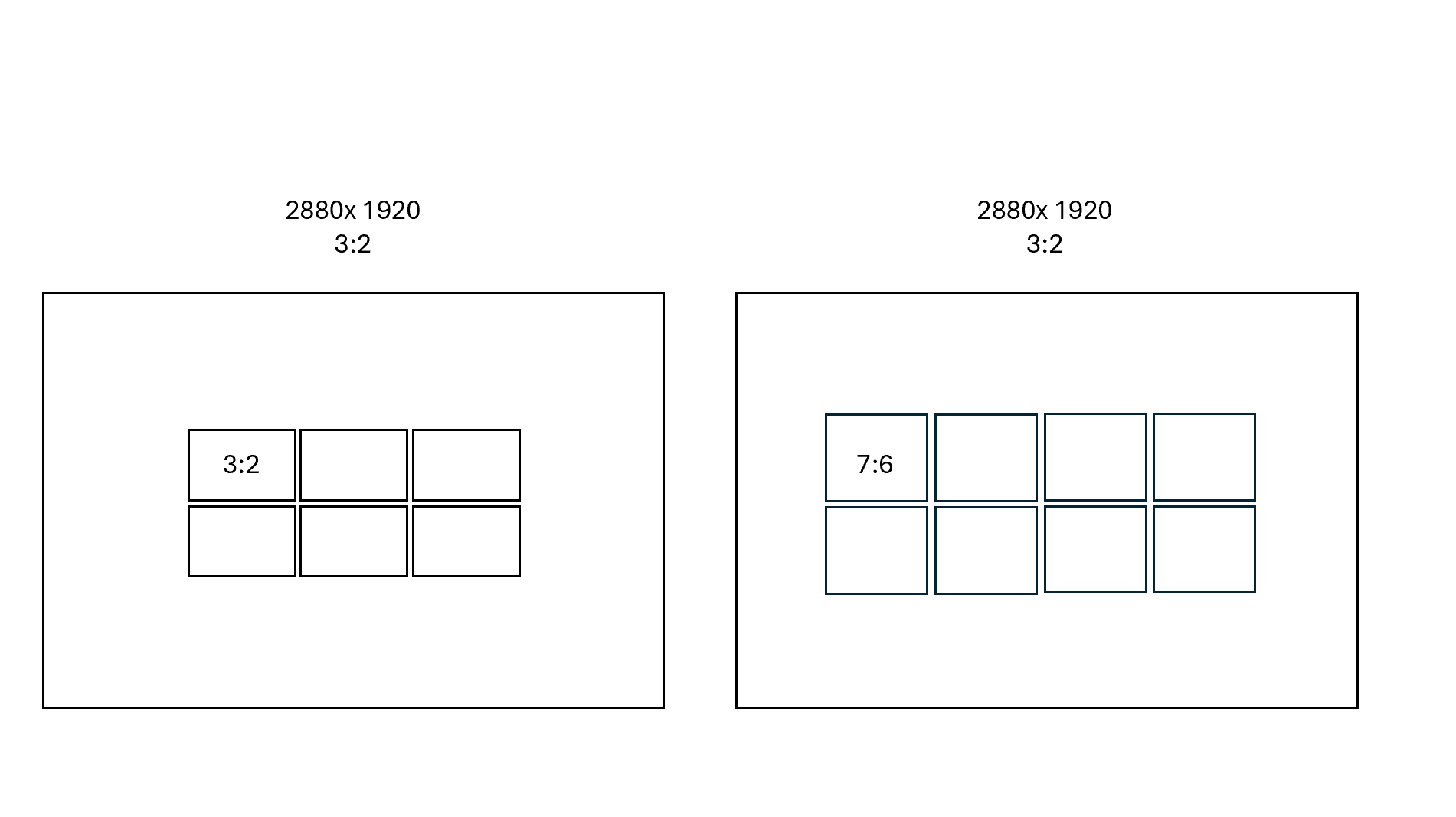
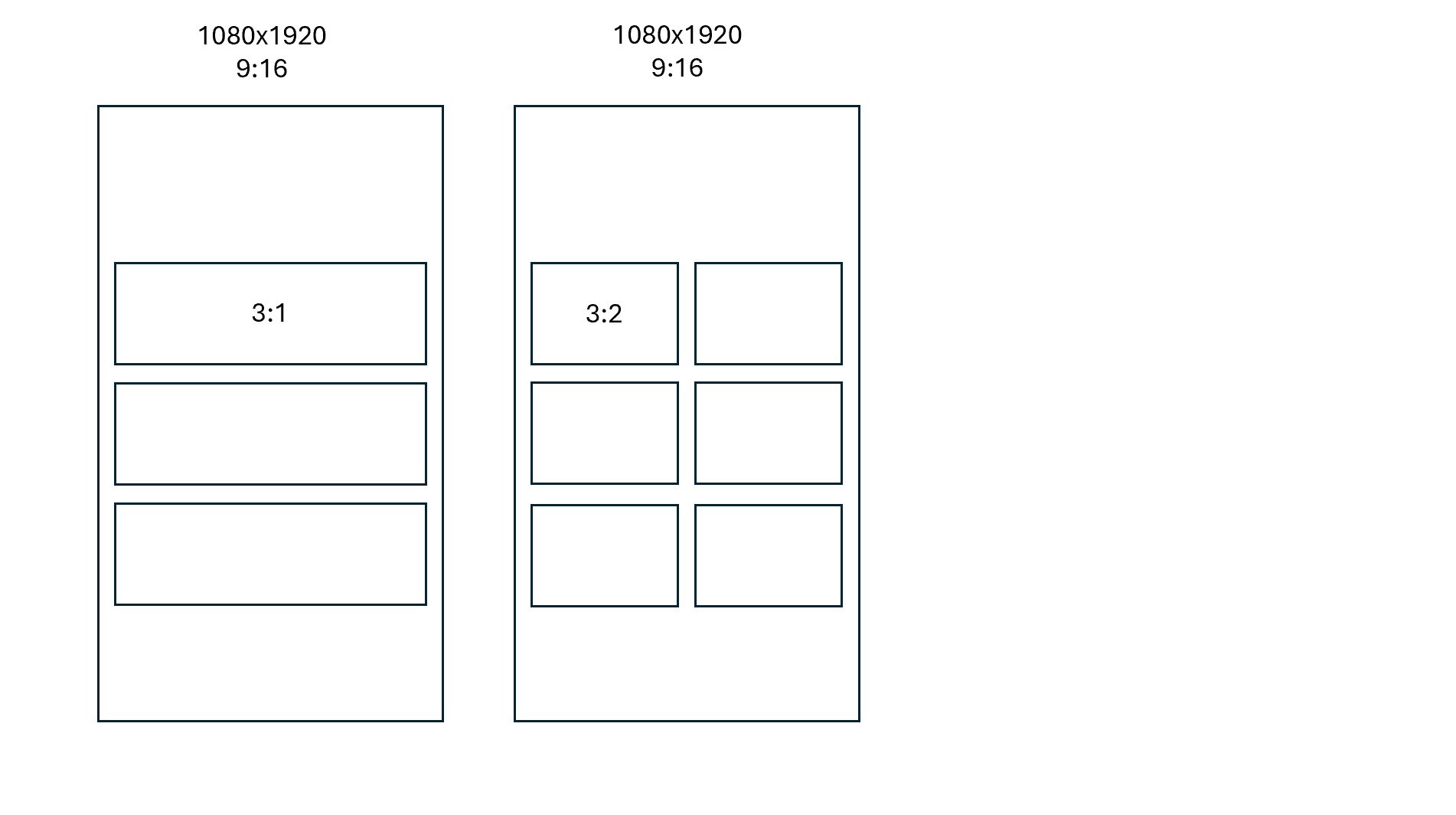
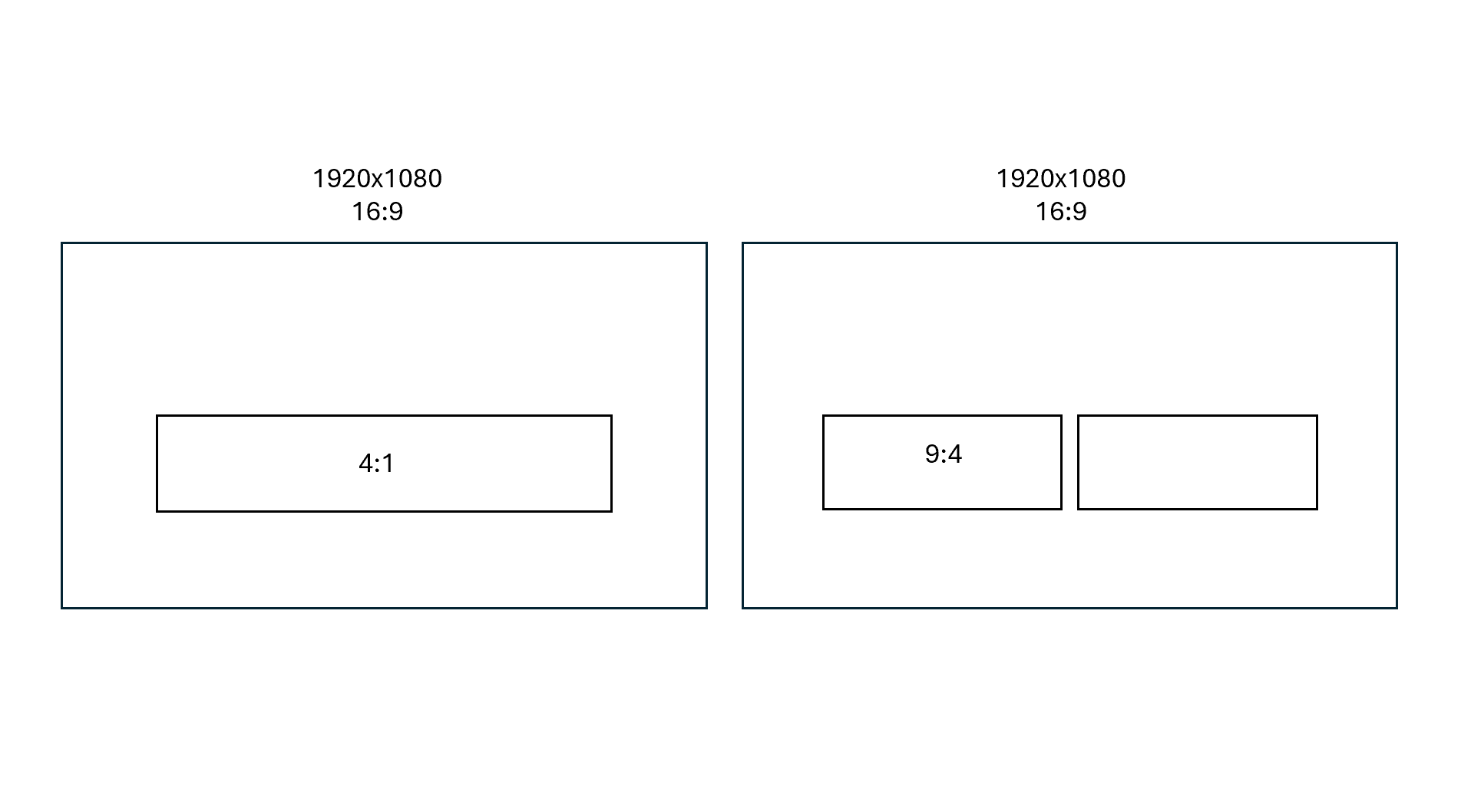
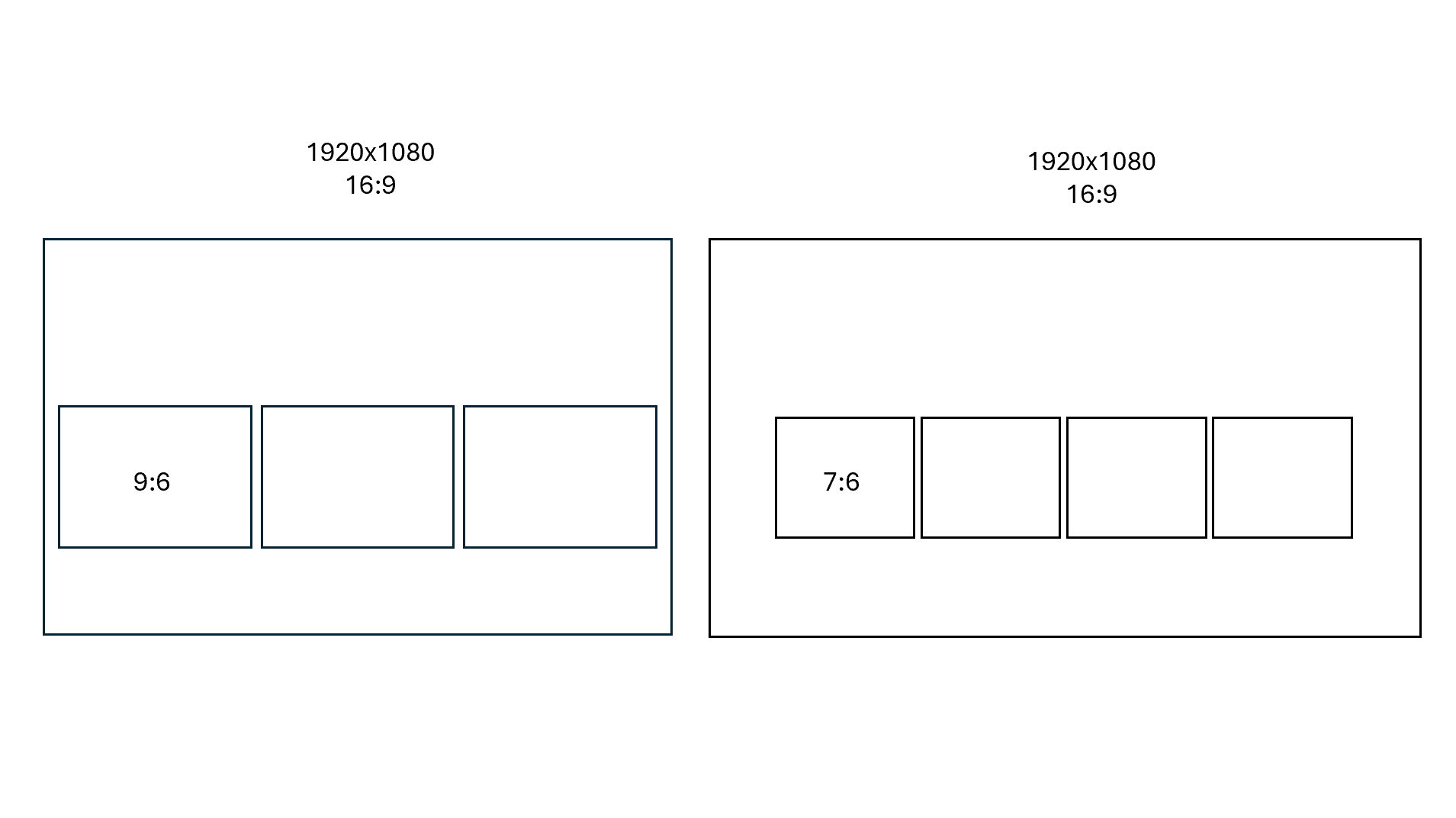
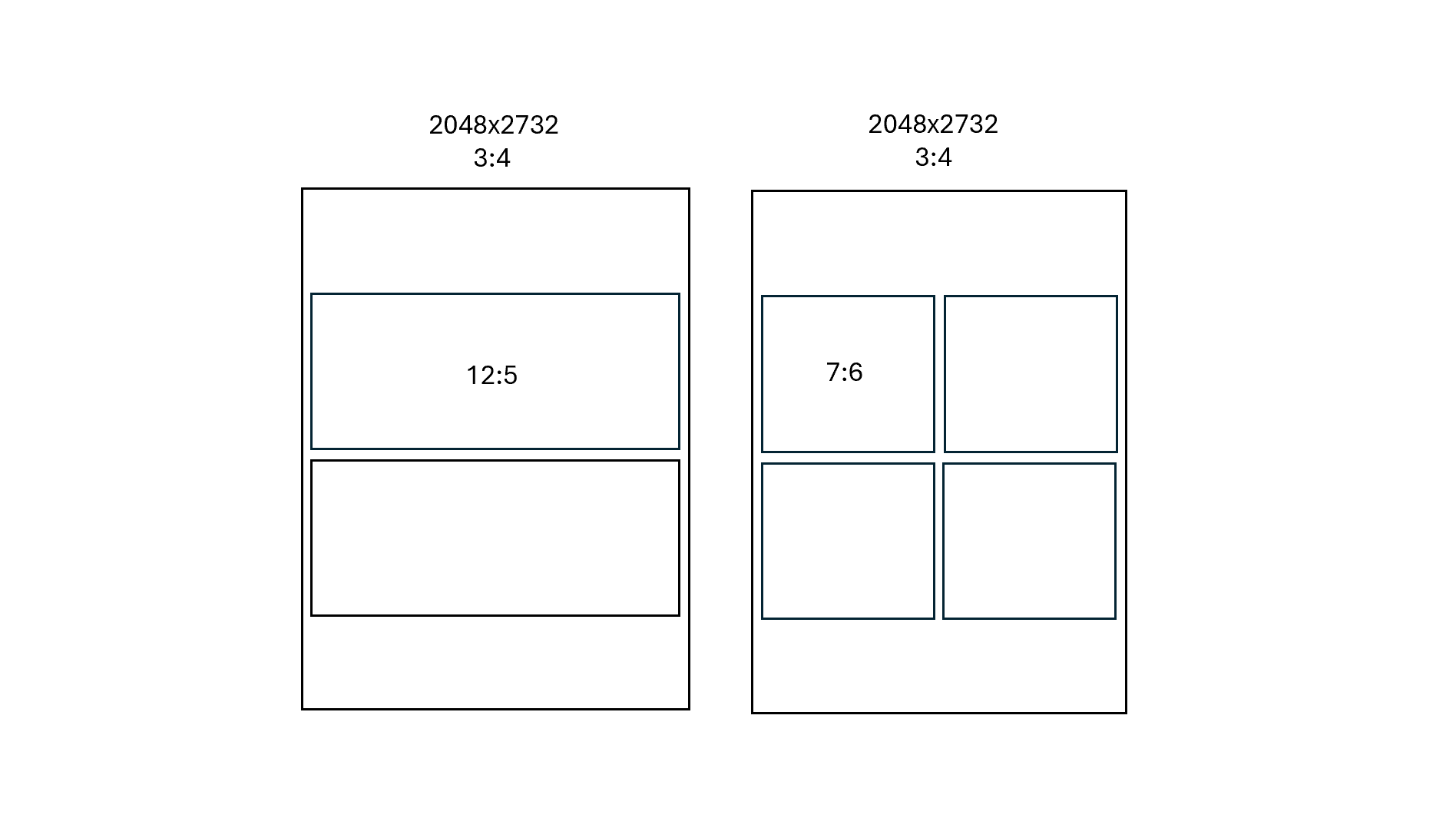
Für ein möglichst scharfes Ergebnis verwenden Sie Hintergrund- und Schaltflächenbilder, die der Auflösung und dem Seitenverhältnis Ihres Geräts entsprechen. Die folgenden Beispiele zeigen die Schaltflächengrößen für gängige Geräte, im Hoch- und Querformat und mit unterschiedlicher Anzahl von Schaltflächenspalten.
Um Bilder in der richtigen Größe zu erstellen, können Sie ein Design-Werkzeug wie Canva verwenden. Beginnen Sie ein neues Design mit einer Leinwand im richtigen Seitenverhältnis. Für ein Verhältnis von 7:6 verwenden Sie zum Beispiel eine Leinwand mit 700 x 600 Pixeln. Wenn Sie das Verhältnis beibehalten und die Abmessungen nach oben oder unten skalieren, bleiben Ihre Bilder auf der Station scharf.
- Geräte mit einer Auflösung von 1080 x 1920 (Verhältnis 9:16): zum Beispiel Neat Frame, Elo Touch und All-in-One-PCs.
- Geräte mit einer Auflösung von 2048 x 2732 (Verhältnis 3:4): zum Beispiel iPad Pro und einige Android-Tablets.
- Geräte mit einer Auflösung von 1920 x 2880 (Verhältnis 2:3): zum Beispiel Surface-Tablets.
Weitere Möglichkeiten, eine Station anzupassen
Auf der Registerkarte Einstellungen (Settings) der Station können Sie außerdem den Bildschirm teilen, um neben den Schaltflächen eine Webseite oder ein Video in Endlosschleife anzuzeigen, einen QR-Code auf dem Willkommensbildschirm einblenden und das Virtual Front Desk Logo ausblenden. Weitere Informationen finden Sie unter Stationen erstellen.
Geräte mit einer Auflösung von 1080x1920 und einem Seitenverhältnis von 9:16. (z. B. Neat Frame, Elo Touch, All-in-One-PC)
Geräte mit einer Auflösung von 2048x2732 und einem Seitenverhältnis von 3:4. (z. B. iPad Pro, einige Android-Tablets)
Geräte mit einer Auflösung von 1920x2880 und einem Seitenverhältnis von 2:3. (z. B. Surface-Tablets)