
Notfallnachricht
Notfallnachricht
In einem Notfall, etwa bei einem Feueralarm, einer Evakuierung, einem Lockdown oder einem Unwetter, können Sie jedem Besucher, der sich noch in Ihrem Gebäude befindet, eine Textnachricht (SMS) senden. Die Notfallnachricht wird mit wenigen Klicks aus Ihrem Dashboard gesendet, sodass die Besucher Ihre Anweisungen auf ihrem eigenen Telefon erhalten, egal wo sie sich im Gebäude aufhalten.
Hinweis: Nur Inhaber, Administratoren und Manager können Notfallnachrichten senden.
Wer die Notfallnachricht erhält
Die Nachricht wird an jeden Besucher gesendet, der:
- sich heute an einer Ihrer Stationen angemeldet hat,
- sich noch nicht abgemeldet hat,
- bei der Anmeldung eine Mobilnummer eingegeben hat und
- sich mit einem Anmeldeformular angemeldet hat, bei dem Notfallnachricht (Emergency message) aktiviert ist.
Bevor Sie beginnen: Anmeldeformular vorbereiten
Führen Sie dies einmal für jedes Anmeldeformular durch, damit Ihre Besucher in einem Notfall erreichbar sind.
- Klicken Sie im Hauptmenü auf Besucheranmeldung (Visitor sign-in) und dann auf das Bearbeitungssymbol Ihres Formulars.
- Klicken Sie auf der Registerkarte Anmeldeformular (Sign-in form) auf Feld hinzufügen (Add field), wählen Sie den Feldtyp Mobilnummer (Mobile number) und geben Sie ihm einen Namen, zum Beispiel „Mobilnummer“. Wir empfehlen, das Feld als Pflichtfeld festzulegen, damit jeder Besucher eine Nummer hinterlässt.
- Aktivieren Sie auf der Registerkarte Optionen (Options) unter Erweiterte Funktionen (Advanced features) die Option Notfallnachricht. Diese Option ist verfügbar, sobald das Formular ein Feld für die Mobilnummer enthält.
- Speichern Sie Ihr Formular.
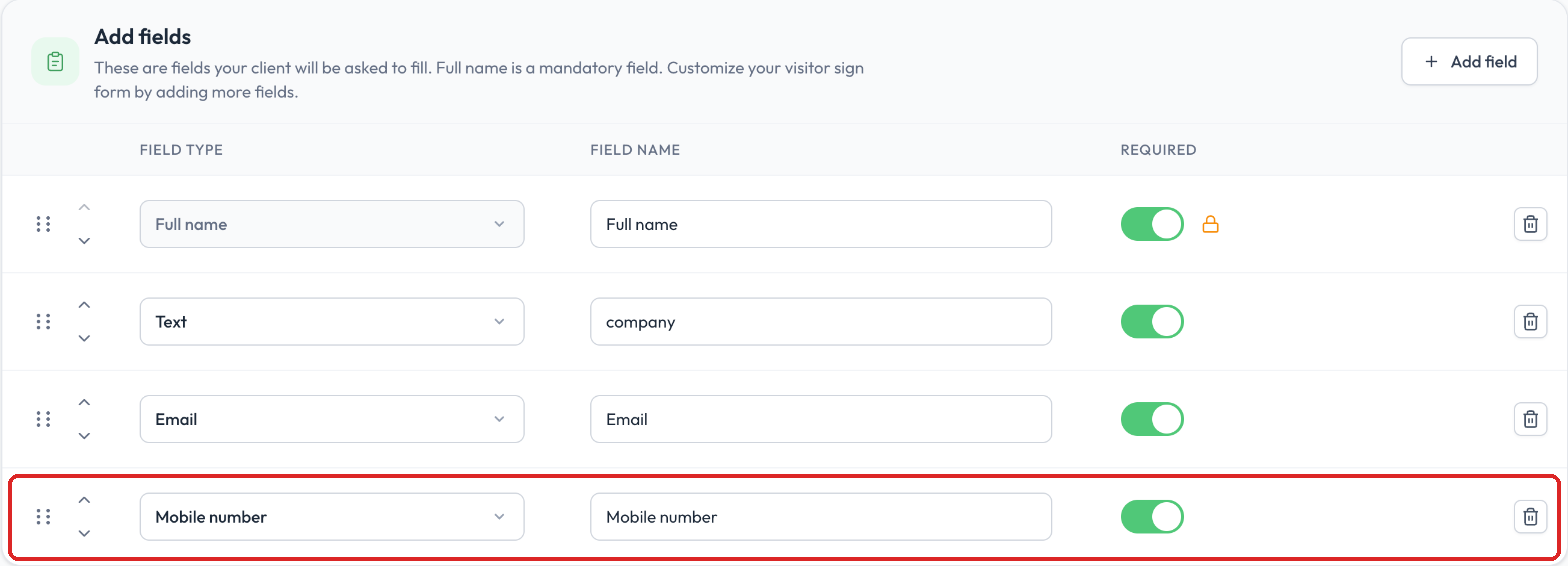
Das Feld Mobilnummer auf der Registerkarte Anmeldeformular

Die aktivierte Option Notfallnachricht auf der Registerkarte Optionen
Tipp: Aktivieren Sie auf derselben Registerkarte auch Abmeldung (Sign out), damit sich Besucher beim Gehen abmelden. So bleibt Ihre Liste der anwesenden Besucher korrekt, und nur Personen, die sich noch im Gebäude befinden, erhalten die Nachricht. Weitere Informationen finden Sie unter Besucheranmeldung, Abmeldung und Express-Anmeldung per QR-Code.
Notfallnachricht senden
- Klicken Sie im Hauptmenü auf Verlauf (History) und dann auf Anmeldeprotokolle (Sign-in logs).
- Klicken Sie oben rechts auf Notfallnachricht.

Die Schaltfläche Notfallnachricht in den Anmeldeprotokollen
- Prüfen Sie Betreff (Subject) und Nachricht (Message). Eine Standardnachricht ist sofort einsatzbereit, und Sie können sie bearbeiten, um den Besuchern klare Anweisungen zu geben. Klicken Sie auf Als Vorlage speichern (Save as template), um Ihre Nachricht beim nächsten Mal wiederzuverwenden.
- Wählen Sie unter An Standorte senden (Send to locations) aus, welche Standorte die Nachricht erhalten. Standardmäßig sind alle Standorte ausgewählt; klicken Sie auf Alle abwählen (Deselect all), um nur die betroffenen auszuwählen.
- Optional: Geben Sie unter Auf Ihrem Gerät testen (Test on your device) Ihre eigene Mobilnummer ein und klicken Sie auf Test senden (Send test), um zu sehen, wie die Nachricht aussieht. Nur Ihre Nummer erhält den Test; es werden keine Besucher benachrichtigt.
- Klicken Sie auf Weiter (Next), um Ihre Nachricht zu überprüfen.
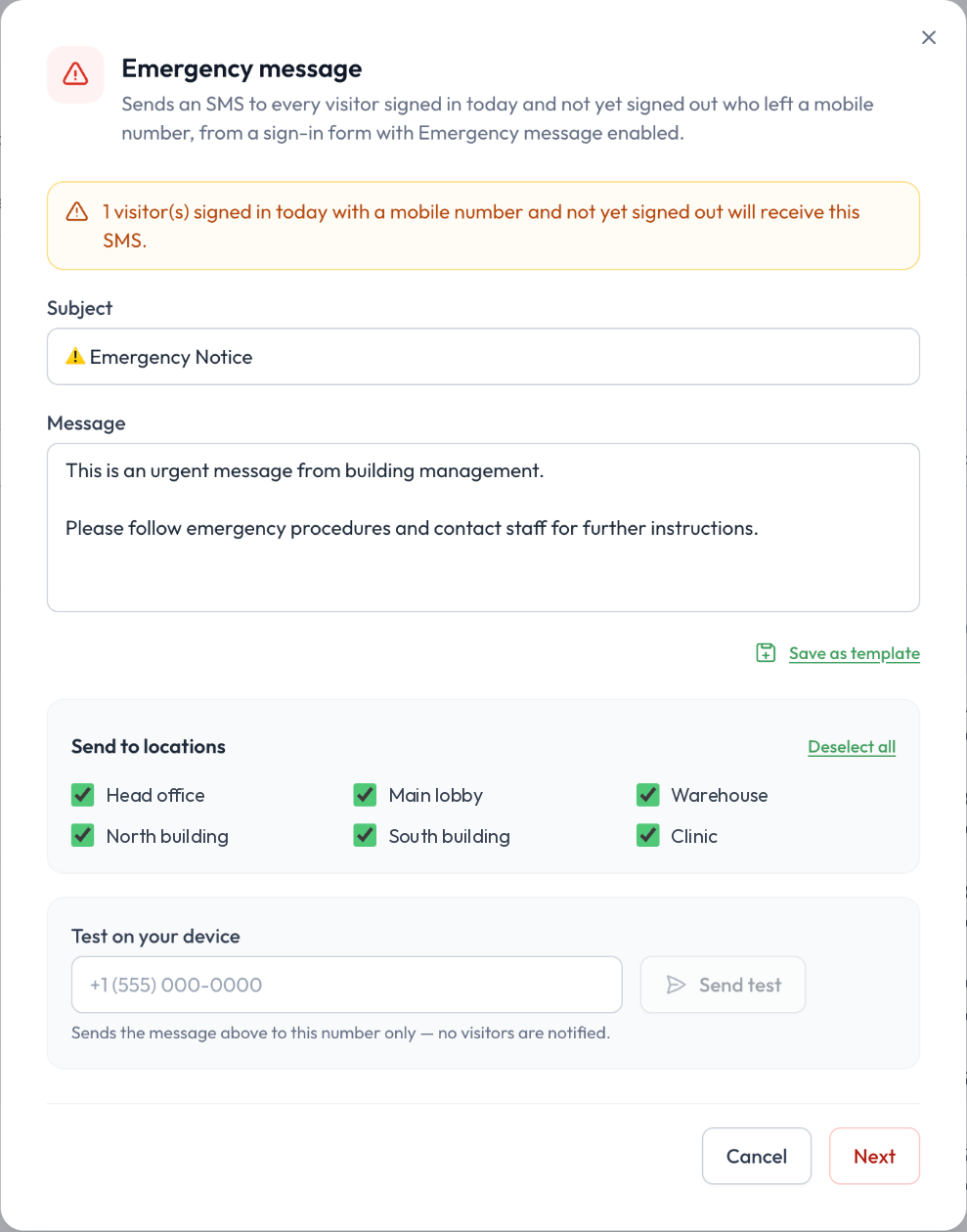
Das Fenster Notfallnachricht
- Das Fenster Notfallnachricht bestätigen (Confirm emergency message) zeigt Ihren Betreff und Ihre Nachricht. Prüfen Sie beides und klicken Sie dann auf Jetzt senden (Send now). Die Nachricht wird sofort an jeden Besucher gesendet, der die oben genannten Bedingungen erfüllt. Diese Aktion kann nicht rückgängig gemacht werden.
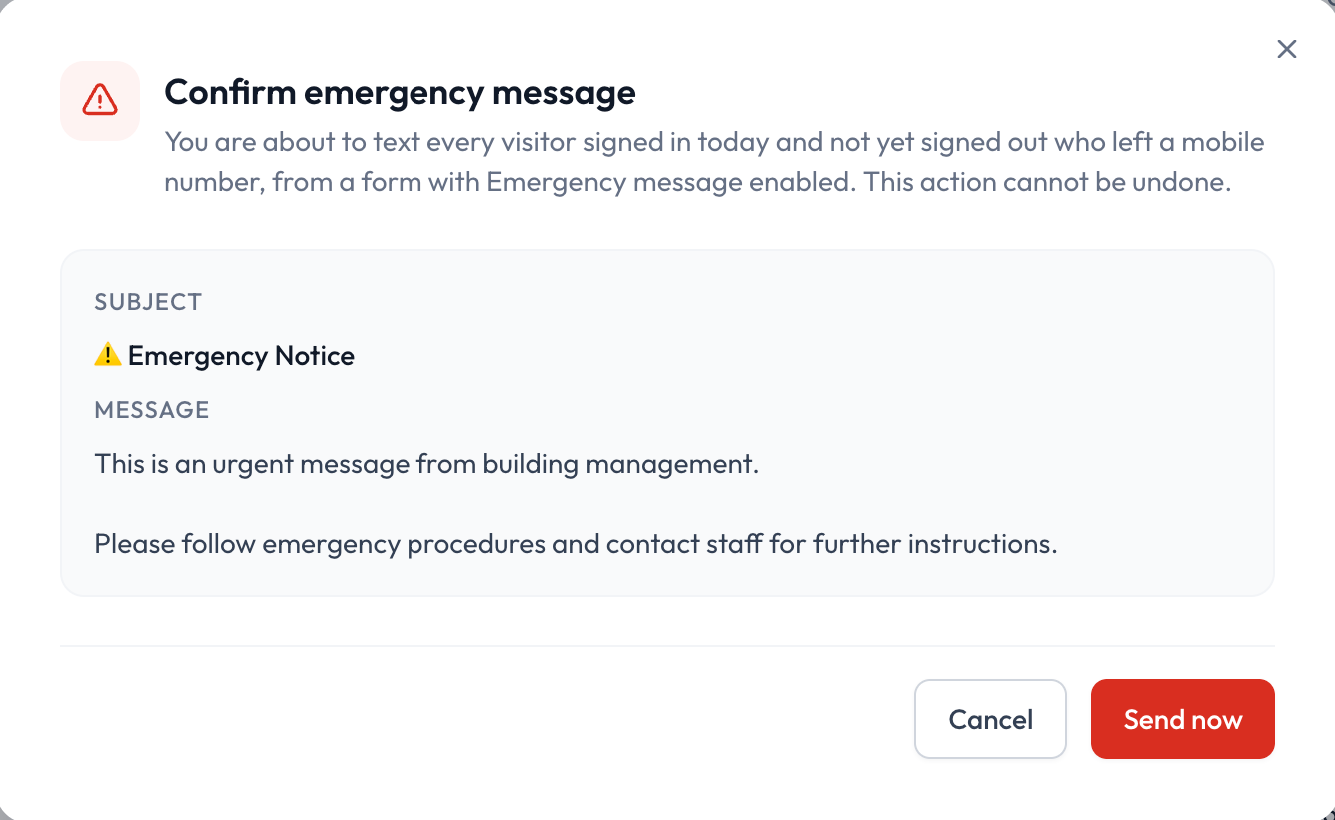
Das Fenster Notfallnachricht bestätigen
Hinweis: Das Banner oben im Fenster Notfallnachricht zeigt, wie viele Besucher die SMS erhalten. Steht dort „No sign-in form has emergency alerts turned on“ (für kein Anmeldeformular sind Notfallbenachrichtigungen aktiviert), ist noch keines Ihrer Formulare bereit. Führen Sie die Schritte im Abschnitt Bevor Sie beginnen oben aus.
Tipps
- Bereiten Sie Ihre Vorlagen im Voraus vor. Speichern Sie für jede Situation eine Vorlage, etwa für eine Evakuierung bei Feuer, einen Lockdown oder eine Gebäudeschließung, damit Sie in Sekunden die richtige Nachricht senden können.
- Testen Sie, bevor Sie es brauchen. Senden Sie einen Test an Ihr eigenes Telefon, wenn Sie die Funktion einrichten, und erneut, nachdem Sie Ihre Vorlagen geändert haben.
- Halten Sie Nachrichten kurz und klar. Sagen Sie den Besuchern, was passiert, was zu tun ist und wohin sie gehen sollen.
- Prüfen Sie, wer vor Ort ist. Ihre Anmeldeprotokolle zeigen, welche Besucher sich noch im Gebäude befinden. Weitere Informationen finden Sie unter Verlauf.
Benötigen Sie weitere Hilfe?
Bitte kontaktieren Sie uns über den Live-Chat.