
Funktionen im Live-Anruf
Funktionen im Live-Anruf
Alles, was eine Empfangskraft hinter dem Empfangstresen tun würde, per Videoanruf.
Während eines Live-Videoanrufs bietet Ihnen das Anruffenster eine Reihe von Werkzeugen, um Besucher so zu bedienen, als wären Sie am Empfang. Sie können Ausweise erfassen, Dokumente einsammeln, Unterschriften einholen, drucken, Informationen teilen und sogar Zahlungen entgegennehmen. Alles, was Sie während eines Anrufs erfassen oder einsammeln, wird zur späteren Einsicht unter Verlauf > Anrufprotokolle (History > Call logs) gespeichert.

Ausweiserfassung
Klicken Sie auf Ausweiserfassung (ID capture), um den Besucher zu bitten, seinen Ausweis vor die Kamera der Station zu halten.
- An der Station erscheint ein Fenster, in dem der Besucher gebeten wird, der Freigabe seines Ausweises zuzustimmen.
- Sobald der Besucher zustimmt, teilt sich der Bildschirm der Station, damit er seinen Ausweis vor der Kamera ausrichten kann.
- Wenn der Ausweis klar und lesbar ist, klicken Sie auf Speichern (Save), um ihn zu erfassen.
- Prüfen Sie nach einigen Sekunden das Bild und speichern Sie es, oder nehmen Sie es erneut auf, wenn es nicht deutlich genug ist.
Eine erneute Aufnahme ersetzt das vorherige Bild. Um mehrere Bilder zu behalten, verwenden Sie stattdessen Screenshots (Screenshots).
Digitaler Scanner
Der digitale Scanner benötigt keine Hardware: Er nutzt das eigene Telefon des Besuchers.
- Klicken Sie auf Scanner (Scanner). Auf dem Bildschirm der Station erscheint ein QR-Code.
- Der Besucher scannt den Code mit seinem Telefon, wodurch sich eine sichere Webseite öffnet.
- Der Besucher fotografiert ein Dokument oder lädt eines aus der Fotomediathek seines Telefons hoch. Er kann mehrere Bilder senden.
- Eine Live-Vorschau ermöglicht es Ihnen, die Qualität zu prüfen, bevor die Bilder übermittelt werden.
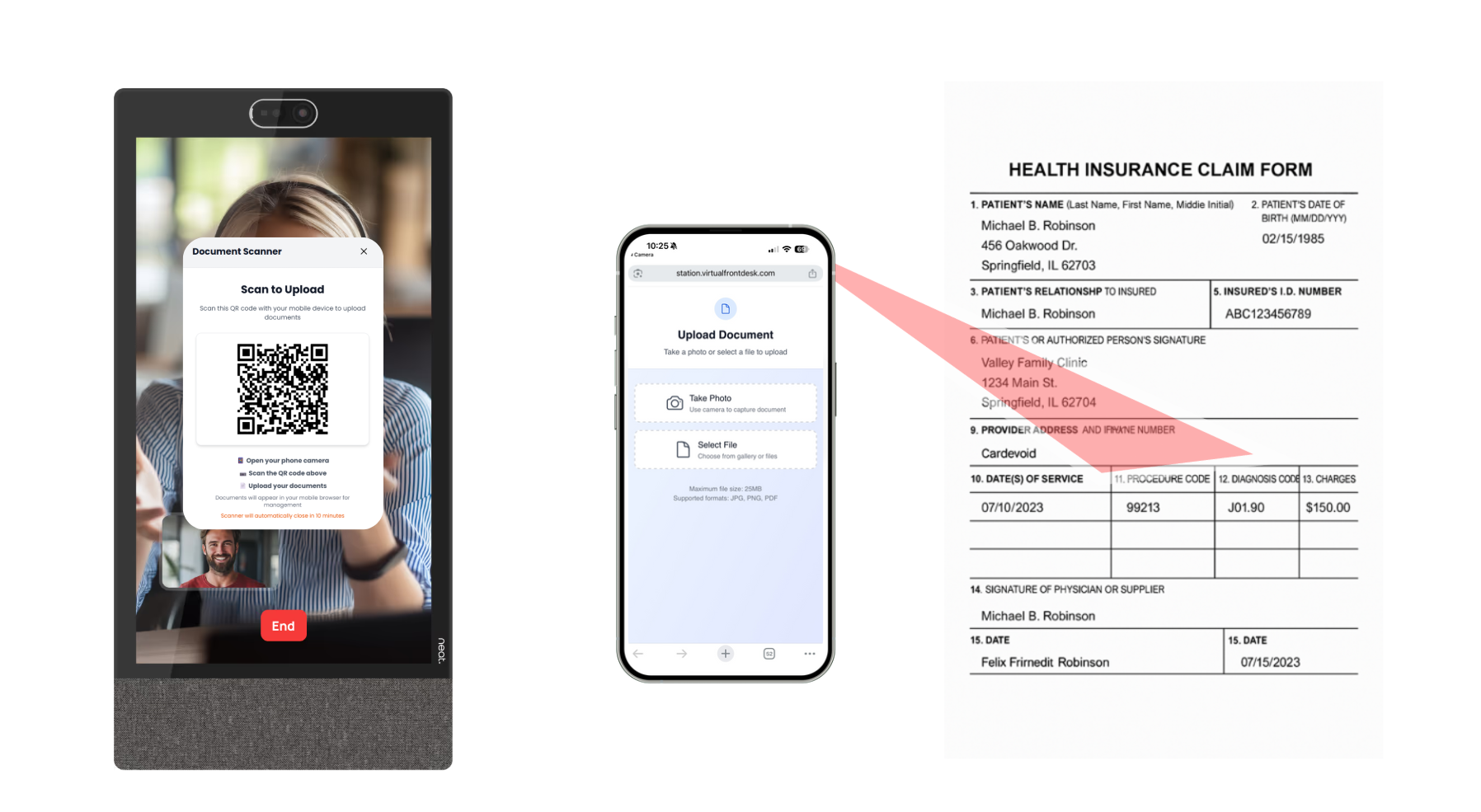
Der digitale Scanner: QR-Code an der Station, Upload-Seite auf dem Telefon des Besuchers
Weitere Informationen finden Sie unter Digitaler Scanner.
Dokumente und iFrames an den Bildschirm oder Drucker senden
Sie können ein PDF an den Bildschirm der Station oder an den mit der Station verbundenen Drucker senden und den Besucher bei Bedarf bitten, seinen Namen, seine E-Mail-Adresse und seine Unterschrift hinzuzufügen.
- Wählen Sie ein PDF aus Ihrer Inhaltsbibliothek (Content library) oder laden Sie ein PDF von Ihrem Computer hoch und senden Sie es direkt an den Bildschirm der Station, ohne es zuerst zur Inhaltsbibliothek hinzuzufügen.
- Senden Sie ein iFrame, zum Beispiel ein ausfüllbares Onlineformular, aus den iFrames in Ihrer Inhaltsbibliothek.
Unterschriebene Dokumente werden sicher in Ihrem Verlauf (History) gespeichert. Weitere Informationen finden Sie unter Dokumente, PDFs, QR-Codes und iFrames und Drucker, Besucherausweise und Dokumente drucken.
Screenshots
Nehmen Sie so viele Screenshots des Anrufs auf, wie Sie benötigen. Jedes Bild wird automatisch in Ihrem Verlauf gespeichert.
QR-Codes
Geben Sie eine vollständige URL einschließlich https:// ein, um sie als QR-Code an der Station anzuzeigen. Der Besucher scannt ihn mit seinem Telefon, um den Link zu öffnen.
Chat
Senden Sie eine einseitige Textnachricht an den Bildschirm der Station. Der Besucher kann die Nachricht lesen, aber nicht darauf antworten.
Halten
Halten (Hold) schaltet Ihre Kamera und Ihr Mikrofon stumm und zeigt auf dem Bildschirm der Station „Sie wurden in die Warteschleife gestellt.“ (You have been put on hold.) an. Heben Sie das Halten auf, um das Gespräch fortzusetzen.
Live übersetzte Untertitel
Untertitel zeigen das, was der Besucher während des Anrufs sagt, als Text auf Ihrem Bildschirm an, automatisch übersetzt in die Sprache Ihres Dashboards. Die Untertitel folgen der Sprache, die der Besucher an der Station auswählt.
Wenn ein Besucher zum Beispiel an der Station Französisch auswählt und Französisch spricht, liest eine Empfangskraft, deren Dashboard auf Englisch eingestellt ist, die Worte des Besuchers auf Englisch.
Untertitel werden für die gesamte Organisation aktiviert und erscheinen automatisch in jedem Anruf, auch in Anrufen, die in Microsoft Teams angenommen werden. Um sie zu aktivieren, geht ein Administrator zu Einstellungen > Organisation > Funktionen (Settings > Organization > Features) und aktiviert Untertitel (Closed captions).
Zwischen Anrufen wechseln
Wenn während eines Anrufs ein weiterer Anruf eingeht, können Sie von einem Anruf zum anderen wechseln. Begrüßen Sie zum Beispiel den neuen Besucher, sagen Sie ihm, dass Sie gleich für ihn da sind, und kehren Sie zum ersten Anruf zurück.
Bildschirm teilen
Teilen Sie Ihren Bildschirm mit der Station, zum Beispiel um dem Besucher eine Karte, ein Dokument oder eine Website zu zeigen.
Quick Access
Klicken Sie auf Quick Access, um Ihre bevorzugte Website mit einem einzigen Klick in einem neuen Browser-Tab zu öffnen. Weitere Informationen finden Sie unter Schaltfläche Quick Access.
POS-Terminal
Senden Sie eine Rechnung an den Bildschirm der Station, damit der Besucher sie prüfen kann, und eine Zahlungsanforderung an das Stripe Terminal, damit er mit Kredit- oder Debitkarte bezahlen kann.
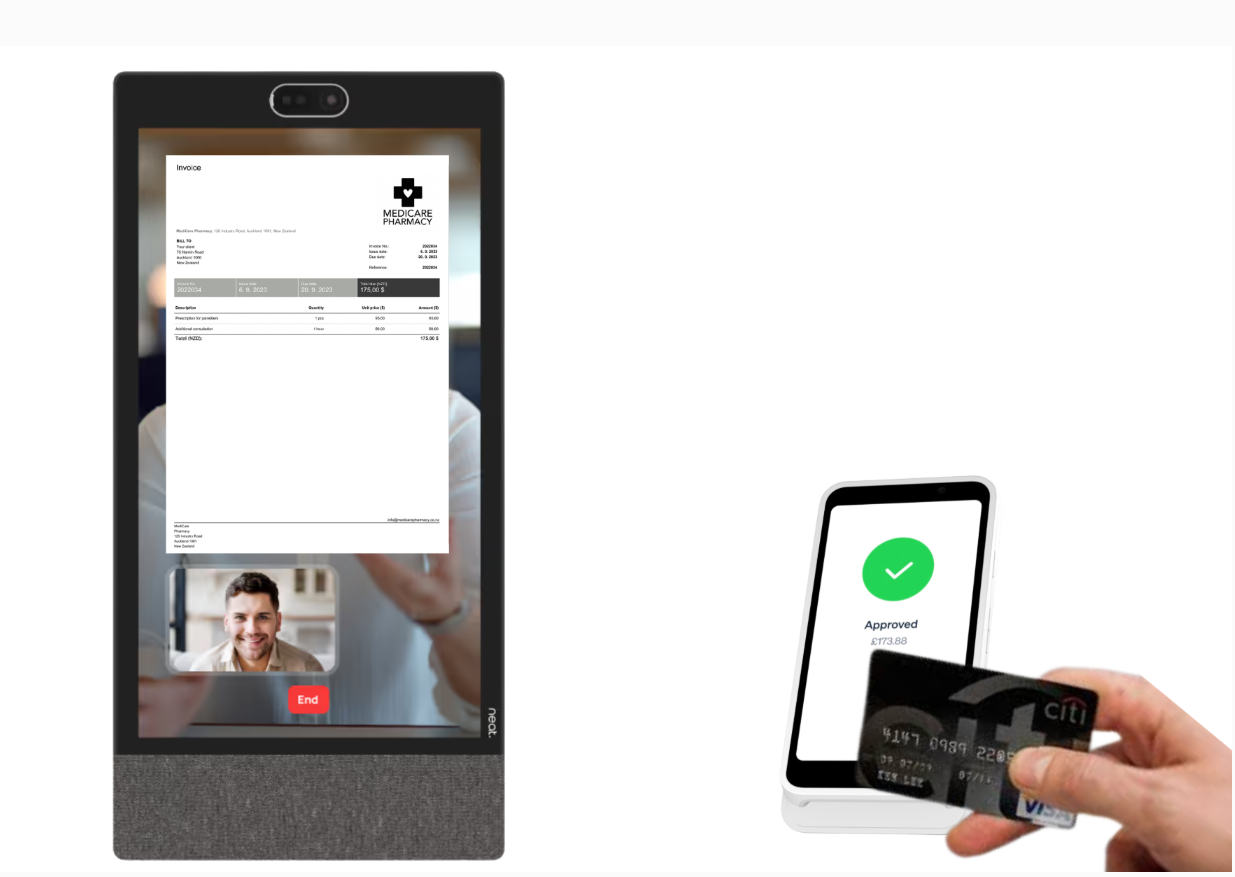
Eine Rechnung auf dem Bildschirm der Station und eine Zahlung am Stripe Terminal