
Native Android-App für Mobilgeräte
Mobile App für Android
Beantworten Sie Videoanrufe Ihrer Stationen auf Ihrem Android-Smartphone oder -Tablet.
Mit der App Virtual Front Desk für Android erhalten Sie Benachrichtigungen über Videoanrufe direkt auf Ihrem Android-Smartphone oder -Tablet und können Besucher von überall aus persönlich per Video empfangen. Die App ist kostenlos. Suchen Sie im Google Play Store nach Virtual Front Desk oder öffnen Sie die App in Google Play.
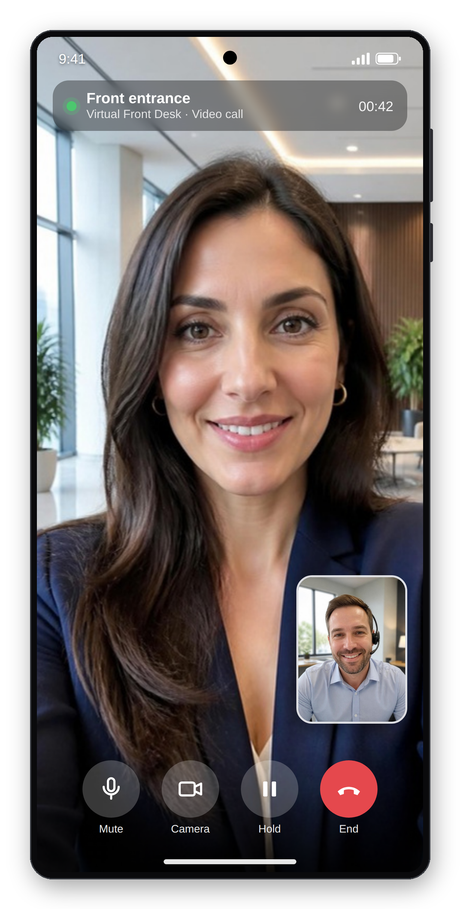
Besucher vom Smartphone aus persönlich per Video empfangen
Sie verwenden ein iPhone oder iPad? Lesen Sie Mobile App für iPhone und iPad.
Wichtig: Wenn sich Ihr Konto außerhalb der USA befindet (Kanada, Global (EU) oder Asien (AU)), schließen Sie die App nach Ihrer ersten Anmeldung und öffnen Sie sie erneut.
Halten Sie die App aktuell: Verwenden Sie immer die neueste Version der App. Aktivieren Sie automatische Updates im Google Play Store oder suchen Sie regelmäßig nach Updates.
App einrichten
- Erteilen Sie die Berechtigungen. Wenn Sie die App zum ersten Mal öffnen, erlauben Sie Virtual Front Desk, Ihr Mikrofon und Ihre Kamera zu verwenden (wählen Sie Während der Nutzung der App (While using the app)) und Anrufe zu tätigen und zu verwalten (wählen Sie Zulassen (Allow)). Ohne diese Berechtigungen können Anrufe weder klingeln noch verbunden werden.
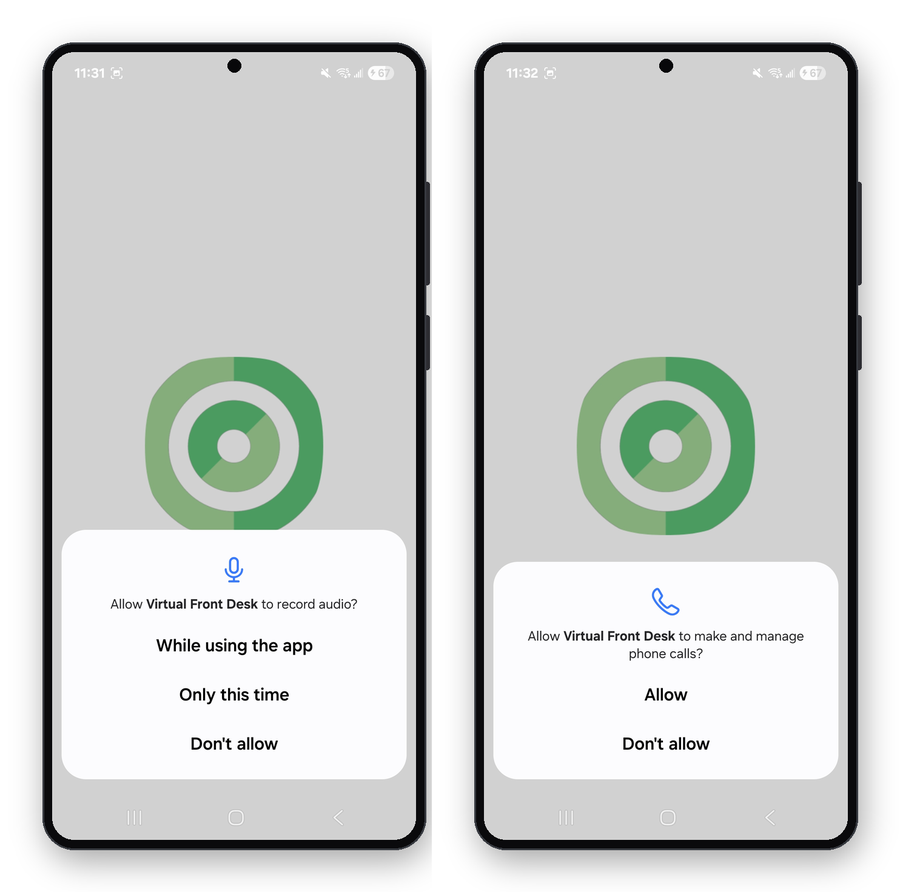
Zugriff auf Mikrofon und Telefonanrufe erlauben
- Aktivieren Sie das Anrufkonto. Wenn die App den Zugriff auf Ihre Telefonkonten anfordert, tippen Sie auf OK. Ihr Telefon öffnet Anrufkonten (Calling accounts): Aktivieren Sie Virtual Front Desk. So klingeln Anrufe auf Ihrem Telefon wie normale Telefonanrufe.
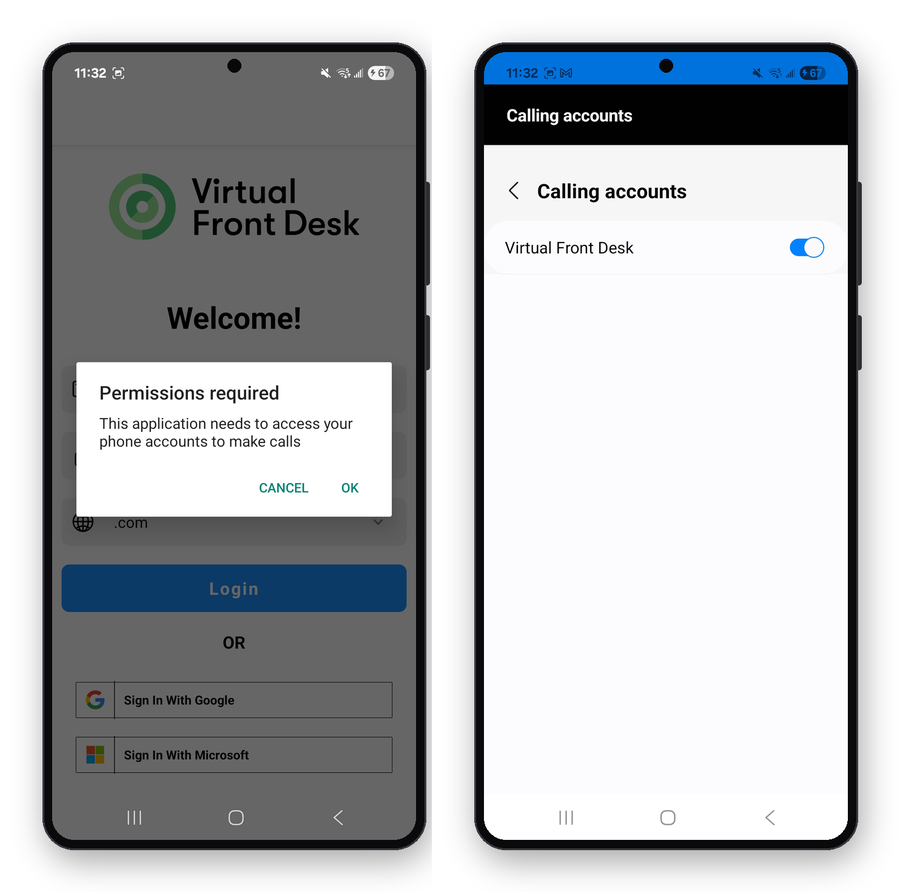
Virtual Front Desk unter Anrufkonten aktivieren
- Melden Sie sich an. Wählen Sie Ihre Region im Menü Region (USA, Kanada, Global (EU) oder Asien (AU)) und melden Sie sich dann mit Microsoft, Google, Apple, Mit SSO anmelden (Sign in with SSO) oder Ihrer E-Mail-Adresse an.
- Gehen Sie online. Ihre Warteliste (Waiting list) wird geöffnet. Stellen Sie sicher, dass Ihr Status auf Online steht, um Anrufe zu erhalten. Eingehende Anrufe werden unter Anrufe (Calls) angezeigt.
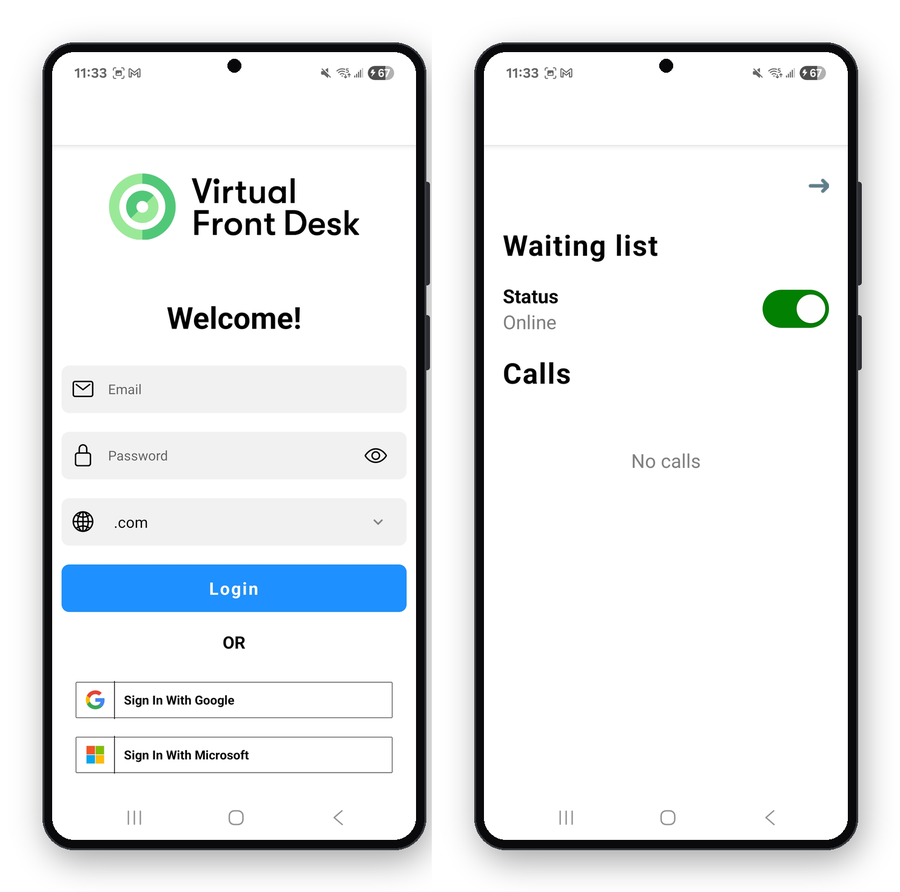
Melden Sie sich an und prüfen Sie, ob Ihr Status Online ist
Gut zu wissen
- Die App dient nur zum Beantworten von Anrufen. Um Stationen, Benutzer, Anmeldeformulare und andere Funktionen einzurichten, verwenden Sie das Dashboard auf einem Computer.
- Solange die App geöffnet ist, funktionieren Anrufe genau wie im Dashboard: Sie können einen Anruf annehmen, in die Warteschleife legen oder beenden.
- Ein Anruf nach dem anderen: Wenn während eines Videoanrufs ein weiterer Anruf eingeht, können Sie den aktuellen Anruf nicht in die Warteschleife legen. Wenn Sie den neuen Anruf annehmen, wird der aktive Anruf beendet. Um zwischen Anrufen zu wechseln, verwenden Sie das Dashboard auf einem Computer.
Benötigen Sie weitere Hilfe?
Kontaktieren Sie uns über den Live-Chat.