
Besucheranmeldung, Abmeldung und Express-Anmeldung per QR-Code
Besucheranmeldung, Abmeldung und Express-Anmeldung per QR-Code
Außerdem: Voranmeldung, Express-Anmeldung und Besucherausweise
Mit der Besucheranmeldung registrieren Sie jeden Besucher, der an Ihrer Station ankommt. Sie können Ihr eigenes Formular mit individuellen Fragen erstellen, Besucher PDFs wie Geheimhaltungsvereinbarungen lesen und unterschreiben lassen, ein Online-Formular über einen iFrame anzeigen, ein Selfie oder ein Foto des Ausweises des Besuchers aufnehmen und einen Besucherausweis drucken.
Sobald das Formular ausgefüllt ist, benachrichtigt die Station den Gastgeber je nach Ihrer Konfiguration per Videoanruf, Telefonanruf, SMS oder E-Mail.
Besucher können auch im Voraus eingeladen werden, über das Dashboard oder direkt aus einer Microsoft Outlook-Besprechung. Sie melden sich auf ihrem eigenen Computer oder Telefon vorab an und nutzen dann an der Station die Express-Anmeldung (Express sign-in), indem sie einen QR-Code scannen oder einen 4-stelligen Code eingeben. Der Ausweis wird automatisch gedruckt und der Gastgeber benachrichtigt, genau so, als hätte der Besucher das Formular an der Station ausgefüllt.
Ein Besucheranmeldeformular erstellen
- Klicken Sie im Hauptmenü auf Besucheranmeldung (Visitor sign-in).
- Klicken Sie auf Formular hinzufügen (Add form).
- Füllen Sie die fünf Registerkarten des Formulars aus: Name (Name), Benachrichtigungen (Notifications), Anmeldeformular (Sign-in form), Optionen (Options) und Voranmeldung (Pre-registration). Jede Registerkarte wird unten beschrieben.
Um ein bestehendes Formular zu bearbeiten, klicken Sie auf das Stiftsymbol daneben. Mit Formular duplizieren (Duplicate form) erstellen Sie ein neues Formular aus einer Kopie eines bestehenden Formulars.
Das Formular einer Stationsschaltfläche zuweisen
Ein Formular erscheint erst auf einer Station, wenn es mit einer Schaltfläche verknüpft ist:
- Klicken Sie im Hauptmenü auf Stationen (Stations), öffnen Sie die Station und gehen Sie zur Registerkarte Schaltflächen (Buttons).
- Fügen Sie eine Schaltfläche hinzu oder bearbeiten Sie eine, und wählen Sie unter Schaltflächenaktion (Button action) die Option Besucheranmeldung.
- Wählen Sie Ihr Anmeldeformular aus und klicken Sie auf Änderungen speichern (Save changes).
Weitere Informationen zu Schaltflächen finden Sie unter Stationen erstellen.
Name
Wählen Sie einen Namen für Ihr Anmeldeformular. Der Name hilft Ihnen, das richtige Formular zu erkennen und auszuwählen, wenn Sie eine Stationsschaltfläche einrichten.
Benachrichtigungen
Diese Registerkarte legt fest, was nach der Anmeldung eines Besuchers geschieht.
- Nach der Anmeldung eine Kopie per E-Mail an den Besucher senden (Email a copy to the visitor after sign-in): Sendet dem Besucher eine Bestätigungs-E-Mail.
- Nach der Anmeldung eine Benachrichtigung an den Gastgeber senden (Send a notification to host after sign in): Benachrichtigt die Person, die der Besucher aufsuchen möchte.
- Nach der Anmeldung einen Videoanruf starten (Start a video call after sign-in): Ruft den Gastgeber per Video an, sobald sich der Besucher anmeldet. Wenn diese Option deaktiviert ist, erhält der Gastgeber nur Benachrichtigungen per SMS oder E-Mail.
- Zwischen Gruppen oder Benutzern wählen (Select between groups or users): Legen Sie fest, ob Besucher einen einzelnen Benutzer oder eine Gruppe auswählen.
- Benutzer abwählen, um sie in der Liste auszublenden (Unselect users to hide from the list): Legen Sie fest, welche Benutzer Besucher als Gastgeber auswählen können.
Tipp: Wenn nur ein Gastgeber angeboten wird (ein Benutzer oder eine Gruppe), werden Besucher nicht gebeten, einen Gastgeber auszuwählen. Sobald sie das Anmeldeformular ausgefüllt haben, kontaktiert die Station diesen Gastgeber direkt.
Gruppen im Listenmodus: Wenn Besucher eine Gruppe auswählen oder das Formular immer eine Gruppe kontaktiert und diese Gruppe den Anrufmodus Liste (List) verwendet, zeigt die Station nach der Anmeldung die Personen der Gruppe an, und der Besucher wählt die Person aus, die er besucht. Nur diese Person wird angerufen oder benachrichtigt. Weitere Informationen finden Sie unter Gruppen und Anrufwarteschlange.
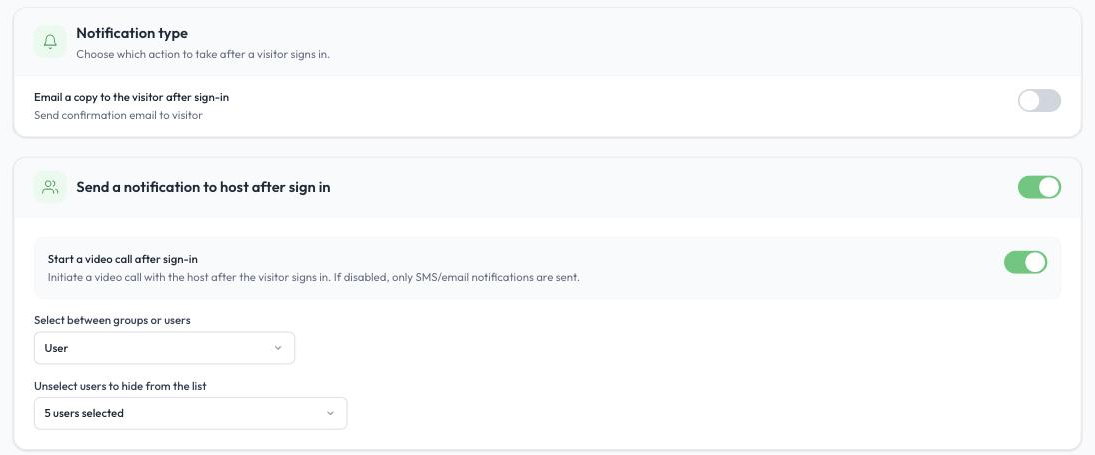
Die Registerkarte Benachrichtigungen
Ob ein Gastgeber per SMS, E-Mail, Telefonanruf oder Videoanruf benachrichtigt wird, hängt von den eigenen Benachrichtigungseinstellungen des jeweiligen Benutzers ab.
Microsoft Teams-Benutzer: Benachrichtigungen per SMS und E-Mail sind für Benutzer, die Anrufe in Microsoft Teams erhalten, nicht verfügbar. Microsoft Teams-Benutzer, die einer Gruppe angehören, müssen die Virtual Front Desk-Anrufwarteschlange dieser Gruppe verwenden. Als Alternative für Gruppenanrufe können Sie eine Microsoft Teams-Anrufwarteschlange oder automatische Telefonzentrale auswählen, die im Teams Admin Center erstellt wurde. Importieren Sie sie als normalen Azure-Benutzer und aktivieren Sie den Schalter MS Teams-Anrufwarteschlange (MS Teams Call Queue), damit Virtual Front Desk sie als Anrufwarteschlange und nicht als regulären Benutzer behandelt. Weitere Informationen finden Sie unter MS Teams-Integration für Videoanrufe, Anrufwarteschlange und automatische Telefonzentrale.
Anmeldeformular
Felder hinzufügen
Erstellen Sie das Formular, indem Sie die Felder hinzufügen, die Besucher ausfüllen müssen. Vollständiger Name (Full name) ist immer enthalten und ein Pflichtfeld. Klicken Sie auf Feld hinzufügen (Add field), um weitere Felder hinzuzufügen, wählen Sie den Typ jedes Feldes, geben Sie ihm einen Namen und legen Sie fest, ob es ein Pflichtfeld ist. Ziehen Sie die Griffe oder verwenden Sie die Pfeile, um die Reihenfolge zu ändern.
Einige Felder können durch die von Ihnen aktivierten Optionen erforderlich werden. Zum Beispiel erfordert das Senden einer Anmeldezusammenfassung an den Besucher ein E-Mail-Feld, und Notfallnachrichten erfordern ein Feld für die Mobilnummer.
USB- und Bluetooth-Ausweisscanner werden nicht unterstützt. Um den Ausweis eines Besuchers zu erfassen, aktivieren Sie Ausweisfoto (ID card photo) auf der Registerkarte Optionen. Während der Anmeldung öffnet sich die Kamera der Station, und der Besucher hält zuerst die Vorderseite und dann die Rückseite seines Ausweises vor die Kamera, um jede Seite zu fotografieren.
Dokumente / iFrame
Aktivieren Sie Dokumente / iFrame (Documents / iFrame), um dem Anmeldevorgang ein Dokument oder ein Online-Formular hinzuzufügen, und wählen Sie dann den Inhaltstyp:
- Dokument (PDF) (Document (PDF)): Wählen Sie ein PDF aus Ihrer Inhaltsbibliothek (Content library) oder klicken Sie auf Dokument hochladen (Upload document). Aktivieren Sie Unterschrift erforderlich (Requires signature), wenn Besucher es unterschreiben müssen, zum Beispiel bei einer Geheimhaltungsvereinbarung.
- Benutzerdefinierter Inhalt (iFrame) (Custom content (iframe)): Zeigen Sie eine Webseite oder ein Online-Formular, etwa ein Jotform- oder Google Forms-Formular, direkt auf der Station an. Das Online-Formular muss die Einbettung per iFrame zulassen. Weitere Informationen finden Sie unter Dokumente, PDFs, QR-Codes und iFrames.
Die Felder des Anmeldeformulars unterstützen keine Dropdown-Menüs oder bedingten Fragen. Fügen Sie dafür ein iFrame mit einem Online-Formular wie Jotform, Microsoft Forms oder Google Forms hinzu.
Besucher können nicht verpflichtet werden, ein Video bis zum Ende anzusehen, bevor sie fortfahren.
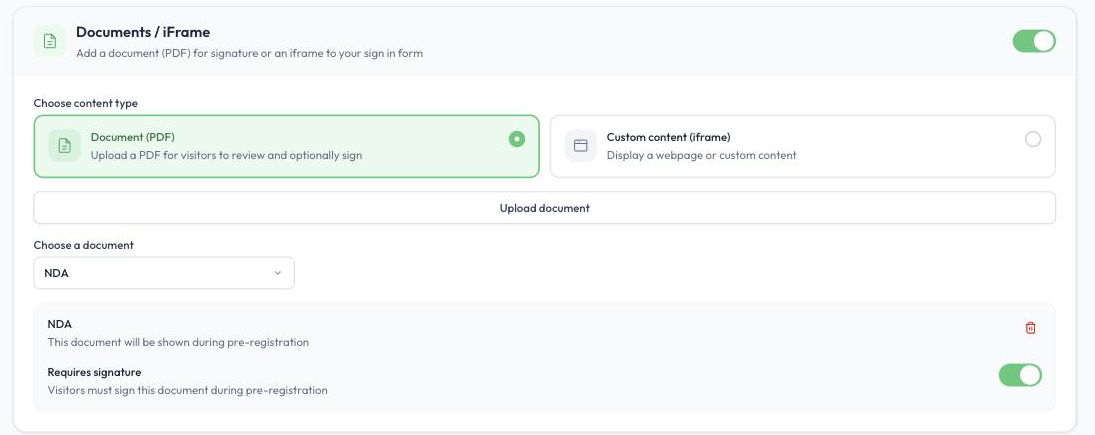
Der Bereich Dokumente / iFrame des Anmeldeformulars
Anmeldenachricht
Passen Sie die Nachricht an, die Besuchern nach der Anmeldung angezeigt wird, und legen Sie fest, wie lange sie auf dem Bildschirm bleibt (zwischen 1 und 30 Sekunden).
Optionen
Über die Registerkarte Optionen aktivieren Sie erweiterte Funktionen, um den Anmeldevorgang zu vervollständigen.
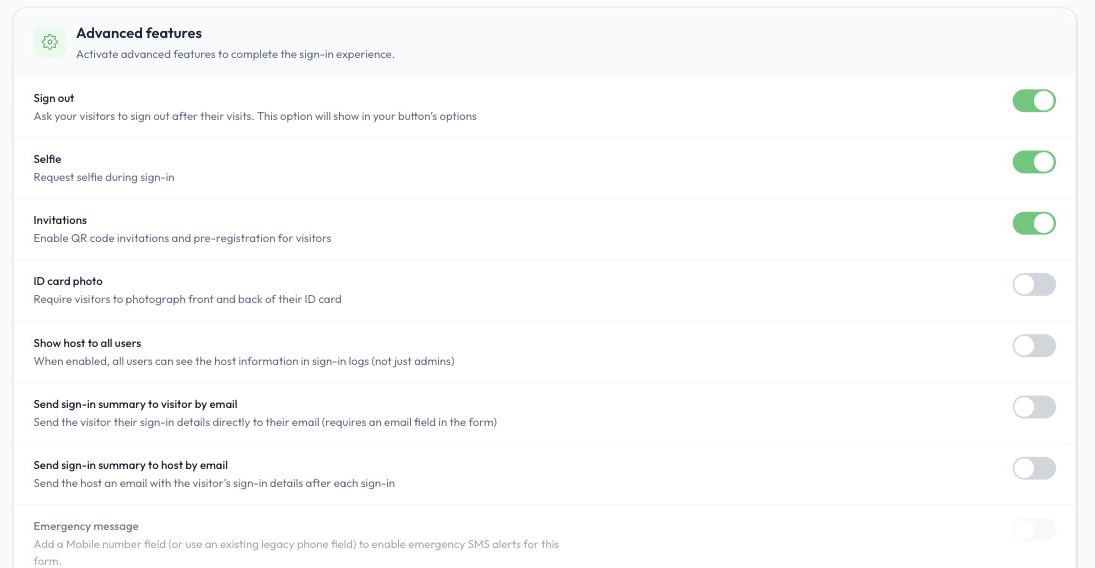
Die Registerkarte Optionen
- Abmeldung (Sign out): Fordert Besucher auf, sich beim Verlassen abzumelden. Sobald diese Option aktiviert ist, steht Abmeldung auf Ihren Stationen als Schaltflächenaktion zur Verfügung. Siehe Besucherabmeldung unten.
- Selfie (Selfie): Fordert Besucher auf, während der Anmeldung ein Selfie aufzunehmen. Das Selfie kann auf den Besucherausweis gedruckt werden und wird in Ihren Anmeldeprotokollen gespeichert.
- Voranmeldung (Pre-registration): Aktiviert die Voranmeldung und Einladungen per QR-Code. Siehe Voranmeldung und Express-Anmeldung unten.
- Ausweisfoto (ID card photo): Fordert Besucher auf, die Vorder- und Rückseite ihres Ausweises zu fotografieren.
- Gastgeber allen Benutzern anzeigen (Show host to all users): Ermöglicht allen Benutzern, nicht nur Administratoren, die Gastgeberinformationen in den Anmeldeprotokollen zu sehen.
- Anmeldezusammenfassung per E-Mail an den Besucher senden (Send sign-in summary to visitor by email): Sendet Besuchern ihre Anmeldedaten per E-Mail. Das Formular muss ein E-Mail-Feld enthalten.
- Anmeldezusammenfassung per E-Mail an den Gastgeber senden (Send sign-in summary to host by email): Sendet dem Gastgeber nach jeder Anmeldung eine E-Mail mit den Anmeldedaten des Besuchers.
- Notfallnachricht (Emergency message): Aktiviert Notfall-SMS-Benachrichtigungen an Besucher, die sich mit diesem Formular angemeldet haben. Das Formular muss ein Feld für die Mobilnummer enthalten. Notfallnachricht
- Besucherausweis (Drucker erforderlich) (Visitor badge (printer needed)): Druckt nach jeder Anmeldung einen Ausweis. Siehe Besucherausweis unten.
Besucherabmeldung
Wenn Abmeldung aktiviert ist, fügen Sie Ihrer Station eine Abmeldeschaltfläche hinzu:
- Öffnen Sie die Registerkarte Schaltflächen der Station und fügen Sie eine Schaltfläche hinzu oder bearbeiten Sie eine.
- Wählen Sie unter Schaltflächenaktion die Option Abmeldung und wählen Sie das Anmeldeformular aus, für das sie gilt.
- Klicken Sie auf Änderungen speichern.
Beim Verlassen drücken Besucher die Schaltfläche, geben den ersten Buchstaben ihres Namens ein, wählen ihren Namen aus der Liste aus und bestätigen. Wer sich an- und abgemeldet hat, sehen Sie zusammen mit den angegebenen Informationen unter Verlauf > Anmeldeprotokolle (History > Sign-in logs). Weitere Informationen finden Sie unter Verlauf: Anrufprotokolle, andere Aktionen, Anmeldeprotokolle, Voranmeldungsprotokolle, Transaktionsprotokolle und KI-Gespräche.
Besucherausweis
Aktivieren Sie Besucherausweis (Drucker erforderlich), um bei jeder Anmeldung eines Besuchers einen Ausweis zu drucken. Sie können Folgendes festlegen:
- Kopfzeilentext (Header text): der Titel, der oben auf den Ausweis gedruckt wird, zum Beispiel „Besucher“.
- Ausgewählte Felder (Selected fields): die Formularfelder, die auf den Ausweis gedruckt werden. Wählen Sie ein Feld und klicken Sie auf Feld hinzufügen.
- Benutzerdefinierter Fußzeilentext (Custom footer text): eine optionale Zeile unten auf dem Ausweis.
- Firmenlogo (Company logo): Ihr Logo im Seitenverhältnis 1:1 oder 2:1.
- Ausweisoptionen (Badge options): Fügen Sie das Selfie des Besuchers hinzu und zeigen Sie Datum und Uhrzeit an.
Die Ausweisvorschau (Badge preview) wird bei jeder Änderung aktualisiert. Klicken Sie auf Testausweis drucken (Test print badge), um ein Muster zu drucken.
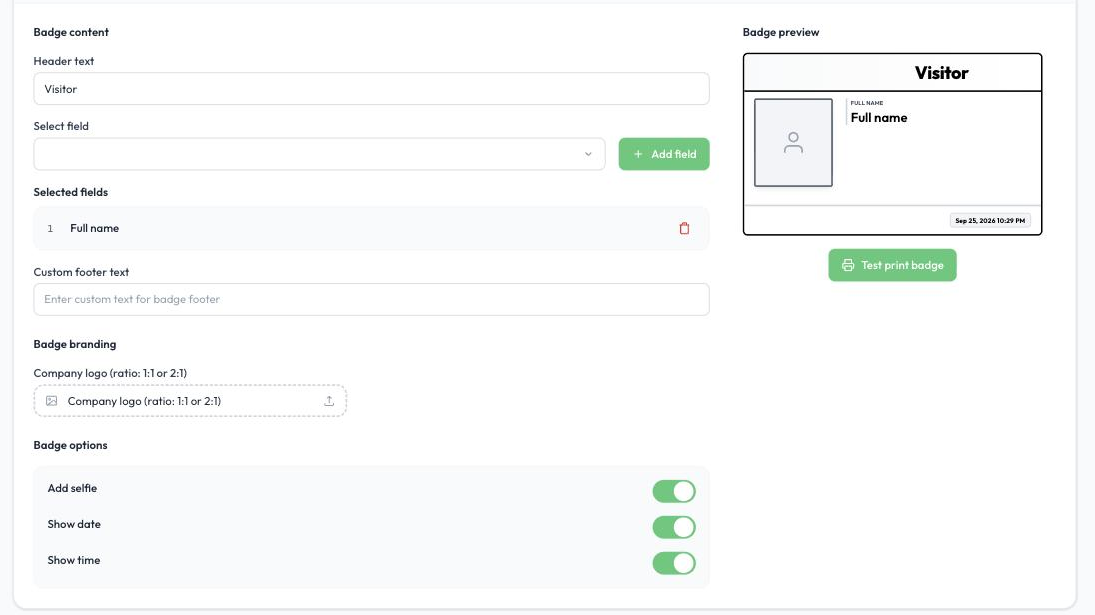
Einstellungen und Vorschau des Besucherausweises
Informationen zur Einrichtung Ihres Etikettendruckers finden Sie unter Drucker, Besucherausweise und Dokumente drucken.
Ein Ausweis zeigt bis zu drei Felder aus dem Anmeldeformular. Um einen Ausweis erneut zu drucken, meldet sich der Besucher erneut an oder scannt seinen QR-Code für die Express-Anmeldung erneut.
Voranmeldung und Express-Anmeldung
Wenn Voranmeldung aktiviert ist, können Sie Besucher vor ihrer Ankunft einladen. Sie füllen das Anmeldeformular auf ihrem eigenen Computer oder Telefon aus und melden sich dann mit der Express-Anmeldung in Sekunden an der Station an.
Eine Einladung senden
- Öffnen Sie Ihr Formular und gehen Sie zur Registerkarte Voranmeldung.
- Klicken Sie auf Neue Einladung (New invitation).
- Wählen Sie den Standort (Location) und den Gastgeber (Host) aus und geben Sie den Namen des Besuchers (Visitor name) ein.
- Wählen Sie die Einladungsmethode (Invitation method): E-Mail (Email), SMS oder Beides (Both), und geben Sie die E-Mail-Adresse des Besuchers, seine Telefonnummer oder beides ein.
- Geben Sie das Besuchsdatum (Visit date) und optional die Start- und Endzeit des Besuchs sowie eine persönliche Nachricht ein.
- Klicken Sie auf Einladung senden (Send invitation).
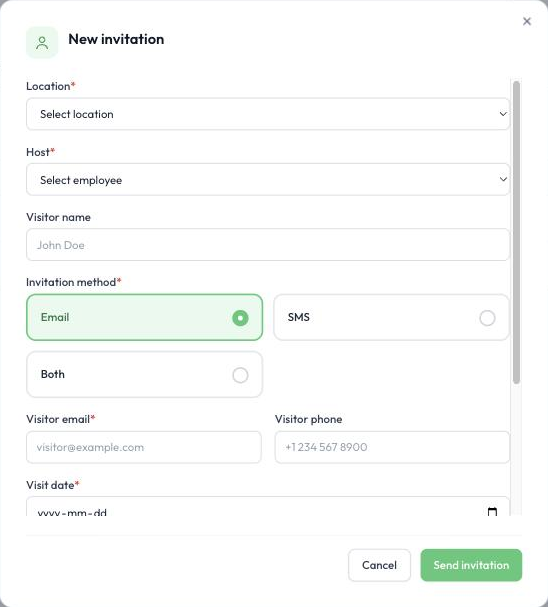
Eine neue Einladung erstellen
Um mehrere Besucher gleichzeitig einzuladen, klicken Sie auf Sammeleinladungen (Bulk invitations).
Der Besucher erhält die Einladung mit einfachen Schritt-für-Schritt-Anweisungen zur Voranmeldung.
Voranmeldungen aus Microsoft Outlook senden
Mit dem Add-in Virtual Front Desk for Outlook können Gastgeber Voranmeldungen direkt aus ihrem Outlook-Kalender senden, während sie eine Besprechung erstellen, ohne sich beim Virtual Front Desk-Dashboard anzumelden.
Add-in installieren (Administrator, einmalig):
- Gehen Sie im Microsoft 365 Admin Center zu Einstellungen > Integrierte Apps > Apps abrufen (Settings > Integrated apps > Get apps).
- Suchen Sie nach Virtual Front Desk for Outlook und installieren Sie es.
- Weisen Sie die Benutzer zu, die es verwenden dürfen, und wählen Sie die Bereitstellungsmethode.
Eine Voranmeldung aus einer Besprechung senden:
- Erstellen Sie in Outlook eine neue Besprechung, fügen Sie Ihre Gäste hinzu und füllen Sie die Besprechungsdetails aus.
- Klicken Sie oben rechts im Besprechungsfenster auf Virtual Front Desk for Outlook.
- Wählen Sie den Besprechungsort, den Gastgeber (aus Ihren Virtual Front Desk-Benutzern) und das auszufüllende Anmeldeformular aus. Externe Teilnehmer werden automatisch ausgewählt, und bei Bedarf können Sie auch interne Teilnehmer auswählen.
- Klicken Sie auf Voranmeldungen senden (Send Pre-Registrations). Ihre Gäste erhalten sofort eine E-Mail mit einem Link zum Ausfüllen des Anmeldeformulars.
- Senden Sie Ihre Outlook-Besprechungseinladung wie gewohnt, damit die Besprechung in alle Kalender eingetragen wird.
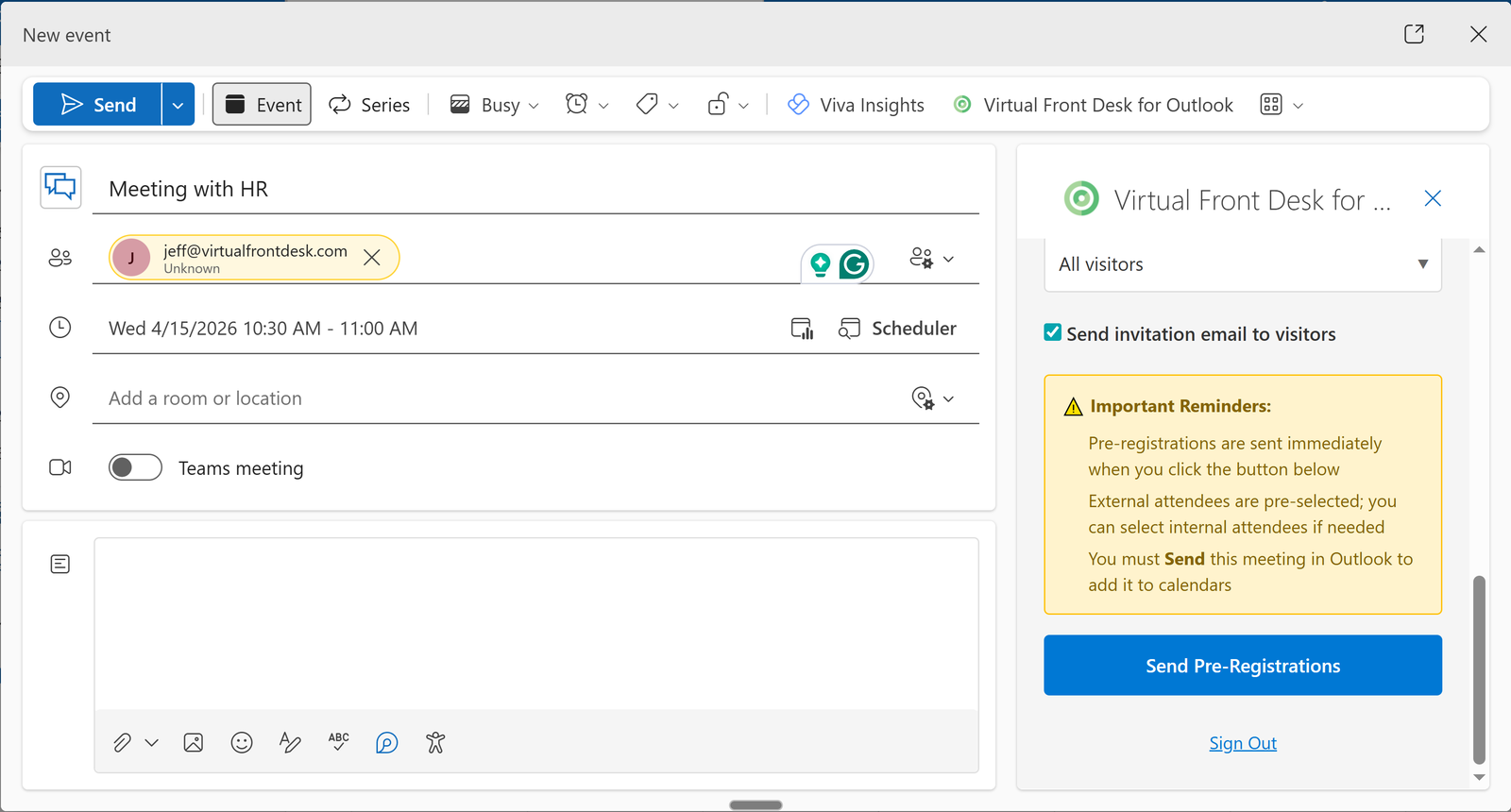
Das Add-in Virtual Front Desk for Outlook in einer neuen Besprechung
Das Add-in zeigt anschließend den Status jeder Voranmeldung an, mit der Möglichkeit, sie zu löschen. Klicken Sie auf Dashboard anzeigen (View dashboard), um Virtual Front Desk zu öffnen. Sie melden sich dabei mit Microsoft SSO und derselben E-Mail-Adresse an.
Hinweis: Das Add-in ist nur im Outlook-Kalender verfügbar. Im Microsoft Teams-Kalender ist es nicht verfügbar.
Weitere Informationen finden Sie unter Outlook-Kalender-Add-in für Voranmeldung und Express-Anmeldung per QR-Code.
Express-Anmeldung an der Station
Bei ihrer Ankunft scannen vorangemeldete Besucher ihren QR-Code an der Station oder geben ihren 4-stelligen Code ein. Der Ausweis wird automatisch gedruckt und der Gastgeber benachrichtigt, genau so, als hätte der Besucher das Formular an der Station ausgefüllt.
Ihre Voranmeldungen verfolgen
Die Registerkarte Voranmeldung listet jede Einladung mit E-Mail-Adresse, Name, Besuchsdatum und Status des Besuchers auf:
- Ausstehend (Pending): Die Einladung wurde gesendet, aber der Besucher hat das Formular noch nicht ausgefüllt.
- Vorangemeldet (Pre-Registered): Der Besucher hat das Formular vor seiner Ankunft ausgefüllt.
- Abgeschlossen (Completed): Der Besucher ist angekommen und hat sich an der Station angemeldet.
Klicken Sie auf Einladung erneut senden (Resend invite), um eine Einladung noch einmal zu senden, oder auf das Augensymbol, um die Details anzuzeigen. Klicken Sie auf Aktualisieren (Refresh), um die Status zu aktualisieren.
Alle Voranmeldungsaktivitäten werden außerdem unter Verlauf > Voranmeldungsprotokolle (History > Pre-registration logs) erfasst, und jeder Besucher, der sich anmeldet, wird unter Verlauf > Anmeldeprotokolle gespeichert.