
Búsqueda en la estación: ocultar los nombres hasta que el visitante busque
Búsqueda en la estación: ocultar los nombres hasta que el visitante busque
Cuando una estación muestra una lista de personas o de grupos, los visitantes pueden buscar en ella directamente en la pantalla. Para cada lista, usted decide si la estación muestra a todos, o si mantiene los nombres ocultos hasta que el visitante escriba una coincidencia. Ocultar los nombres es útil para la privacidad en un vestíbulo público, donde quizás no quiera mostrar todos los nombres.
Cómo funcionan las listas en la estación
- Visible (predeterminado): se muestra a todas las personas de la lista. Los visitantes pueden desplazarse, o escribir en la barra de búsqueda, y la lista se reduce desde la primera letra.
- Oculta: la estación no muestra a nadie hasta que la búsqueda del visitante coincide con alguien. La estación muestra un breve mensaje que indica al visitante qué escribir.
Cada lista de la estación tiene una barra de búsqueda, incluidos los submenús de varios grupos y las listas de personas de los botones de PDF, código QR, iFrame y formulario de registro. El agente de IA nunca lee los nombres de una lista oculta.
Elegir cómo funciona una coincidencia
Cuando oculta una lista, la opción Una coincidencia requiere (A match needs) define lo que el visitante debe escribir:
- 3 letras del nombre (coincidencia más cercana) (3 letters of the name (closest match)): el valor predeterminado. Los nombres aparecen cuando el visitante ha escrito tres letras que coinciden.
- El apellido completo (coincidencia exacta) (The full last name (exact match)): una persona aparece solo cuando el visitante escribe su apellido completo. Para una lista de grupos, la opción es el nombre completo del grupo. Mientras el nombre no esté completo, la estación sigue pidiendo al visitante que escriba el apellido completo en lugar de mostrar «No se encontraron resultados».
Dónde encontrar el ajuste
Solo los usuarios con el rol de Propietario (Owner), Administrador (Admin) o Gerente (Manager) pueden cambiar este ajuste, porque se encuentra en la configuración de las estaciones, los grupos y los formularios de registro. El ajuste aparece en todos los lugares donde la estación puede mostrar una lista, como un interruptor llamado Ocultar los nombres hasta que el visitante busque (Hide names until the visitor searches), u Ocultar los grupos hasta que el visitante busque (Hide groups until the visitor searches) para una lista de grupos.
En un grupo
- En el menú principal, haga clic en Gestión de usuarios (User management) y luego abra la pestaña Grupos (Groups).
- Haga clic en el ícono de lápiz junto al grupo.
- En Modo de llamada (Call mode), seleccione Lista (List). El interruptor Ocultar los nombres hasta que el visitante busque aparece debajo de los modos de llamada.
- Active el interruptor, elija lo que Una coincidencia requiere y luego haga clic en Guardar cambios (Save changes).
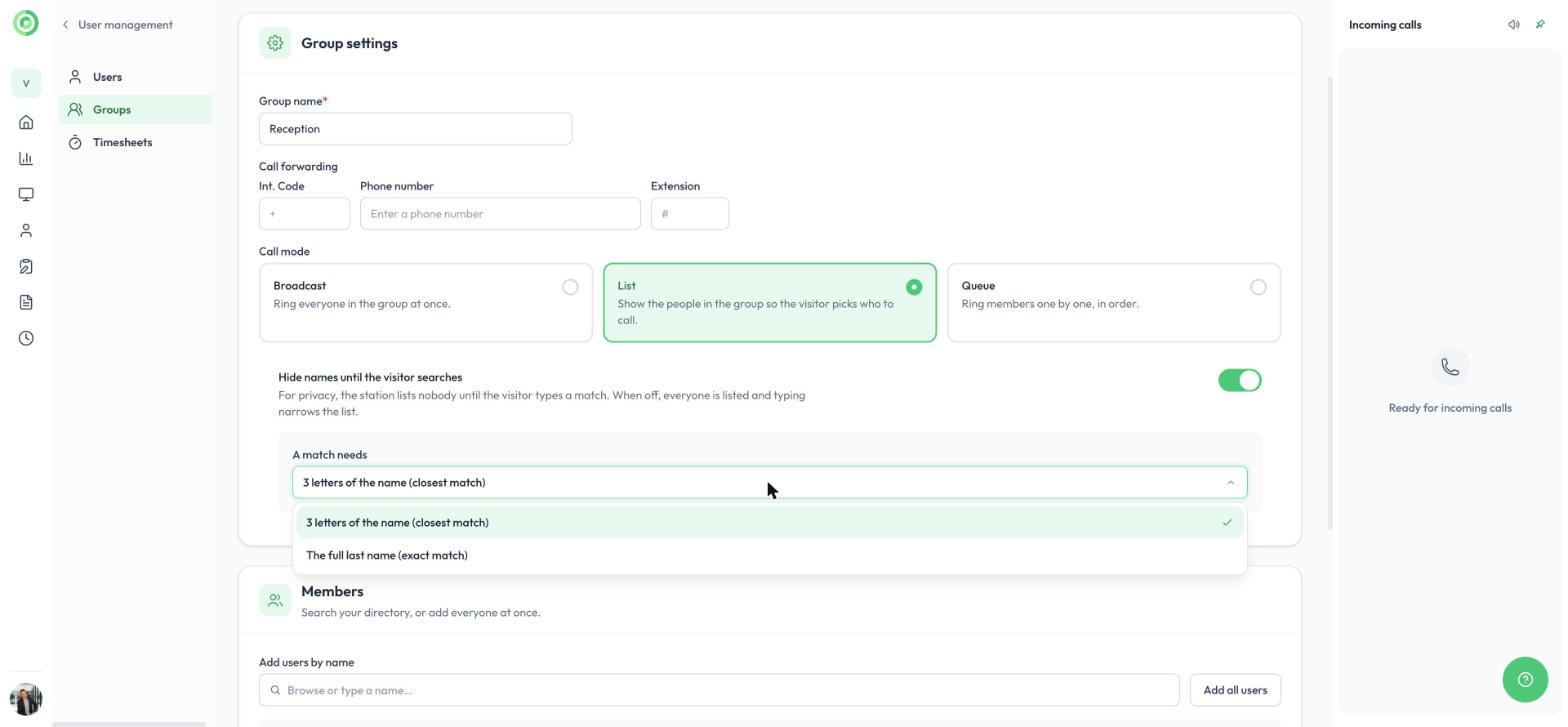
Un grupo Lista con Ocultar los nombres hasta que el visitante busque activado, y las opciones de Una coincidencia requiere
El ajuste del grupo se aplica en todos los lugares donde aparece su lista: en un botón para ese grupo, cuando un visitante abre el grupo desde un submenú de varios grupos y cuando un visitante elige el grupo como su anfitrión en un formulario de registro.
En un botón de estación
- En el menú principal, haga clic en Estaciones (Stations), abra la estación y vaya a la pestaña Botones (Buttons).
- Edite un botón que llame a más de un usuario (Videollamada a usuario, Video call user) o a más de un grupo (Videollamada a grupo, Video call group).
- Active Ocultar los nombres hasta que el visitante busque (u Ocultar los grupos hasta que el visitante busque), elija lo que Una coincidencia requiere y luego haga clic en Guardar cambios (Save changes).
Un botón con un solo grupo en modo Lista no tiene un ajuste propio: sigue el ajuste del grupo.
En un formulario de registro de visitantes
- En el menú principal, haga clic en Registro de visitantes (Visitor sign-in) y abra el formulario.
- En la sección Notificaciones (Notifications), seleccione más de un anfitrión. Aparece el interruptor Ocultar los nombres hasta que el visitante busque.
- Actívelo, elija lo que Una coincidencia requiere y luego guarde el formulario.
¿Qué pasó con la Búsqueda estricta de anfitrión?
Este ajuste reemplaza la opción Búsqueda estricta de anfitrión (Strict host search) que estaba en Configuración > Organización > Funciones (Settings > Organization > Features). Nada cambió para sus visitantes cuando llegó la actualización: las listas que estaban ocultas siguen ocultas, y las organizaciones que usaban la búsqueda estricta conservan la regla del apellido completo en sus listas de personas ocultas. Ahora puede ajustar cada lista por separado.
Para obtener más información, lea Grupos y cola de llamadas y Registro de entrada de visitantes, salida y registro exprés con código QR.