
Mensaje de emergencia
Mensaje de emergencia
En una emergencia, como una alarma de incendio, una evacuación, un confinamiento o un clima severo, puede enviar un mensaje de texto (SMS) a cada visitante que todavía se encuentre en su edificio. El mensaje de emergencia se envía desde su panel de control en pocos clics, para que los visitantes reciban sus instrucciones en su propio teléfono, dondequiera que estén dentro del edificio.
Nota: Solo los propietarios, administradores y gerentes pueden enviar mensajes de emergencia.
Quién recibe el mensaje de emergencia
El mensaje se envía a cada visitante que:
- registró su entrada en una de sus estaciones hoy,
- todavía no ha registrado su salida,
- ingresó un número de celular al registrar su entrada, y
- registró su entrada con un formulario de registro que tiene activado Mensaje de emergencia (Emergency message).
Antes de empezar: prepare su formulario de registro
Haga esto una vez para cada formulario de registro, para que sus visitantes puedan ser contactados en una emergencia.
- En el menú principal, haga clic en Registro de visitantes (Visitor sign-in) y luego en el icono de edición de su formulario.
- En la pestaña Formulario de registro (Sign-in form), haga clic en Agregar campo (Add field), elija el tipo de campo Número de celular (Mobile number) y asígnele un nombre, por ejemplo "Número de celular". Le recomendamos hacerlo obligatorio, para que cada visitante deje un número.
- En la pestaña Opciones (Options), en Funciones avanzadas (Advanced features), active Mensaje de emergencia. Esta opción queda disponible cuando el formulario tiene un campo de número de celular.
- Guarde su formulario.
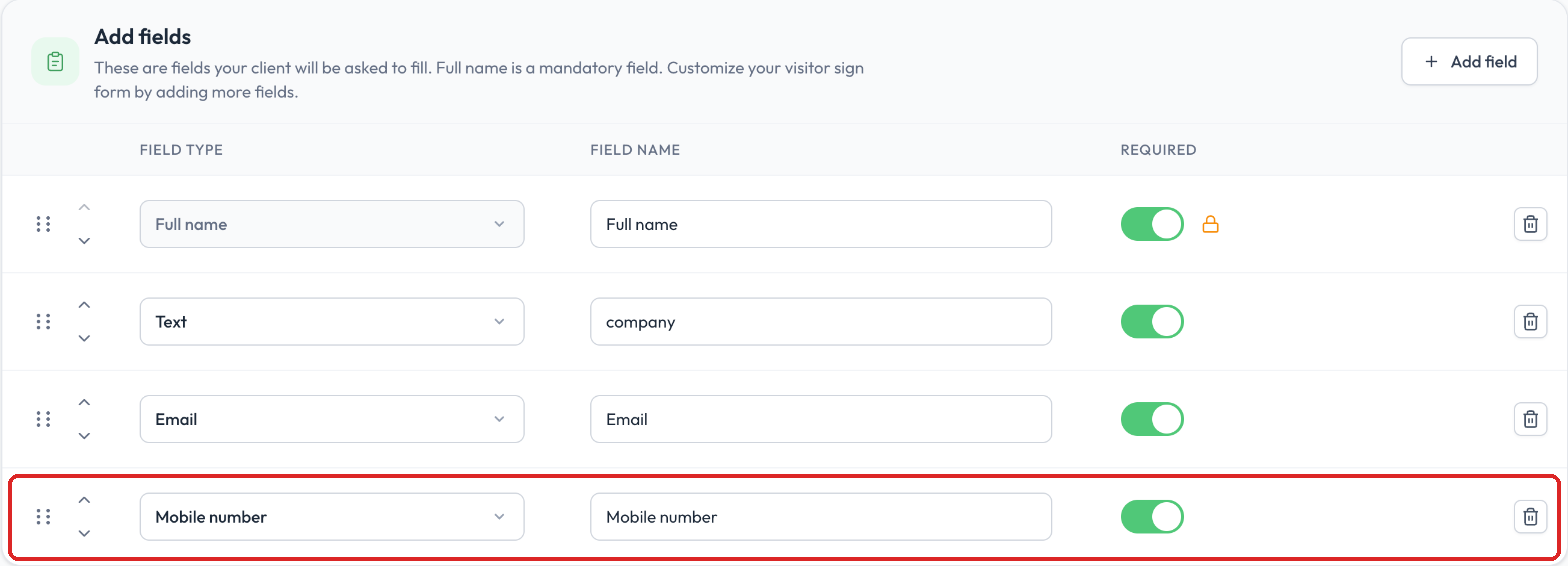
El campo Número de celular en la pestaña Formulario de registro

La opción Mensaje de emergencia activada en la pestaña Opciones
Consejo: Active también Registro de salida (Sign out) en la misma pestaña, para que los visitantes registren su salida al irse. Así su lista de visitantes en el sitio se mantiene exacta y solo las personas que siguen en el edificio reciben el mensaje. Para obtener más información, lea Registro de entrada de visitantes, salida y registro exprés con código QR.
Enviar un mensaje de emergencia
- En el menú principal, haga clic en Historial (History) y luego en Registros de entrada (Sign-in logs).
- Haga clic en Mensaje de emergencia en la parte superior derecha.

El botón Mensaje de emergencia en Registros de entrada
- Revise el Asunto (Subject) y el Mensaje (Message). Hay un mensaje predeterminado listo para usar, y puede editarlo para dar instrucciones claras a los visitantes. Haga clic en Guardar como plantilla (Save as template) para reutilizar su mensaje la próxima vez.
- En Enviar a ubicaciones (Send to locations), elija qué ubicaciones reciben el mensaje. Todas las ubicaciones están seleccionadas de forma predeterminada; haga clic en Deseleccionar todo (Deselect all) para elegir solo las afectadas.
- Opcional: en Probar en su dispositivo (Test on your device), ingrese su propio número de celular y haga clic en Enviar prueba (Send test) para ver cómo se ve el mensaje. Solo su número recibe la prueba; no se notifica a ningún visitante.
- Haga clic en Siguiente (Next) para revisar su mensaje.
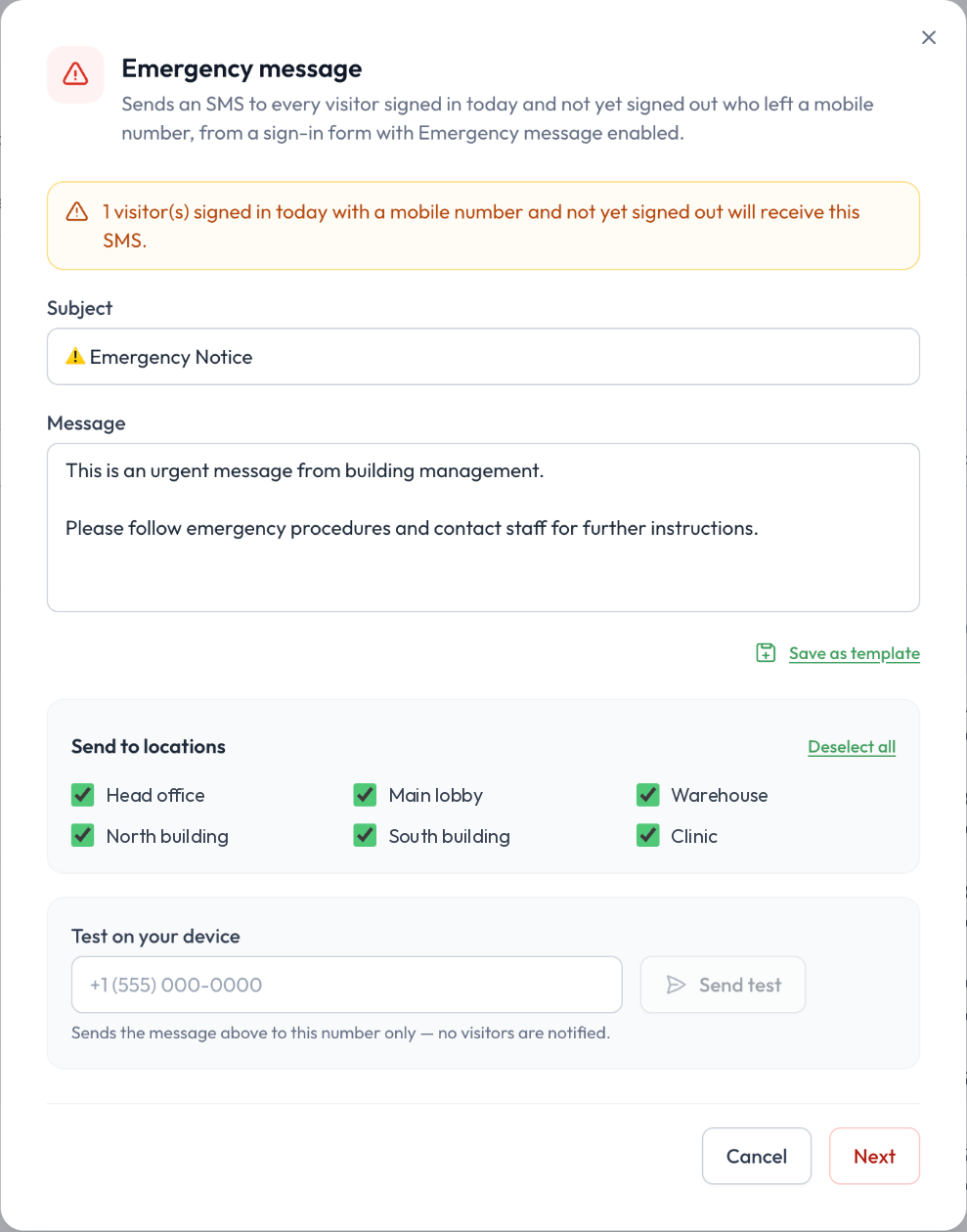
La ventana Mensaje de emergencia
- La ventana Confirmar mensaje de emergencia (Confirm emergency message) muestra su asunto y su mensaje. Revíselos y luego haga clic en Enviar ahora (Send now). El mensaje se envía de inmediato a cada visitante que cumple las condiciones anteriores. Esta acción no se puede deshacer.
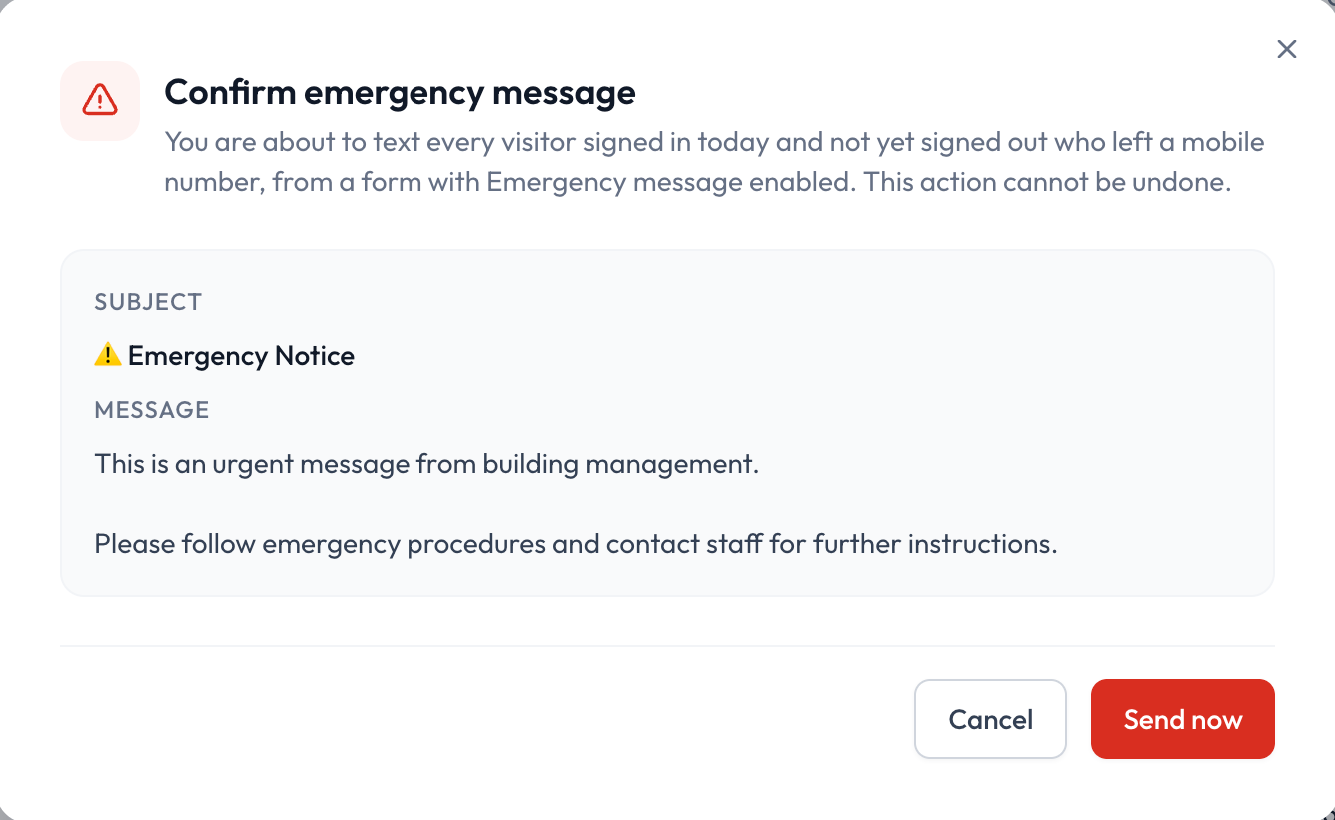
La ventana Confirmar mensaje de emergencia
Nota: El aviso en la parte superior de la ventana Mensaje de emergencia muestra cuántos visitantes recibirán el SMS. Si dice "No sign-in form has emergency alerts turned on" (ningún formulario de registro tiene activadas las alertas de emergencia), ninguno de sus formularios está listo todavía. Siga los pasos de la sección Antes de empezar más arriba.
Consejos
- Prepare sus plantillas con anticipación. Guarde una plantilla para cada situación, como una evacuación por incendio, un confinamiento o el cierre del edificio, para poder enviar el mensaje correcto en segundos.
- Haga una prueba antes de necesitarlo. Envíe una prueba a su propio teléfono cuando configure la función, y de nuevo después de cambiar sus plantillas.
- Escriba mensajes breves y claros. Diga a los visitantes qué está pasando, qué hacer y adónde ir.
- Verifique quién está en el sitio. Sus Registros de entrada muestran qué visitantes siguen en el edificio. Para obtener más información, lea Historial.
¿Necesita más ayuda?
Comuníquese con nosotros a través del chat en vivo.