
Integración con OKTA: inicio de sesión SSO
Integración con Okta, inicio de sesión SSO
Métodos de inicio de sesión
Virtual Front Desk admite varios métodos de inicio de sesión:
- Correo electrónico y contraseña: credenciales estándar creadas al registrarse.
- SSO de Microsoft: inicie sesión con su cuenta de trabajo de Microsoft (Microsoft Entra ID).
- SSO de Google: inicie sesión con su cuenta de Google Workspace.
- Okta: para organizaciones que necesitan una gestión centralizada de identidades y una capa adicional de seguridad.
Cada usuario solo puede tener un método de inicio de sesión activo a la vez. Para cambiar a un usuario de un método a otro, por ejemplo de SSO de Google a Okta, un administrador abre Gestión de usuarios (User management), hace clic en el ícono del lápiz junto al usuario y hace clic en Restablecer método de inicio de sesión (Reset login method). El método que el usuario elija en su próximo inicio de sesión se convierte en su nuevo método de inicio de sesión. La columna Inicio de sesión (Log in) de la lista de usuarios muestra el método actual de cada usuario.
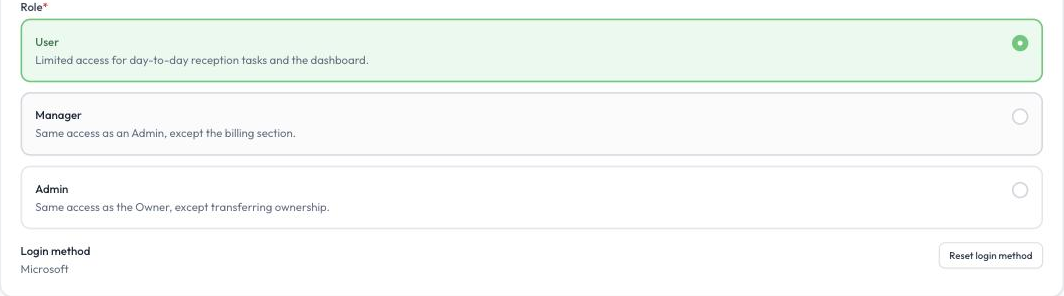
El método de inicio de sesión (Login method) de un usuario, con el botón Restablecer método de inicio de sesión
Conecte Okta a Virtual Front Desk
Esta guía le explica cómo conectar Okta para que las personas de su organización puedan iniciar sesión en Virtual Front Desk con sus credenciales de Okta existentes. La integración con Okta está disponible en todos los planes.
Paso 1. Cree una integración de aplicación en Okta
- En su consola de administración de Okta (Okta Admin Console), vaya a Applications > Applications y haga clic en Create App Integration.
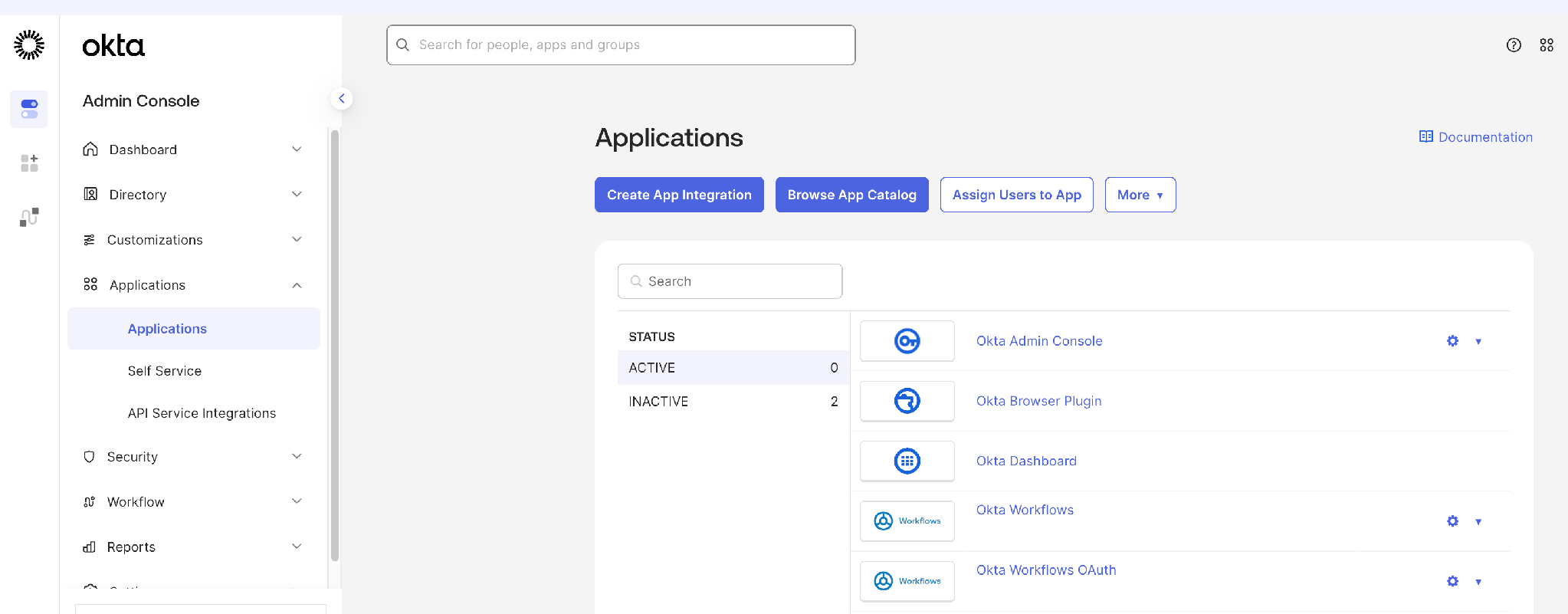
La página Applications de la consola de administración de Okta
- En Sign-in method, seleccione OIDC - OpenID Connect. En Application type, seleccione Web Application. Haga clic en Next.
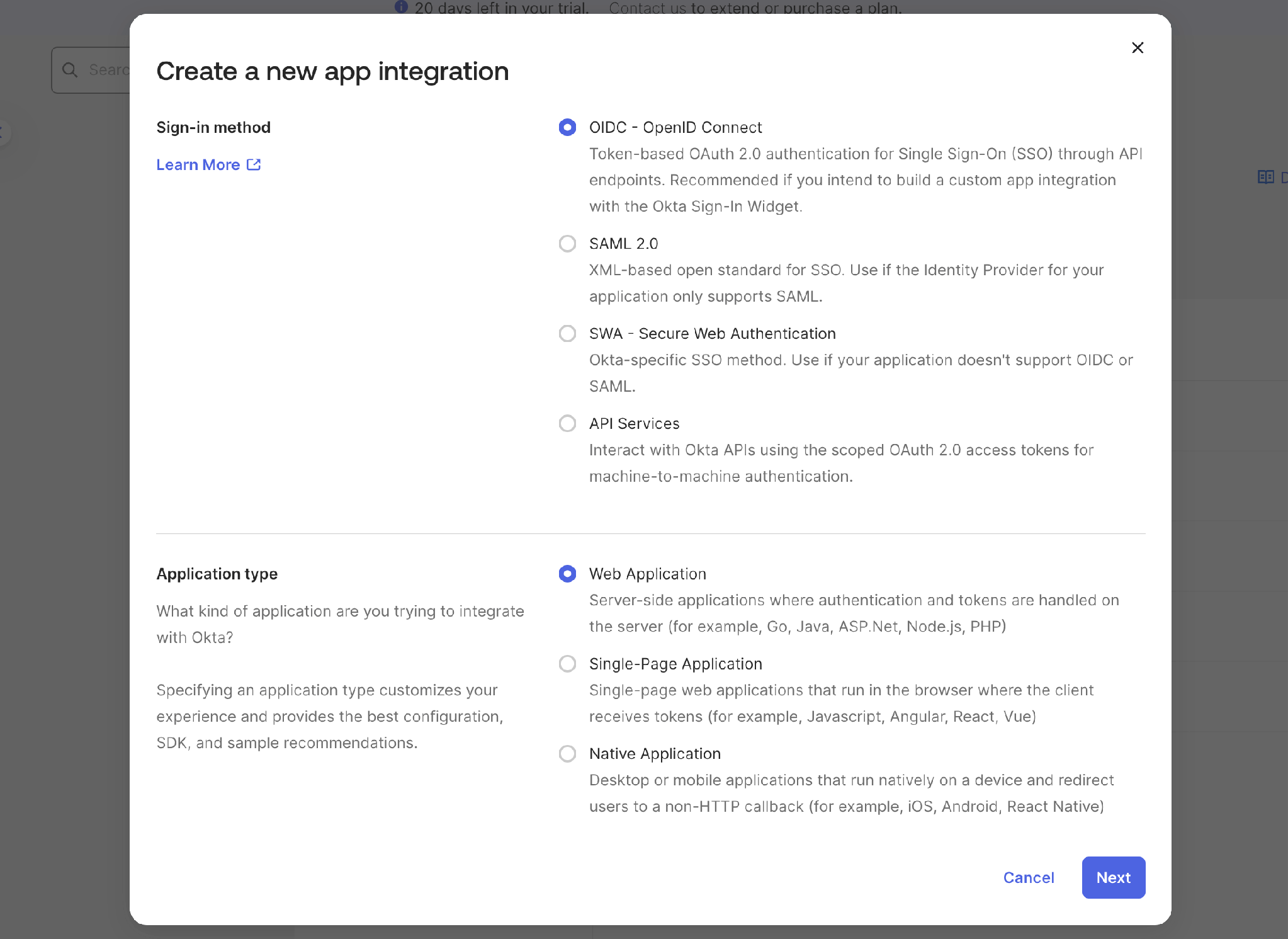
Creación de una nueva integración de aplicación en Okta
- Asigne un nombre a la integración, por ejemplo "Virtual Front Desk".
- En Sign-in redirect URIs y Sign-out redirect URIs, ingrese la dirección de su región:
- Estados Unidos: https://login.virtualfrontdesk.com/login/callback
- Canadá: https://login.virtualfrontdesk.ca/login/callback
- Europa: https://login.virtualfrontdesk.global/login/callback
- Asia: https://login.virtualfrontdesk.asia/login/callback
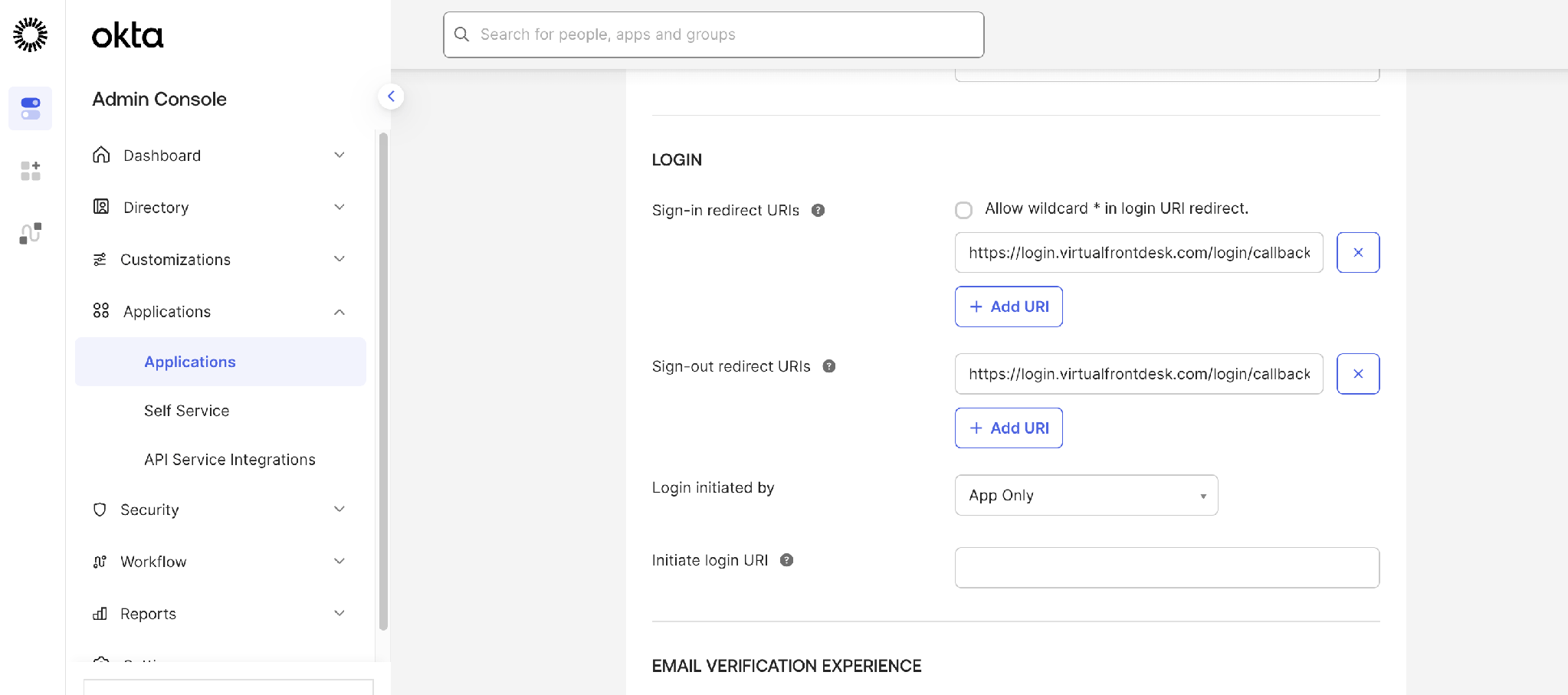
Los URI de redirección de inicio y cierre de sesión
- En Assignments, seleccione Allow everyone in your organization to access y active Enable immediate access with Federation Broker Mode. Haga clic en Save.
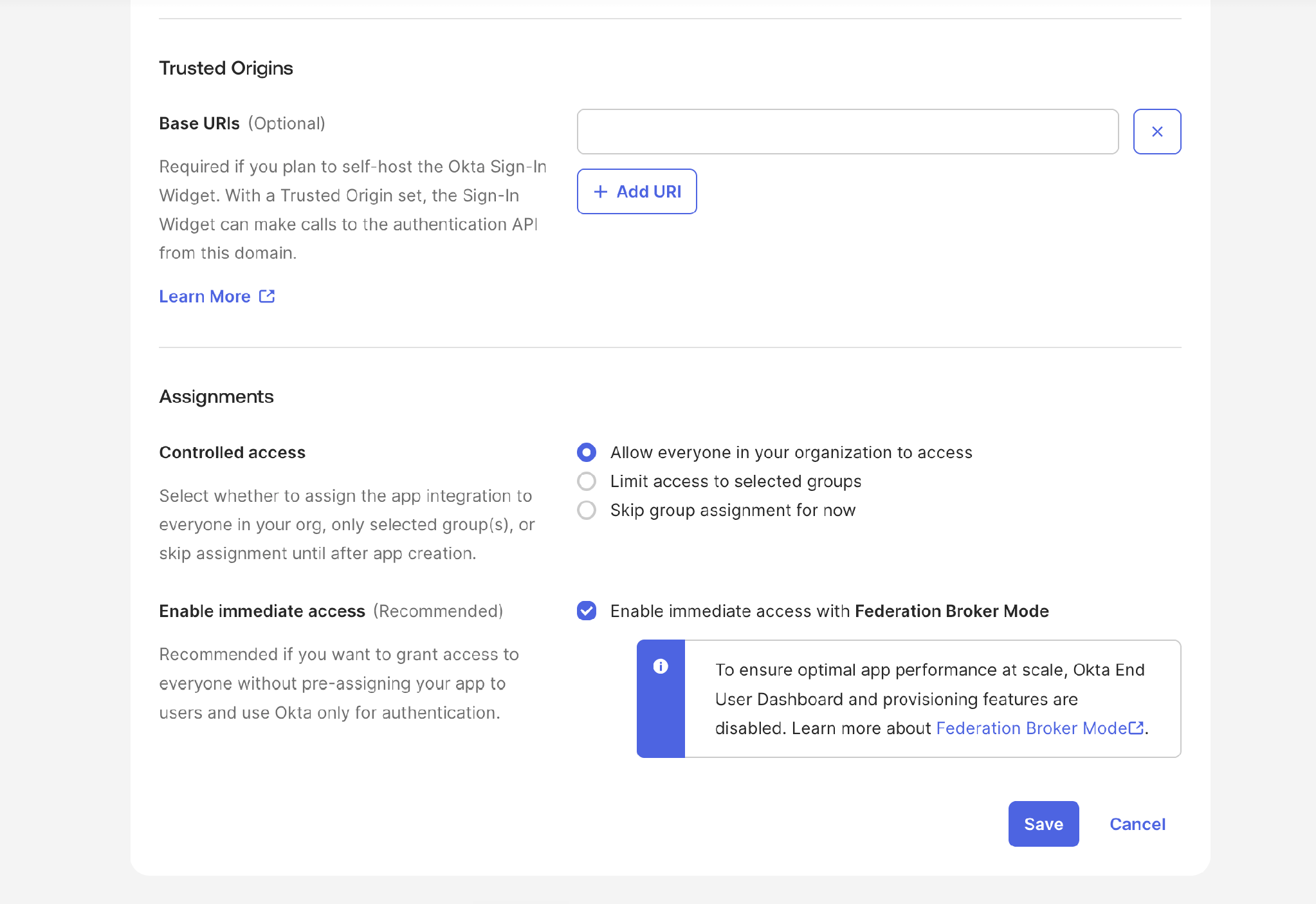
La configuración de Assignments
- En la pestaña General de la aplicación, en Client Credentials, copie el Client ID. En Client Secrets, copie el secreto.
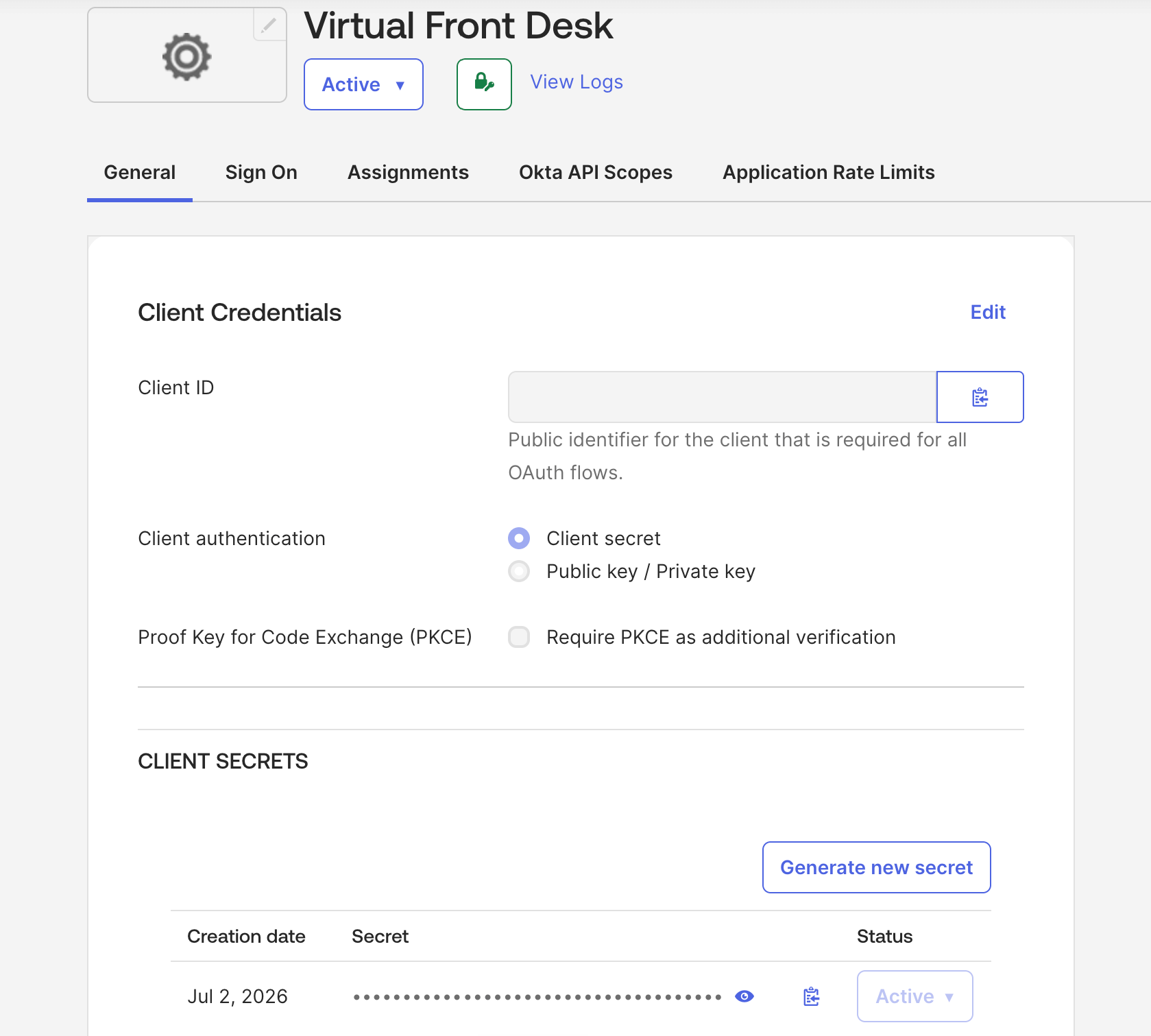
El Client ID y el secreto de cliente de la aplicación
Paso 2. Ingrese los datos de Okta en Virtual Front Desk
- En Virtual Front Desk, haga clic en el ícono de Configuración (Settings) (el engranaje) junto a su nombre y, luego, en Organización (Organization), seleccione Integraciones (Integrations).
- En Okta SSO, ingrese:
- URL de Okta (Okta URL): la dirección base de su consola de administración de Okta, que se muestra en la barra de direcciones de su navegador. Normalmente se ve como https://yourcompany.okta.com.
- ID de cliente (Client ID) y Secreto de cliente (Client Secret): los valores que copió en el paso 1.
- Haga clic en Conectar con Okta (Connect to Okta).
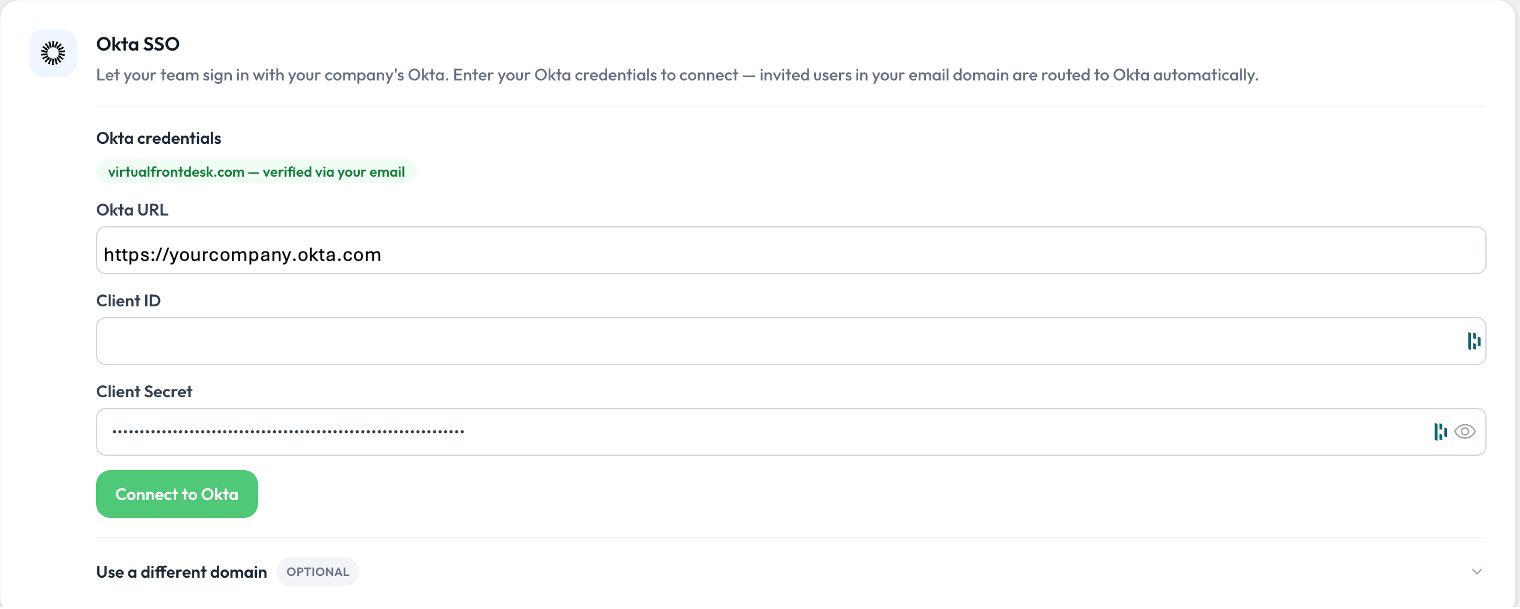
La configuración de Okta SSO en Virtual Front Desk
Su dominio de correo electrónico se verifica automáticamente a partir de su propia dirección de correo electrónico. Para usar Okta con otro dominio, abra Usar un dominio diferente (Use a different domain).
Su integración está completa. Los usuarios invitados con una dirección de correo electrónico de su dominio se envían automáticamente a Okta cuando inician sesión en Virtual Front Desk.