Integración con MS Teams para videollamadas, cola de llamadas y operadora automática
Integración con Microsoft Teams para videollamadas, cola de llamadas y operadora automática
Lea con atención para lograr una integración exitosa con Microsoft Teams.
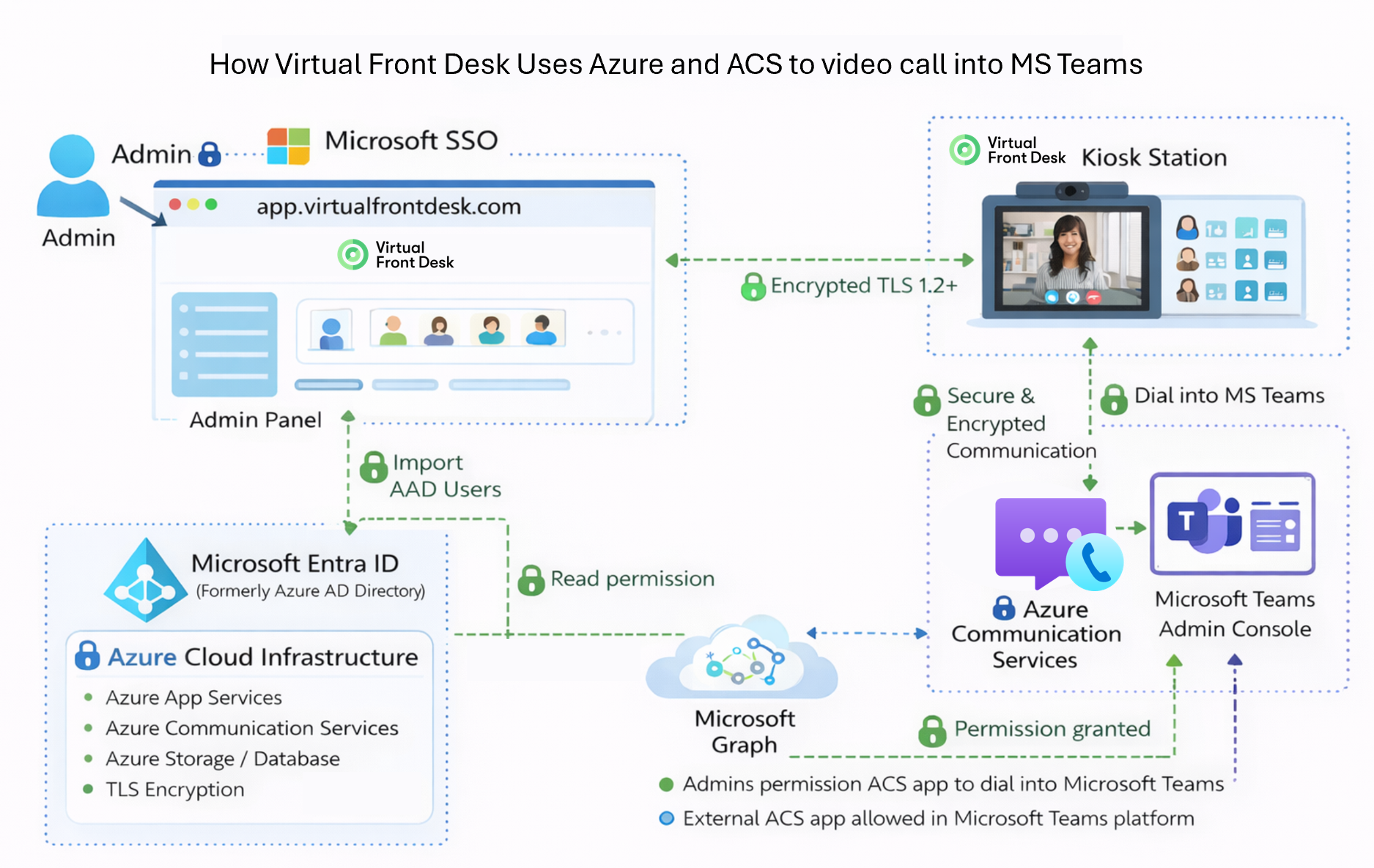
Con la integración con Microsoft Teams, las llamadas de las estaciones pueden sonar directamente en Microsoft Teams en lugar del panel de control de Virtual Front Desk. Un botón de su estación puede hacer una videollamada a un usuario en la aplicación de escritorio o móvil de Microsoft Teams, a una cola de llamadas de Microsoft Teams o a una operadora automática. Los usuarios que responden en Microsoft Teams nunca necesitan iniciar sesión en Virtual Front Desk.
¿Solo quiere notificaciones de texto en Microsoft Teams? SMS para Microsoft Teams envía una notificación de texto a Microsoft Teams en lugar de una videollamada. Usa una configuración más sencilla y no requiere las licencias de Microsoft que se describen a continuación.
Antes de comenzar: licencias de Microsoft
Para recibir videollamadas en Microsoft Teams, necesita:
- Un plan de llamadas Microsoft Teams Phone asignado a su administrador de Microsoft.
- Una licencia Teams Phone Standard para cada uno de los demás usuarios que responderán llamadas en Microsoft Teams.
Estas licencias se administran en el centro de administración de Microsoft Teams. Algunas de las configuraciones que se describen a continuación pueden tardar hasta 24 horas en hacerse efectivas.
Paso 1. Permita que Virtual Front Desk llame a Microsoft Teams
- Inicie sesión en el centro de administración de Microsoft Teams y abra Acceso externo (External access).
- Active el acceso externo y agregue el recurso de Azure Communication Services (ACS) de Virtual Front Desk al final de la página. ID del recurso ACS de Virtual Front Desk: 46a7945f-eec2-4aad-bd52-abcc5522116e
- En el centro de administración de Microsoft Teams, active Enterprise Voice para cada usuario que responderá llamadas.
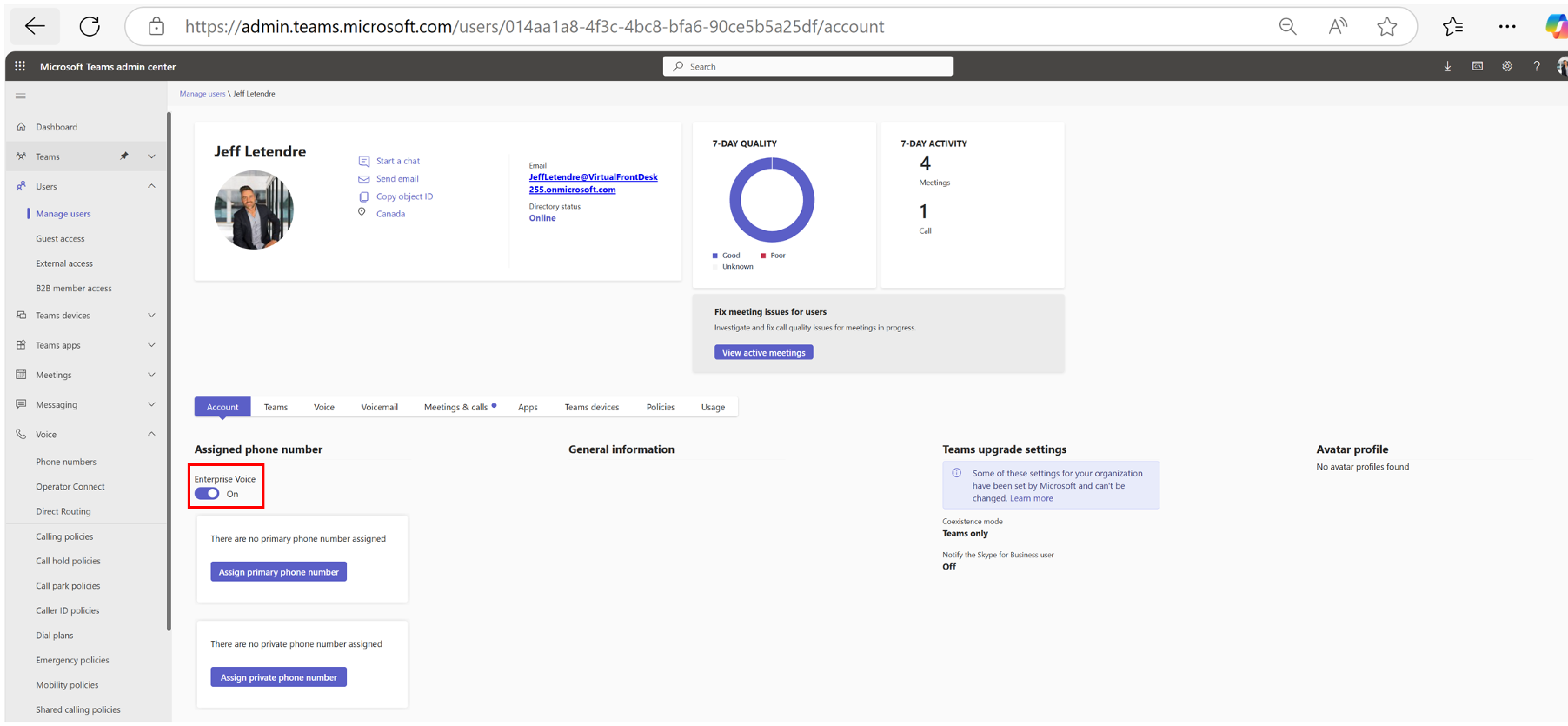
Enterprise Voice activado para un usuario en el centro de administración de Microsoft Teams
Paso 2. Conecte su directorio de Azure
- En Virtual Front Desk, haga clic en el ícono de engranaje junto a su nombre y luego, en Organización (Organization), seleccione Integraciones (Integrations).
- En Directorio de Microsoft Azure (Microsoft Azure directory), conecte su Azure Active Directory (Microsoft Entra ID).
- Elija cuánto acceso tendrá Virtual Front Desk: todo su directorio o solo sus grupos. Esto determina qué usuarios y grupos puede importar.
- Acepte la solicitud de permisos de Microsoft. Un administrador de Microsoft debe otorgar este permiso.

La integración del directorio de Microsoft Azure (Microsoft Azure directory)
Paso 3. Importe sus usuarios de Microsoft Teams
- En el menú principal, haga clic en Gestión de usuarios (User management) y luego abra la pestaña Usuarios (Users).
- En la sección Integración de Microsoft Teams (Microsoft Teams integration), busque un usuario o una cola de llamadas en Seleccione un usuario o una cola de Microsoft Teams (Select a Microsoft Teams user or queue) y agréguelos.
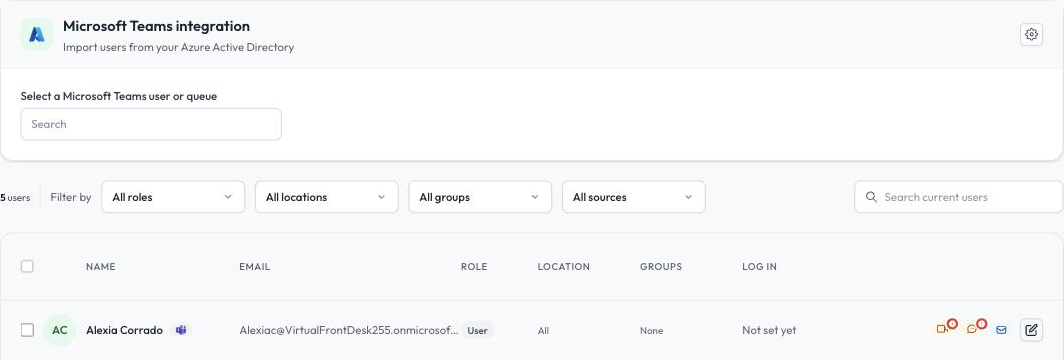
Importar usuarios desde su directorio de Azure
Los usuarios importados muestran un ícono de Microsoft Teams junto a su nombre. Los íconos de cada fila indican cómo se contacta a ese usuario. Una marca roja significa que algo requiere atención, por ejemplo, que falta una licencia Teams Phone.
Importante: solo los usuarios importados desde su directorio de Azure pueden recibir llamadas en Microsoft Teams. Los usuarios invitados por correo electrónico usan el panel de control de Virtual Front Desk y no se pueden conectar a Microsoft Teams.
Paso 4. Revise la configuración de Microsoft Teams de cada usuario
Haga clic en el ícono del lápiz junto a un usuario y desplácese hasta Integraciones (Integrations):
- Microsoft Teams habilitado (Microsoft Teams enabled): el usuario responde y recibe notificaciones a través de Microsoft Teams.
- Videollamada de Teams (Teams video call): el usuario responde las llamadas de las estaciones en Microsoft Teams. Virtual Front Desk verifica la licencia del usuario y muestra una advertencia si no encuentra una licencia Teams Phone. Haga clic en Verificar de nuevo (Check again) después de asignar la licencia.
- Notificación de texto de Teams (Teams text notification): el usuario recibe una notificación de texto en Microsoft Teams. Consulte SMS para Microsoft Teams.
- Esto es una cola de llamadas u operadora automática (This is a Call Queue or Auto Attendant): active esta opción cuando la entrada importada sea una cola de llamadas o una operadora automática de Microsoft Teams y no una persona.
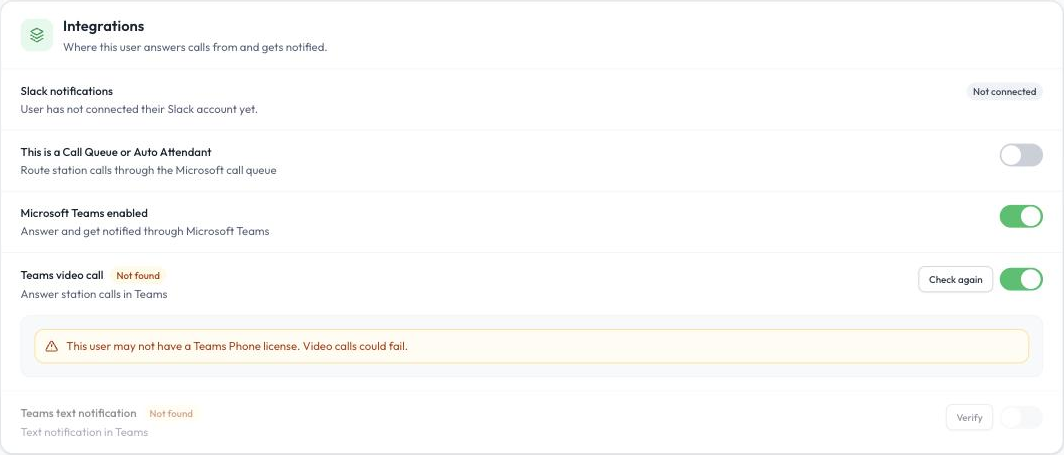
La configuración de Microsoft Teams de un usuario
Para volver a verificar todos los usuarios a la vez, haga clic en Sincronizar verificaciones de Teams (Sync Teams checks) en la pestaña Usuarios.
Paso 5. Agregue usuarios a su estación
Vincule un botón de la estación a un usuario con la acción Videollamada a usuario (Video call user), o a un grupo con Videollamada a grupo (Video call group). Cuando un visitante presiona el botón, la llamada suena en Microsoft Teams. Para obtener más información, lea Crear estaciones.
Grupos, colas de llamadas y operadoras automáticas
Puede contactar a varios usuarios de Microsoft Teams de tres maneras:
- Grupos de Virtual Front Desk: los grupos que contienen usuarios de Microsoft Teams pueden usar el modo de llamada Cola (Queue) o Lista (List). El modo Difusión (Broadcast) no está disponible para los usuarios de Microsoft Teams. Para obtener más información, lea Grupos y cola de llamadas.
- Grupos de Azure: sincronice un grupo de su directorio de Azure para crear un directorio de empleados en su estación. Para obtener más información, lea Grupos de Azure.
- Una cola de llamadas o una operadora automática de Microsoft Teams: créela en el centro de administración de Microsoft Teams, luego impórtela como un usuario regular (Paso 3), active Esto es una cola de llamadas u operadora automática (Paso 4) y selecciónela en un botón Videollamada a usuario.
Para una cola de llamadas o una operadora automática, asegúrese también de que:
- Tenga asignada una licencia gratuita Microsoft Teams Phone Resource Account en el centro de administración de Microsoft 365.
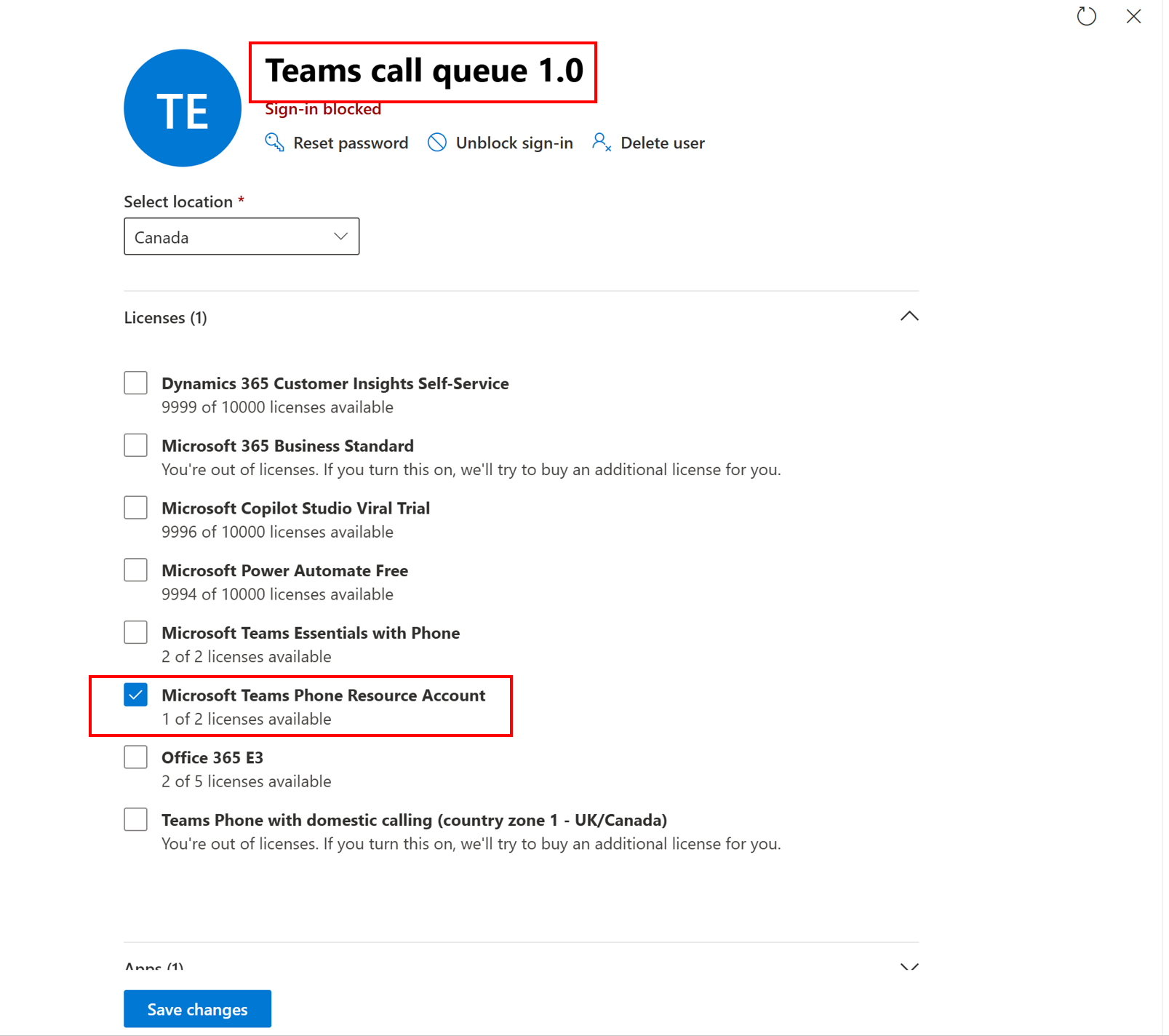
Asignar la licencia Microsoft Teams Phone Resource Account
- El modo de conferencia (Conference mode) esté activado en la configuración de la cola de llamadas en el centro de administración de Microsoft Teams.
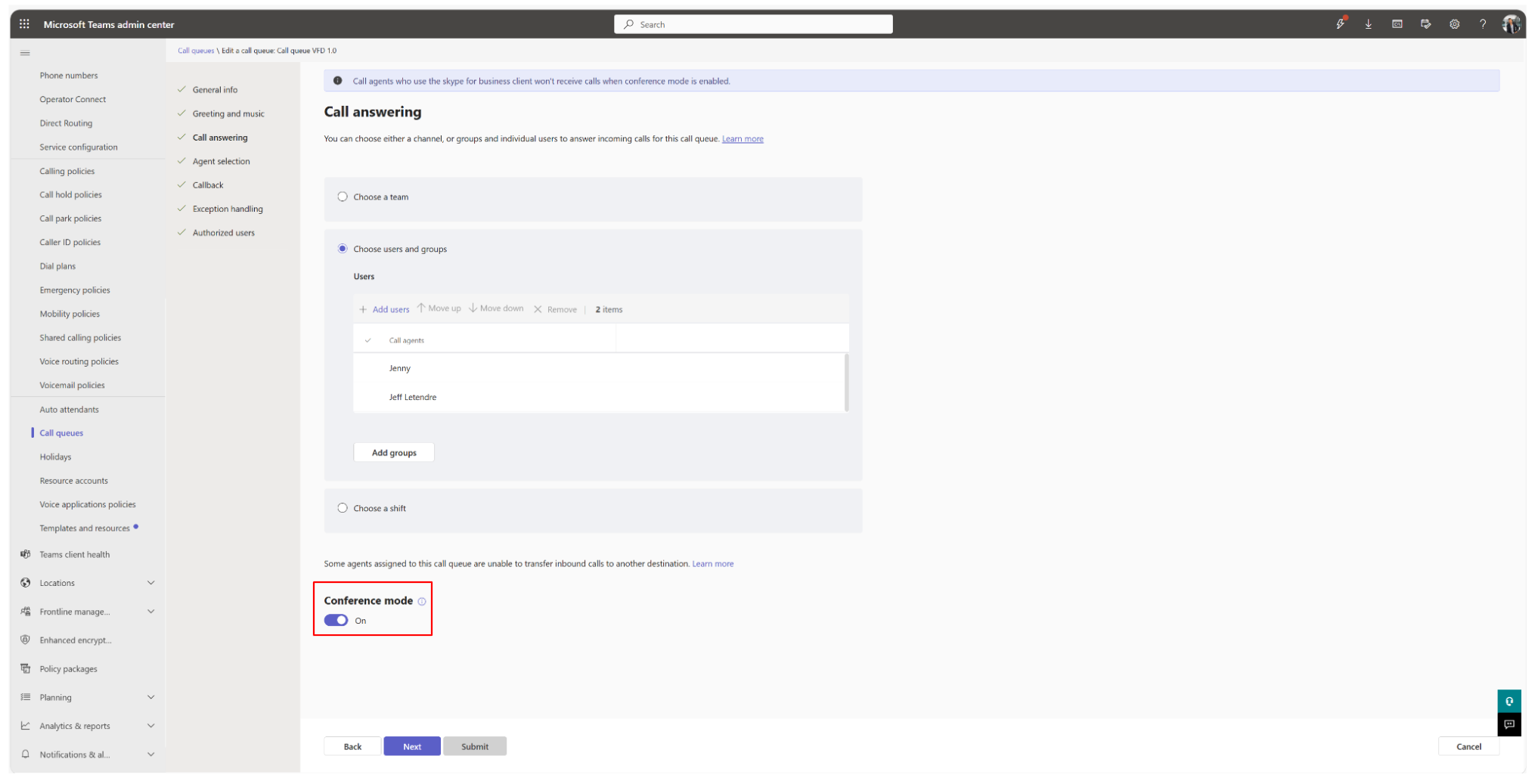
Modo de conferencia activado para una cola de llamadas
Para elegir entre una cola de llamadas y una operadora automática, lea Cola de llamadas y operadora automática de MS Teams explicadas.
Limitaciones
Las llamadas respondidas en Microsoft Teams no incluyen las herramientas de llamada de Virtual Front Desk, como la captura de identificaciones, las capturas de pantalla, el envío de PDF a la pantalla o a la impresora, los pagos y los códigos QR. Los subtítulos traducidos en vivo sí funcionan en las llamadas de Microsoft Teams. Para obtener más información sobre las herramientas de llamada, lea Funciones de llamada en vivo.
Diagrama de arquitectura