
Registro, regiones y opciones de inicio de sesión
Registro, regiones y opciones de inicio de sesión
Elija la región correcta y el método de inicio de sesión que mejor se adapte a su organización.
Al crear una cuenta de Virtual Front Desk, hay dos decisiones importantes desde el principio: la región donde se alojan sus datos y la forma en que usted y sus usuarios inician sesión.
Paso 1: elija su región
Elija la región más cercana a su empresa. Así obtiene conexiones más rápidas y sus datos se alojan en la región de Microsoft Azure adecuada.
Región | Dirección del panel de control | Alojamiento |
|---|---|---|
Estados Unidos | app.virtualfrontdesk.com | Estados Unidos |
Canadá | app.virtualfrontdesk.ca | Canadá |
Global (UE) | app.virtualfrontdesk.global | Alemania, para la conformidad con el GDPR |
Asia (AU) | app.virtualfrontdesk.asia | Australia |
Puede elegir la región en el menú Región (Region), en la parte superior de la página de inicio de sesión. Al seleccionar una región, se le lleva a la dirección de esa región.
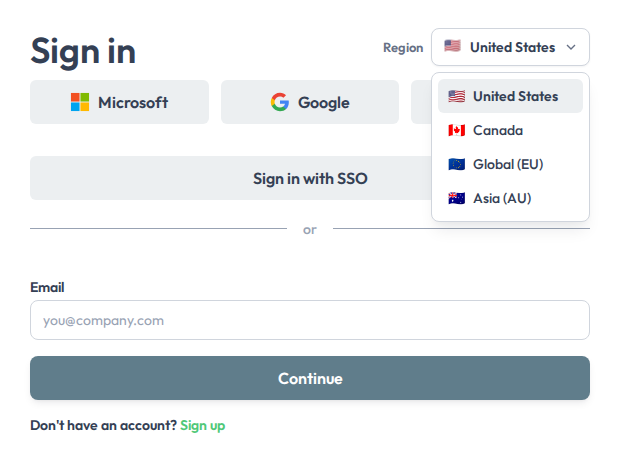
El menú Región en la página de inicio de sesión
Importante: una vez que elija una región, todos los usuarios y estaciones deben usar esa misma región. Por ejemplo, si su cuenta está en Estados Unidos, sus usuarios inician sesión en app.virtualfrontdesk.com y sus estaciones se conectan a través de station.virtualfrontdesk.com.
Paso 2: cree su cuenta
En la página de inicio de sesión, haga clic en Registrarse (Sign up), verifique que esté seleccionada la región correcta, ingrese su correo electrónico de trabajo y haga clic en Continuar (Continue).
También puede crear su cuenta con un solo clic: en la página de inicio de sesión, elija su región y luego haga clic en Microsoft, Google o Apple. Su cuenta se crea la primera vez que inicia sesión.
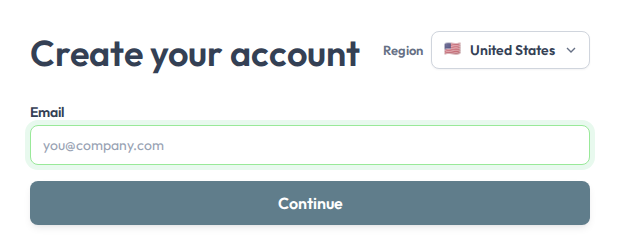
La página Crear su cuenta
Paso 3: elija cómo iniciar sesión
La página de inicio de sesión ofrece varias opciones:
- Microsoft: ideal si su organización usa Microsoft 365 o Microsoft Entra ID (Azure AD).
- Google: ideal si su organización usa Google Workspace.
- Apple: inicie sesión con su cuenta de Apple.
- Iniciar sesión con SSO (Sign in with SSO): para organizaciones que usan el inicio de sesión único a través de un proveedor de identidad como Okta. Para obtener más información, lea Integración con OKTA: inicio de sesión SSO.
- Correo electrónico (Email): ingrese su dirección de correo electrónico y haga clic en Continuar para iniciar sesión con su correo electrónico y su contraseña.
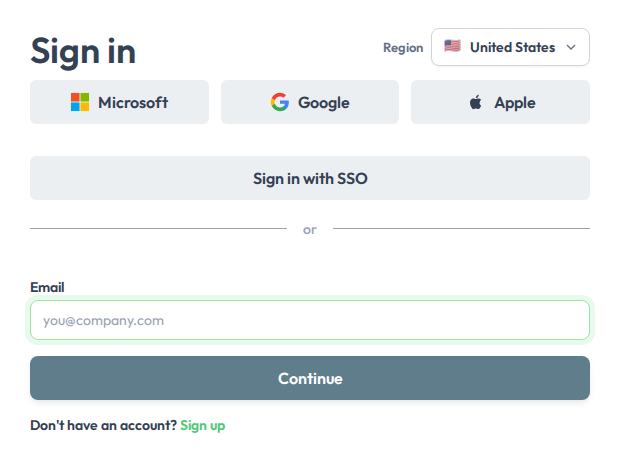
Las opciones de inicio de sesión
Agregar usuarios desde Microsoft Entra ID (Azure AD)
Si inicia sesión con Microsoft, puede conectar Virtual Front Desk a su directorio de Microsoft Entra ID (Azure AD) e importar usuarios sin tener que escribirlos uno por uno. Para conectarlo, haga clic en el ícono de Configuración (Settings) (el engranaje) junto a su nombre y, en Organización (Organization), seleccione Integraciones (Integrations). Se le pedirá que acepte la solicitud de permisos de Microsoft y que elija qué parte de su directorio puede leer Virtual Front Desk:
- Todos los usuarios (All Users): todas las personas de su directorio son visibles.
- Solo grupos (Groups Only): solo aparecen los grupos específicos de Azure de los que usted forma parte.
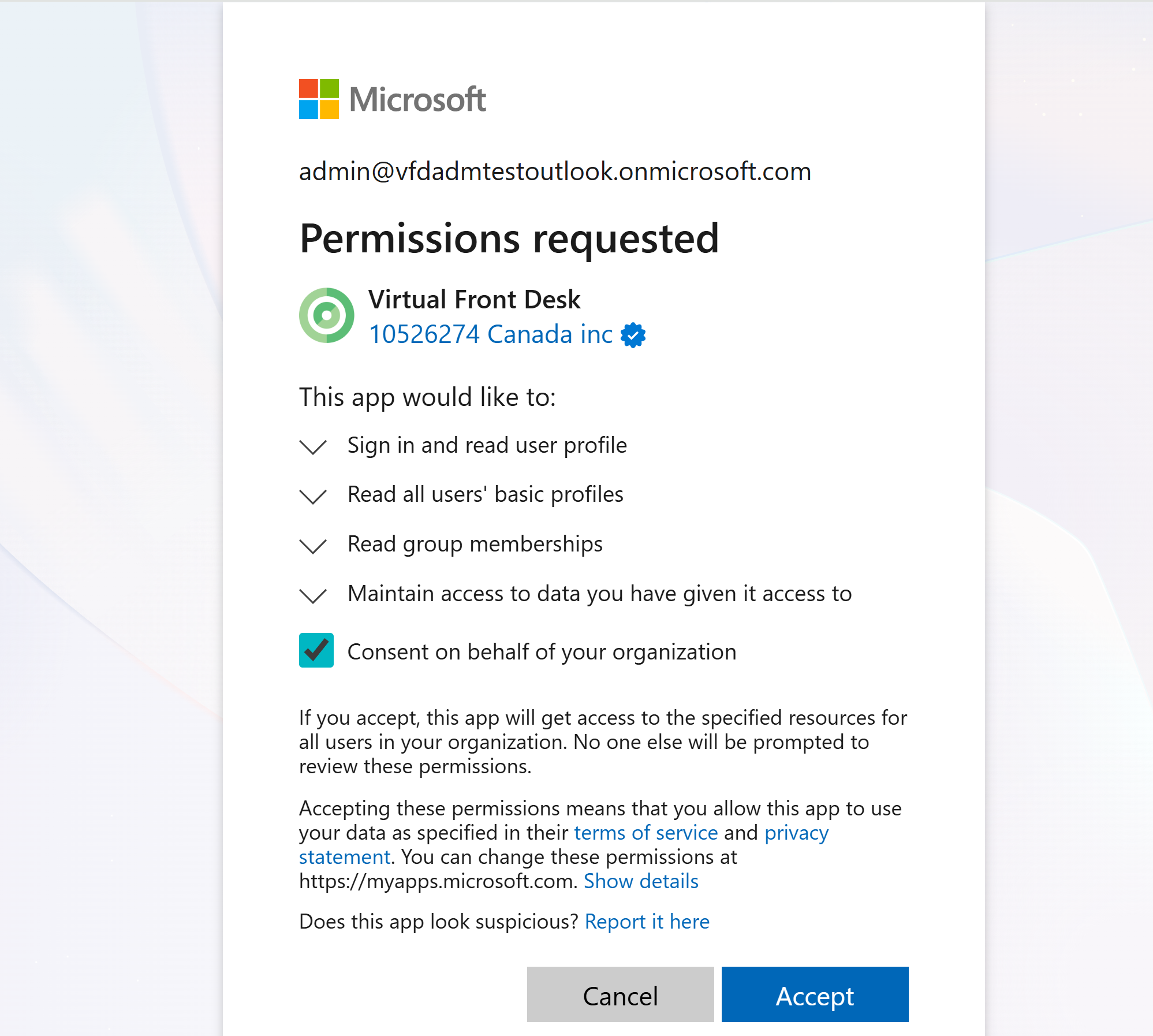
La solicitud de permisos de Microsoft
Una vez conectado, puede buscar e importar usuarios individuales o grupos de Azure completos. Las importaciones de grupos de Azure son dinámicas: cuando agrega o quita personas de un grupo en Azure, el cambio se sincroniza automáticamente con Virtual Front Desk. Esto es especialmente útil para organizaciones grandes cuyos directorios de empleados cambian con frecuencia.
Cuando configura un directorio de empleados (employee directory) en una estación, un grupo de Azure sincronizado muestra a todos sus miembros para que los visitantes puedan seleccionar a la persona que vienen a ver.
Para obtener más información, lea Usuarios y Grupos de Azure.