
iFrames, URL, sitios web y aplicaciones web
iFrames *(no se permiten redirecciones)
Puede mostrar diversas URL, como formularios en línea para completar (por ejemplo, JotForm), sitios web o ciertas aplicaciones web como Google Calendar, dentro de un iFrame junto a la aplicación de Virtual Front Desk. Sin embargo, tenga en cuenta que los iFrames no admiten redirecciones. Si el contenido incrustado incluye acciones que redirigen a otra URL, el iFrame dejará de funcionar. Por lo tanto, asegúrese de que cualquier sitio web, formulario o aplicación web que desee mostrar dentro de un iFrame no realice acciones que redirijan fuera de las URL del dominio original.
Mostrar iFrames en su estación y dividir la pantalla:
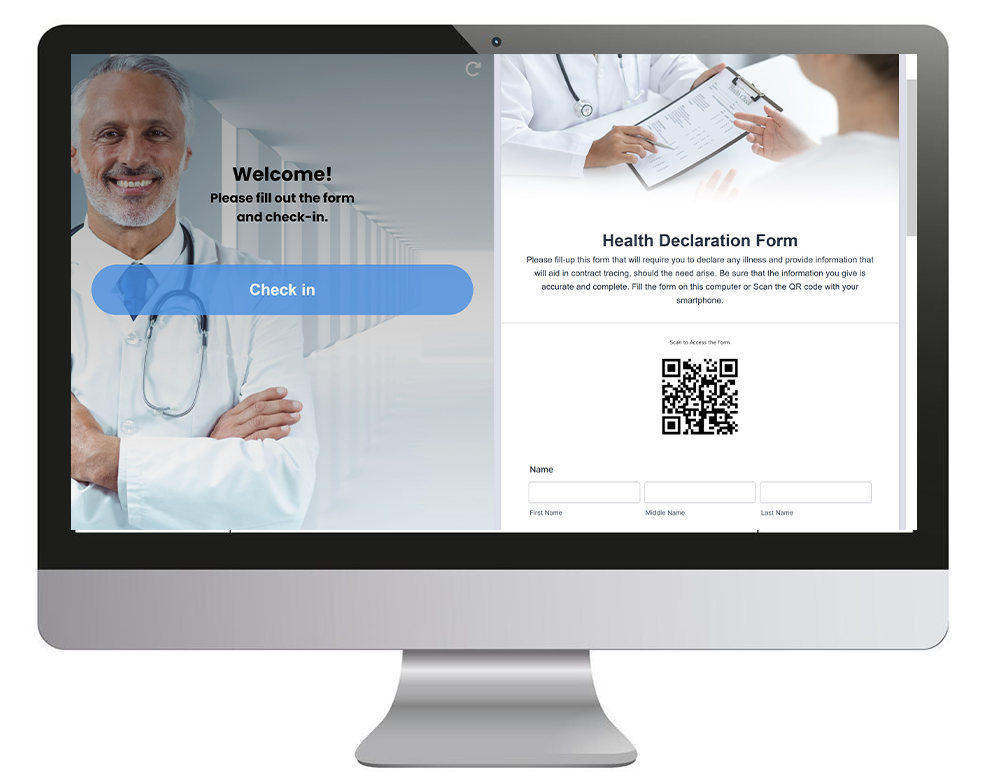
Acceda a la sección de edición de la estación:
- Vaya a la configuración de su estación y seleccione la opción de edición.
Ingrese la URL deseada:
- En el campo URL del iFrame (URL iFrame), ingrese la URL que desea mostrar.
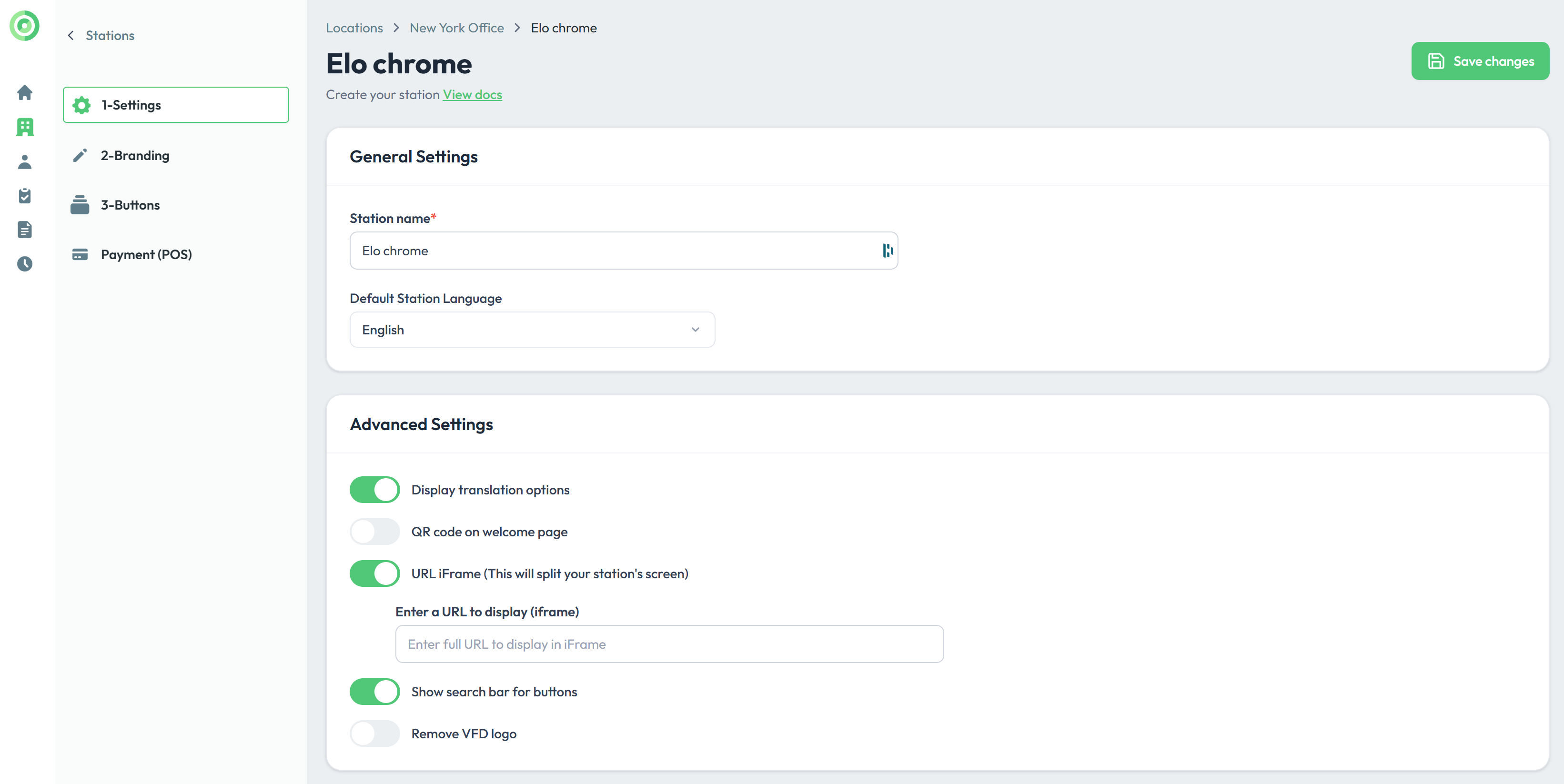
Ajuste de la pantalla:
- Esta acción dividirá la pantalla de su estación.
- Es posible que deba rediseñar los botones, el logotipo, el fondo y el mensaje de bienvenida de su estación para adaptarlos al tamaño de pantalla reducido.
Mostrar un iFrame al hacer clic en un botón:
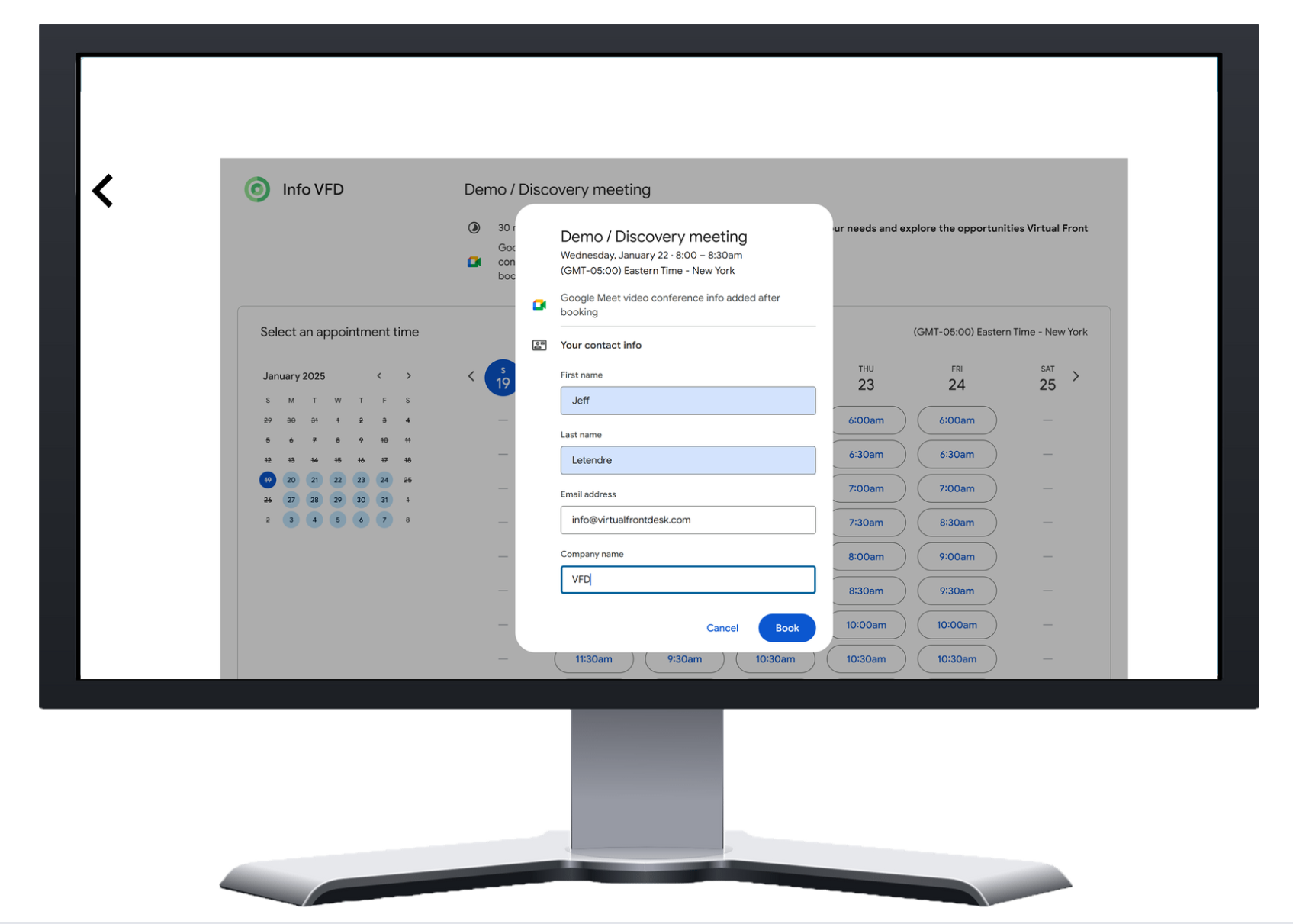
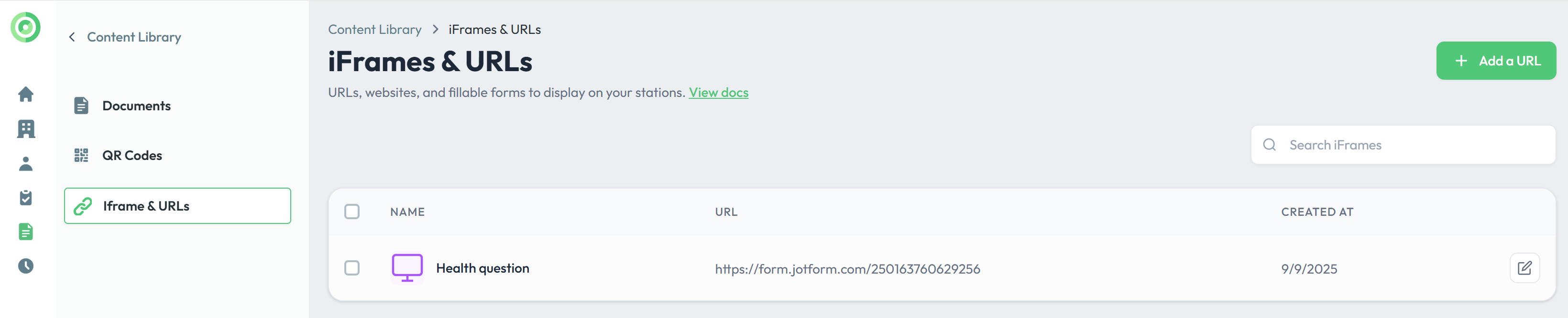
Agregue el iFrame en la sección de documentos:
- Vaya a la sección Documentos (Documents) y agregue su iFrame.
Configure la acción del botón:
- Vaya a la configuración de acción de su botón y seleccione iFrame.
- En los detalles de la opción, elija el iFrame deseado y guarde.
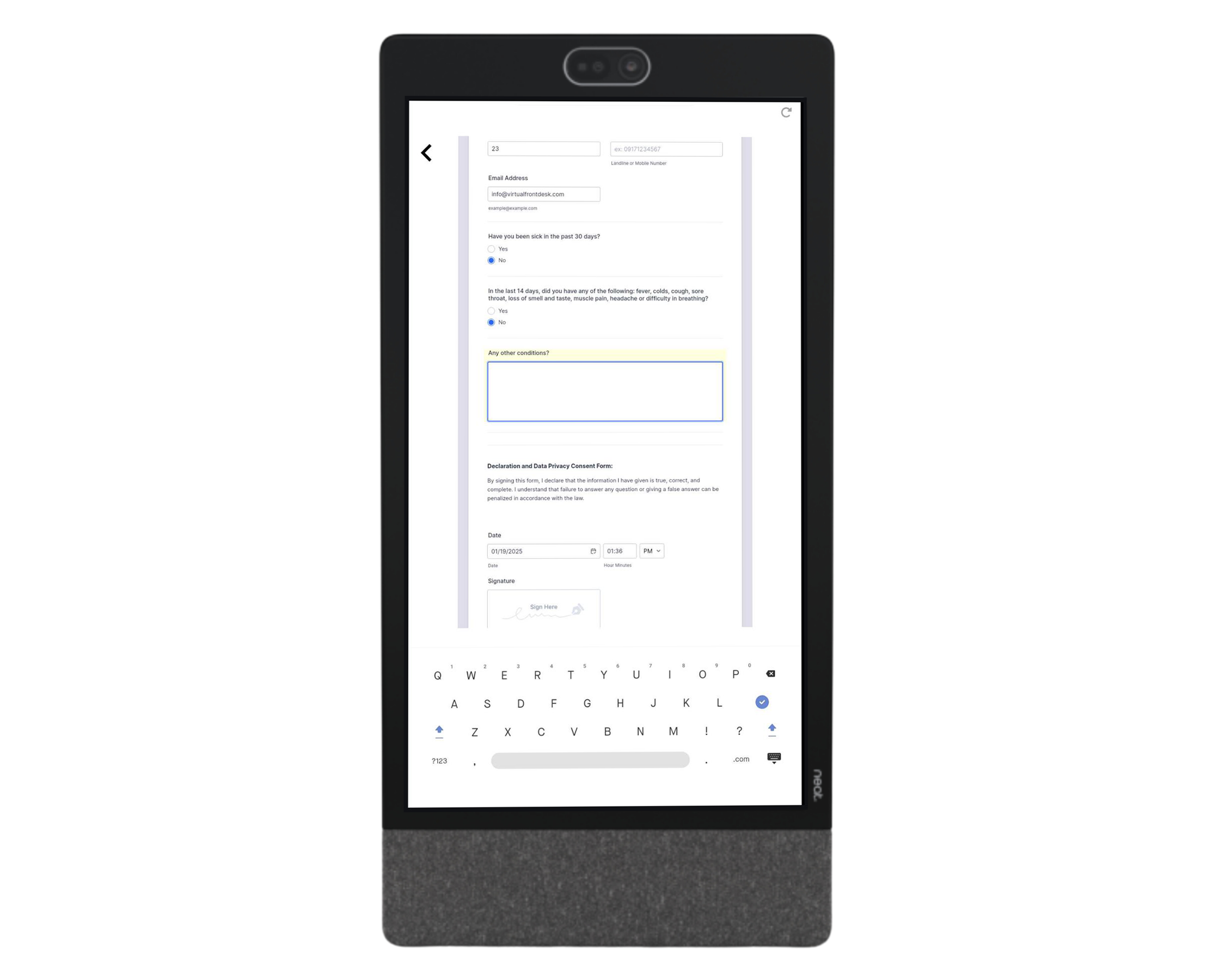
Mostrar un iFrame en un formulario de registro de visitantes:
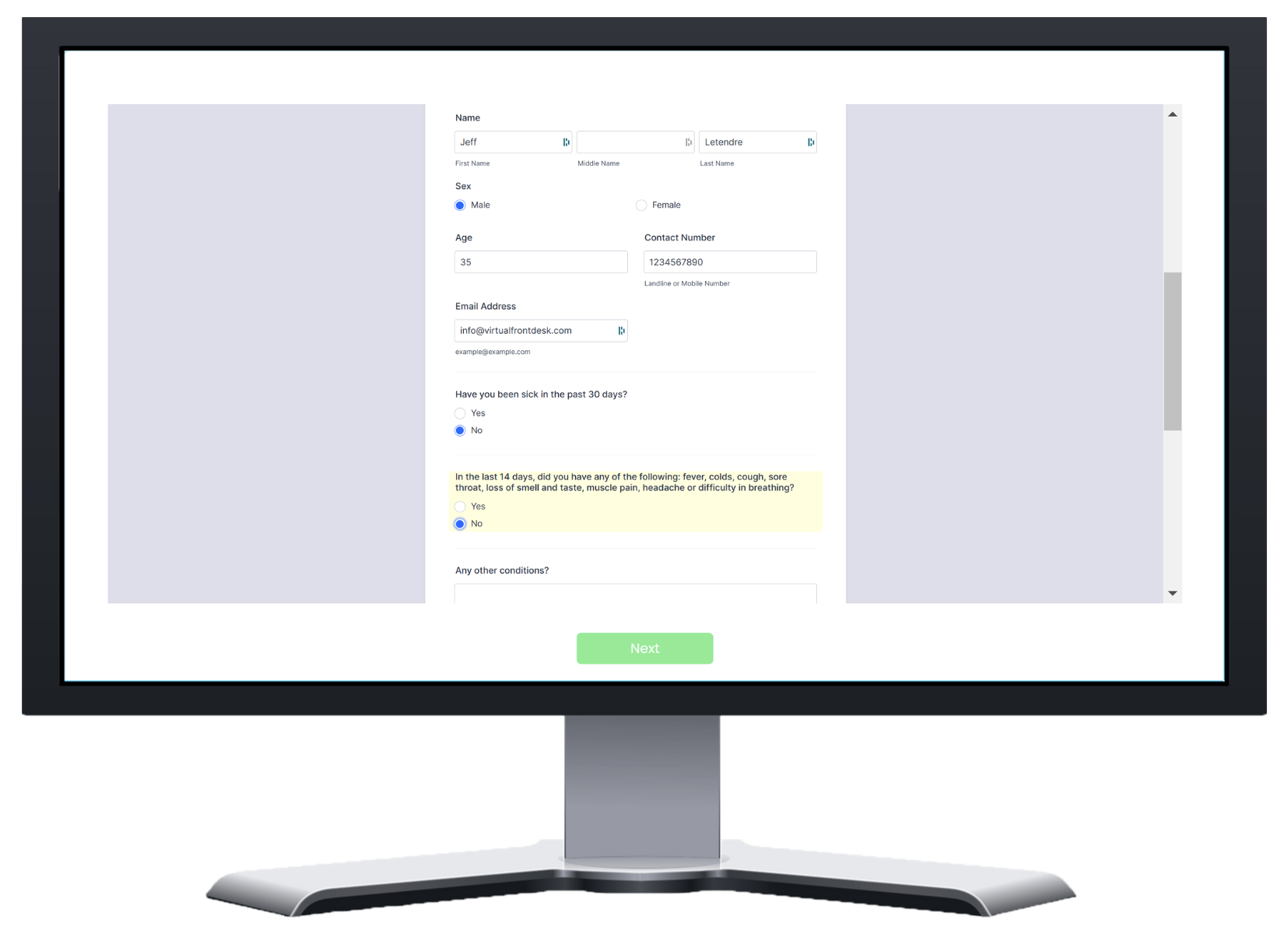
Seleccione el iFrame:
- Vaya a la sección Registro de visitantes (Visitor Sign-in), cree un formulario de registro de visitantes y, en documento, seleccione el iFrame.
Enviar un iFrame durante una videollamada en vivo:
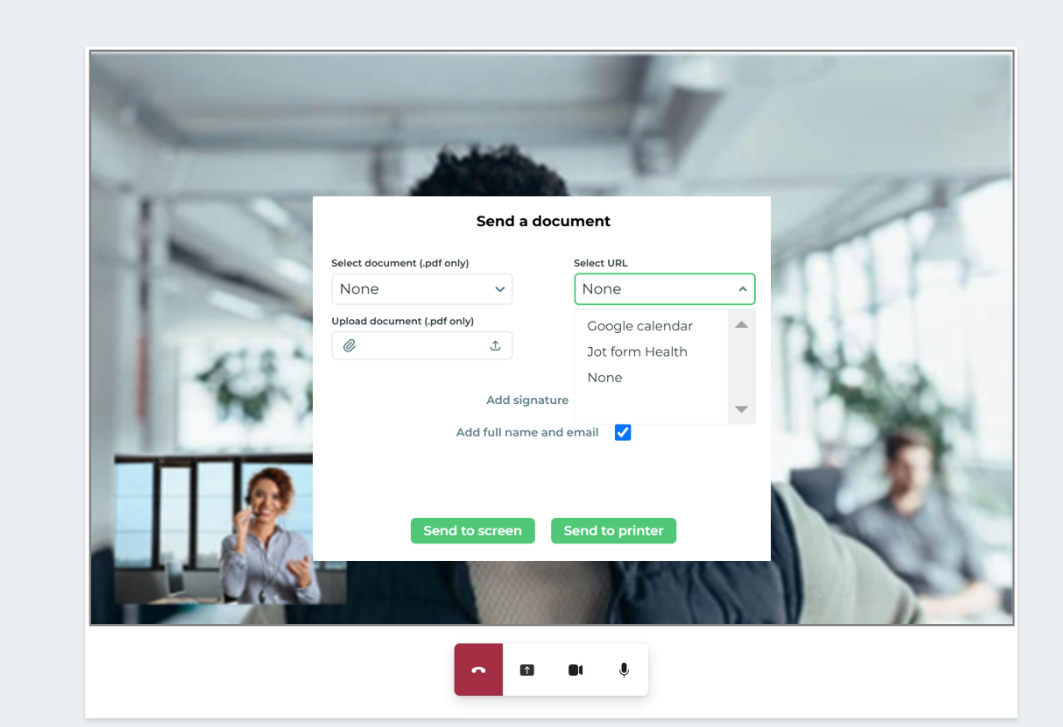
Agregue el iFrame:
- Primero, agregue el iFrame en la sección de documentos.
Envíe el iFrame a la pantalla:
- Durante la videollamada en vivo, desde las opciones de documentos ubicadas en la parte inferior de su pantalla, seleccione la URL y envíela a la pantalla.