
Documentos, PDF, códigos QR e iFrames
Documentos, PDF, códigos QR e iFrames
Virtual Front Desk le permite hacer casi todo lo que haría un recepcionista detrás de un mostrador. Puede mostrar a los visitantes un PDF, un código QR o una página web (iFrame) desde un botón de la estación, incluirlos en un formulario de registro de entrada de visitantes o enviarlos a la pantalla de la estación durante una videollamada en vivo. Los PDF también pueden ser firmados por los visitantes o enviados a una impresora.
Todo comienza en la Biblioteca de contenido (Content library), en el menú principal a la izquierda. La Biblioteca de contenido tiene cuatro pestañas:
- Documentos (Documents): archivos PDF.
- Códigos QR (QR codes): enlaces que los visitantes escanean con su teléfono.
- Iframes (Iframes): páginas web, formularios en línea y aplicaciones web que se muestran en la estación.
- Contexto de IA (AI context): información que usa el recepcionista de IA. Para obtener más información, lea la Guía de configuración del agente de IA.
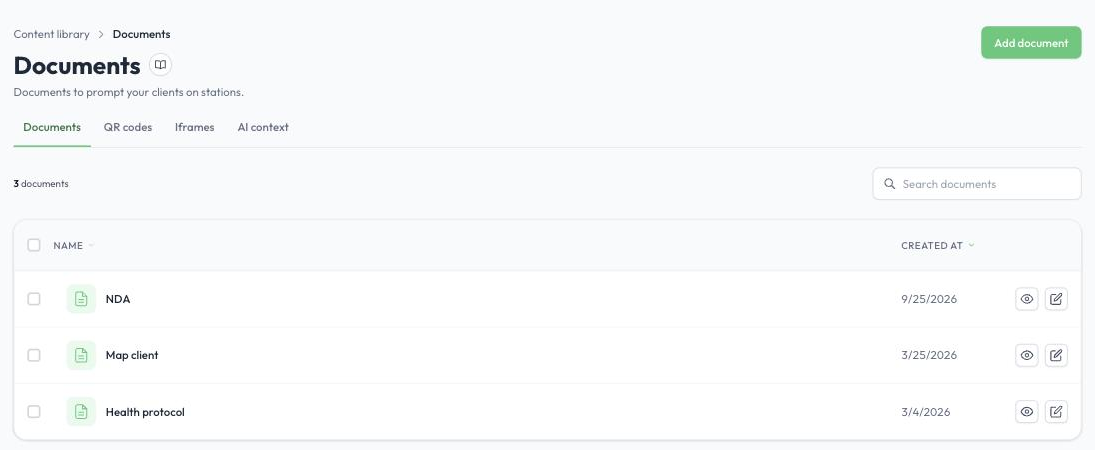
La Biblioteca de contenido, pestaña Documentos
Documentos (PDF)
Agregar un documento
- En el menú principal, haga clic en Biblioteca de contenido y luego abra la pestaña Documentos.
- Haga clic en Agregar documento (Add document).
- Ingrese un Nombre del documento (Document name) y suba su archivo PDF.
- Haga clic en Agregar documento.
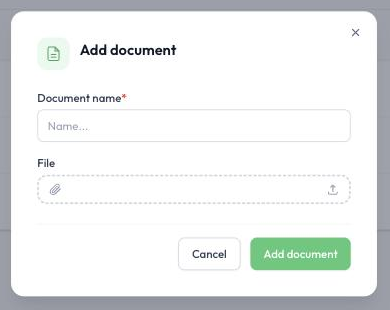
Agregar un documento
Use el ícono de ojo para obtener una vista previa de un documento y el ícono de lápiz para editarlo.
Dónde puede usar un documento
- En un botón de la estación: configure la acción del botón como PDF para que los visitantes puedan abrir el documento desde la pantalla de bienvenida.
- En un formulario de registro de entrada de visitantes: los visitantes revisan el PDF y, si es necesario, lo firman. Consulte Mostrar un documento o un iFrame en un formulario de registro más abajo.
- Durante una videollamada en vivo: muestre el PDF en la pantalla de la estación, pida al visitante que agregue su nombre, correo electrónico y firma, o envíelo a una impresora conectada a la estación.
Consejo: Una forma sencilla de permitir que los visitantes conserven una copia de un PDF es crear un código QR que enlace a él. Los visitantes escanean el código y descargan el documento en su propio dispositivo.
Códigos QR
Agregar un código QR
- En la Biblioteca de contenido, abra la pestaña Códigos QR.
- Haga clic en Agregar código QR (Add QR code).
- Ingrese un Nombre del código QR (QR code name) y la URL del código QR (QR code URL). Se requiere la dirección completa, incluido https://.
- Haga clic en Agregar código QR.
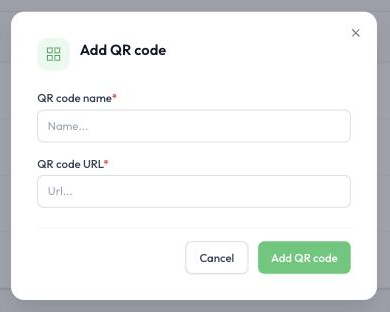
Agregar un código QR
Dónde puede usar un código QR
- En un botón de la estación: configure la acción del botón como Código QR (QR code) y seleccione uno de sus códigos QR. Los visitantes presionan el botón para mostrar el código y lo escanean con su teléfono.
- De forma permanente en la pantalla de bienvenida: abra la estación, vaya a Configuración > Configuración avanzada (Settings > Advanced settings) y active Código QR en la página de bienvenida (QR code on welcome page).
- Durante una videollamada en vivo: envíe al instante un código QR a la pantalla de la estación ingresando una URL completa. Para obtener más información, lea Funciones de llamada en vivo.
iFrames (páginas web, formularios en línea y aplicaciones web)
Un iFrame muestra una página web dentro de la estación Virtual Front Desk. Puede usarlo para formularios en línea que se pueden completar (como Jotform o Microsoft Forms), sitios web, mapas o aplicaciones web como Google Calendar.
Importante: no se permiten redirecciones. Los iFrames no admiten redirecciones. Si la página incrustada intenta enviar al visitante a otra dirección, el iFrame no se cargará. Cualquier sitio web, formulario o aplicación web que se muestre en un iFrame debe permanecer dentro del mismo dominio.
Además, algunos sitios web y aplicaciones no permiten ser incrustados en un iFrame. Si un iFrame no se carga, esta restricción es la causa más probable.
Agregar un iFrame
- En la Biblioteca de contenido, abra la pestaña Iframes.
- Haga clic en Agregar iframe (Add iframe).
- Ingrese un Nombre del iframe (Iframe name) y la URL del iframe (Iframe URL), incluido https://.
- Haga clic en Agregar iframe.
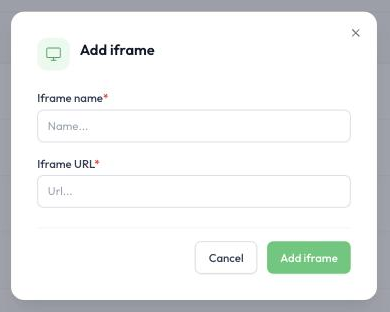
Agregar un iFrame
Mostrar un iFrame desde un botón
- En el menú principal, haga clic en Estaciones (Stations), abra la estación y vaya a la pestaña Botones (Buttons).
- Haga clic en Agregar botón (Add button), o haga clic en el ícono de lápiz para editar un botón existente.
- En Acción del botón (Button action), seleccione iFrame.
- En Detalles de la opción (Option details), abra Seleccionar iFrame (Select iFrame) y seleccione uno o varios iFrames. Si selecciona más de uno, los visitantes ven un submenú que los enumera.
- Haga clic en Guardar cambios (Save changes).
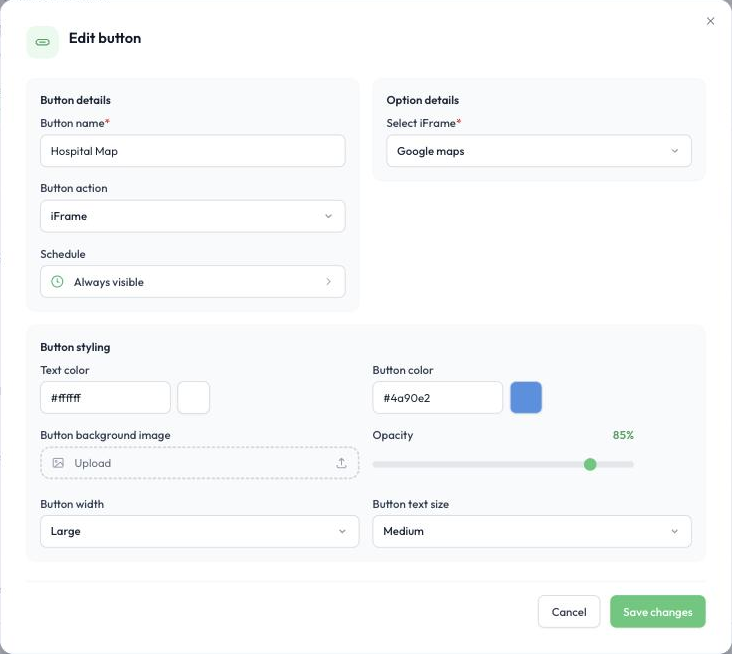
Configurar iFrame como acción del botón
La misma lista de Acción del botón también incluye PDF y Código QR, que funcionan de la misma manera con los documentos y códigos QR de su Biblioteca de contenido.
Dividir la pantalla de la estación con un iFrame
Puede mostrar una página web de forma permanente junto a los botones de llamada en la pantalla de bienvenida de la estación.
- Abra la estación y vaya a la pestaña Configuración (Settings).
- En Configuración avanzada (Advanced settings), active Dividir la pantalla con un iFrame o video (Split your screen with an iFrame or Video).
- Ingrese la URL completa de la página que desea mostrar.
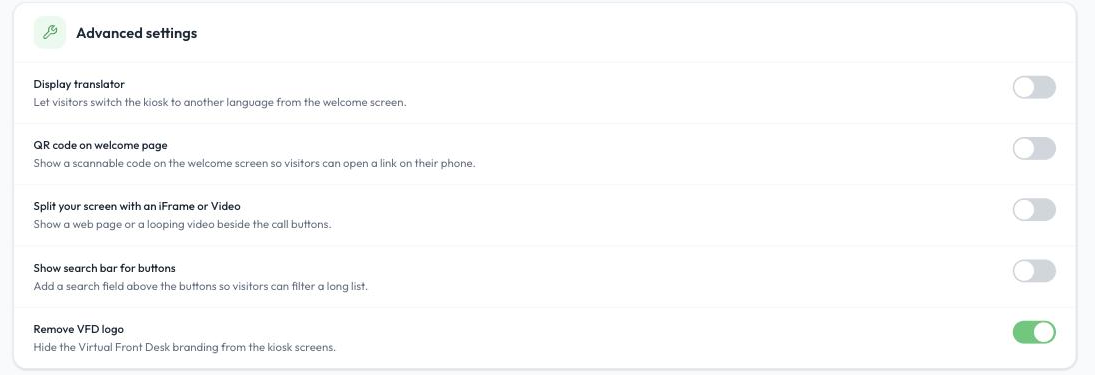
Configuración avanzada de la estación
La pantalla de bienvenida se divide en dos, por lo que es posible que deba ajustar los botones, el logotipo, el fondo y el mensaje de bienvenida de su estación para que quepan en el espacio más pequeño. La misma opción puede mostrar un video en bucle en lugar de una página web. Para obtener más información, lea Personalización, logotipo e imágenes y videos de fondo.
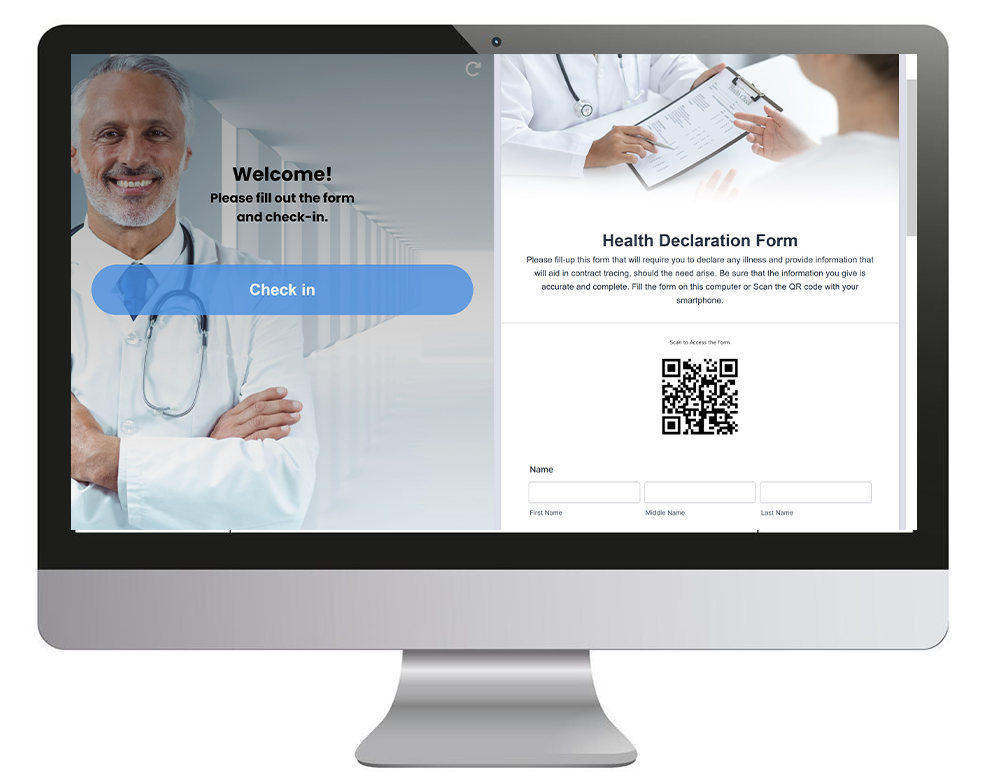
Mostrar un documento o un iFrame en un formulario de registro
Un formulario de registro de entrada de visitantes puede incluir un PDF para revisar y firmar, o un iFrame cuando necesite un formulario más complejo de lo que permiten los campos integrados.
- En el menú principal, haga clic en Registro de entrada de visitantes (Visitor sign-in) y abra su formulario con el ícono de lápiz.
- Vaya a la pestaña Formulario de registro (Sign-in form).
- Active Documentos / iFrame (Documents / iFrame).
- En Elegir tipo de contenido (Choose content type), seleccione una de las siguientes opciones:
- Documento (PDF) (Document (PDF)): elija un documento de su Biblioteca de contenido o haga clic en Subir documento (Upload document). Active Requiere firma (Requires signature) si los visitantes deben firmarlo.
- Contenido personalizado (iframe) (Custom content (iframe)): seleccione la página web o el formulario que desea mostrar.
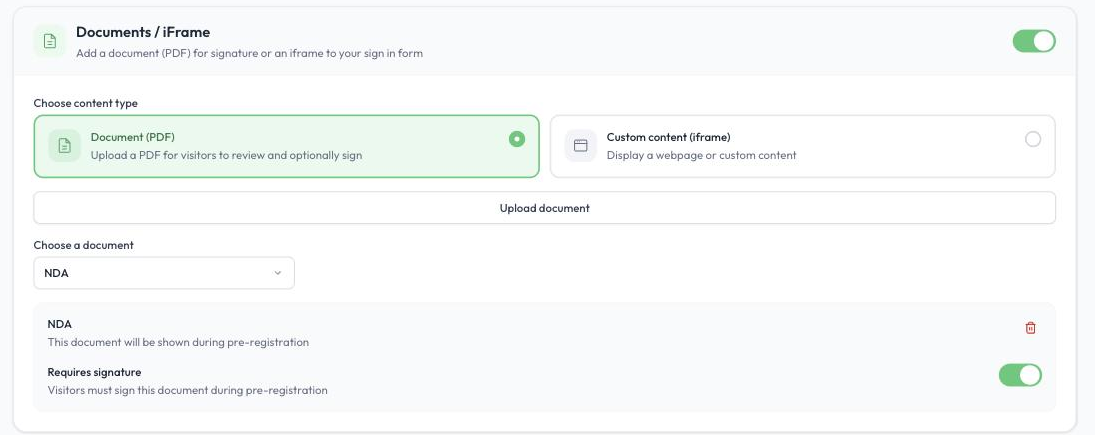
La sección Documentos / iFrame de un formulario de registro
Para obtener más información, lea Registro de entrada de visitantes, salida y registro exprés con código QR.
Enviar contenido durante una videollamada en vivo
Durante una videollamada en vivo, las herramientas de documentos en la parte inferior de la ventana de llamada le permiten:
- Mostrar un PDF de su Biblioteca de contenido en la pantalla de la estación y pedir al visitante que lo firme.
- Subir un PDF desde su computadora y enviarlo directamente a la pantalla de la estación, sin agregarlo primero a la Biblioteca de contenido.
- Enviar un PDF a una impresora conectada a la estación.
- Enviar un código QR a la pantalla de la estación ingresando una URL completa.
- Mostrar un iFrame de su Biblioteca de contenido en la pantalla de la estación.
Los iFrames deben agregarse a la Biblioteca de contenido antes de poder enviarlos durante una llamada. Los PDF pueden provenir de la Biblioteca de contenido o subirse durante la llamada, y los códigos QR pueden ingresarse directamente. Para obtener más información, lea Funciones de llamada en vivo e Impresora, impresión de credenciales y documentos.