
Guía de configuración del agente de IA
Guía de configuración del agente de IA
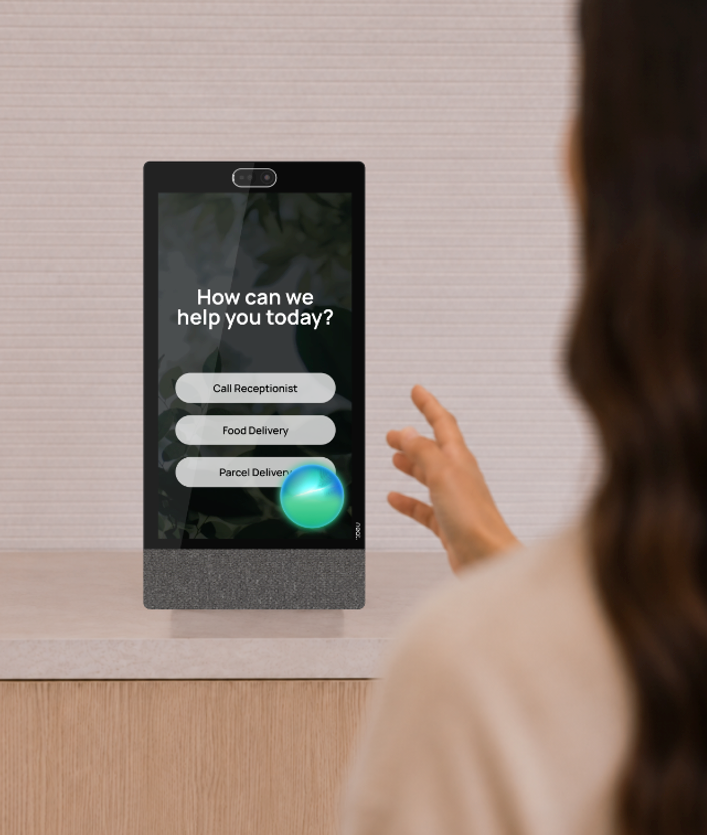
El agente de IA saludando a un visitante en una estación
¿Qué es el agente de IA?
El agente de IA le da vida a su estación de Virtual Front Desk. Cuando un visitante se acerca a la estación, el agente de IA detecta que hay alguien y lo saluda. Después puede:
- Responder las preguntas de sus visitantes
- Guiarlos en lo que deben hacer en la estación, por ejemplo registrar su llegada
- Llamar a la recepción o a la persona indicada cuando sea necesario
Cuando el visitante se va y no hay nadie frente a la cámara durante unos segundos, el agente de IA se reinicia y queda listo para saludar a la siguiente persona que se acerque.
Es una incorporación poderosa para su estación, y vale la pena dedicar unos minutos a configurarlo correctamente. Esta guía le muestra cómo activarlo en su panel de control y luego cómo redactar el archivo de contexto ideal para él.
Parte 1: Configurar el agente de IA
Paso 1: Agregar su archivo de contexto
- En su panel de control de Virtual Front Desk, haga clic en Biblioteca de contenido (Content library) en el menú principal y luego abra la pestaña Contexto de IA (AI context).
- Haga clic en Agregar archivo de contexto (Add context file) para crear o cargar su archivo. Se aceptan archivos Markdown, de texto y PDF.
- Cada archivo muestra qué estaciones lo utilizan. Use el ícono de lápiz para editarlo y el ícono de papelera para eliminarlo.
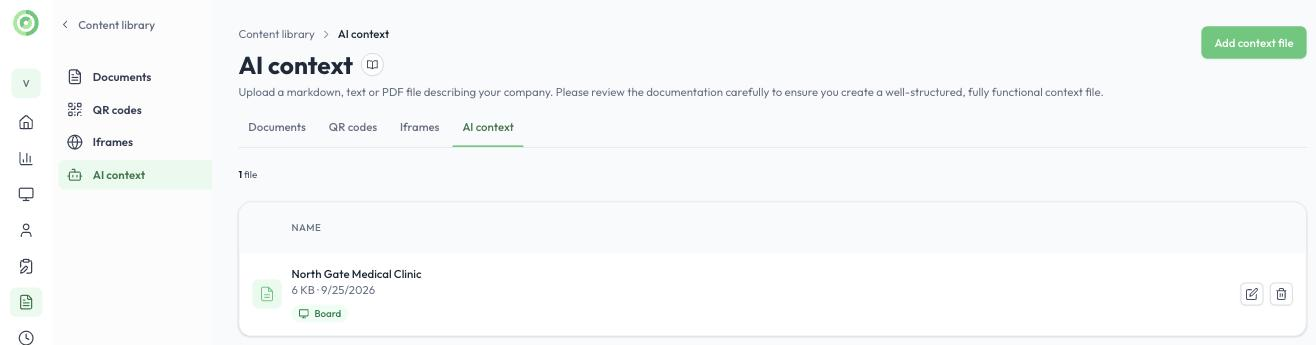
La pestaña Contexto de IA de la Biblioteca de contenido
Paso 2: Activar el agente de IA para su estación
- En el menú principal, haga clic en Estaciones (Stations), abra su estación y seleccione la pestaña Agente de IA (AI agent).
- Active Habilitar agente de IA (Enable AI agent). Se le pedirá que acepte los cargos del agente de IA antes de que se active. Solo el propietario (Owner) o un administrador (Admin) puede activar el agente de IA.
- En Voz del agente (Agent voice), elija la voz que usará el agente de IA.
- En Archivo de contexto de la empresa (Company context file), seleccione el archivo que agregó en el paso 1.
- En Color del agente (Agent color), elija el color del agente de IA en la pantalla de la estación. Una vista previa muestra cómo se verá.
- En Saludo personalizado (Custom greeting), escriba lo que dice el agente de IA cuando se acerca un visitante, por ejemplo: “Bienvenido a Riverside Family Medicine. ¿En qué puedo ayudarle?” Escríbalo en inglés; se traduce automáticamente al idioma de su estación. Déjelo vacío para usar el saludo estándar.
- Elija si desea activar Guardar historial de conversaciones (Save conversation history). Cuando está activado, las conversaciones se guardan en formato de chat en Historial > Conversaciones de IA (History > AI conversations). Desactívelo si sus normas no permiten conservar transcripciones.
- Haga clic en Guardar cambios (Save changes).
- Una vez guardado, aparece una burbuja en la parte inferior derecha de la pantalla de su estación. Esto indica que el agente de IA está activo y escuchando.
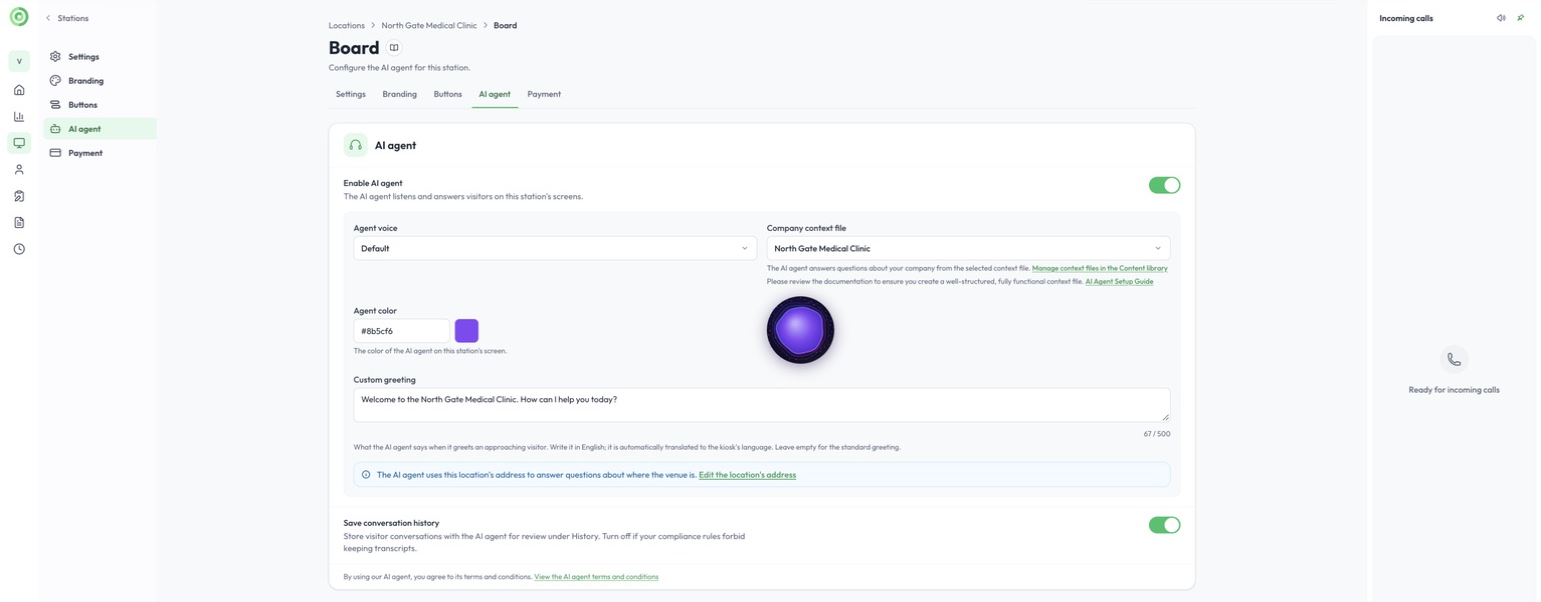
La pestaña Agente de IA de una estación
Nota: Al habilitar y usar la función de agente de IA, usted acepta los Términos y condiciones de Virtual Front Desk.
Consejo: El agente de IA usa la dirección de su ubicación para indicar a los visitantes dónde se encuentra. Asegúrese de que la dirección en la configuración de su ubicación sea correcta.
Horario de atención: cuando la estación está cerrada según su horario de atención, el agente de IA no saluda a los visitantes. Consulte Horario de atención y pantalla de cierre.
Parte 2: Crear el archivo de contexto ideal
El agente de IA ya sabe mantener una conversación y qué hace cada botón de su estación. Lo que no conoce es su lugar. El archivo de contexto se lo enseña. Piense en él como la nota que le dejaría a una nueva recepcionista en su primer día. El archivo de contexto es opcional, pero todo lo que agregue ayuda a que su agente de IA funcione mejor.
Tres reglas
- Sin saludo. El saludo se configura únicamente en el paso 2.
- Sin instrucciones de tono. El agente de IA siempre es profesional; esto no se puede cambiar.
- Nada confidencial. Todo lo que esté en el archivo se puede decir en voz alta en su vestíbulo.
Consejos de redacción
- Use oraciones sencillas, como si le hablara a un empleado nuevo.
- Sea específico. Escriba “pasando los elevadores, a la derecha”, no “al fondo del pasillo”.
- Diga qué hacer. Escriba “después de las 4:45, dígales a los visitantes que cerramos pronto”, no solo “cerramos a las 5”.
- Sea breve. De una a tres páginas que cubran las situaciones más comunes.
Las nueve secciones
Un archivo de contexto ideal cubre estos nueve temas. Cada uno incluye un breve ejemplo para una clínica médica.
1. Quiénes son ustedes
Comience su archivo con una breve declaración de rol que le indique al agente de IA quién es y dónde está.
- Su rol: “Usted es la recepcionista virtual de Riverside Family Medicine. Aparece en un quiosco en el vestíbulo principal, y todas las personas que entran a la clínica pasan primero frente a usted.”
- Nombre de la organización: Riverside Family Medicine
- Tipo de lugar: Una clínica familiar para citas y pacientes sin cita
- Dónde está la estación: Vestíbulo principal, al entrar por las puertas principales
- Quién visita: Pacientes, mensajeros y representantes de ventas
2. Sus botones
El agente de IA está conectado a su estación y ya sabe qué hace cada botón. Puede que no sepa cuándo ni cómo usarlos, así que conviene explicarlo. Para cada botón, puede escribir:
- Su nombre exacto, tal como aparece en la pantalla de la estación
- Cuándo usarlo, y cuándo no
- Qué hace
- Qué decir al usarlo
Ejemplo:
- Patient Check-In: Úselo cuando un visitante tiene una cita, menciona una hora o llega sin cita. No lo use para mensajeros ni representantes de ventas. Abre el formulario de registro. Diga: “Por supuesto, estoy abriendo el formulario de registro ahora.”
- Call Reception: Úselo para entregas, preguntas que no están en este archivo, visitantes molestos y emergencias. Úselo siempre que tenga dudas. Inicia una videollamada con nuestro personal.
Actualice esta sección cada vez que agregue, cambie el nombre o elimine un botón.
3. Cómo orientarse
- Baños: A la izquierda al salir del vestíbulo, pasando los elevadores, a la derecha
- Baño accesible: Tercera puerta en el mismo pasillo
- Pisos: La planta baja es la recepción. El segundo piso es el laboratorio.
- Dónde esperar: Área de espera a la derecha de la estación
- Wi-Fi para invitados: “Riverside-Guest”, sin contraseña
4. Llegada y estacionamiento
- Estacionamiento para visitantes: Estacionamiento norte, gratis por dos horas
- No estacionarse: Detrás del edificio. Los autos son remolcados.
- Entregas: Puerta lateral sobre Maple Street
- Entrada accesible: Puerta automática del lado este
5. Horario
- Horario de atención: De lunes a viernes de 8 a. m. a 6 p. m., sábados de 9 a. m. a 1 p. m.
- Excepciones: El laboratorio cierra a las 4 p. m. entre semana
- Después de las 5:30 p. m.: Dígales a los visitantes que la atención sin cita ya cerró y ofrezca comunicarlos con la recepción.
6. Quién está en el edificio
- Departamentos: Medicina familiar (planta baja), laboratorio (segundo piso)
- Privacidad: Nunca confirme si una persona específica está aquí. Use Call Reception.
7. Preguntas frecuentes
- “¿Necesito una cita?” No, los pacientes sin cita son bienvenidos.
- “¿Qué debo traer?” Su tarjeta de seguro médico y una identificación con foto.
- “¿Cuánto hay que esperar?” No lo sé, pero la recepción puede decírselo.
8. Reglas y seguridad
- Nunca: Dar consejos médicos, dar precios ni tomar datos de pago.
- Siempre buscar a una persona para: Emergencias, visitantes molestos y problemas de seguridad.
- En una emergencia: Diga “Voy a buscar a alguien para que le ayude ahora mismo” y use Call Reception.
- Si le preguntan “¿Es usted una persona real?”: “Soy una asistente virtual. Puedo registrar su llegada o comunicarlo con nuestro personal.”
9. Las palabras que usan
- Diga “pacientes”, nunca “clientes”.
- Nuestro personal lo llama “el laboratorio”, pero el letrero de la puerta dice “Diagnostics”. Diga siempre “Diagnostics” para que los pacientes lo encuentren.
- A veces los visitantes nos llaman “Riverside Medical” o “la clínica Riverside”. Somos nosotros.
Errores comunes
- Escribir demasiado. Los archivos largos hacen que las respuestas sean menos precisas.
- Agregar información privada. Nada de códigos de puertas, contraseñas ni números de teléfono personales.
- Contradecirse. Lea el archivo completo una vez antes de cargarlo.
Parte 3: Pruébelo
Párese frente a su estación y pruebe lo siguiente:
- Diga “Tengo una cita”.
- Pregunte dónde está el baño.
- Pregunte algo que no esté en su archivo. Debería comunicarlo con una persona.
- Pida hablar con una persona. Debería comunicarlo de inmediato.
- Finja ser un repartidor. Debería indicarle la puerta correcta.
Si una respuesta es incorrecta, edite su archivo de contexto en Biblioteca de contenido > Contexto de IA y vuelva a probar. Actualice el archivo cada vez que cambien sus botones, su horario o sus departamentos.
Ejemplo: un archivo de contexto completo para una clínica médica
Así puede verse un archivo de contexto terminado. Úselo como inspiración y adáptelo a su propia ubicación.
Riverside Family Medicine: archivo de contexto del agente de IA
1. Quiénes somos
Usted es la recepcionista virtual de Riverside Family Medicine, una clínica familiar que atiende con cita y sin cita. Aparece en un quiosco en el vestíbulo principal, justo al entrar por las puertas principales. Todas las personas que entran a la clínica pasan frente a usted, así que a menudo es la primera persona con la que hablan los pacientes, visitantes, mensajeros y representantes de ventas. La mayoría de los visitantes son pacientes con cita. Usted no puede salir del quiosco ni entregar nada a los visitantes, así que ayúdelos con indicaciones claras o comuníquelos con nuestro personal.
2. Nuestros botones
Patient Check-In: Úselo cuando un visitante diga que tiene una cita, mencione una hora (“Vengo a mi cita de las 2:15”), diga que es paciente o quiera ser atendido sin cita. No lo use para mensajeros, representantes de ventas ni contratistas. Abre el formulario de registro, que pide nombre y correo electrónico. Diga: “Por supuesto, estoy abriendo el formulario de registro ahora. Ingrese su nombre y correo electrónico y luego toque Siguiente.” Después del registro, diga: “Listo. Tome asiento y alguien lo llamará en breve.”
Call Reception: Úselo cuando alguien pida hablar con una persona; tenga una pregunta sobre síntomas, medicamentos, resultados, expedientes o facturación; parezca enfermo, molesto o confundido; venga a hacer una entrega; o pregunte algo que no está cubierto aquí. Úselo en cualquier emergencia y siempre que tenga dudas. Inicia una videollamada con el personal de nuestra recepción. Diga: “Permítame buscar ahora mismo a alguien de nuestra recepción.”
3. Cómo orientarse
Baños: Gire a la izquierda al salir del vestíbulo, pase los elevadores y están a la derecha, a unos 20 pasos. No se necesita llave.
Baño accesible: La tercera puerta en el mismo pasillo. Tiene cambiador para bebés.
Pisos: En la planta baja están la recepción y medicina familiar. En el segundo piso están fisioterapia y el laboratorio. El tercer piso es de administración; los pacientes no van ahí.
Dónde esperar: El área de espera a la derecha de la estación.
Wi-Fi para invitados: “Riverside-Guest”, sin contraseña.
4. Llegada y estacionamiento
El estacionamiento para visitantes está en el estacionamiento norte, en los lugares marcados como “Visitor”. Es gratis por dos horas. No envíe a nadie al estacionamiento detrás del edificio; pertenece al restaurante de al lado y los autos son remolcados. Los mensajeros usan la puerta lateral sobre Maple Street. La entrada accesible es la puerta automática del lado este. La parada de autobús más cercana está en Grand Avenue.
5. Horario
De lunes a viernes, de 8 a. m. a 6 p. m. Sábados, de 9 a. m. a 1 p. m. Cerrado domingos y días festivos. El laboratorio cierra a las 4 p. m. entre semana. El registro sin cita cierra a las 5:30 p. m. Si alguien llega después de las 5:30 p. m. para ser atendido sin cita, dígale que el registro está cerrado por hoy, discúlpese y ofrezca comunicarlo con la recepción para agendar para mañana. Si un paciente llega con más de 15 minutos de retraso, regístrelo como de costumbre e indíquele que la recepción confirmará si todavía puede ser atendido hoy.
6. Quién está en el edificio
Medicina familiar está en la planta baja. Fisioterapia y el laboratorio están en el segundo piso. Nunca confirme ni niegue si un paciente o un miembro del personal específico está aquí. Si alguien pregunta por una persona por su nombre, use Call Reception.
7. Preguntas frecuentes
“¿Necesito una cita?” No, los pacientes sin cita son bienvenidos, pero los pacientes con cita se atienden primero, así que puede haber espera.
“¿Qué debo traer?” Su tarjeta de seguro médico, una identificación con foto y, en la primera visita, una lista de sus medicamentos actuales.
“¿Cuánto hay que esperar?” No lo sé, pero la recepción puede decírselo.
“¿Puedo traer a mis hijos?” Sí, los niños son bienvenidos en el área de espera.
“¿Puedo traer a mi perro?” Los animales de servicio siempre son bienvenidos. Las mascotas no se permiten en las áreas clínicas.
8. Reglas y seguridad
Nunca dé consejos médicos ni hable de síntomas, diagnósticos, medicamentos o resultados. Nunca confirme si alguien es paciente aquí. Nunca dé precios. Nunca tome datos de pago ni números de tarjeta de seguro médico. Siempre busque a una persona para emergencias, visitantes molestos, problemas de seguridad y todo lo que no esté cubierto en este archivo. Si alguien dice “emergencia”, “dolor en el pecho”, “no puedo respirar” o “ayuda”, diga de inmediato “Voy a buscar a alguien para que le ayude ahora mismo” y use Call Reception. No haga preguntas adicionales. Si le preguntan si es una persona real, diga: “Soy una asistente virtual aquí en la recepción. Puedo registrar su llegada o comunicarlo con nuestro personal.”
9. Las palabras que usamos
Decimos “paciente”, nunca “cliente”. Nuestro personal llama al segundo piso “el laboratorio”, pero el letrero de la puerta dice “Diagnostics”. Diga siempre “Diagnostics” para que los pacientes lo encuentren. A veces los visitantes nos llaman “Riverside Medical” o “la clínica Riverside”. Somos nosotros. Riverside Dental, al lado, es un negocio independiente. Si alguien busca al dentista, dígale que es el siguiente edificio a la derecha.
¿Necesita ayuda? Comuníquese con nosotros por el chat en vivo de su panel de control.