
SMS para Microsoft Teams
SMS para Microsoft Teams
Virtual Front Desk puede enviar una notificación de texto directamente a Microsoft Teams cuando un visitante presiona un botón de la estación. A diferencia de las videollamadas en Microsoft Teams, que requieren licencias adicionales de Microsoft, las notificaciones de texto funcionan sin costo adicional y se pueden configurar en minutos.
Importante: Si solo planea usar notificaciones de texto en Microsoft Teams, deje desactivada la opción Videollamada de Teams (Teams video call) para el usuario. Activarla sin la licencia Teams Phone requerida hace que las llamadas fallen.
Las notificaciones de texto en Microsoft Teams solo funcionan para los usuarios importados desde su directorio de Azure. Los usuarios invitados por correo electrónico no pueden usar esta función.
Paso 1. Conecte su directorio de Azure
- Haga clic en el ícono de engranaje junto a su nombre y, luego, en Organización (Organization), seleccione Integraciones (Integrations).
- En Directorio de Microsoft Azure (Microsoft Azure directory), conecte su Azure Active Directory (Microsoft Entra ID) y acepte la solicitud de permisos de Microsoft.

La integración del directorio de Microsoft Azure
Paso 2. Importe sus usuarios
En Gestión de usuarios > Usuarios (User management > Users), use el cuadro de búsqueda Integración de Microsoft Teams (Microsoft Teams integration) para encontrar y agregar a sus usuarios.
Paso 3. Instale la aplicación Virtual Front Desk SMS en Microsoft Teams
Abra Microsoft Teams, busque Virtual Front Desk SMS en Aplicaciones (Apps) e instálela.
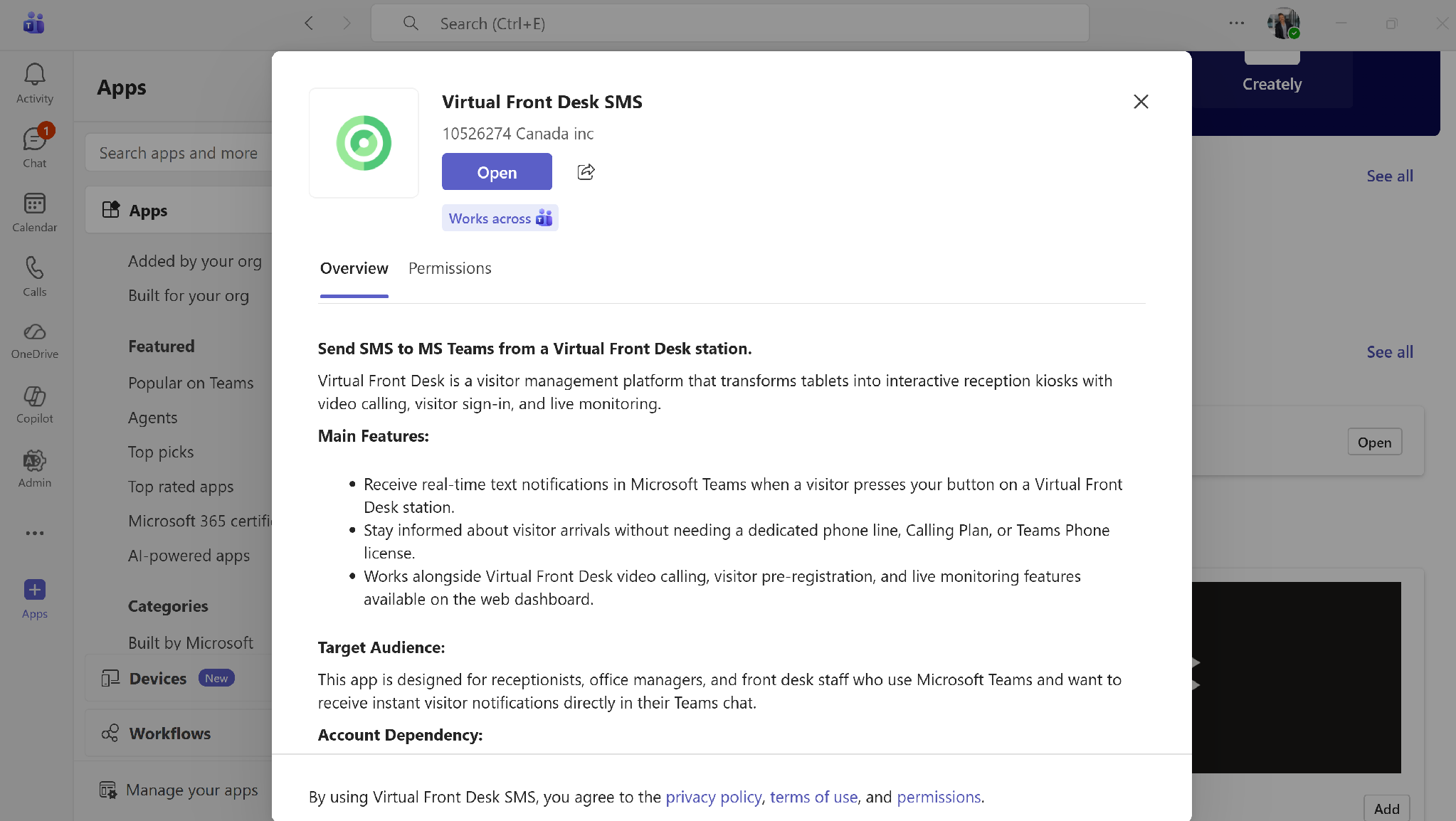
La aplicación Virtual Front Desk SMS en Microsoft Teams
Paso 4. Active las notificaciones de texto en Microsoft Teams
Cada usuario activa las notificaciones de texto de Microsoft Teams en su propia configuración:
- Haga clic en el ícono de engranaje junto a su nombre y, luego, en Personal (Personal), seleccione Notificaciones y llamadas (Notifications & calls).
- En Aplicaciones conectadas (Connected apps), active Llamadas de Microsoft Teams (Microsoft Teams calls).
- Active Notificación de texto de Teams (Teams text notification).
- Deje desactivada la opción Videollamada de Teams a menos que tenga una licencia Teams Phone.
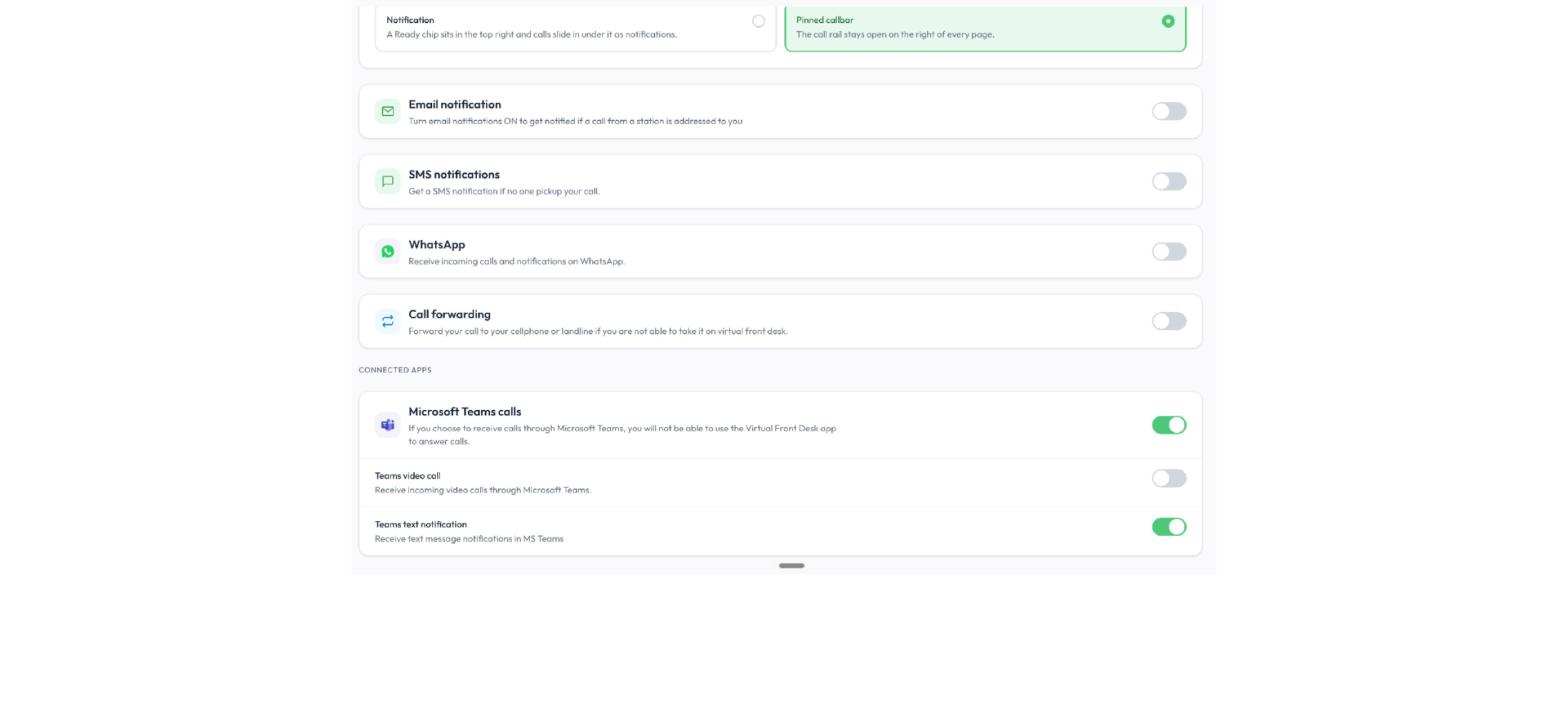
Notificaciones y llamadas, con las notificaciones de texto de Microsoft Teams activadas
Una vez activada la opción Llamadas de Microsoft Teams, el panel Llamadas entrantes (Incoming calls) a la derecha muestra Llamadas enrutadas a Microsoft Teams (Calls routed to Microsoft Teams). Puede activar o desactivar las notificaciones de texto en cualquier momento desde la misma página.
Nota: Cuando recibe llamadas a través de Microsoft Teams, no puede contestarlas en la aplicación Virtual Front Desk.
Paso 5. Vincule el usuario a un botón de la estación
En su estación, cree un botón con la acción Videollamada a usuario (Video call user) y seleccione el usuario. Cuando un visitante presiona el botón, el usuario recibe una notificación de texto en Microsoft Teams.
¿Por qué "Videollamada a usuario"? La videollamada es la forma principal en que una estación se comunica con un usuario, por eso la acción conserva ese nombre. Cuando el usuario está desconectado o no ha iniciado sesión en Virtual Front Desk, la estación recurre automáticamente a las notificaciones configuradas para ese usuario, como una llamada a su número de teléfono de desvío, un SMS, un correo electrónico, una notificación de texto en Microsoft Teams, un mensaje de WhatsApp o un mensaje de Slack.
Para recibir también videollamadas en Microsoft Teams, lea Integración con Microsoft Teams para videollamadas, cola de llamadas y operadora automática.