
Analíticas
La página Analíticas (Analytics) muestra el rendimiento de sus estaciones y usuarios durante el período que elija. Haga clic en Analíticas en el menú principal para abrirla. La página tiene dos pestañas: Resumen (Overview) y Red (Network).
Use el menú de período en la parte superior derecha, por ejemplo Esta semana (This week), para elegir el rango de tiempo, y haga clic en Actualizar (Refresh) para actualizar las cifras.
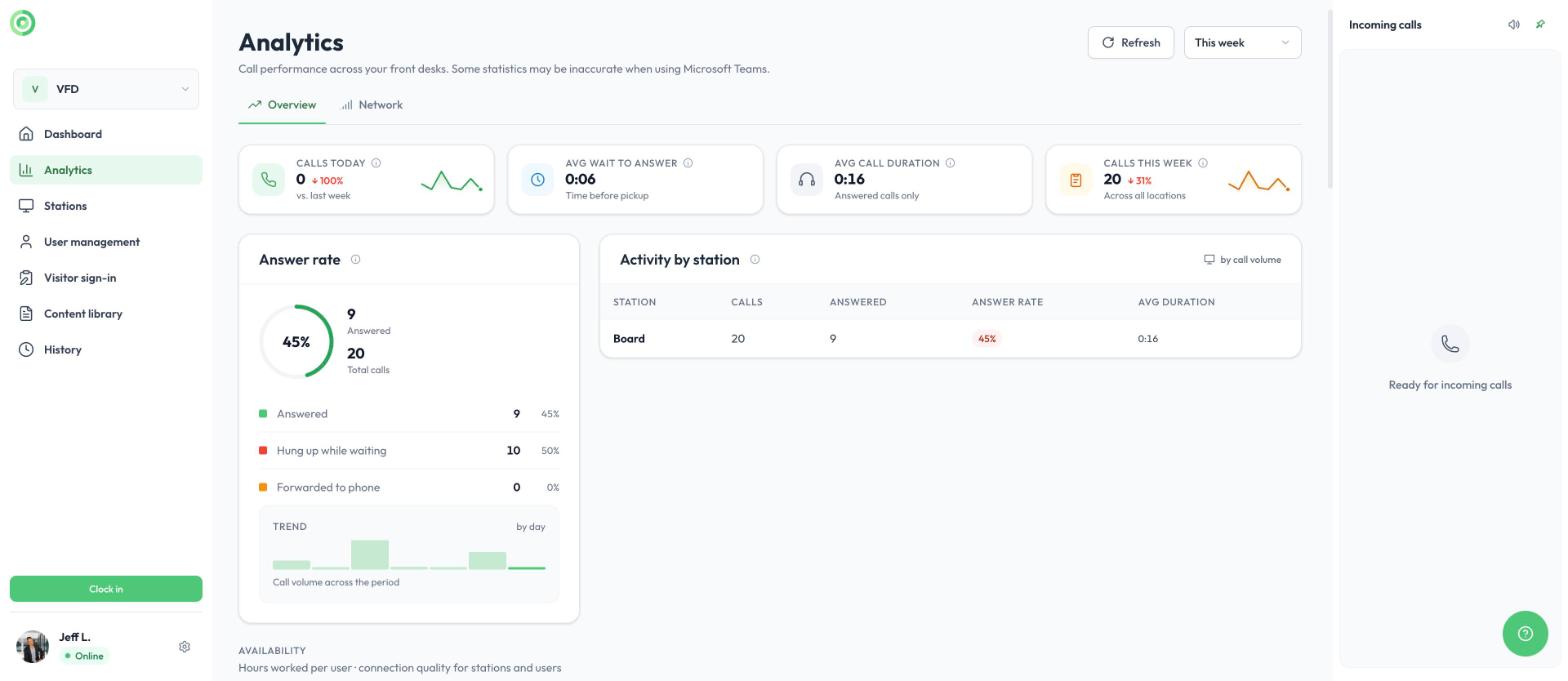
Nota: como indica la página, algunas estadísticas pueden ser inexactas para las llamadas atendidas en Microsoft Teams.
Pestaña Resumen
Estadísticas de llamadas
- Llamadas de hoy (Calls today): el número de llamadas de hoy, comparado con el mismo día de la semana pasada.
- Espera prom. para atender (Avg wait to answer): el tiempo promedio antes de que se atienda una llamada.
- Duración prom. de llamada (Avg call duration): la duración promedio de las llamadas atendidas.
- Llamadas de esta semana (Calls this week): las llamadas de todas las ubicaciones, comparadas con la semana pasada.
Tasa de respuesta
La proporción de llamadas atendidas durante el período, con el desglose de todas las llamadas:
- Atendida (Answered): un usuario contestó la llamada.
- Colgó mientras esperaba (Hung up while waiting): el visitante se fue antes de que alguien contestara.
- Desviada al teléfono (Forwarded to phone): nadie contestó la videollamada, así que se desvió a un número de desvío.
El gráfico Tendencia (Trend) muestra el volumen de llamadas de cada día del período.
Consejo: muchas llamadas colgadas durante la espera suelen indicar que los visitantes esperan demasiado. Agregue usuarios al grupo, use una cola de llamadas o configure el desvío de llamadas para que ningún visitante se quede esperando. Para obtener más información, lea Grupos y cola de llamadas y Llamadas telefónicas y desvío de llamadas.
Actividad por estación
Las llamadas, las llamadas atendidas, la tasa de respuesta y la duración promedio de las llamadas de cada estación, ordenadas por volumen de llamadas. Úsela para ver qué vestíbulos tienen más actividad y qué estaciones pierden más llamadas.
Disponibilidad
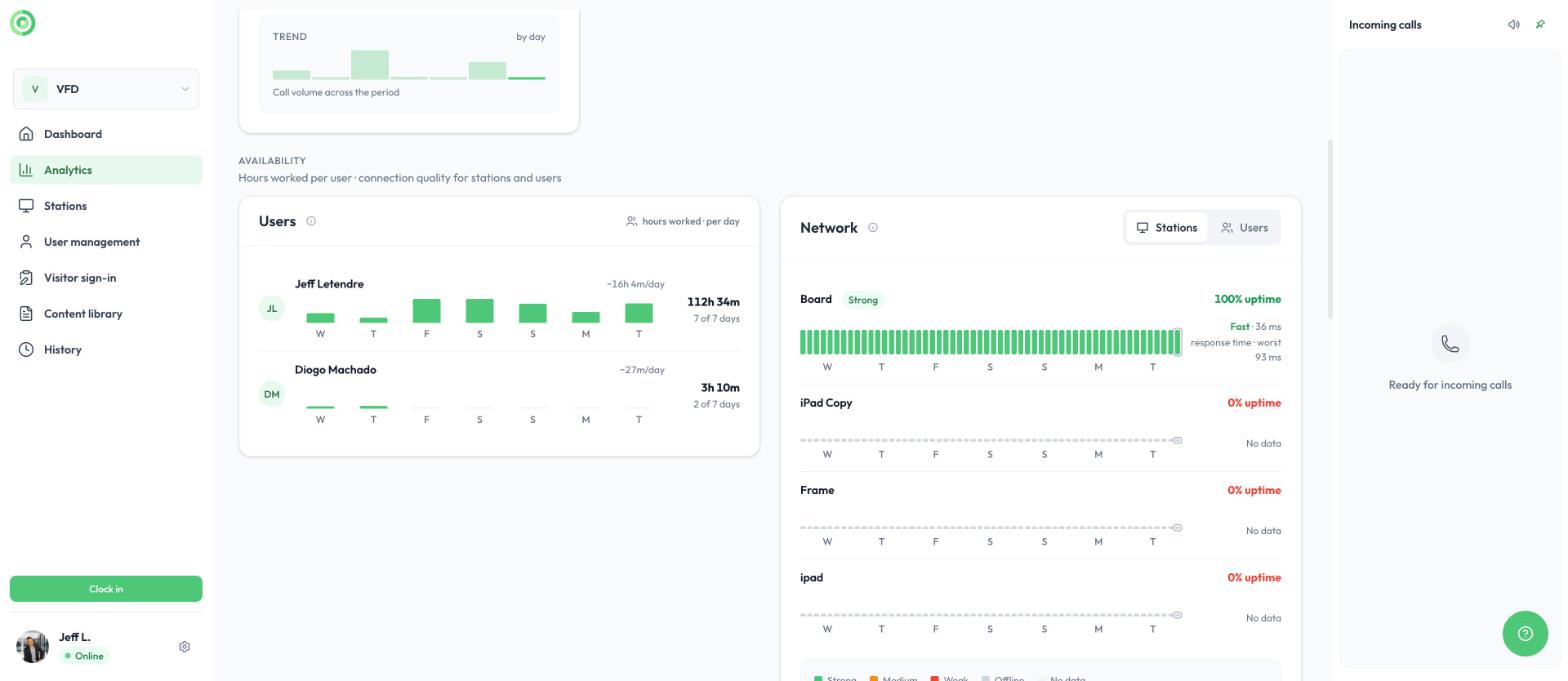
- Usuarios (Users): las horas que cada usuario estuvo en línea en el panel de control, día por día, con el total del período y el número de días trabajados.
- Red (Network): el tiempo en línea y la calidad de conexión de cada estación, día por día. Use el selector en la parte superior derecha de la tarjeta para cambiar entre estaciones y usuarios.
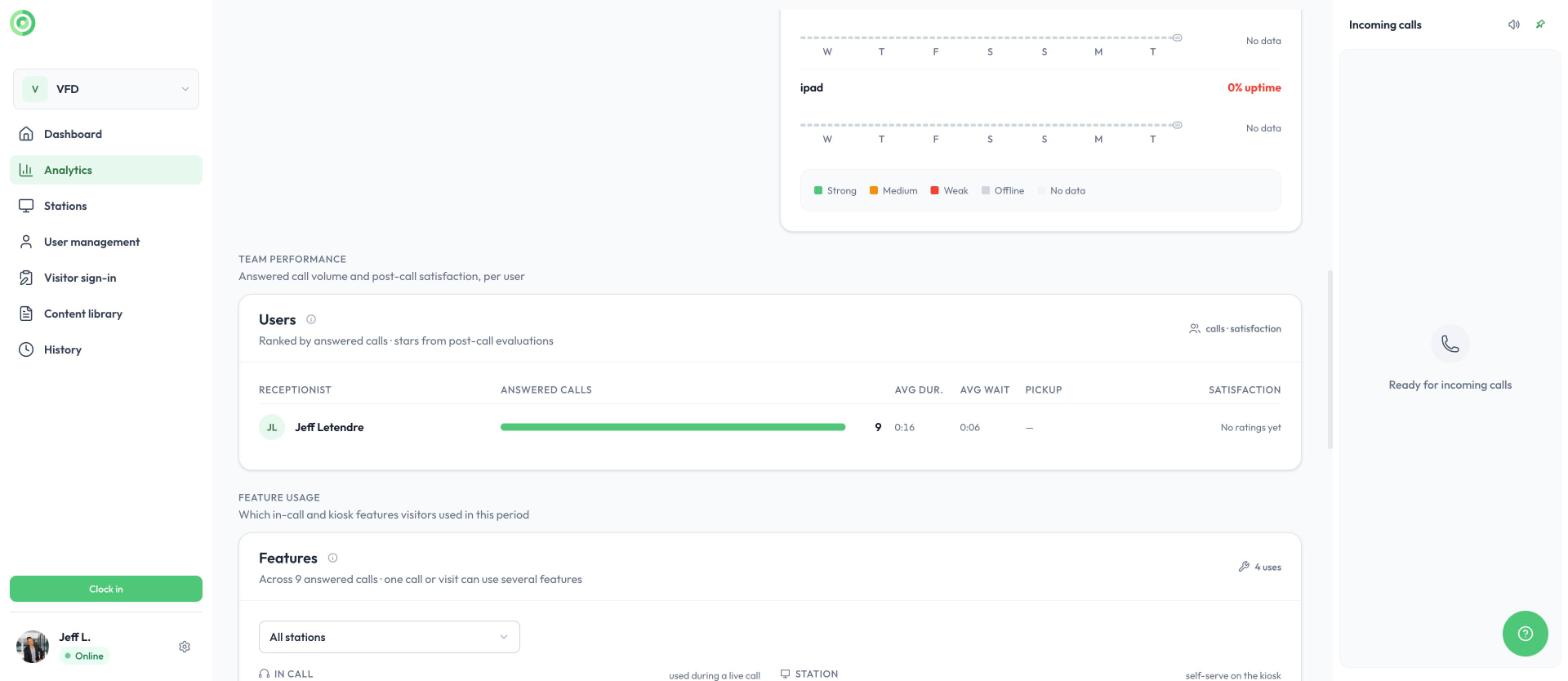
Llamadas atendidas y satisfacción por usuario
Los usuarios se clasifican según el número de llamadas que atendieron, con su duración promedio de llamada, espera promedio, tasa de contestación y satisfacción.
La satisfacción proviene de las calificaciones con estrellas que los visitantes dejan al final de una llamada. Para recopilarlas, un administrador activa Calificación con estrellas (Star review) en Configuración > Organización > Funciones (Settings > Organization > Features). Hasta que los visitantes califiquen sus llamadas, la columna muestra Aún no hay calificaciones (No ratings yet). Para obtener más información, lea Menú de configuración.
Uso de funciones
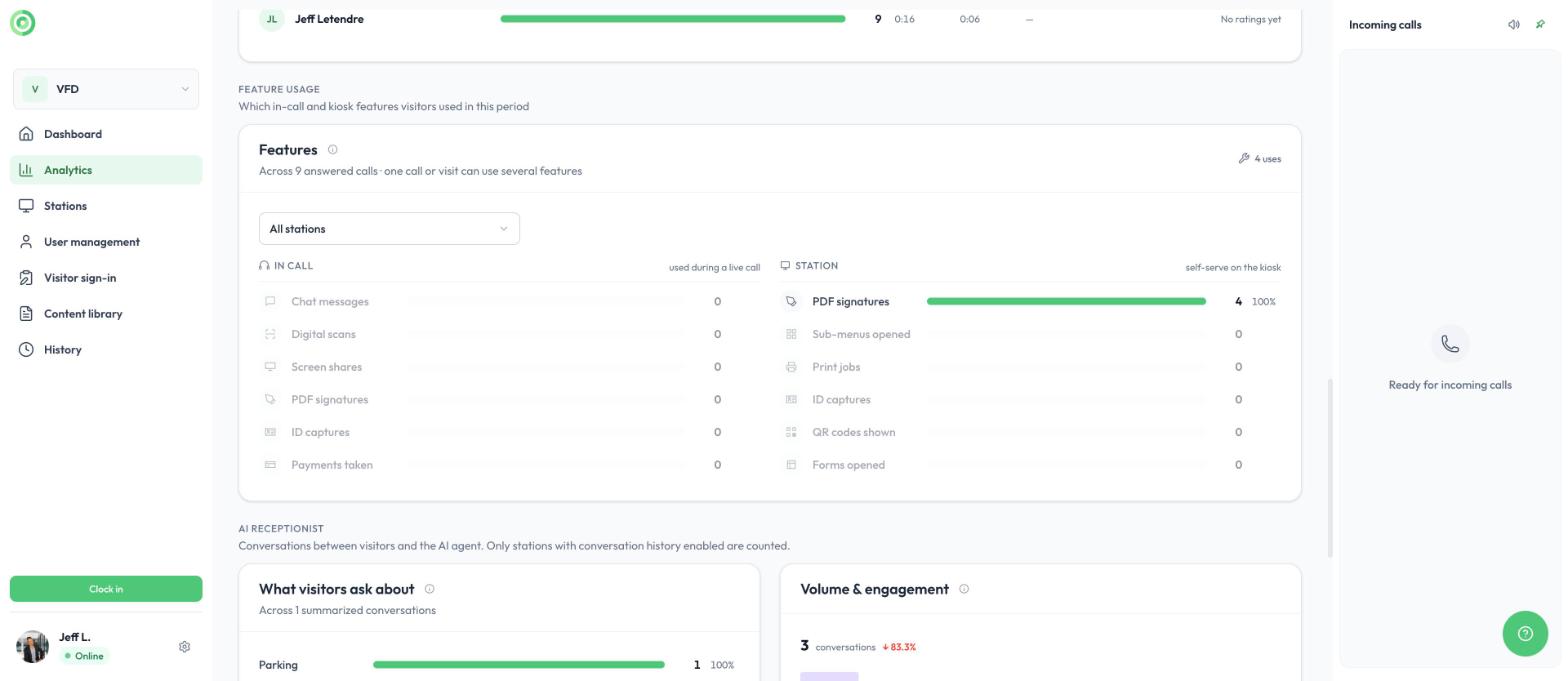
Las funciones que usaron los visitantes durante el período. Una llamada o visita puede usar varias funciones. Use el menú de estaciones para ver todas las estaciones o solo una.
- En llamada (In call) (usadas durante una llamada en vivo): mensajes de chat, escaneos digitales, pantallas compartidas, firmas de PDF, capturas de identificación y pagos cobrados.
- Estación (Station) (autoservicio en la estación): firmas de PDF, submenús abiertos, trabajos de impresión, capturas de identificación, códigos QR mostrados y formularios abiertos.
Recepcionista de IA
Las conversaciones entre los visitantes y el agente de IA. Solo se cuentan las estaciones con el historial de conversaciones activado.
- Sobre qué preguntan los visitantes (What visitors ask about): los temas más comunes, como estacionamiento, indicaciones o citas.
- Volumen y participación (Volume and engagement): el número de conversaciones, cuántos visitantes respondieron al agente, la tasa de respuesta, el número promedio de turnos y la duración promedio.
- Dónde se usa el agente (Where the agent is used): para cada estación, cuántos visitantes saludó el agente y cuántos le respondieron.
- Idiomas (Languages): los idiomas que hablaron los visitantes.
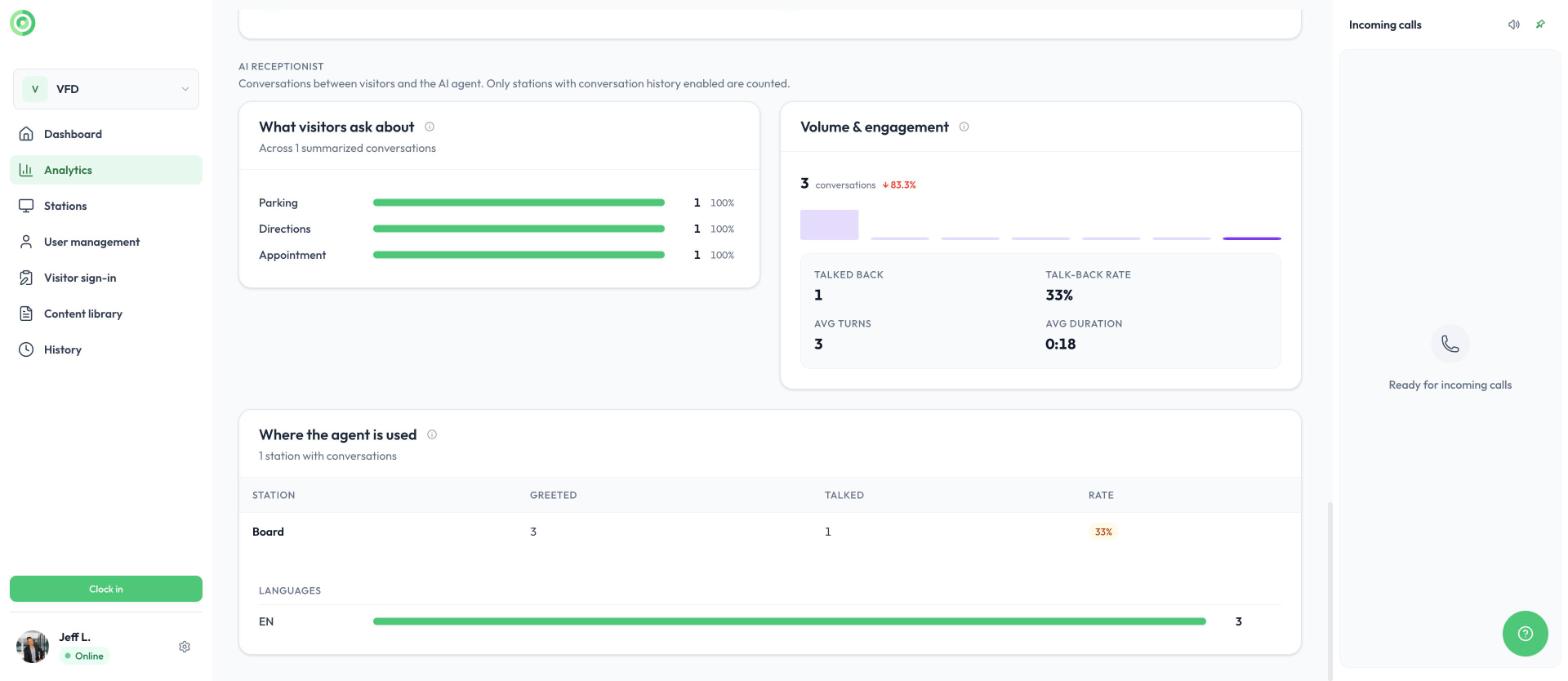
Para leer las conversaciones completas, vaya a Historial > Conversaciones de IA (History > AI conversations). Para configurar el agente, lea la Guía de configuración del agente de IA.
Pestaña Red
La pestaña Red (Network) muestra el estado de la conexión de sus estaciones y usuarios, para que pueda detectar un problema antes que un visitante.
- Tiempo en línea de la flota (Fleet uptime): la proporción del tiempo que sus estaciones estuvieron en línea durante el período.
- Tiempo de respuesta prom. (Avg response time): qué tan rápido responden sus estaciones, en milisegundos. Cuanto más bajo, mejor.
- Requieren atención (Need attention): las estaciones que están sin conexión o tienen una conexión débil.
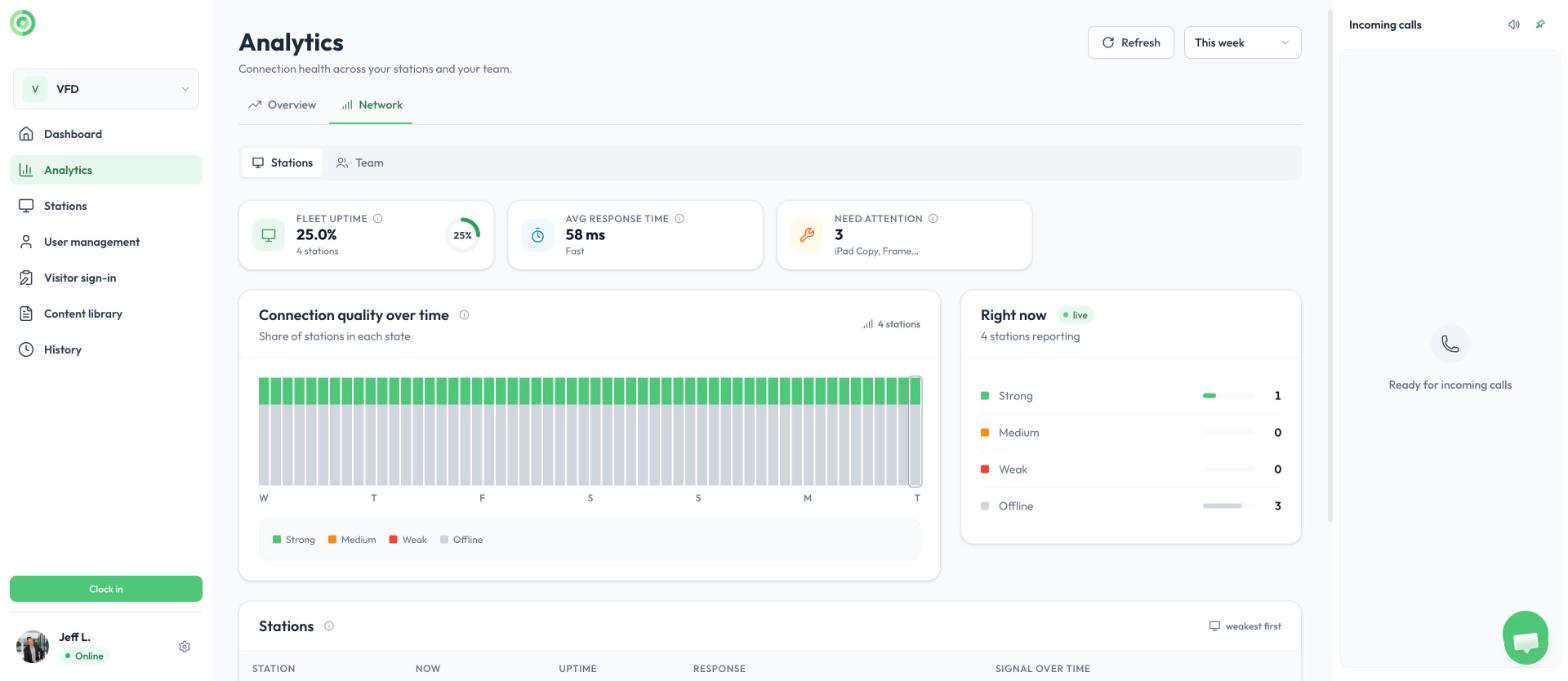
Calidad de conexión a lo largo del tiempo (Connection quality over time) muestra la proporción de estaciones en cada estado, día por día, y Ahora mismo (Right now) muestra el recuento en vivo. La tabla de abajo enumera cada estación, de la más débil a la más fuerte, con su estado actual, tiempo en línea, tiempo de respuesta y señal a lo largo del tiempo. Use el selector para ver en su lugar la calidad de conexión de sus usuarios.
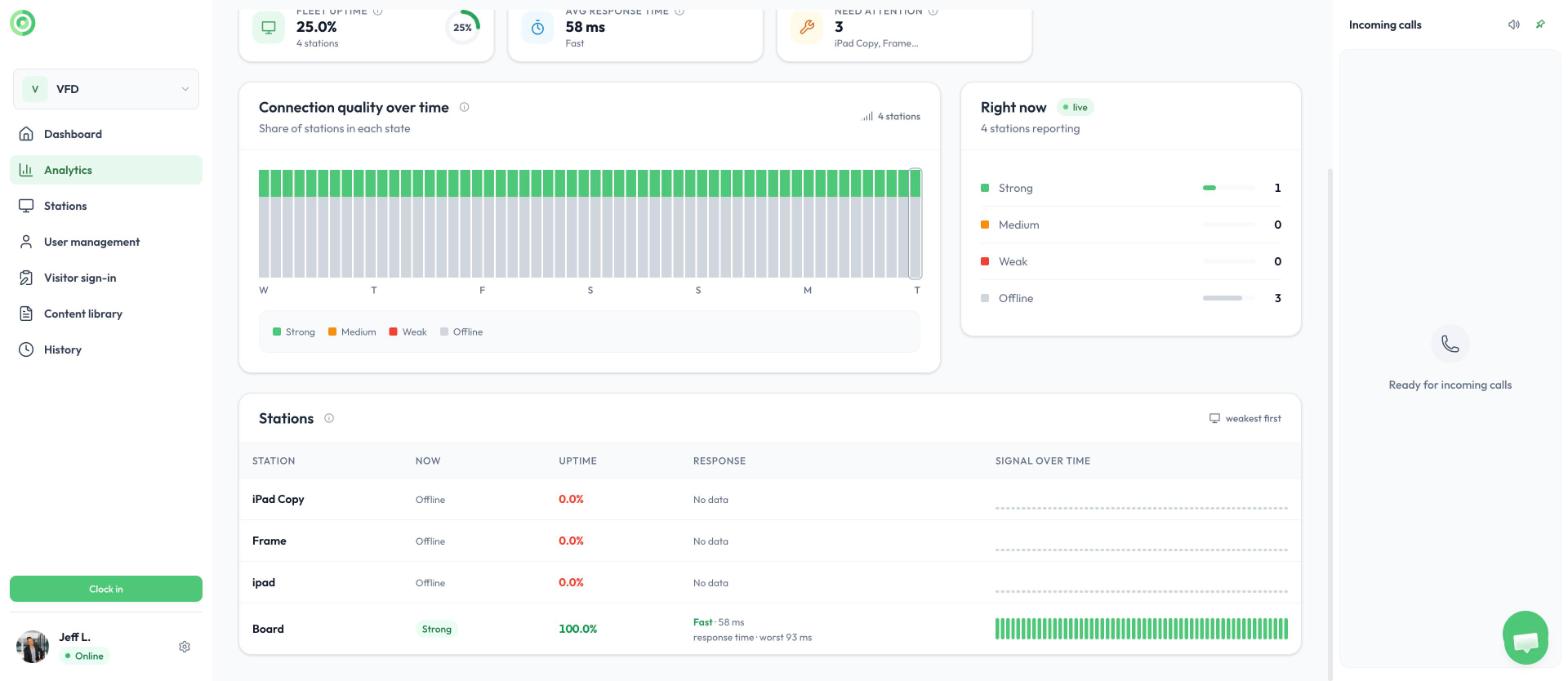
Estados de conexión
- Fuerte (Strong): la conexión es buena y las llamadas deberían funcionar sin problemas.
- Media (Medium): la conexión funciona, pero la calidad del video puede bajar a veces.
- Débil (Weak): las llamadas pueden congelarse, retrasarse o desconectarse.
- Sin conexión (Offline): la estación no está conectada y no puede recibir ni hacer llamadas.
- Sin datos (No data): la estación no envió información durante el período, por ejemplo porque nunca se encendió.
Cuando una estación requiere atención
- Compruebe que el dispositivo esté encendido, conectado a la corriente y no en suspensión.
- Compruebe que la página de la estación esté abierta en el navegador del dispositivo.
- Compruebe la conexión a internet. Una conexión por cable es más confiable que el Wi-Fi.
- Recargue la estación con el icono de actualizar junto a ella en la página de inicio del panel de control o en Estaciones (Stations).
- Si el problema continúa, pida a su departamento de TI que permita el acceso de red indicado en la Guía de solución de problemas, firewall, permisos.
Información útil: la facturación es por estación activada, incluidas las estaciones sin conexión. Elimine las estaciones que ya no use. Para obtener más información, lea Crear estaciones.
¿Necesita más ayuda?
Comuníquese con nosotros a través del chat en vivo.