
Grupos y cola de llamadas
Grupos y cola de llamadas
Los grupos permiten que un solo botón de estación llegue a varios usuarios. Un grupo decide a quién se llama y cómo: a todos a la vez, uno tras otro en una cola de llamadas, o desde una lista en la que el visitante elige. Un grupo también puede desviar la llamada a un número de teléfono cuando nadie contesta.
Crear un grupo
- En el menú principal, haga clic en Gestión de usuarios (User management) y luego abra la pestaña Grupos (Groups).
- Haga clic en Agregar grupo (Add group).
- Ingrese un Nombre del grupo (Group name).
- Si lo desea, ingrese un número de Desvío de llamadas (Call forwarding) (código internacional, número de teléfono y extensión). Consulte Desvío de llamadas para un grupo más abajo.
- Elija un Modo de llamada (Call mode). Consulte Modos de llamada más abajo.
- En Miembros (Members), agregue usuarios por nombre o haga clic en Agregar todos los usuarios (Add all users).
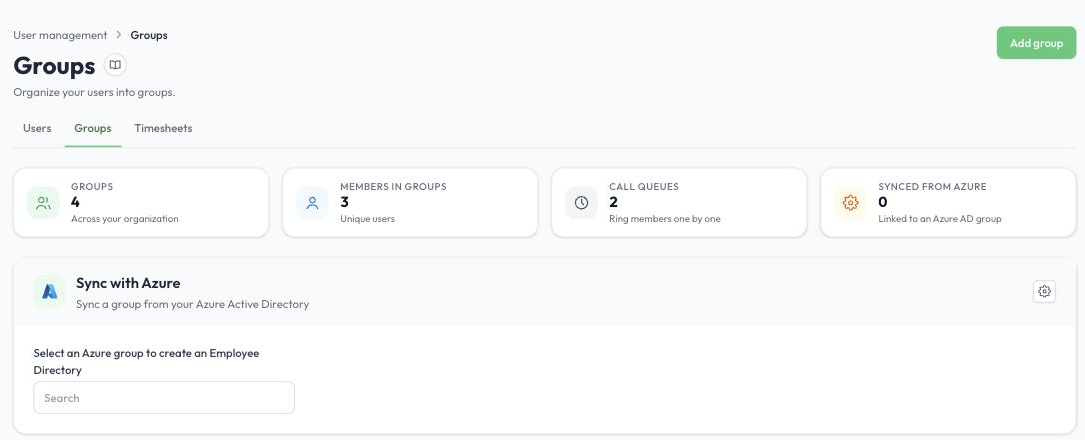
La pestaña Grupos
La pestaña Grupos muestra cuántos grupos tiene, cuántos usuarios pertenecen a grupos, cuántos grupos son colas de llamadas y cuántos están sincronizados desde Azure. Para editar un grupo, haga clic en el ícono de lápiz junto a él. Toda organización tiene un Grupo predeterminado (Default group).
Modos de llamada
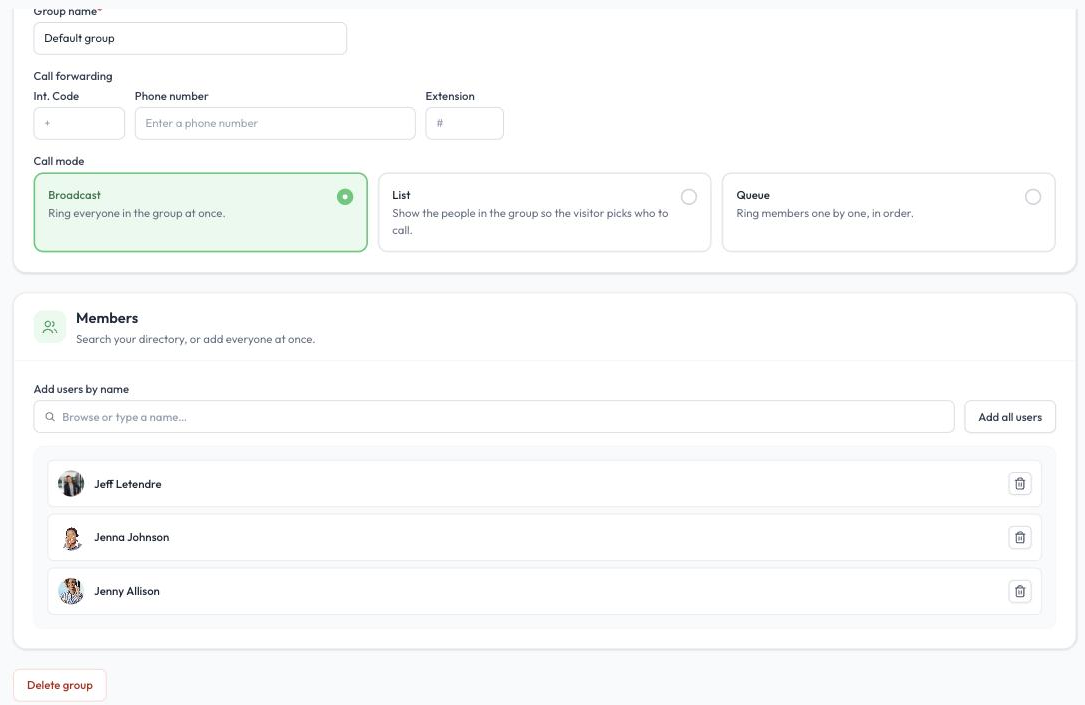
Configuración del grupo, modos de llamada y miembros
- Difusión (Broadcast): llama a todos los miembros del grupo al mismo tiempo. La primera persona que contesta atiende la llamada.
- Lista (List): muestra a las personas del grupo en la estación, para que el visitante elija a quién llamar. Funciona de la misma manera cuando un formulario de registro de visitantes contacta al grupo: después de registrarse, el visitante elige a la persona, y solo se contacta a esa persona.
- Cola (Queue): llama a los miembros uno por uno, en orden. Si un miembro no contesta, la llamada pasa a la siguiente persona de la cola. De forma predeterminada, cada miembro recibe la llamada durante 30 segundos antes de que pase al siguiente, y este tiempo se puede cambiar.
Estos modos de llamada se aplican a las videollamadas en Virtual Front Desk.
Desvío de llamadas para un grupo
Si ingresa un número de desvío de llamadas, el sistema marca automáticamente ese número cuando nadie del grupo contesta la videollamada. De forma predeterminada, el desvío ocurre después de 30 segundos, y este tiempo se puede cambiar. Así se asegura de que ningún visitante se quede esperando.
También puede crear un grupo sin usuarios e ingresar solo un número de teléfono. El botón entonces omite por completo la videollamada y realiza directamente una llamada telefónica. Esto es útil para opciones solo telefónicas, como un submenú de departamentos que tienen cada uno su propia línea telefónica.
Para obtener más información, lea Llamadas telefónicas y desvío de llamadas.
Vincular un grupo a un botón de estación
- En el menú principal, haga clic en Estaciones (Stations), abra la estación y vaya a la pestaña Botones (Buttons).
- Agregue o edite un botón y, en Acción del botón (Button action), seleccione Videollamada a grupo (Video call group).
- En Seleccionar grupo(s) (Select group(s)), elija uno o varios grupos.
- Haga clic en Guardar cambios (Save changes).
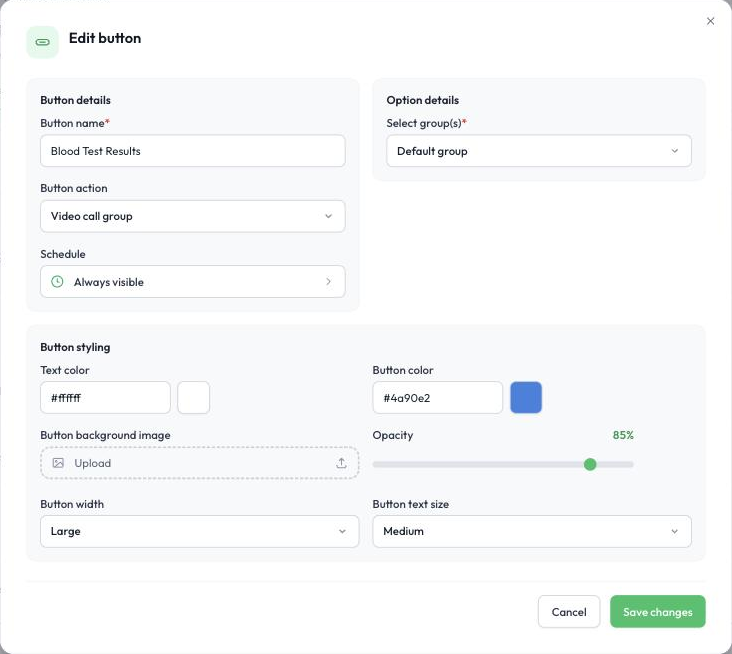
Vincular grupos a un botón de estación
El botón entonces llama solo a los miembros del grupo seleccionado, usando el modo de llamada y el número de desvío de llamadas del grupo. Cuando selecciona más de un grupo, el botón abre un submenú en la estación y el visitante elige a qué grupo llamar.
Grupos en los formularios de registro de visitantes
Un formulario de registro de visitantes también puede contactar a un grupo cuando un visitante se registra, ya sea porque el formulario siempre contacta a ese grupo o porque el visitante elige el grupo como su anfitrión. Se aplica el modo de llamada del grupo:
- Los grupos Difusión y Cola se contactan de la misma manera que desde un botón de estación.
- Grupos Lista: después de que el visitante se registra, la estación muestra a las personas del grupo y el visitante elige a la persona que viene a ver. Solo se llama a esa persona. Si el formulario tiene las videollamadas desactivadas, solo se notifica a esa persona (por ejemplo, por mensaje de Microsoft Teams, SMS o correo electrónico), no a todos los miembros del grupo.
Si un formulario de registro ofrece un solo anfitrión para elegir, la estación omite la pantalla de selección de anfitrión y contacta directamente a ese anfitrión, para que los visitantes no tengan que tocar una única opción.
Para obtener más información sobre los formularios de registro, lea Registro de entrada de visitantes, salida y registro exprés con código QR.
Grupos sincronizados desde Azure
En Sincronizar con Azure (Sync with Azure), puede seleccionar un grupo de su Azure Active Directory para crear un directorio de empleados. Para obtener más información, lea Grupos de Azure.
Grupos con usuarios de Microsoft Teams
Cuando un grupo contiene usuarios que reciben sus llamadas en Microsoft Teams, el modo Difusión no está disponible. Use en su lugar el modo de llamada Cola o Lista.
Para mayor flexibilidad, puede en cambio crear una cola de llamadas en el centro de administración de Microsoft Teams e importarla a Virtual Front Desk:
- En Gestión de usuarios > Usuarios (User management > Users), busque la cola de llamadas de Microsoft Teams en el cuadro de búsqueda Integración de Microsoft Teams (Microsoft Teams integration).
- Active la opción Cola de llamadas de MS Teams (MS Teams Call Queue) y agréguela como un usuario regular.
- En su estación, configure la acción de un botón como Videollamada a usuario (Video call user) y seleccione la cola de llamadas.
Al presionar el botón se inicia una videollamada a su cola de llamadas de Microsoft Teams. Para obtener más información, lea Integración con MS Teams para videollamadas, cola de llamadas y operadora automática.
Uso de una operadora automática de Microsoft Teams
Para llegar a una operadora automática de Microsoft Teams, configure la acción de un botón como Llamada telefónica (Phone call) e ingrese el número de teléfono de la operadora automática. El sistema lo marca automáticamente.
Si necesita un submenú con varios números de operadora automática, cree grupos sin usuarios, ingrese el número de teléfono correspondiente para cada grupo y seleccione esos grupos en un botón Videollamada a grupo. Cada opción realiza entonces una llamada telefónica al número de su operadora automática.
Nota: las operadoras automáticas solo admiten llamadas de audio (telefónicas).
Para obtener más información, lea Cola de llamadas y operadora automática de MS Teams explicadas.