
Menú de configuración
Menú de configuración
Para abrir la Configuración (Settings), haga clic en el ícono de engranaje junto a su nombre, en la parte inferior izquierda del panel de control. La Configuración tiene dos partes:
- La configuración Personal (Personal) se aplica solo a su propia cuenta.
- La configuración de la Organización (Organization) se aplica a todos los miembros de la organización. Según su rol, es posible que no vea todas las opciones.
Cuando pertenece a varias organizaciones, la tarjeta de organización en la parte superior de cada página de Organización muestra cuál está editando. Haga clic en ella para cambiar.
Personal
Perfil (Profile)
Su nombre, su apellido y su foto. Su dirección de correo electrónico es la que usa para iniciar sesión, por lo que no se puede cambiar aquí; contacte a soporte para trasladar su cuenta a otra dirección. La página también muestra en qué organización se encuentra actualmente.
- Idioma (Language): el idioma que usa el panel de control.
- Formato de hora (Time format): muestre la hora en formato de 24 horas (13:00) (24-hour) o de 12 horas (1:00 PM) (12-hour). Esto cambia cómo aparece la hora en su historial de llamadas, su historial de registros de entrada, su historial de transacciones y sus exportaciones de preinscripciones. Se aplica solo a su propia cuenta; el formato predeterminado es de 24 horas.
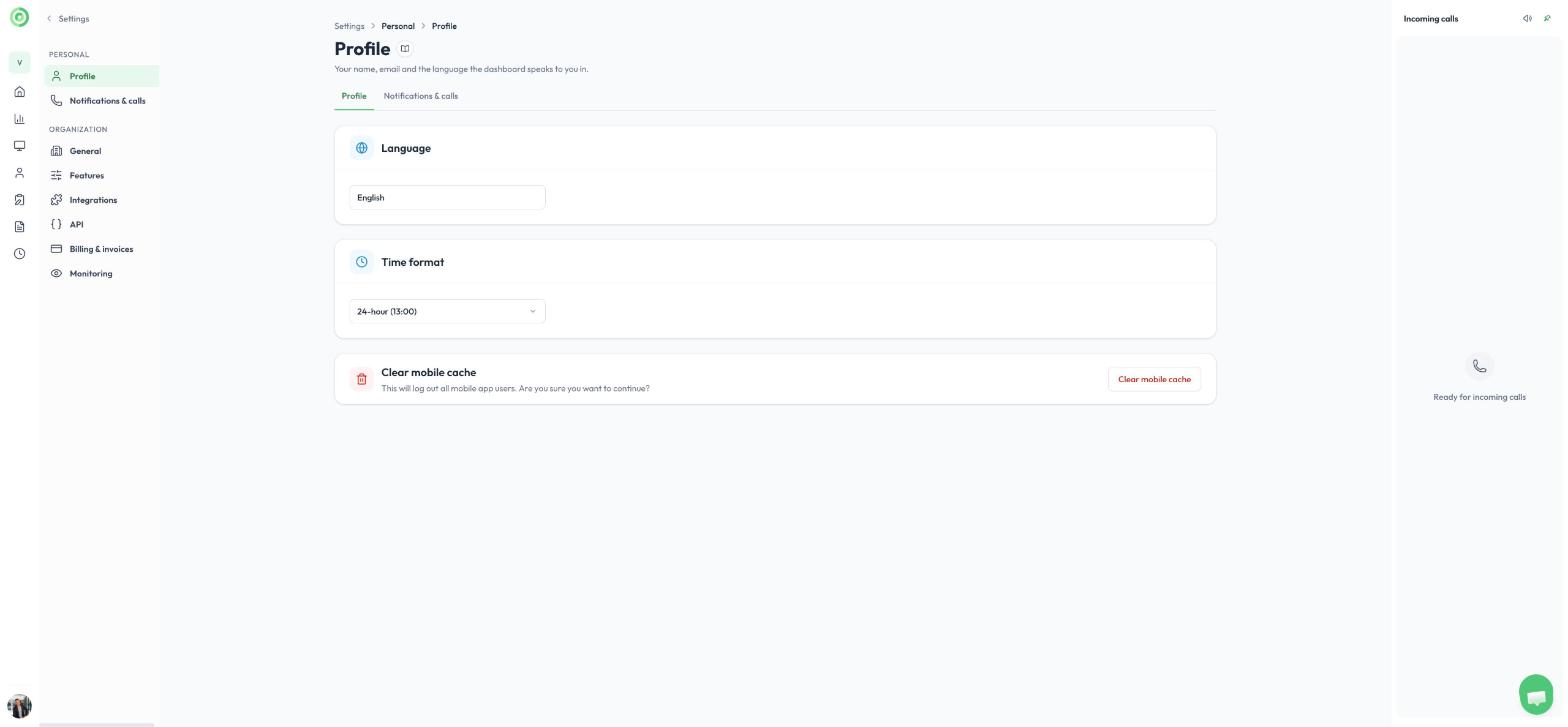
Los ajustes de Idioma y Formato de hora en la página Perfil
Notificaciones y llamadas (Notifications & calls)
Cómo le llegan las llamadas y qué ocurre cuando no puede contestar.
Durante una llamada (During a call)
- Cámara y micrófono (Camera and microphone): elija los dispositivos que se usan para las videollamadas.
- Fondo de video (Video background): elija un fondo para su video durante las llamadas (solo en Chrome).
- URL de acceso rápido (Quick access URL): un sitio web que puede abrir con un clic desde el menú de la llamada en vivo. Para obtener más información, lea Botón Acceso rápido.
Cómo se comunican con usted (How people reach you)
- Llamadas entrantes (Incoming calls): muestre las llamadas en una Barra de llamadas fija (Pinned callbar) que permanece abierta a la derecha, o como Notificaciones (Notifications) que se deslizan debajo de un indicador Listo (Ready) en la parte superior derecha.
- Notificación por correo electrónico (Email notification): reciba un correo electrónico cuando una estación lo llame.
- Notificaciones por SMS (SMS notifications): reciba un mensaje de texto si no contesta una llamada de una estación.
- WhatsApp: reciba en WhatsApp una alerta de texto o un enlace de videollamada para unirse con un toque. Para obtener más información, lea Integración con WhatsApp.
- Desvío de llamadas (Call forwarding): desvíe la llamada a su teléfono móvil o fijo si no contesta en Virtual Front Desk.
Aplicaciones conectadas (Connected apps)
- Slack: reciba notificaciones de llamadas por mensaje directo de Slack y, opcionalmente, en un canal. Su organización debe conectar primero Slack en Integraciones (Integrations). Para obtener más información, lea Integración con Slack.
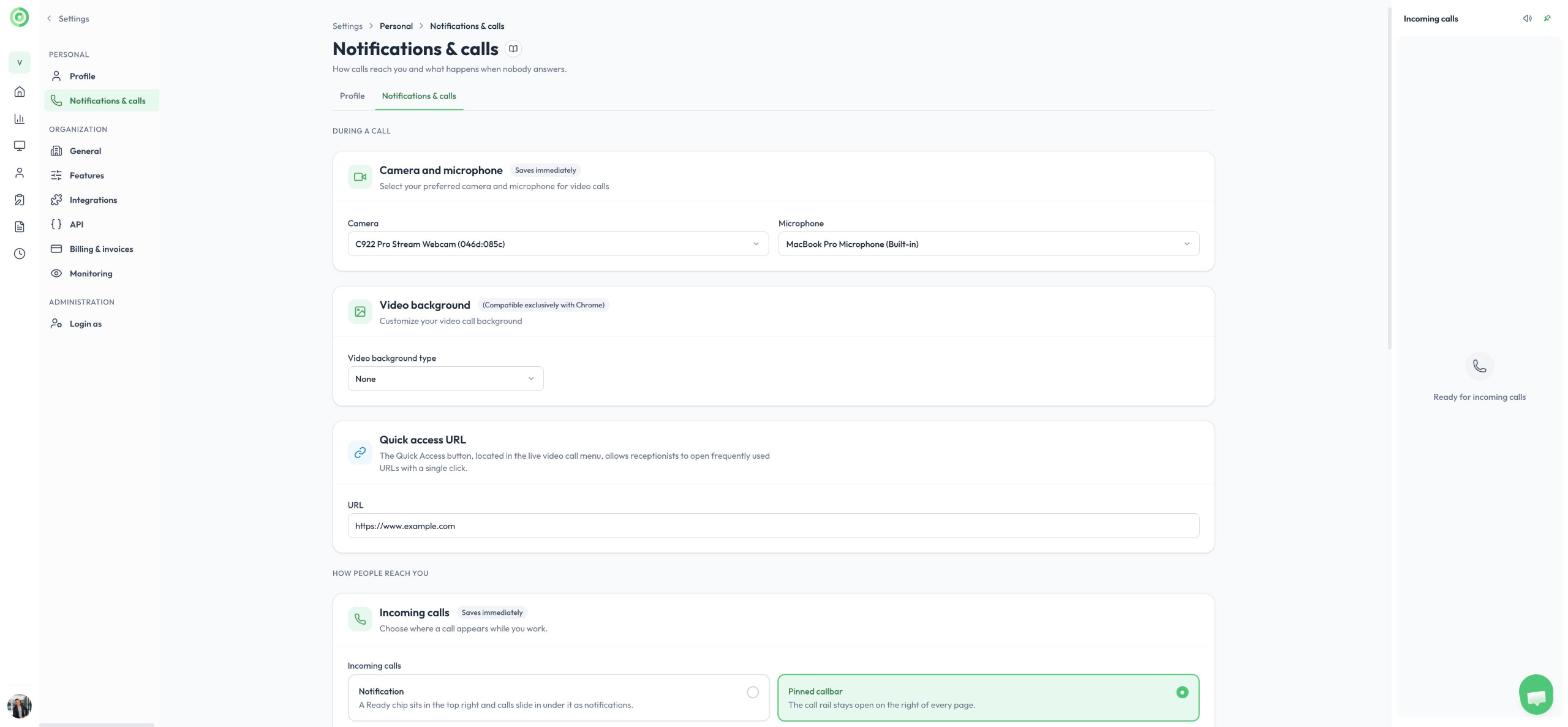
Notificaciones y llamadas
Organización
General (General)
- Cambie el Nombre de la organización (Organization name). El ID de la organización (Organization ID) se define cuando se crea la organización y no se puede cambiar.
- Transferir la propiedad (Transfer ownership) a un administrador. Usted pasa a ser administrador.
- Eliminar organización (Delete organization), que elimina de forma permanente la organización y todos sus datos.
Para crear una nueva organización o cambiar a otra, use el menú de organización en la parte superior izquierda del panel de control. Para obtener más información, lea Organizaciones, propietario, administradores y usuarios regulares.
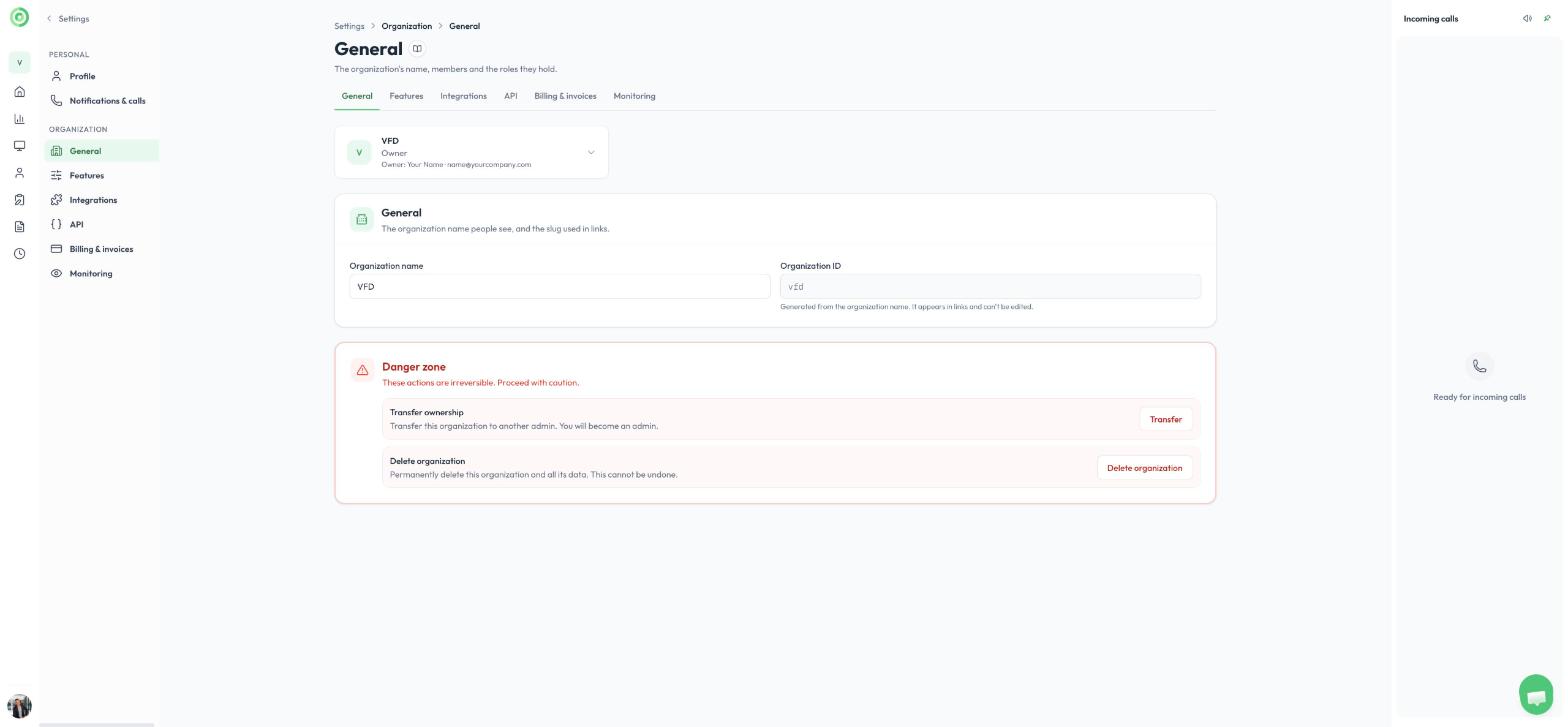
General
Funciones (Features)
Active o desactive funciones opcionales para toda la organización:
- Hojas de tiempo (Timesheets): permite a los usuarios registrar su entrada y salida. Para obtener más información, lea Registro de entrada y salida, hojas de tiempo.
- Eliminación automática del historial de visitantes (Auto-delete visitor history): el historial de visitantes (registros de entrada, llamadas, fotos, firmas y documentos) anterior al período de retención se elimina de forma permanente cada noche. El período de retención predeterminado es de 12 meses. Contacte a soporte para aumentarlo.
- Música de espera (Call waiting music): reproduce música mientras los visitantes esperan que se conteste su llamada. Ajuste el volumen o suba su propio archivo MP3, WAV u OGG (hasta 10 MB).
- Tonos de llamada (Ring tones): elija el sonido que se reproduce en una estación cuando otra estación la llama, y el sonido que se reproduce en el panel de control cuando hay una llamada en espera.
- Subtítulos (Closed captions): muestra subtítulos traducidos en vivo durante las videollamadas, incluidas las llamadas de Microsoft Teams.
- Calificación con estrellas (Star review): permite a los visitantes calificar su llamada con estrellas al final de la llamada.
- Búsqueda estricta de anfitrión (Strict host search): cuando está activada, los visitantes deben escribir el apellido completo del anfitrión para encontrarlo. Cuando está desactivada, al escribir tres o más caracteres se muestran coincidencias parciales.
- Requerir autenticación multifactor (Require multi-factor authentication): los usuarios deben usar la autenticación multifactor para iniciar sesión en el panel de control con nombre de usuario y contraseña. El inicio de sesión en la aplicación móvil no se ve afectado.
- Tiempo de desvío de llamada (Call forward time): cuántos segundos suena una llamada antes de pasar al número de teléfono de respaldo, cuando no se usa un grupo con cola de llamadas. El valor predeterminado es de 30 segundos.
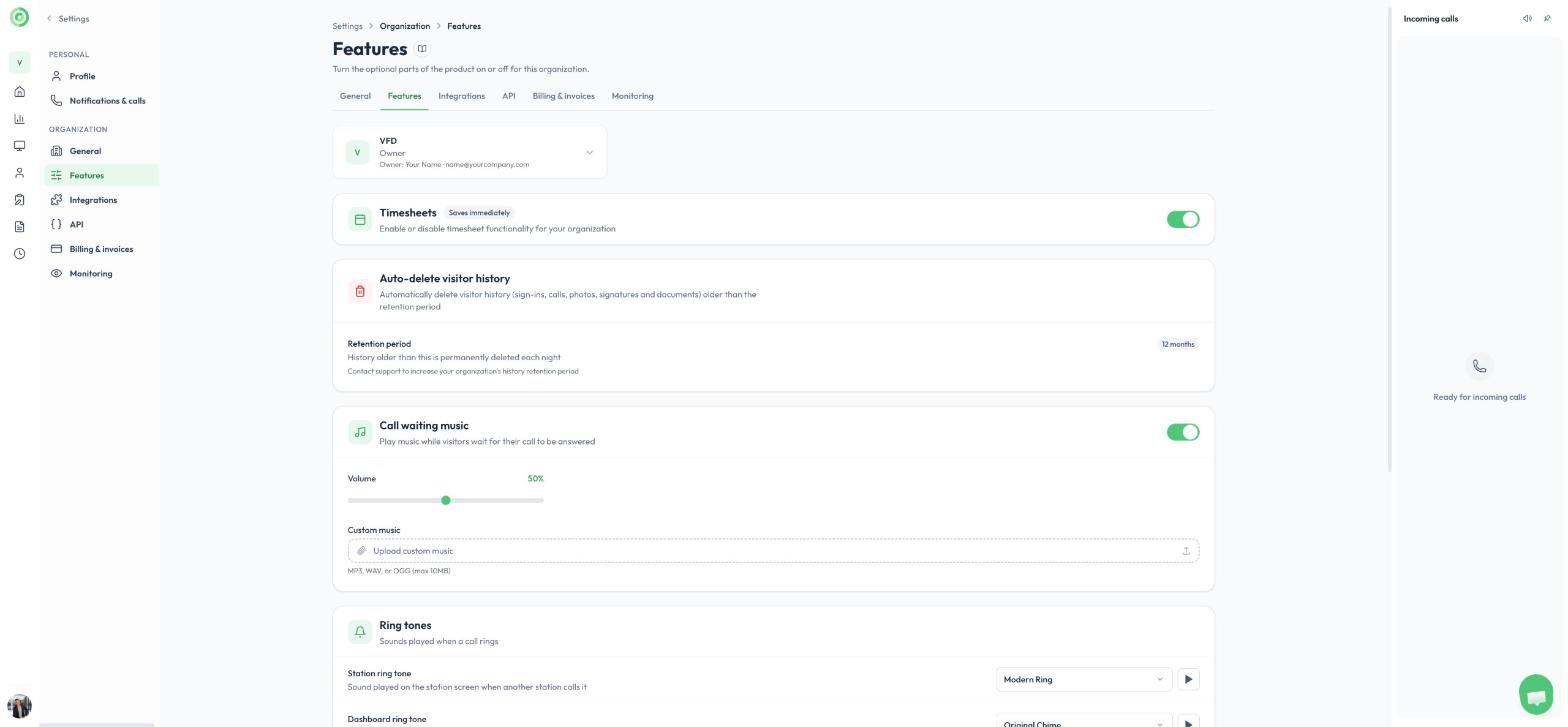
Funciones
Integraciones (Integrations)
Conecte Virtual Front Desk a otros servicios:
- Terminales de pago (Payment terminals): conecte Stripe para cobrar pagos con tarjeta de crédito durante las llamadas y luego agregue una terminal desde la pestaña Pago (Payment) de la estación. Para obtener más información, lea Pagos con Stripe Terminal.
- Directorio de Microsoft Azure (Microsoft Azure directory): conecte Microsoft Entra ID (Azure Active Directory) para importar usuarios y grupos en lugar de invitarlos por correo electrónico. La página muestra qué cuenta está conectada y su nivel de acceso. Puede conectar cualquier inquilino de Azure para el que tenga credenciales válidas de Microsoft.
- Espacio de trabajo de Slack (Slack workspace): conecte Slack para que los usuarios puedan recibir allí las notificaciones de llamadas. Luego, cada usuario vincula su propia cuenta de Slack en Notificaciones y llamadas.
- SSO de Okta (Okta SSO): permita que los usuarios inicien sesión con el Okta de su empresa. Los usuarios invitados con una dirección de correo electrónico de su dominio se envían automáticamente a Okta. Para obtener más información, lea Integración con OKTA, inicio de sesión SSO.
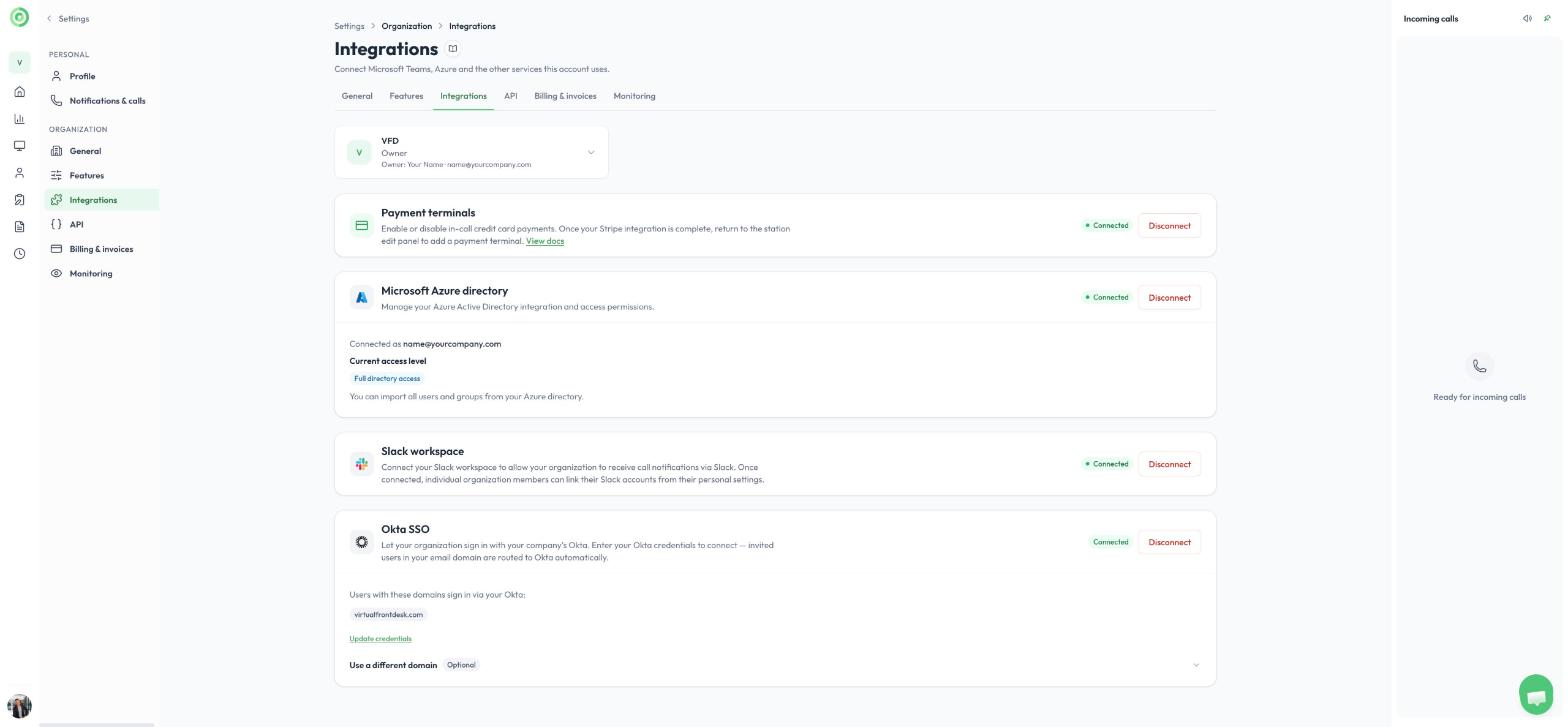
Integraciones
API
Conecte su propio software, o un asistente de IA, a sus datos de Virtual Front Desk. En esta página puede crear y administrar Claves de API (API keys), copiar las direcciones que se usan para conectar un Asistente de IA (MCP) (AI assistant (MCP)) como Claude Code, Cursor o VS Code, configurar Webhooks (Webhooks) que notifican a sus sistemas cuando ocurre algo, y consultar el Uso (Usage) de su API. Solo los usuarios con el rol de Propietario (Owner), Administrador (Admin) o Gerente (Manager) pueden abrir la página API. Para obtener más información, lea API de Virtual Front Desk: descripción general y primeros pasos.
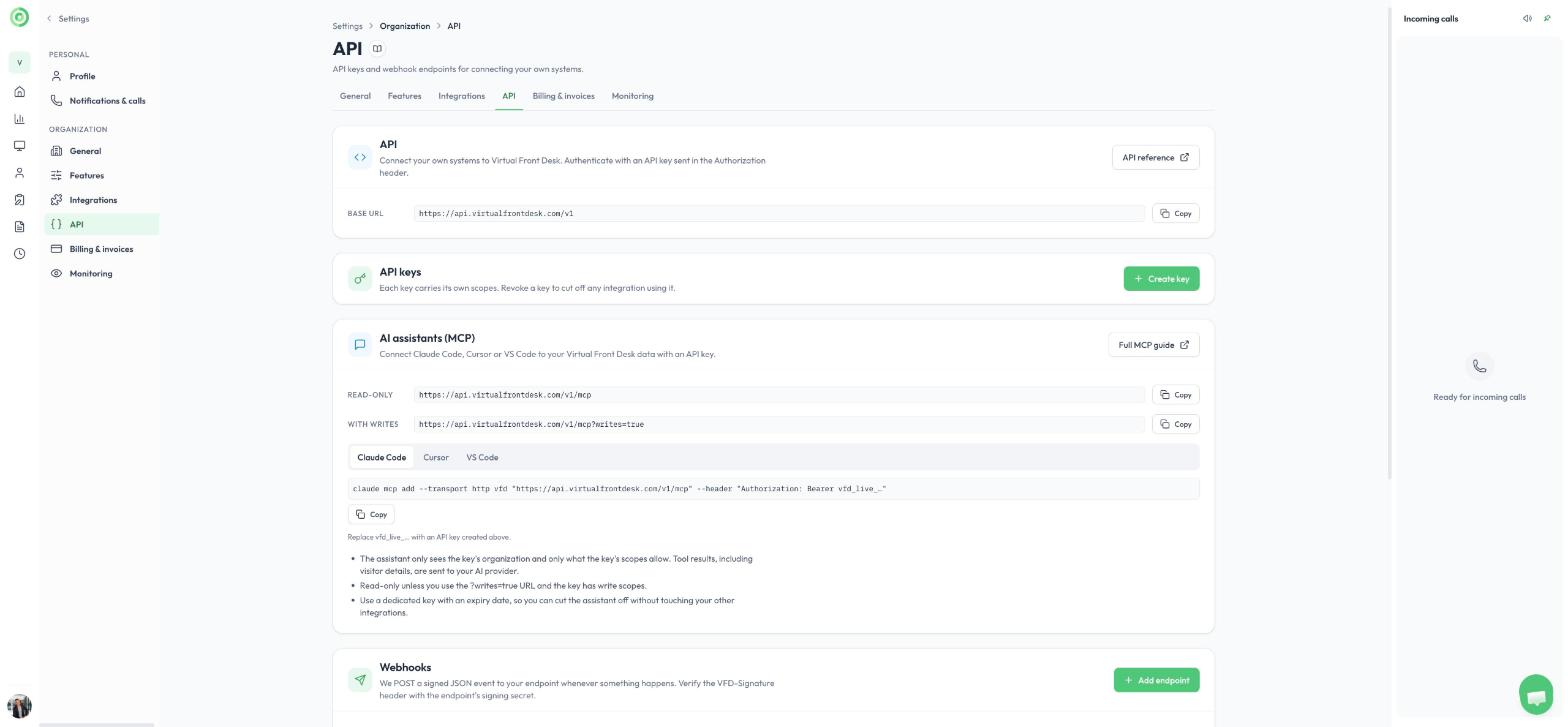
La página API
Facturación y facturas (Billing & invoices)
Administre sus datos de facturación y su método de pago, elija o cancele su plan, compre crédito prepagado, consulte los cargos de su cuenta cada mes y descargue sus facturas. Para obtener más información, lea Suscripciones, prueba gratuita y crédito prepagado.
Monitoreo (Monitoring)
Active o desactive el monitoreo en vivo para cada estación de la organización. Las tarjetas de la parte superior muestran cuántas estaciones tiene, cuántas tienen el monitoreo activado y cuántas están transmitiendo en este momento. Para obtener más información, lea Supervisión o transmisión en vivo de sus estaciones.
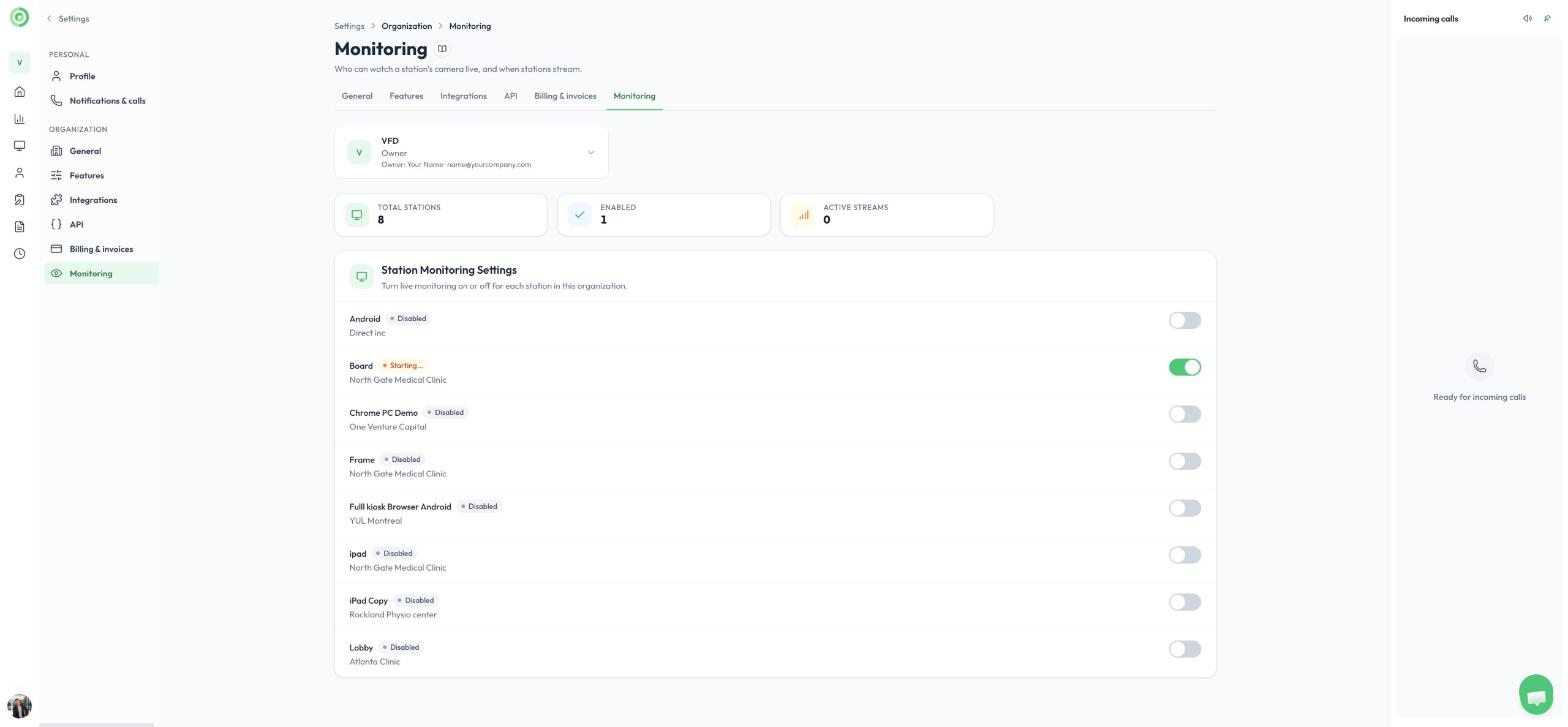
Monitoreo