
Guía de solución de problemas, firewall, permisos
Guía de solución de problemas, firewall y permisos
Soluciones rápidas para los problemas más comunes y el acceso de red que su departamento de TI debe permitir.
Virtual Front Desk es una aplicación web, por lo que su navegador cumple un papel clave: controla el acceso a su cámara y su micrófono. Mantenga su navegador actualizado y asegúrese de que Virtual Front Desk tenga permiso para usar su cámara y su micrófono. Para obtener la mejor experiencia, recomendamos Chrome o Edge en Windows, Safari en iPad y iPhone, y Chrome en Android.
Permita el acceso a su cámara y su micrófono
La primera vez que usa Virtual Front Desk, su navegador le pide permiso para usar su cámara y su micrófono. Haga clic en Permitir (Allow); de lo contrario, las llamadas no se conectarán. Si denegó el acceso por error, o si una actualización del navegador o del sistema restableció sus permisos, siga los pasos a continuación tanto para la dirección de su panel de control como para la dirección de su estación en su región (por ejemplo, app.virtualfrontdesk.com y station.virtualfrontdesk.com en los Estados Unidos, o app.virtualfrontdesk.ca y station.virtualfrontdesk.ca en Canadá).
Google Chrome
- Haga clic en los tres puntos de la esquina superior derecha y seleccione Configuración (Settings).
- Seleccione Privacidad y seguridad (Privacy and security) y luego Configuración de sitios (Site settings).
- En Permisos (Permissions), haga clic en Cámara (Camera) y luego en Micrófono (Microphone), y asegúrese de que las direcciones de Virtual Front Desk estén configuradas en Permitir (Allow).
Consejo: también puede hacer clic en el ícono a la izquierda de la barra de direcciones, activar Cámara y Micrófono y luego volver a cargar la página.
Microsoft Edge
- Haga clic en los tres puntos de la esquina superior derecha y seleccione Configuración (Settings).
- Seleccione Cookies y permisos del sitio (Cookies and site permissions).
- Haga clic en Cámara (Camera) y luego en Micrófono (Microphone), y agregue las direcciones de Virtual Front Desk a la lista Permitir (Allow).
Safari en Mac
- Vaya a Safari > Configuración > Sitios web (Safari > Settings > Websites).
- A la izquierda, haga clic en Cámara (Camera) y luego en Micrófono (Microphone).
- Busque las direcciones de Virtual Front Desk en la lista y configúrelas en Permitir (Allow).
Safari en iPad y iPhone
- Abra la app Configuración (Settings) y vaya a Safari (o Apps > Safari).
- En Configuración de sitios web (Settings for Websites), toque Cámara (Camera) y luego Micrófono (Microphone).
- Seleccione Permitir (Allow).
La estación muestra “Estación no encontrada” (Station not found) o pide un código de conexión
Cuando activa un código de conexión en una estación (por ejemplo, en station.virtualfrontdesk.com), la conexión se guarda en la caché del navegador de ese dispositivo, no en nuestro sistema. Si una estación muestra “Estación no encontrada” o vuelve a pedir un código de conexión, la estación se eliminó de su panel de control o se borró la caché del navegador. Esto puede ocurrir de forma manual, durante una actualización importante del sistema o debido a configuraciones que borran la caché al reiniciar.
Para solucionarlo:
- En su panel de control, vaya a Estaciones (Stations).
- Abra el menú de la estación (los tres puntos junto a ella) y haga clic en Duplicar (Duplicate) para crear una copia con un nuevo código de conexión.
- Ingrese el nuevo código en el dispositivo.
- Elimine la estación anterior (menú de la estación > Eliminar (Delete)) para que no se le facturen estaciones que ya no usa.
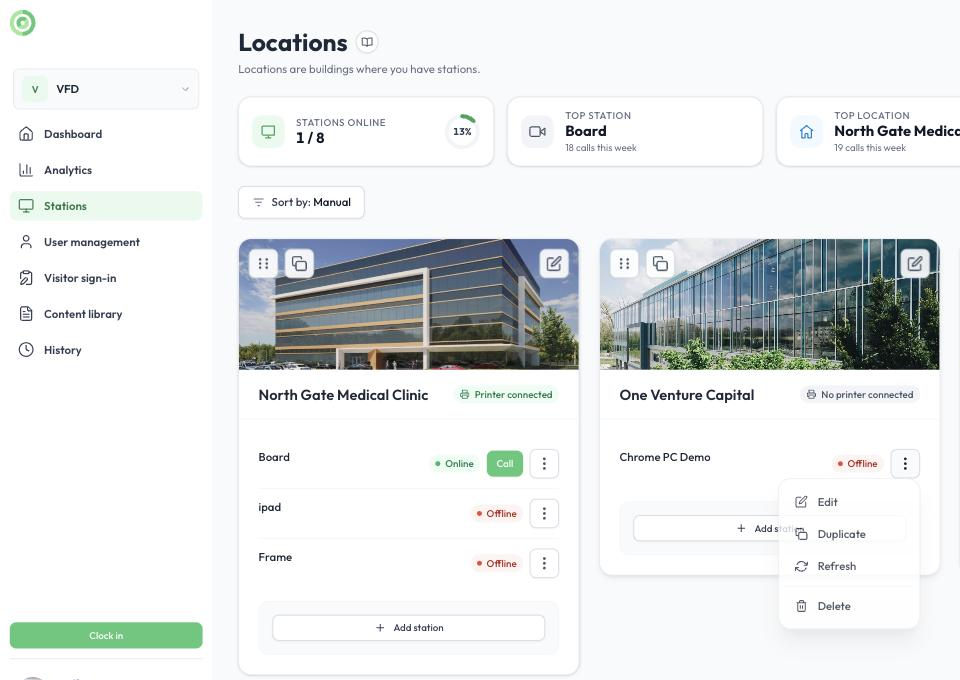
El menú de la estación
Evite que la estación vuelva a pedir un código
Las actualizaciones y los reinicios pueden borrar la caché del navegador donde se guarda la conexión. Para evitarlo en una estación con Windows:
- Configuración del navegador: en Chrome o Edge, abra Configuración (Settings), busque “Borrar datos de navegación” (Clear browsing data) y asegúrese de que el navegador no borre las cookies ni los datos en caché al cerrarse.
- Sensor de almacenamiento (Storage Sense): Windows puede eliminar automáticamente archivos temporales, incluida la caché del navegador. Vaya a Configuración > Sistema > Almacenamiento (Settings > System > Storage) y desactive el Sensor de almacenamiento (Storage Sense), o asegúrese de que no borre los datos del navegador.
- Liberador de espacio en disco (Disk Cleanup): abra el Liberador de espacio en disco desde la barra de búsqueda de Windows y desmarque Archivos temporales de Internet (Temporary Internet Files) y Archivos temporales (Temporary Files).
- Software de limpieza: si tiene instalada una herramienta como CCleaner, asegúrese de que no borre la caché del navegador después de reinicios o actualizaciones.
- Políticas de la empresa: si el problema continúa, pregunte a su departamento de TI si una directiva de grupo borra la caché del navegador después de actualizaciones o reinicios.
Borre la caché del navegador para solucionar problemas de inicio de sesión
Borrar la caché del navegador puede solucionar problemas de inicio de sesión, errores de carga, elementos que faltan o contenido desactualizado, especialmente después de una actualización de Virtual Front Desk. Obliga al navegador a cargar la versión más reciente de la aplicación.
En Chrome:
- Haga clic en los tres puntos de la esquina superior derecha y seleccione Configuración (Settings).
- Seleccione Privacidad y seguridad (Privacy and security) y luego Borrar datos de navegación (Delete browsing data).
- Seleccione Archivos e imágenes almacenados en caché (Cached images and files) y elija Desde siempre (All time) como intervalo de tiempo.
- Haga clic en Borrar datos (Delete data).
Nota: no borre las cookies en una estación, o volverá a pedir un código de conexión.
“No hay dirección de correo electrónico en su cuenta” al iniciar sesión con Microsoft
Al iniciar sesión con Microsoft, es posible que vea este mensaje: No hay dirección de correo electrónico en su cuenta (No email address on your account). Su cuenta del proveedor de identidad no tiene una dirección de correo electrónico configurada.
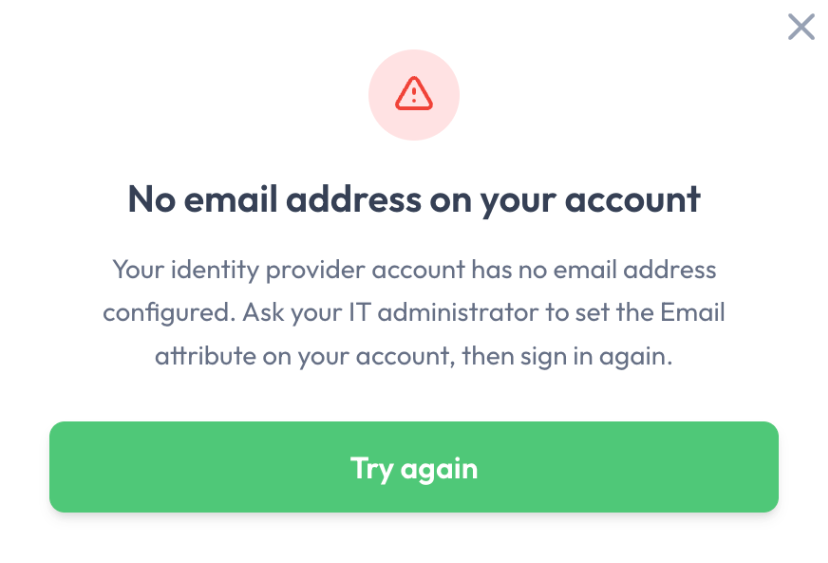
El mensaje “No hay dirección de correo electrónico en su cuenta” (No email address on your account)
Por qué ocurre: Virtual Front Desk identifica a los usuarios de Microsoft por su dirección de correo electrónico. Si la cuenta de Microsoft Entra ID (Azure AD) no tiene el atributo Correo electrónico (Email), Microsoft no envía una dirección de correo electrónico al iniciar sesión, por lo que Virtual Front Desk no puede asociar la cuenta y bloquea el inicio de sesión para evitar el acceso no autorizado. Esto suele ocurrir con cuentas de administrador o de servicio que solo tienen un nombre principal de usuario (UPN) y ningún buzón.
Cómo solucionarlo: su administrador de Microsoft 365 o de Entra ID debe agregar una dirección de correo electrónico a la cuenta con una de estas opciones:
- Agregar un atributo de correo electrónico (recomendado): en el centro de administración de Microsoft Entra (Microsoft Entra admin center), vaya a Usuarios (Users), seleccione la cuenta, abra Propiedades (Properties) y, en Información de contacto (Contact information), ingrese un valor en el campo Correo electrónico (Email). Guarde los cambios. No se requiere un buzón ni una licencia de Microsoft 365.
- Asignar un buzón de Exchange a la cuenta.
Luego espere unos momentos, vuelva a Virtual Front Desk y haga clic en Intentar de nuevo (Try again). No es necesario cambiar nada en Virtual Front Desk.
Importante: la dirección de correo electrónico en Entra ID debe coincidir con la dirección invitada a Virtual Front Desk. Si es diferente, un administrador debe invitar la nueva dirección antes de que el usuario inicie sesión.
Una estación o un usuario aparece “Desconectado” y las llamadas no se completan
Una estación o un usuario puede aparecer desconectado por un momento cuando la red es inestable. Si el estado Desconectado (Offline) persiste, la causa más común es un reloj del dispositivo que no está sincronizado: incluso unos minutos de adelanto o de atraso pueden impedir que Virtual Front Desk funcione correctamente.
Asegúrese de que la fecha y la hora del dispositivo se configuren automáticamente en su configuración del sistema. Una vez que el reloj sea exacto, la conexión vuelve a la normalidad.
Consejo: active las Alertas de desconexión (Offline alerts) en la configuración de la estación para recibir un correo electrónico o un SMS en cuanto una estación se desconecte, y otro cuando vuelva a estar en línea. Consulte Alertas de estación sin conexión.
VPN y bloqueadores de anuncios
Las VPN y los bloqueadores de anuncios pueden interferir con Virtual Front Desk. Si tiene problemas de conexión, desactívelos o agregue Virtual Front Desk a su lista de permitidos.
Requisitos del firewall de red
Virtual Front Desk solo necesita acceso de red saliente a los dominios, rangos de IP y puertos que se indican a continuación. Se debe permitir el tráfico de retorno de las sesiones establecidas, que es el comportamiento estándar de un firewall con estado.
Dominios que se deben permitir en TCP 443
Dominio | Propósito |
|---|---|
*.virtualfrontdesk.com | Aplicación de EE. UU., servicios de transmisión para todas las regiones y api.virtualfrontdesk.com |
*.virtualfrontdesk.ca | Aplicación de la región de Canadá |
*.virtualfrontdesk.global | Aplicación de la región Global (UE) |
*.virtualfrontdesk.asia | Aplicación de la región de Asia (AU) |
*.azurewebsites.net | Servicios regionales para Canadá, la UE y Asia en Microsoft Azure |
*.firebaseio.com | Base de datos en tiempo real para EE. UU. y Canadá |
*.firebasedatabase.app | Base de datos en tiempo real para la UE y Asia |
*.googleapis.com | Servicios de autenticación y configuración |
*.vercel.app | Alojamiento de la aplicación |
*.skype.com, *.microsoft.com, *.azure.net, *.azure.com, *.office.com | Videollamadas de Azure Communication Services |
*.twilio.com | Respaldo telefónico de Twilio Voice |
Rangos de IP y puertos UDP para audio y video
El audio y el video en tiempo real usan rangos de IP y puertos UDP que una lista de dominios permitidos no puede cubrir, por lo que estas reglas también son obligatorias.
Servicio | Rango de IP de destino | Puertos | Propósito |
|---|---|---|---|
Microsoft Azure Communication Services | 20.202.0.0/16 | UDP 3478 a 3481, TCP 443 | Medios y retransmisión de videollamadas |
Twilio | 168.86.128.0/18 | UDP 10000 a 60000 | Medios de llamadas telefónicas |
Resumen
Tráfico | Dirección | Requisito |
|---|---|---|
Aplicación y base de datos | Saliente | TCP 443 a los dominios indicados |
Videollamadas | Saliente | UDP 3478 a 3481 y TCP 443 al rango de IP de Microsoft |
Llamadas telefónicas | Saliente | UDP 10000 a 60000 al rango de IP de Twilio |
Tráfico de retorno | Entrante | Permitir el tráfico de retorno de las sesiones establecidas |
Prueba rápida: abra networktest.twilio.com en el dispositivo y ejecute la prueba. Muestra exactamente qué podría estar bloqueado.
¿Necesita más ayuda?
Comuníquese con nosotros a través del chat en vivo.