
Integración con Slack
Integración con Slack
Con la integración con Slack, los usuarios reciben una notificación en Slack cada vez que un visitante presiona un botón de la estación que los llama. Las notificaciones llegan como mensaje directo y también se pueden publicar en un canal de Slack. La integración con Slack está disponible en todos los planes.
La configuración de Slack tiene dos pasos: un administrador conecta una sola vez su espacio de trabajo de Slack para la organización y luego cada usuario vincula su propia cuenta de Slack.
Paso 1. Conecte su espacio de trabajo de Slack (administrador)
- Haga clic en el ícono de Configuración (Settings) (el engranaje) junto a su nombre y luego, en Organización (Organization), seleccione Integraciones (Integrations).
- En Espacio de trabajo de Slack (Slack workspace), haga clic en Conectar (Connect).
- En Slack, verifique el espacio de trabajo y haga clic en Permitir (Allow).
Una vez conectada, la integración muestra Conectado (Connected).

La integración del espacio de trabajo de Slack, conectada
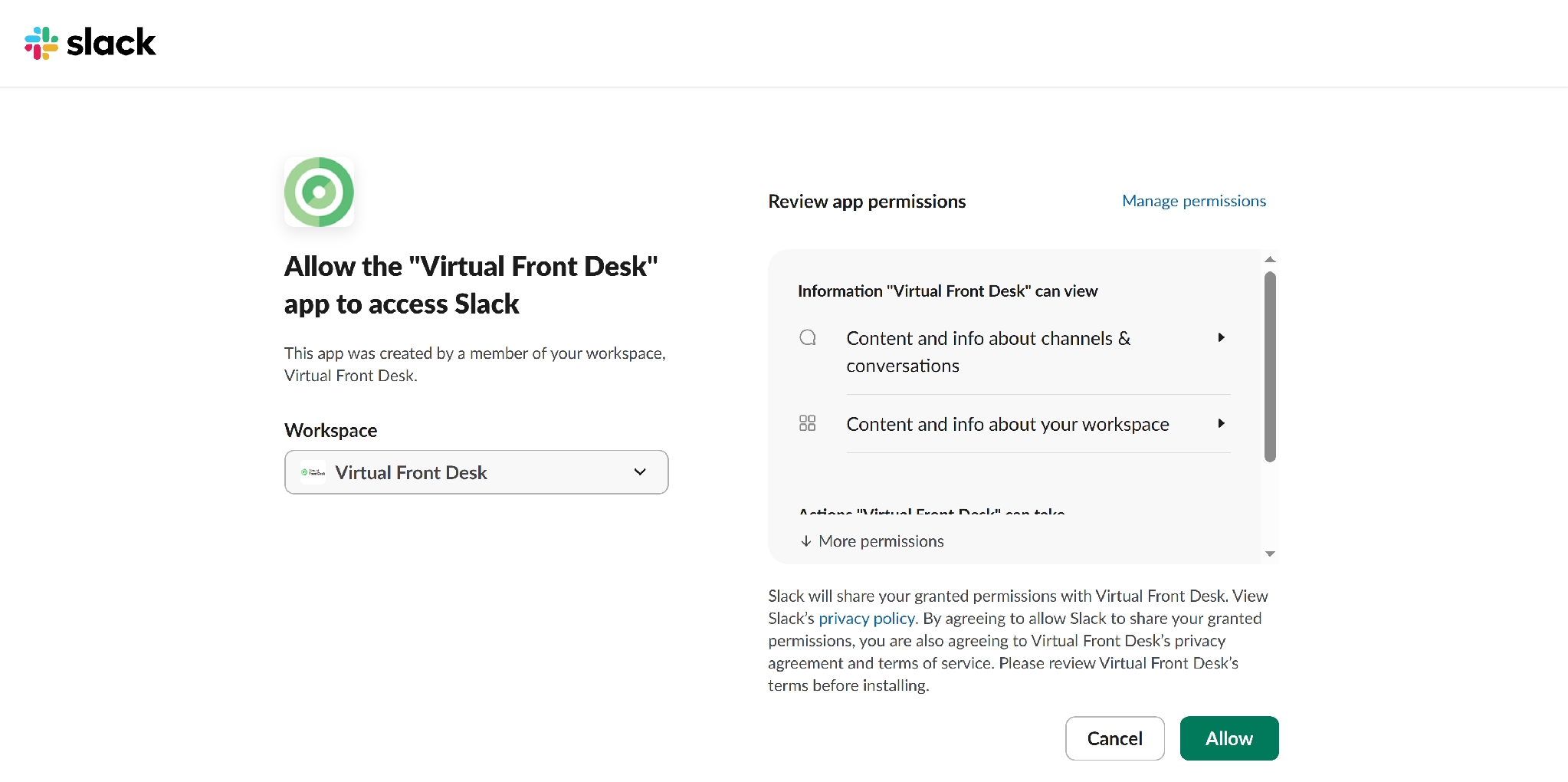
Permitir que la aplicación Virtual Front Desk acceda a Slack
Paso 2. Vincule su cuenta de Slack (cada usuario)
- Haga clic en el ícono de Configuración (el engranaje) junto a su nombre y luego, en Personal (Personal), seleccione Notificaciones y llamadas (Notifications & calls).
- En Aplicaciones conectadas (Connected apps), busque Slack y haga clic en Conectar con Slack (Connect to Slack); luego permita el acceso en Slack.
- Asegúrese de que Notificaciones de Slack (Slack notifications) esté activado.
- Opcional: para publicar también sus notificaciones en un canal de Slack, ingrese el ID del canal (Channel ID) y haga clic en Guardar (Save). Siempre recibe un mensaje directo, agregue o no un canal.
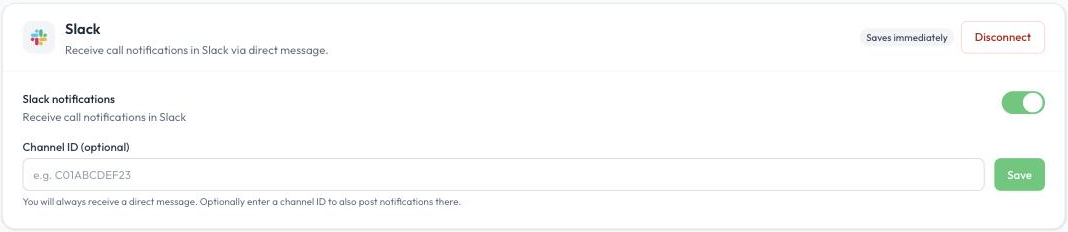
La configuración de Slack en Notificaciones y llamadas (Notifications & calls)
Qué recibe
Cuando un visitante presiona un botón que lo llama, la aplicación Virtual Front Desk le envía en Slack un mensaje de Llamada entrante (Incoming Call) con la estación, la ubicación y el botón presionado.
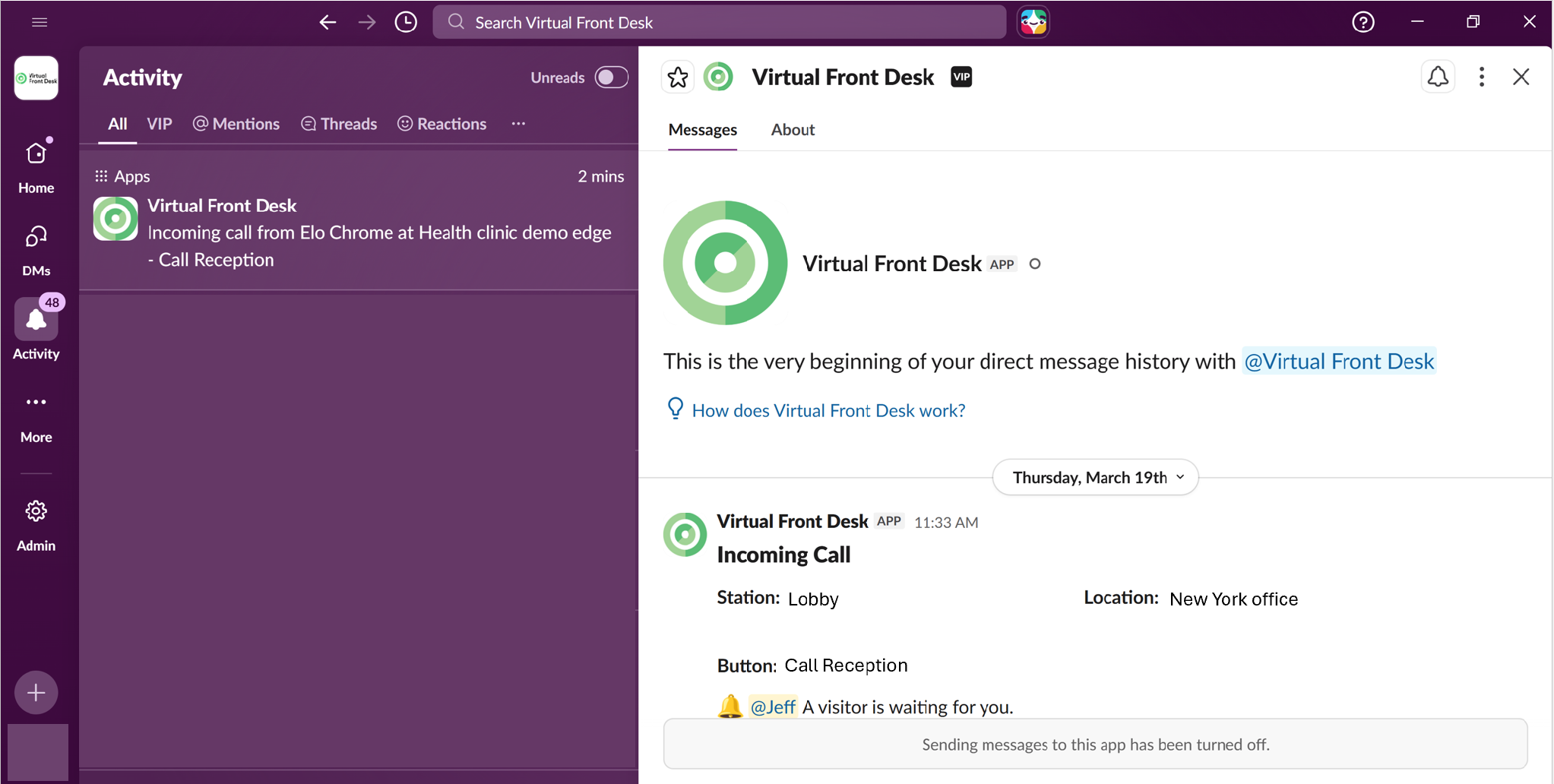
Una notificación de Virtual Front Desk en Slack
Desconectar Slack
Para dejar de recibir notificaciones de Slack, vaya a Configuración > Personal > Notificaciones y llamadas y haga clic en Desconectar (Disconnect) en la sección de Slack, o desactive Notificaciones de Slack. Para desconectar Slack de toda la organización, un administrador hace clic en Desconectar en Espacio de trabajo de Slack, en Configuración > Organización > Integraciones.