
Neat Pulse y configuración de su Neat Frame con Virtual Front Desk
Neat Pulse y configuración de su Neat Frame con Virtual Front Desk
Configure un Neat Frame o un Neat Board como estación de Virtual Front Desk, paso a paso.
Esta guía le explica cómo crear su cuenta de Neat Pulse, configurar su dispositivo Neat y conectarlo a su estación de Virtual Front Desk. Los pasos son los mismos para un Neat Frame y un Neat Board. Para saber por qué los dispositivos Neat son excelentes estaciones, lea Neat Frame o Board.
Paso 1: Cree su cuenta de Neat Pulse
Neat Pulse es la plataforma gratuita de Neat para administrar sus dispositivos de forma remota.
- Vaya a pulse.neat.no y haga clic en Registrarse (Sign up).
- Ingrese la dirección de correo electrónico de su empresa y siga las instrucciones en pantalla. Si se le solicita, seleccione el plan gratuito Starter.
- En el menú Aplicaciones (Apps), en Otra (Other) (Neat Boards, Neat Frame), active Virtual Front Desk.
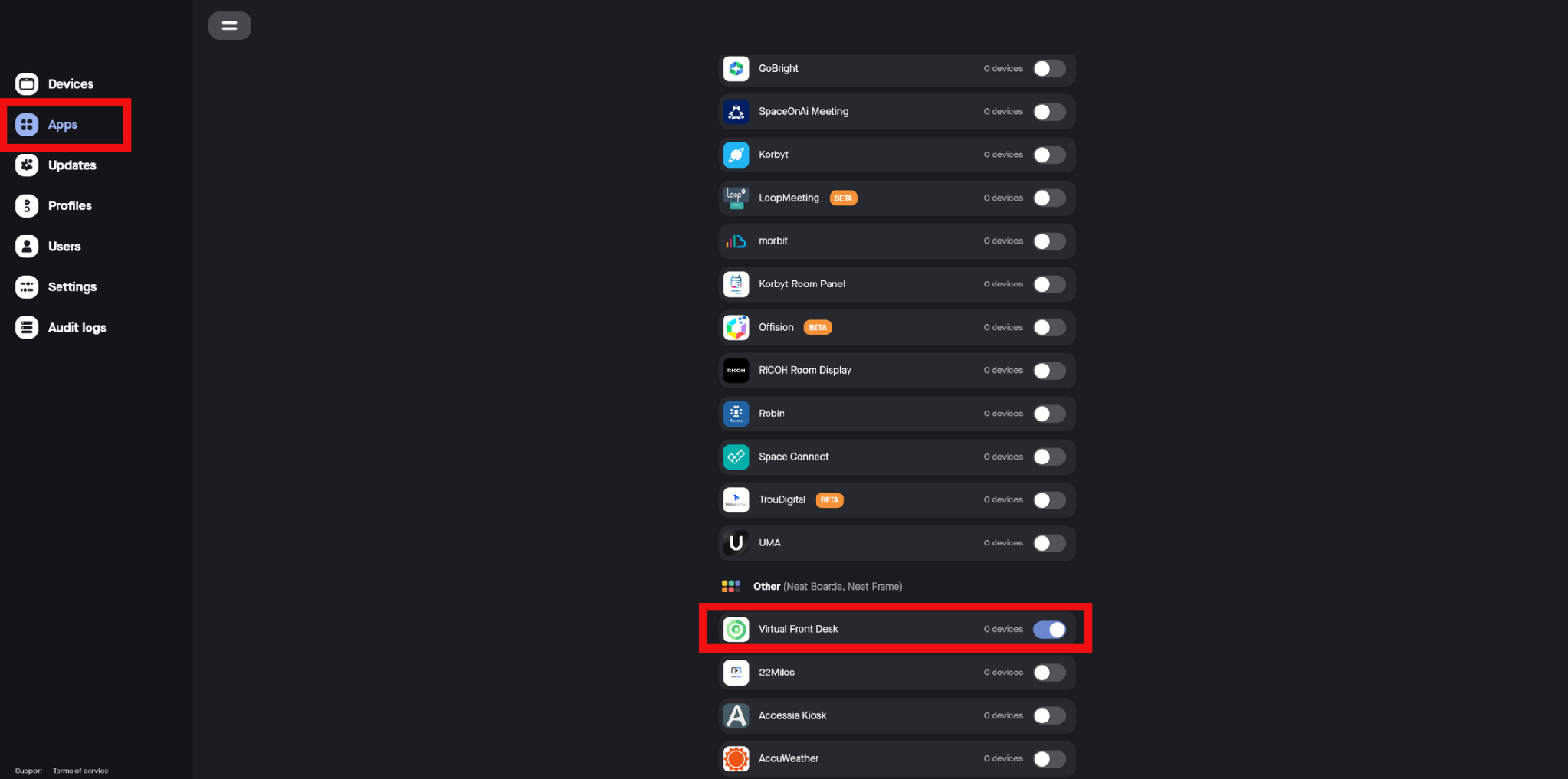
Active Virtual Front Desk en el menú Aplicaciones de Neat Pulse
Paso 2: Encienda y conecte su Neat Frame
- Conecte su Neat Frame a la corriente eléctrica. Las pantallas de configuración se inician automáticamente.
- Seleccione un idioma y toque Continuar (Continue).
- Conecte el Frame a su red Wi-Fi y toque Continuar. Si prefiere usar una conexión por cable, conecte un adaptador de Ethernet a USB-C.
- Seleccione su zona horaria y el formato de hora, y luego toque Continuar.
Contraseña de administrador: si el Frame le pide una contraseña de administrador, por ejemplo para cambiar su red Wi-Fi más adelante, ingrese los últimos seis dígitos de su número de serie. Encontrará el número de serie en la etiqueta debajo del Frame o en la página del dispositivo en Neat Pulse.
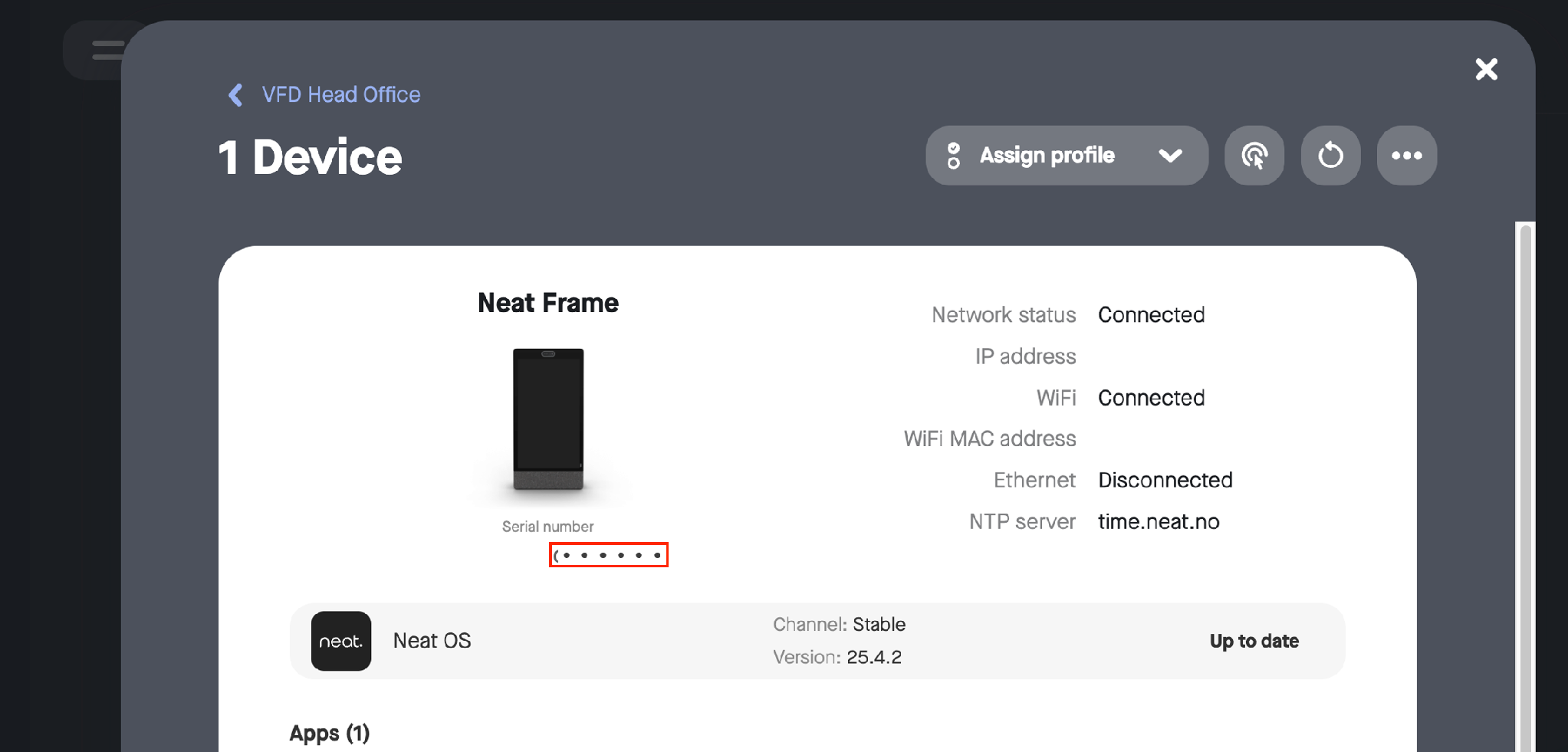
El número de serie en la página del dispositivo en Neat Pulse
Los últimos seis dígitos del número de serie son la contraseña de administrador
Paso 3: Inscriba el Frame en Neat Pulse
Debe inscribir su dispositivo en Neat Pulse antes de poder instalar Virtual Front Desk.
- Inicie sesión en Neat Pulse.
- Abra el espacio donde desea agregar el dispositivo (o cree uno) y luego haga clic en Generar código (Generate code).
- Ingrese el código en el Frame. Aparecerá una barra de progreso. No desconecte el dispositivo hasta que confirme que se agregó a Neat Pulse.
A continuación, el Frame le pregunta si desea compartir datos analíticos con Neat, muestra una vista previa de la cámara y le permite establecer un límite de encuadre. Elija sus opciones y toque Continuar en cada pantalla.
Paso 4: Instale Virtual Front Desk
- En la pantalla Elegir plataforma (Choose platform), toque Otra (Other) (el ícono de App Hub) y luego toque Continuar. Virtual Front Desk se instala automáticamente. No desconecte el dispositivo durante la instalación.
- Cuando el dispositivo confirme que está listo, toque Iniciar (Launch).
¿No ve Otra? Solo aparece cuando el dispositivo está inscrito en Neat Pulse y Virtual Front Desk está activado en el menú Aplicaciones de Pulse. Verifique ambas cosas y luego restablezca el Frame a los valores de fábrica: mantenga presionado el botón de pin en la parte trasera durante 4 segundos y luego presiónelo de nuevo.
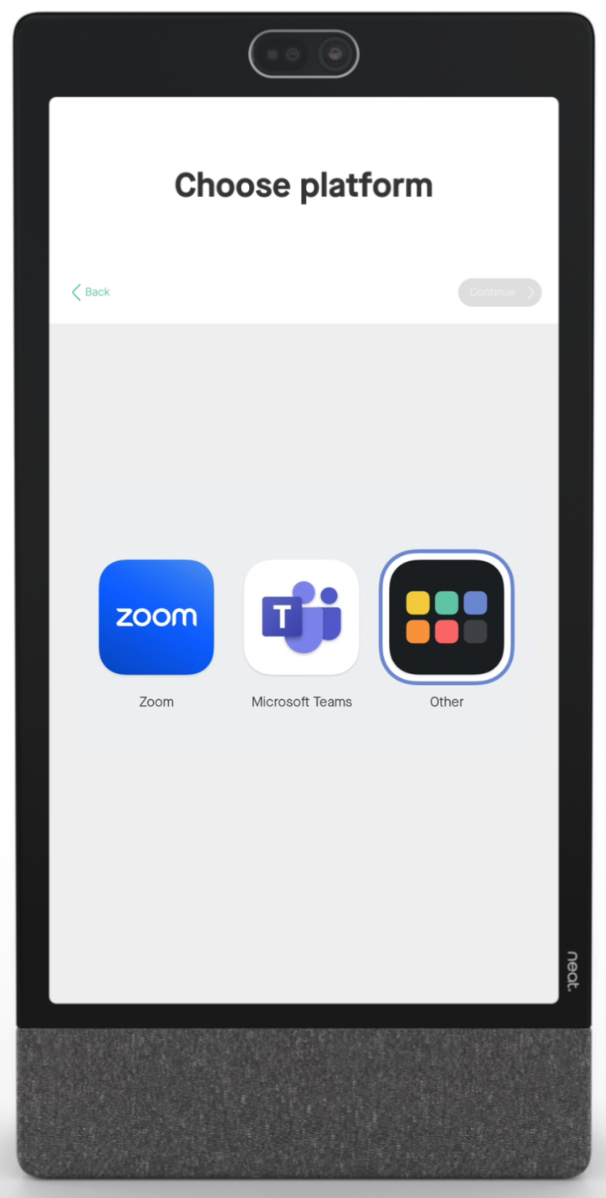
Toque Otra en la pantalla Elegir plataforma
Paso 5: Conecte su estación
Virtual Front Desk se abre y le pide un código de conexión (connection code).
- Seleccione la misma región (region) que la de su cuenta de Virtual Front Desk.
- Ingrese el código de conexión de la estación, que encontrará en su panel de control, en Estaciones (Stations). Para saber cómo crear una estación, lea Crear estaciones.
Su estación se carga y queda lista para recibir visitantes.
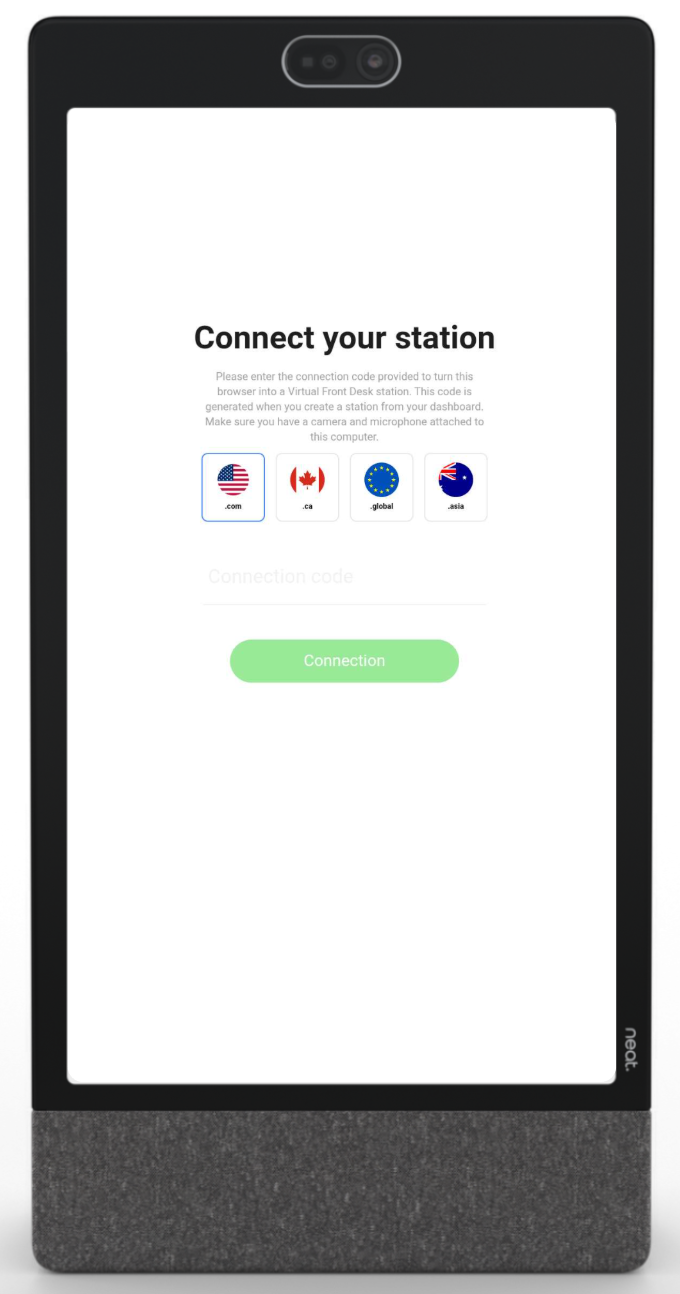
Ingrese el código de conexión de su estación
Paso 6: Active el modo quiosco y mantenga la pantalla encendida
En Neat Pulse, haga clic en el dispositivo para abrir su configuración:
- En Configuración del dispositivo (Device settings) > Aplicaciones (Apps), active el modo quiosco (Kiosk Mode) para Virtual Front Desk. Esto oculta la configuración rápida del Frame para que los visitantes no puedan salir de la estación.
- En Pantalla (Display), active Mantener pantalla encendida (Keep screen on).
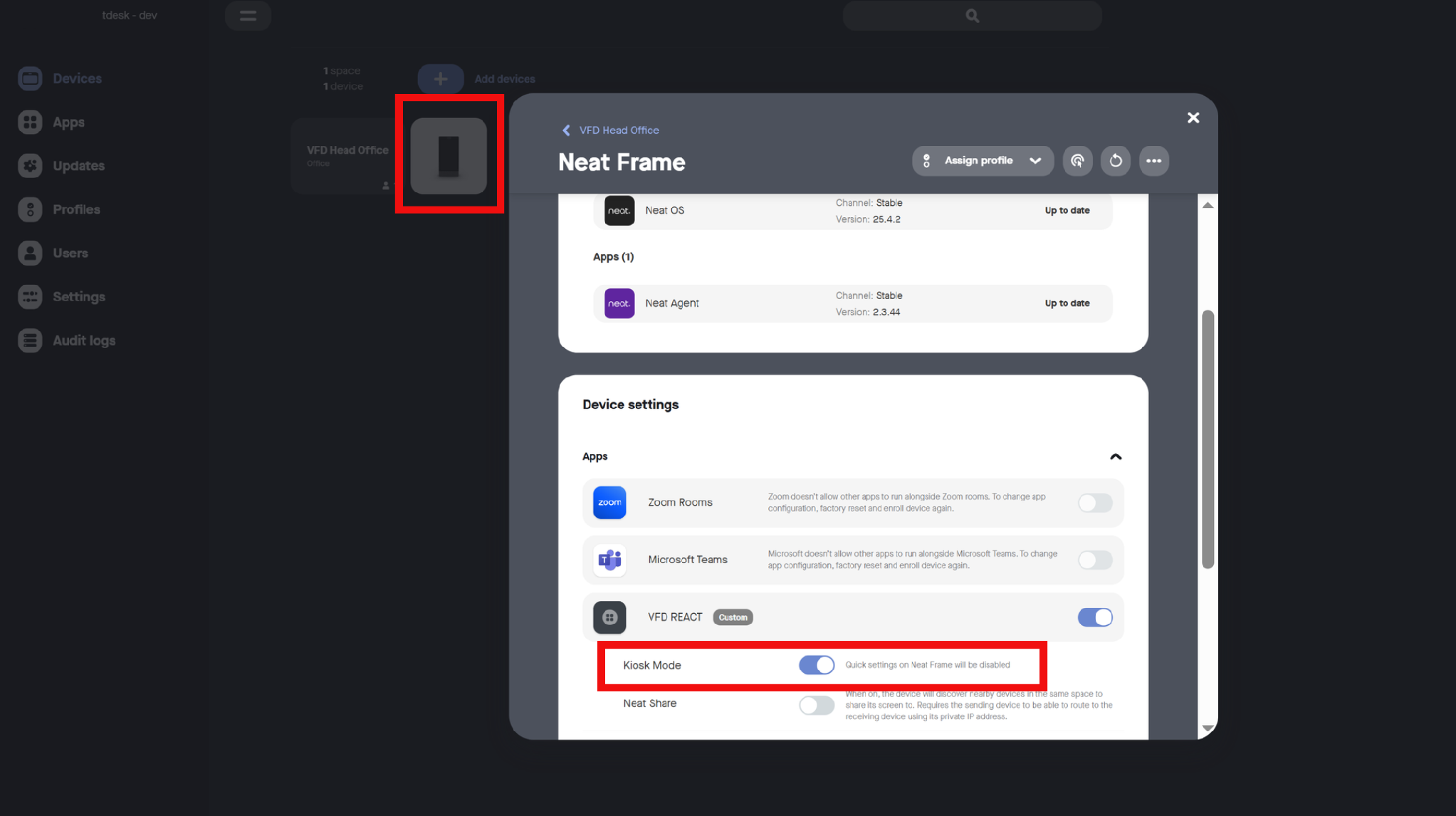
Active el modo quiosco
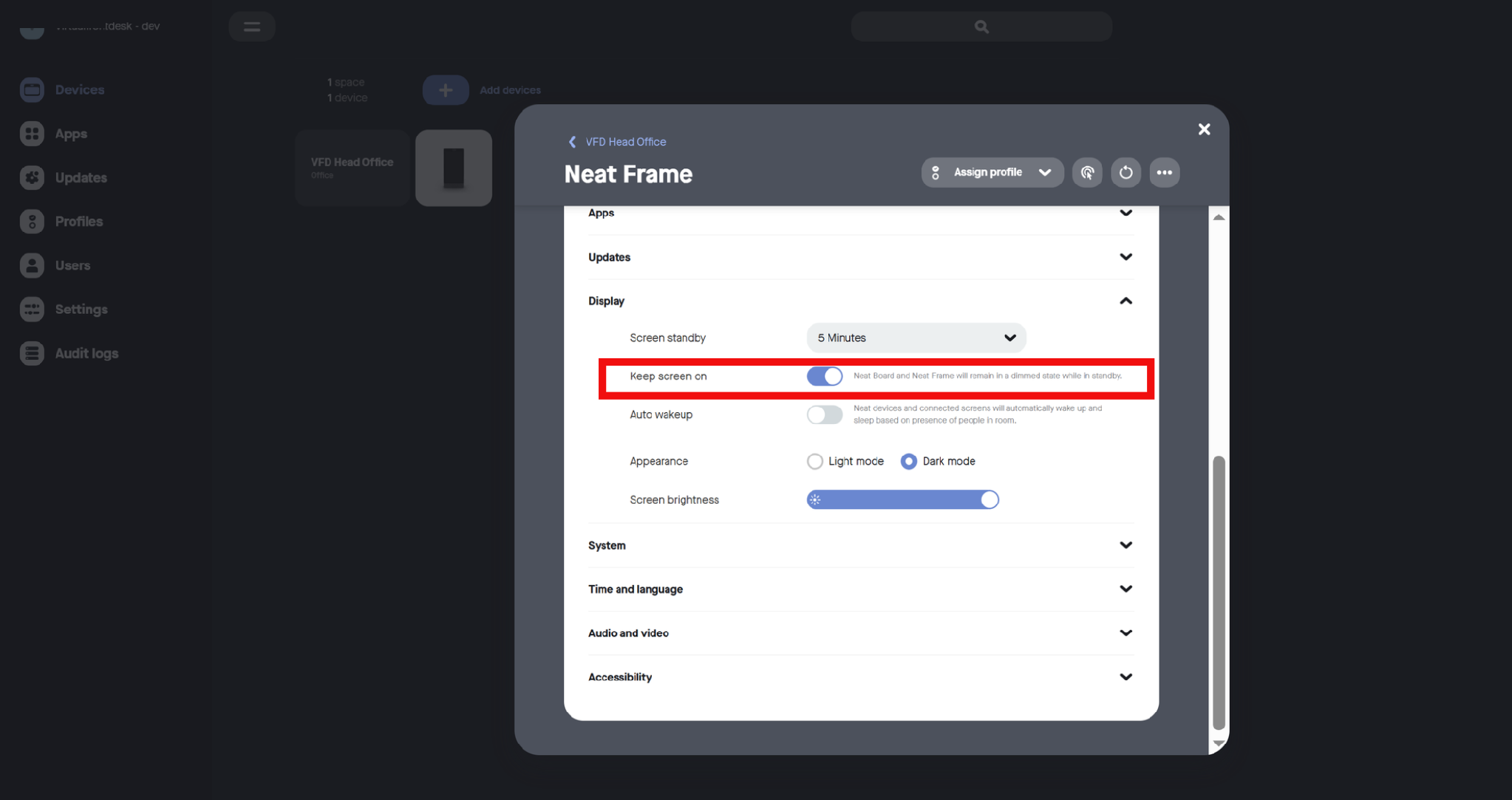
Active Mantener pantalla encendida
Todo está listo: su Neat Frame ahora es una estación de Virtual Front Desk.
Ajustar el volumen u otras configuraciones del dispositivo
- En Neat Pulse, desactive el modo quiosco por un momento.
- Haga clic en el ícono de control remoto (remote control) en la parte superior de la página del dispositivo para controlar el Frame desde su computadora.
- En la pantalla del Frame, deslice desde el borde derecho para abrir la configuración rápida y ajuste el volumen u otras configuraciones.
- Vuelva a activar el modo quiosco cuando termine.
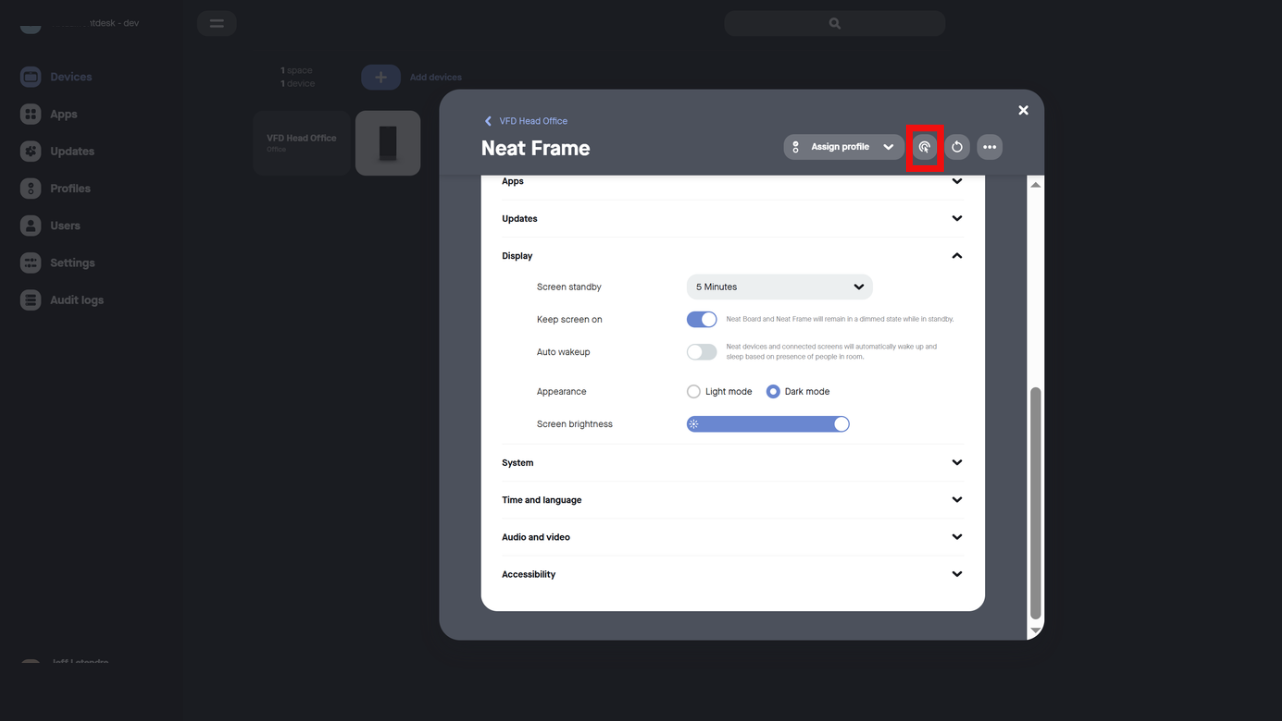
Abra el control remoto desde la página del dispositivo
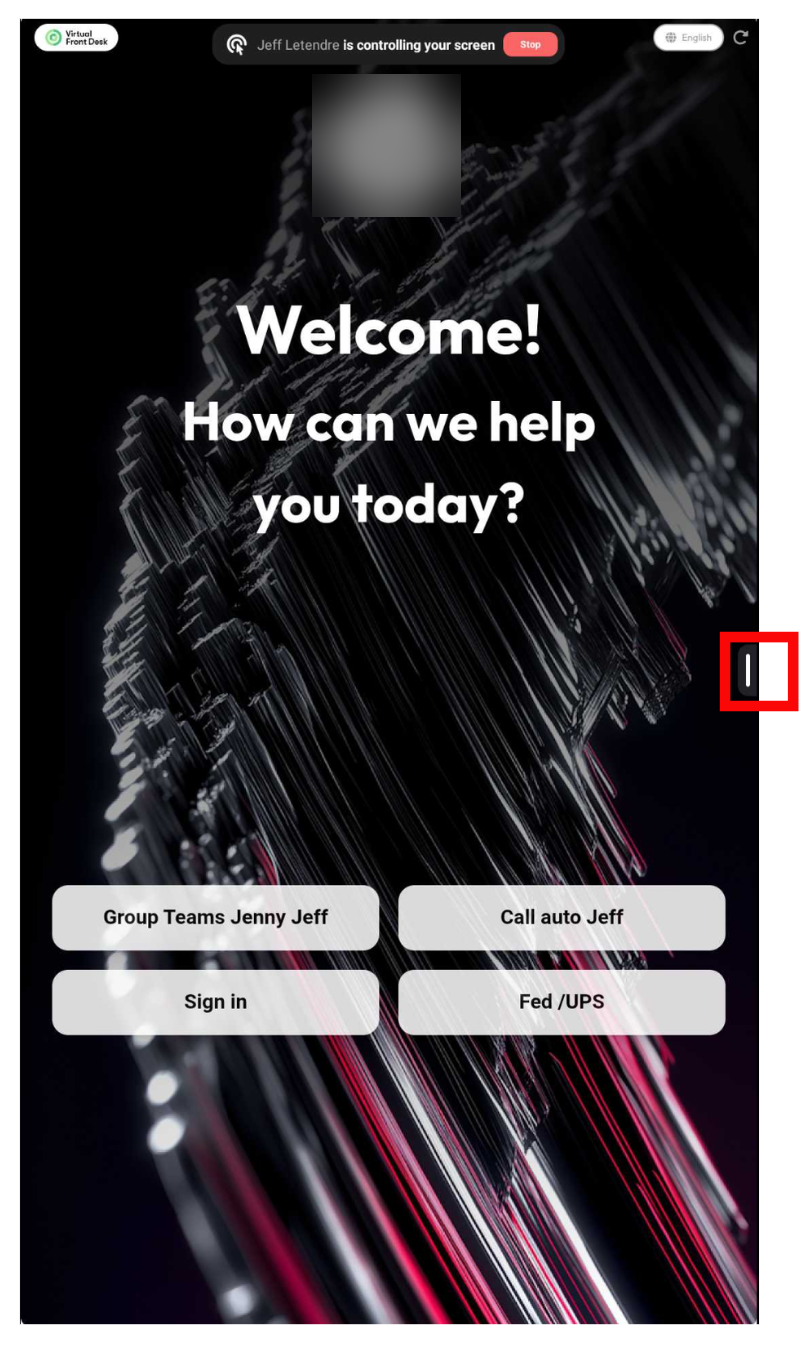
Deslice desde el borde derecho para abrir la configuración rápida
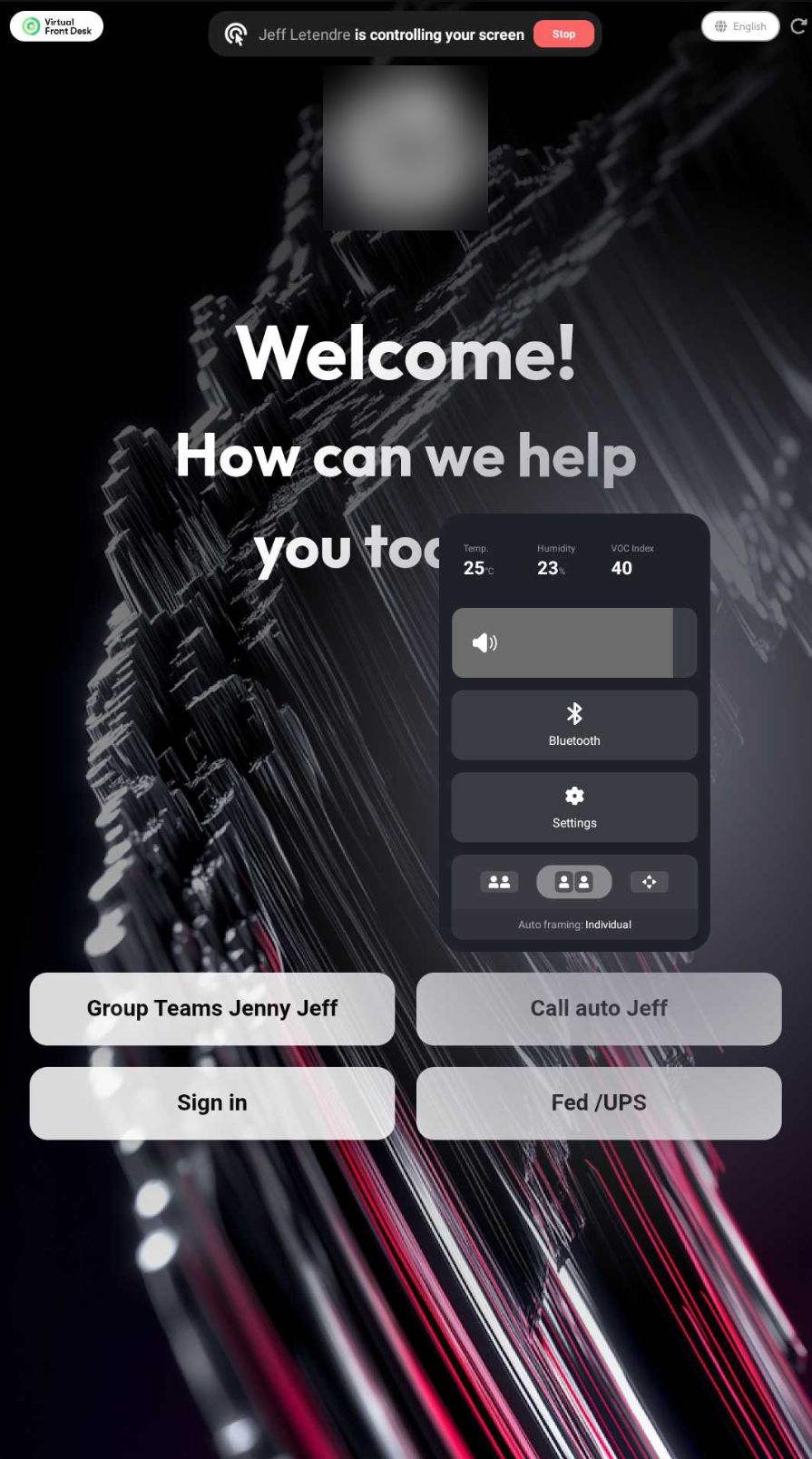
Ajuste el volumen en la configuración rápida
Para más detalles, lea la guía de Neat Getting started with Neat open apps (en inglés).
Contactar al soporte de Neat
Si tiene un problema con su dispositivo Neat en sí, contacte a Neat directamente desde Neat Pulse:
- Haga clic en la imagen del dispositivo para abrir su página.
- Haga clic en los tres puntos en la parte superior de la página.
- Haga clic en Abrir un ticket de soporte (Open a support ticket).
¿Necesita más ayuda?
Contáctenos a través del chat en vivo.