
Aplicación de impresión: especificaciones técnicas y modo de servicio
Especificaciones técnicas de la aplicación de impresión
La aplicación de impresión de Virtual Front Desk (Virtual Front Desk Printer app) es una aplicación de Windows que recibe los trabajos de impresión de Virtual Front Desk y los envía de forma segura a las impresoras de su ubicación. Se ejecuta en segundo plano, con solo un ícono en el área de notificación de Windows (system tray), y mantiene abierta una conexión segura con los servidores de Virtual Front Desk.
Este artículo cubre los requisitos, la configuración, la seguridad y la solución de problemas de la aplicación. Para la configuración paso a paso con sus impresoras, lea Impresora: impresión de credenciales y documentos.
Descargue la aplicación de impresión de Virtual Front Desk desde Microsoft Store
Funciones principales
- Impresión remota segura: imprime credenciales de visitantes y documentos de Virtual Front Desk en sus impresoras locales.
- Conexión en tiempo real: mantiene una conexión persistente con los servidores de Virtual Front Desk mediante SignalR.
- Detección automática de impresoras: detecta las impresoras instaladas en la computadora y las sincroniza con su cuenta de Virtual Front Desk.
- Monitoreo de trabajos de impresión: da seguimiento al estado de cada trabajo de impresión.
- Actualizaciones automáticas: se actualiza automáticamente a través de Microsoft Store.
- Resiliencia de red: se vuelve a conectar automáticamente después de una interrupción de la red.
- Inicio con Windows: se inicia automáticamente y se ejecuta en segundo plano.
- Modo de servicio (Service Mode) (opcional): se ejecuta como servicio de Windows, para que la impresión continúe aunque nadie haya iniciado sesión en Windows.
Requisitos del sistema
Sistema operativo
- Windows 10, compilación 17763 o posterior
- Windows 11
- Arquitectura x64 o x86
Otros requisitos
- Una conexión a Internet
- Impresoras instaladas en Windows, con permiso para imprimir
- Es posible que se necesiten derechos de administrador para la configuración inicial y para el modo de servicio
Instalación
- En el menú principal del panel de control de Virtual Front Desk, haga clic en Estaciones (Stations) y luego haga clic en el ícono de lápiz de la ubicación donde desea agregar una impresora.
- Abra la pestaña Impresoras (Printers) y haga clic en Agregar impresora (Add printer).
- Haga clic en Instalar aplicación de impresión (Install printer application) para abrir la página de Microsoft Store.
- Haga clic en Instalar (Install) y luego abra la aplicación cuando termine la instalación.
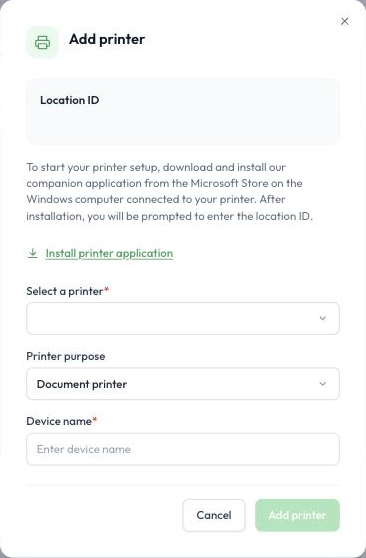
La ventana Agregar impresora, con el ID de ubicación y el enlace Instalar aplicación de impresión
Configuración inicial
Configuración de la ubicación
La primera vez que se abre, la aplicación solicita:
- ID de ubicación (Location ID): un identificador único de 5 caracteres, que se muestra en la ventana Agregar impresora.
- Correo electrónico del propietario (Owner email): la dirección de correo electrónico del propietario de su organización en Virtual Front Desk.
Estos datos se validan con los servidores de Virtual Front Desk de varias regiones, para mayor confiabilidad.
Inicio automático
La aplicación se configura para iniciarse automáticamente con Windows.
Detección de impresoras
Una vez configurada, la aplicación automáticamente:
- detecta todas las impresoras instaladas en la computadora,
- las sincroniza con su cuenta de Virtual Front Desk, y
- actualiza su estado en tiempo real.
Luego puede seleccionar cada impresora en la ventana Agregar impresora y elegir si es una impresora de documentos (Document printer) o una impresora de credenciales (Badge printer).
Modo de servicio: imprimir sin un usuario con sesión iniciada
De forma predeterminada, la aplicación de impresión funciona solo mientras alguien tenga una sesión iniciada en Windows. El modo de servicio instala la aplicación como un servicio de Windows. El servicio se ejecuta en segundo plano en todo momento, se inicia automáticamente con Windows y sigue imprimiendo aunque nadie haya iniciado sesión. Esta es la configuración recomendada para computadoras dedicadas a la impresión, quioscos y Windows Server.
Activar el modo de servicio
- Instale la aplicación de impresión y complete su configuración con su ID de ubicación y el correo electrónico del propietario.
- Haga clic con el botón derecho en el ícono de la aplicación en el área de notificación y seleccione Habilitar modo de servicio (Enable Service Mode).
- Acepte la solicitud de permiso de administrador. La aplicación instala el servicio y se cierra. A partir de ese momento, el servicio se ejecuta en segundo plano, incluso después de un reinicio.
Desactivar el modo de servicio
- Abra la aplicación de impresión como administrador.
- Haga clic con el botón derecho en el ícono del área de notificación y seleccione Deshabilitar modo de servicio (Disable Service Mode). El servicio se elimina y la aplicación del área de notificación vuelve a encargarse de la impresión.
Requisitos
- Impresoras instaladas para todos los usuarios: el servicio solo puede usar impresoras instaladas para todo el sistema, no impresoras instaladas para un solo usuario de Windows. Para verificarlo, ejecute Get-Printer en PowerShell como administrador.
- Tamaño de etiqueta configurado para todo el sistema: para impresoras de etiquetas como la serie Brother QL, configurar 2.4 pulgadas en Preferencias de impresión (Printing Preferences) no es suficiente. Abra también Dispositivos e impresoras (Devices and Printers) como administrador, haga clic con el botón derecho en la impresora, seleccione Propiedades de impresora > Opciones avanzadas > Valores predeterminados de impresión (Printer properties > Advanced > Printing Defaults) y configure el ancho del rollo en 2.4 pulgadas. De lo contrario, la impresión de credenciales falla.
Limitación
- Modo de suspensión: cuando la computadora entra en suspensión o hibernación, el servicio también se detiene, y los trabajos de impresión enviados durante ese tiempo no se imprimen. Desactive la suspensión en cualquier computadora que se use para imprimir las 24 horas.
Seguridad
Protección de datos
- Conexiones cifradas: todas las comunicaciones usan cifrado TLS.
- Almacenamiento seguro de archivos: los documentos impresos se almacenan de forma segura en Microsoft Azure Storage para admitir una futura función de historial de impresión para los administradores. Los archivos con más de 12 meses se eliminan automáticamente.
- Procesamiento temporal: los archivos se descargan en una carpeta temporal de la computadora mientras se imprimen.
- Autenticación: cada instalación se autentica con su ID de ubicación y la dirección de correo electrónico del propietario.
Seguridad de red
- Puerto HTTPS estándar: la aplicación se conecta solo por el puerto 443.
- Solo conexiones salientes: la aplicación se conecta hacia los servidores de Virtual Front Desk. No es necesario abrir puertos de entrada.
- Varios servidores regionales: la aplicación puede conectarse a varios servidores regionales, para mayor confiabilidad.
Privacidad
- Procesamiento local: los trabajos de impresión se procesan en su propia computadora.
- Registro básico: la información de funcionamiento se registra solo para la solución de problemas.
El ícono del área de notificación
La aplicación se ejecuta en el área de notificación de Windows. Su ícono muestra el estado de la aplicación:
- Verde: conectada y lista para imprimir.
- Gris: desconectada o sin conexión.
- Verde con una insignia de actualización: hay una actualización disponible.
- Gris con una insignia de actualización: sin conexión, y hay una actualización disponible.
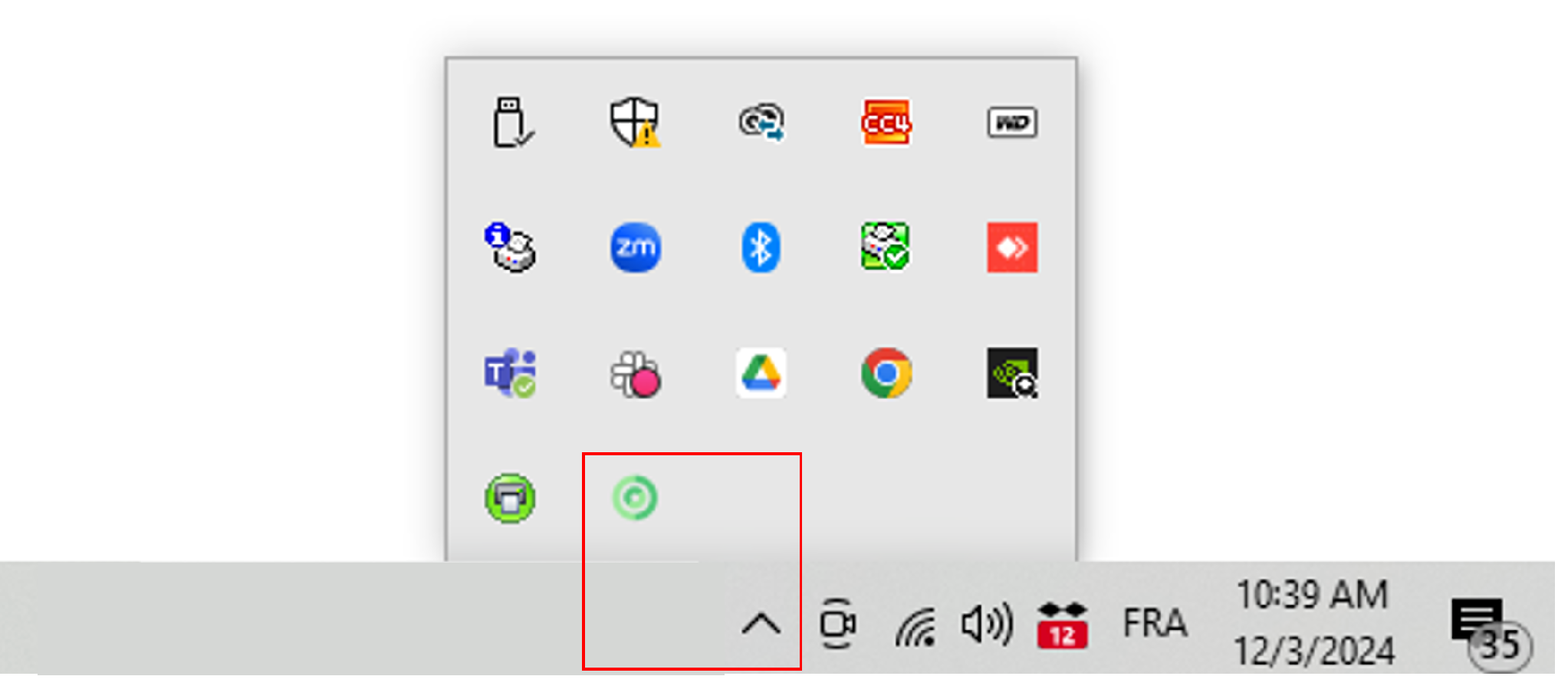
El ícono de la aplicación de impresión de Virtual Front Desk en el área de notificación de Windows
Haga clic con el botón derecho en el ícono para abrir el menú:
- Estado del servicio (Service Status): el estado actual de la conexión.
- Información de la versión (Version Information): la versión actual y una búsqueda de actualizaciones.
- Configuración de la ubicación (Location Settings): cambiar el ID de ubicación o el correo electrónico del propietario.
- Habilitar modo de servicio o Deshabilitar modo de servicio: ejecutar la aplicación como servicio de Windows, o volver a la aplicación del área de notificación. Consulte Modo de servicio más arriba.
- Cerrar servicio (Close Service): detener la aplicación.
Notificaciones
La aplicación muestra notificaciones de Windows para:
- cambios en el estado de la conexión,
- trabajos de impresión recibidos,
- errores, y
- actualizaciones disponibles.
Solución de problemas
La aplicación no se inicia o no se conecta
- Verifique que el ID de ubicación y el correo electrónico del propietario sean correctos.
- Asegúrese de que la computadora esté conectada a Internet.
- Asegúrese de que su firewall permita el tráfico HTTPS en el puerto 443.
- Reinicie la aplicación como administrador.
No se detectan las impresoras
- Asegúrese de que las impresoras estén instaladas correctamente en Windows.
- Actualice los controladores de impresora a la versión más reciente.
- Reinicie la aplicación para actualizar la lista de impresoras.
- En modo de servicio, la aplicación solo ve las impresoras instaladas para todos los usuarios. Para verificarlo, ejecute Get-Printer en PowerShell como administrador.
Los trabajos de impresión fallan
- Verifique que la impresora esté encendida, en línea y que tenga papel y tinta o etiquetas.
- Asegúrese de que el usuario de Windows tenga permiso para imprimir.
- Elimine cualquier trabajo atascado de la cola de impresión de Windows.
- Para impresoras de credenciales en modo de servicio, configure el ancho de rollo de 2.4 pulgadas en los Valores predeterminados de impresión de la impresora, no solo en Preferencias de impresión.
Problemas de conexión
- Verifique si hay problemas intermitentes de red.
- Pida a su departamento de TI que permita los dominios de Virtual Front Desk en el firewall corporativo.
- Algunas configuraciones de VPN pueden interferir con la conexión.
Solución avanzada de problemas
Los archivos de registro se almacenan en %TEMP%\PrintDocuments\Logs\. Contienen información detallada sobre la conexión y los trabajos de impresión, y son útiles para el soporte de Virtual Front Desk.
La configuración se almacena en el registro de Windows en HKEY_CURRENT_USER\Software\Virtual Front Desk\PrinterServiceVFD:
- LocationID: su ID de ubicación.
- AdminEmail: el correo electrónico del propietario ingresado durante la configuración.
Actualizaciones y mantenimiento
Actualizaciones automáticas
La aplicación busca actualizaciones con regularidad, muestra una notificación cuando hay una disponible e instala las actualizaciones a través de Microsoft Store.
Buscar actualizaciones manualmente
- Haga clic con el botón derecho en el ícono de la aplicación en el área de notificación.
- Haga clic en Información de la versión.
- La aplicación busca la versión más reciente. Siga las indicaciones si hay una actualización disponible.
Mantenimiento
La aplicación supervisa su conexión y se vuelve a conectar automáticamente después de una falla.
Especificaciones técnicas
Arquitectura
- .NET 8
- SignalR para la comunicación en tiempo real
- Microsoft Azure para el almacenamiento seguro en la nube y la mensajería
- Windows Forms para la interfaz nativa de Windows
Tipos de archivo compatibles
- Documentos PDF, con renderizado completo
- Imágenes como PNG y JPG, que se usan para credenciales y fotos de visitantes
La calidad original de cada documento se conserva al imprimirse.
Rendimiento
El uso de memoria y de red depende de cuánto imprima. La velocidad de impresión depende de la impresora y del tamaño del archivo.
Obtener ayuda
- Revise el estado de la aplicación desde el ícono del área de notificación.
- Reinicie la aplicación. Esto suele resolver problemas temporales.
- Verifique que la conexión a Internet sea estable.
- Comuníquese con el soporte de Virtual Front Desk e incluya sus archivos de registro y la información de la versión.
Privacidad y cumplimiento
- Procesamiento de documentos: los archivos se procesan localmente mientras se imprimen.
- Registros de conexión: registro básico solo para la solución de problemas.
- Configuración almacenada: el ID de ubicación y el correo electrónico del propietario se almacenan en el registro de Windows.
- Tráfico de red: todas las comunicaciones se cifran con TLS.
- Infraestructura: desarrollada sobre Microsoft Azure, siguiendo las prácticas de seguridad estándar para aplicaciones de escritorio.