
Aplicación móvil nativa para Android
Aplicación móvil para Android
Conteste las videollamadas de sus estaciones en su teléfono o tableta Android.
La aplicación Virtual Front Desk para Android le permite recibir notificaciones de videollamadas directamente en su teléfono o tableta Android, y atender a los visitantes cara a cara desde cualquier lugar. La aplicación es gratuita. Busque Virtual Front Desk en Google Play Store, o ábrala en Google Play.
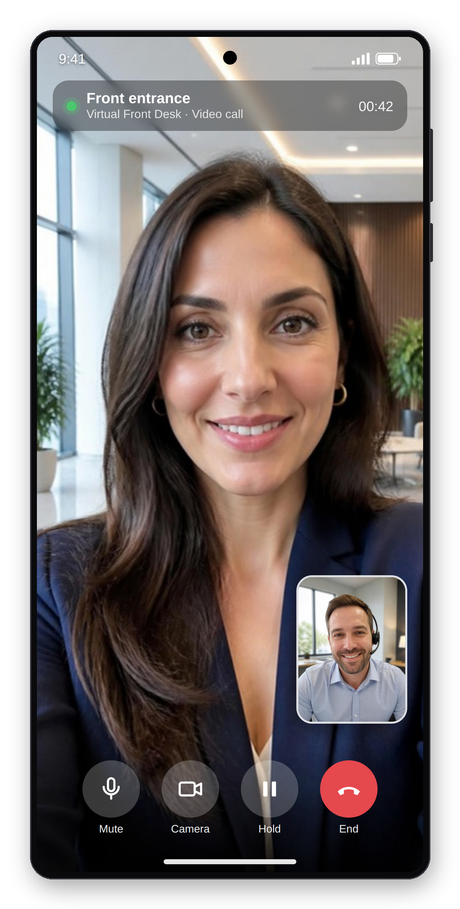
Atienda a los visitantes cara a cara desde su teléfono
¿Usa un iPhone o iPad? Lea Aplicación móvil para iPhone y iPad.
Importante: si su cuenta está fuera de los Estados Unidos (Canadá, Global (UE) o Asia (AU)), cierre y vuelva a abrir la aplicación después de iniciar sesión por primera vez.
Mantenga la aplicación actualizada: use siempre la versión más reciente de la aplicación. Active las actualizaciones automáticas en Google Play Store, o busque actualizaciones con regularidad.
Configurar la aplicación
- Otorgue los permisos. La primera vez que abra la aplicación, permita que Virtual Front Desk use su micrófono y su cámara (seleccione Mientras la app está en uso (While using the app)), y que realice y administre llamadas telefónicas (seleccione Permitir (Allow)). Sin estos permisos, las llamadas no pueden sonar ni conectarse.
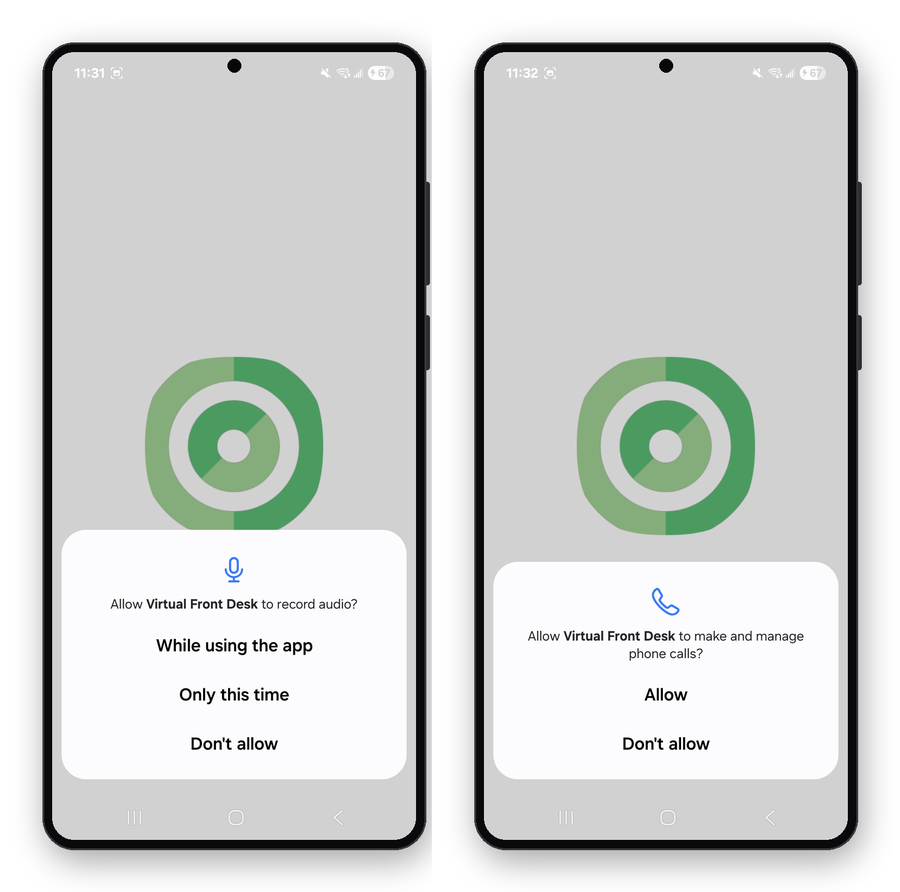
Permitir el acceso al micrófono y a las llamadas telefónicas
- Active la cuenta de llamadas. Cuando la aplicación solicite acceso a sus cuentas telefónicas, toque Aceptar (OK). Su teléfono abre Cuentas de llamadas (Calling accounts): active Virtual Front Desk. Así, las llamadas suenan en su teléfono como llamadas telefónicas normales.
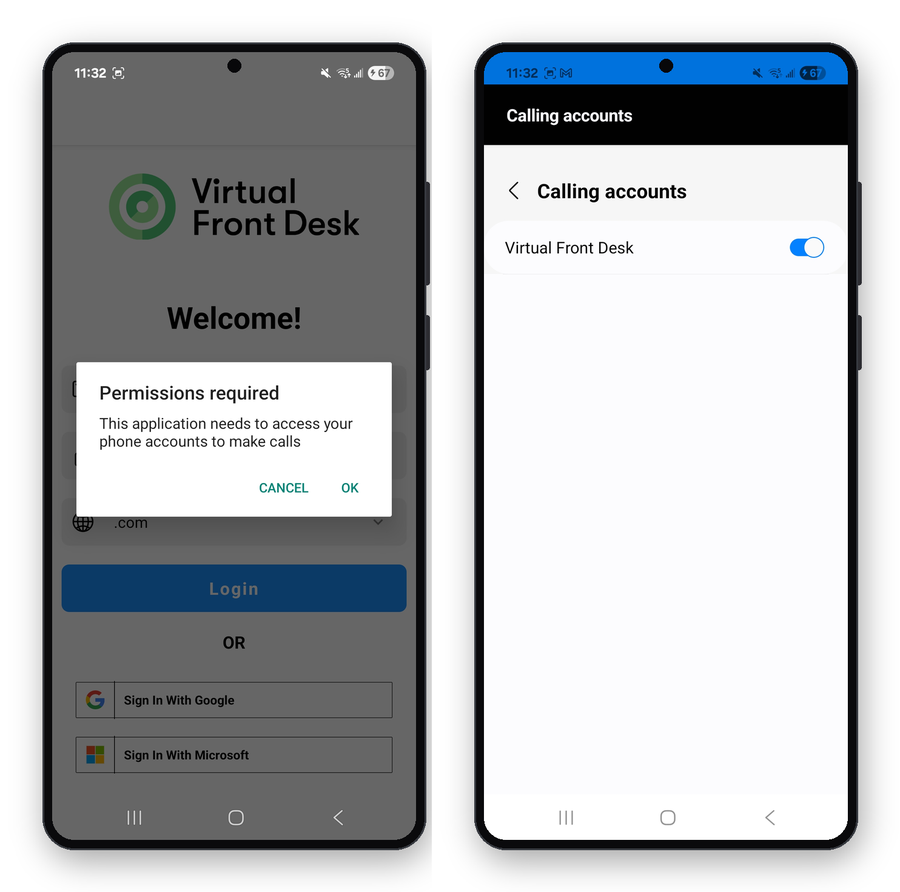
Active Virtual Front Desk en Cuentas de llamadas
- Inicie sesión. Elija su región en el menú Región (Region) (Estados Unidos, Canadá, Global (UE) o Asia (AU)) y luego inicie sesión con Microsoft, Google, Apple, Iniciar sesión con SSO (Sign in with SSO) o su correo electrónico.
- Conéctese. Se abre su Lista de espera (Waiting list). Asegúrese de que su Estado (Status) sea En línea (Online) para recibir llamadas. Las llamadas entrantes aparecen en Llamadas (Calls).
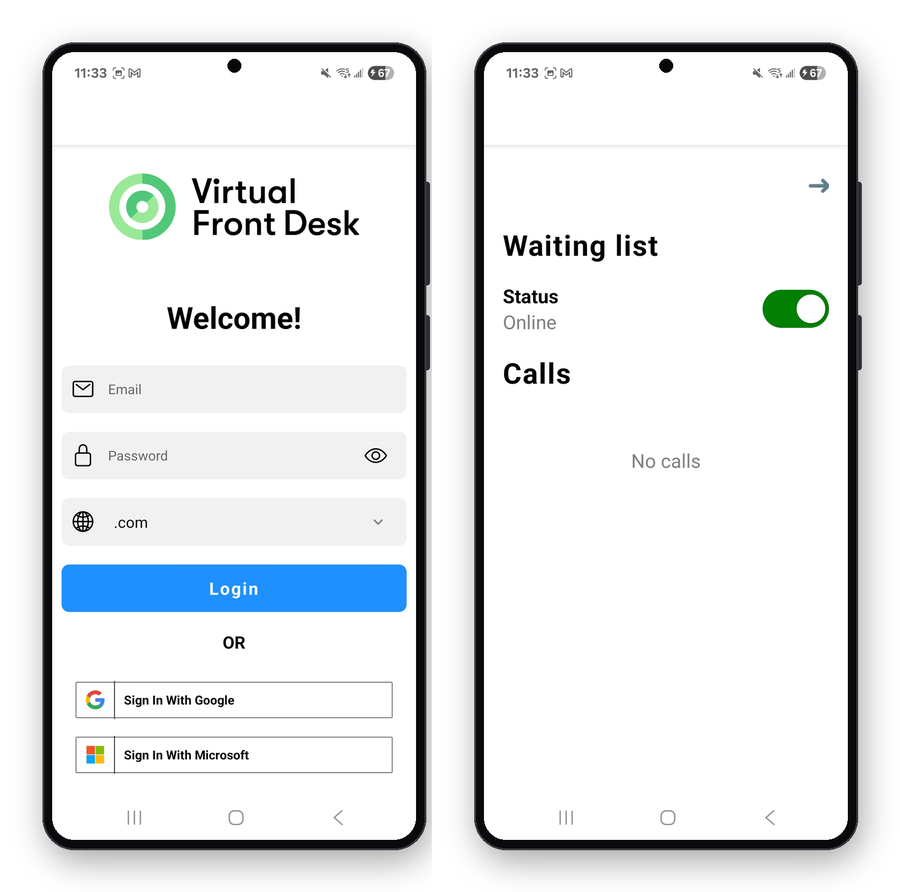
Inicie sesión y verifique que su estado sea En línea
Lo que debe saber
- La aplicación está diseñada solo para contestar llamadas. Para configurar estaciones, usuarios, formularios de registro y otras funciones, use el panel de control en una computadora.
- Mientras la aplicación está abierta, las llamadas funcionan igual que en el panel de control: puede contestar una llamada, ponerla en espera o finalizarla.
- Una llamada a la vez: si entra otra llamada durante una videollamada, no puede poner la llamada actual en espera. Al contestar la nueva llamada se finaliza la llamada activa. Para cambiar entre llamadas, use el panel de control en una computadora.
¿Necesita más ayuda?
Comuníquese con nosotros a través del chat en vivo.