
Crear estaciones
Crear estaciones
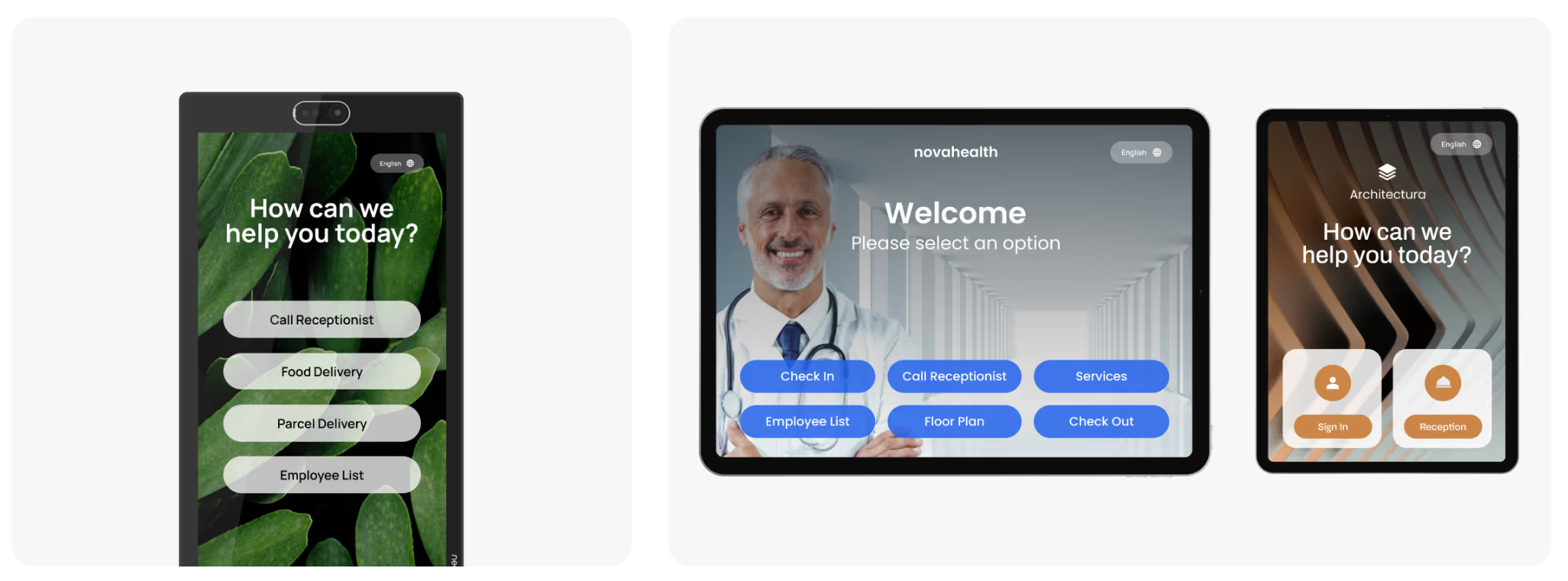
Una estación es la tableta, el quiosco o la pantalla que usan sus visitantes. Este artículo le muestra cómo organizar las estaciones por ubicación, crear y configurar una estación, elegir sus botones y conectar el dispositivo.
1. Comience con una ubicación
Una ubicación es un edificio o una dirección donde tiene una o varias estaciones. Virtual Front Desk le permite administrar muchas ubicaciones desde una sola cuenta.
Haga clic en Estaciones (Stations) en el menú principal para abrir la página Ubicaciones (Locations). Cada ubicación aparece como una tarjeta que muestra sus estaciones, su estado (En línea o Desconectada) y un botón Llamar (Call) para llamar directamente a una estación. Las tarjetas de la parte superior muestran cuántas estaciones están en línea, su estación más activa y su ubicación más activa de esta semana.
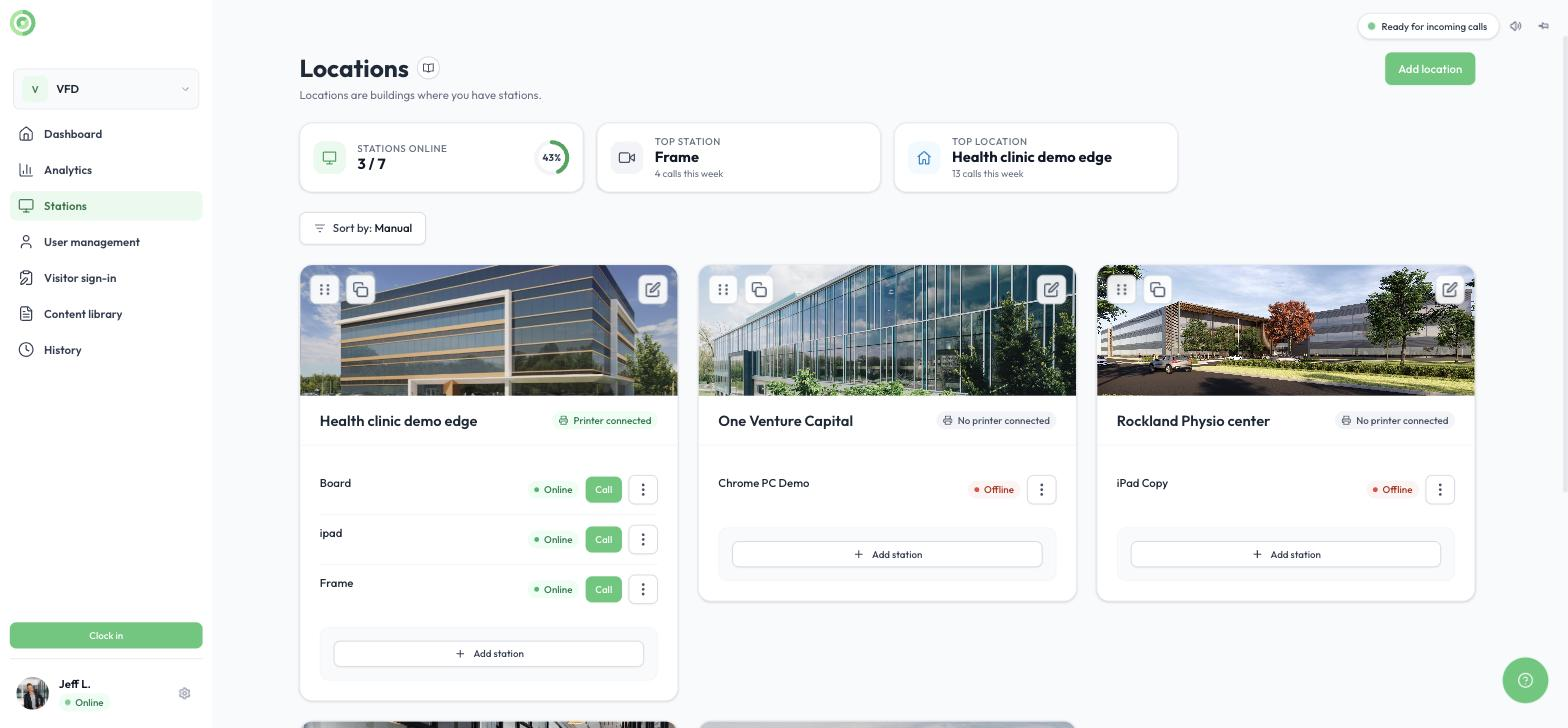
La página Ubicaciones
Para agregar una ubicación:
- Haga clic en Agregar ubicación (Add location) en la parte superior derecha.
- Ingrese el Nombre de la ubicación (Name of the location). Es el único campo obligatorio.
- Si lo desea, agregue una imagen y la dirección. Las imágenes y las direcciones son solo para uso interno y nunca se muestran a los visitantes.
- Haga clic en Crear ubicación (Create location).
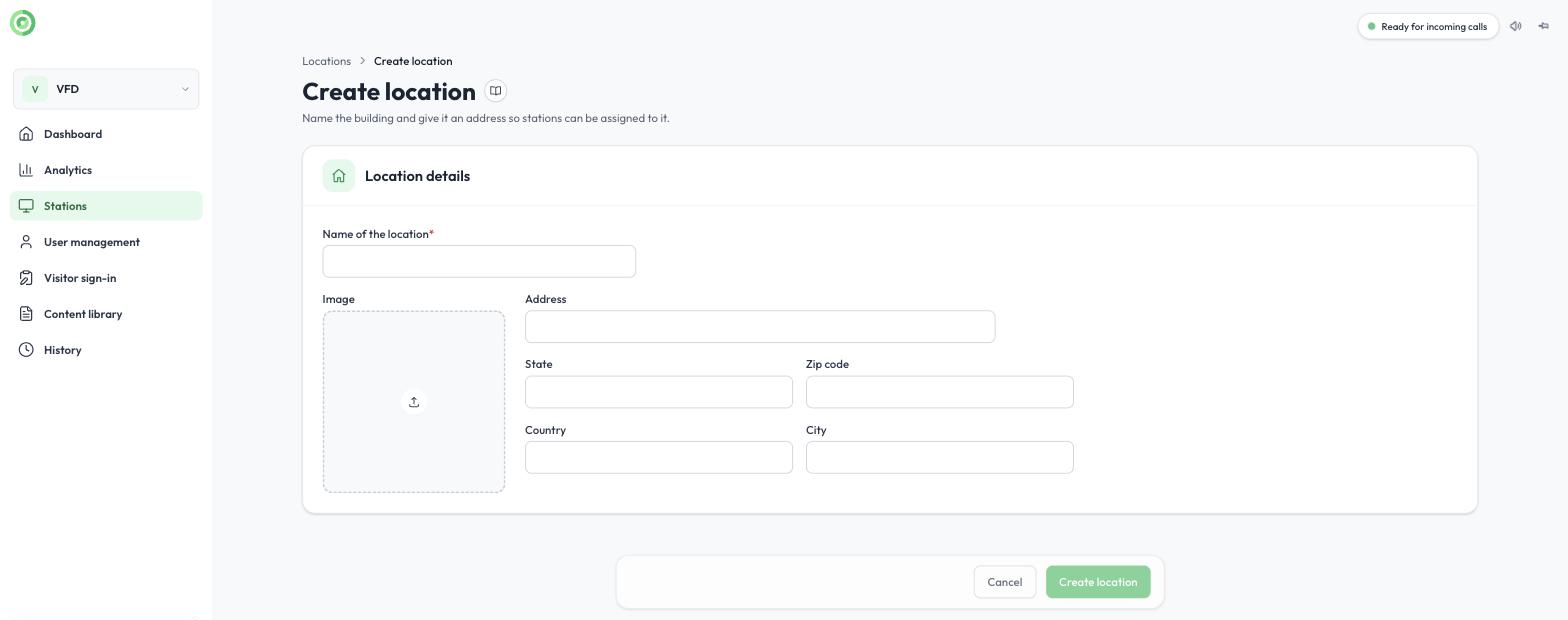
Crear una ubicación
En cada tarjeta de ubicación puede arrastrar el controlador para reordenar las ubicaciones, hacer clic en el ícono de copiar para duplicar la ubicación o hacer clic en el ícono del lápiz para editarla. La página de una ubicación tiene tres pestañas: Detalles (Details), Estaciones e Impresoras (Printers).
2. Cree una estación
En la tarjeta de la ubicación, haga clic en Agregar estación (Add station). La página Crear estación (Create station) lo guía en cuatro pasos:
- Configuración (Settings): asigne un nombre a su estación y configure sus ajustes básicos.
- Imagen de marca (Branding): personalice la pantalla de bienvenida y la imagen de marca de la estación.
- Botones (Buttons): elija los botones que verán los visitantes.
- Conectar el dispositivo (Connect the device): ingrese el código de conexión en station.virtualfrontdesk.com desde el dispositivo que desea usar como estación.
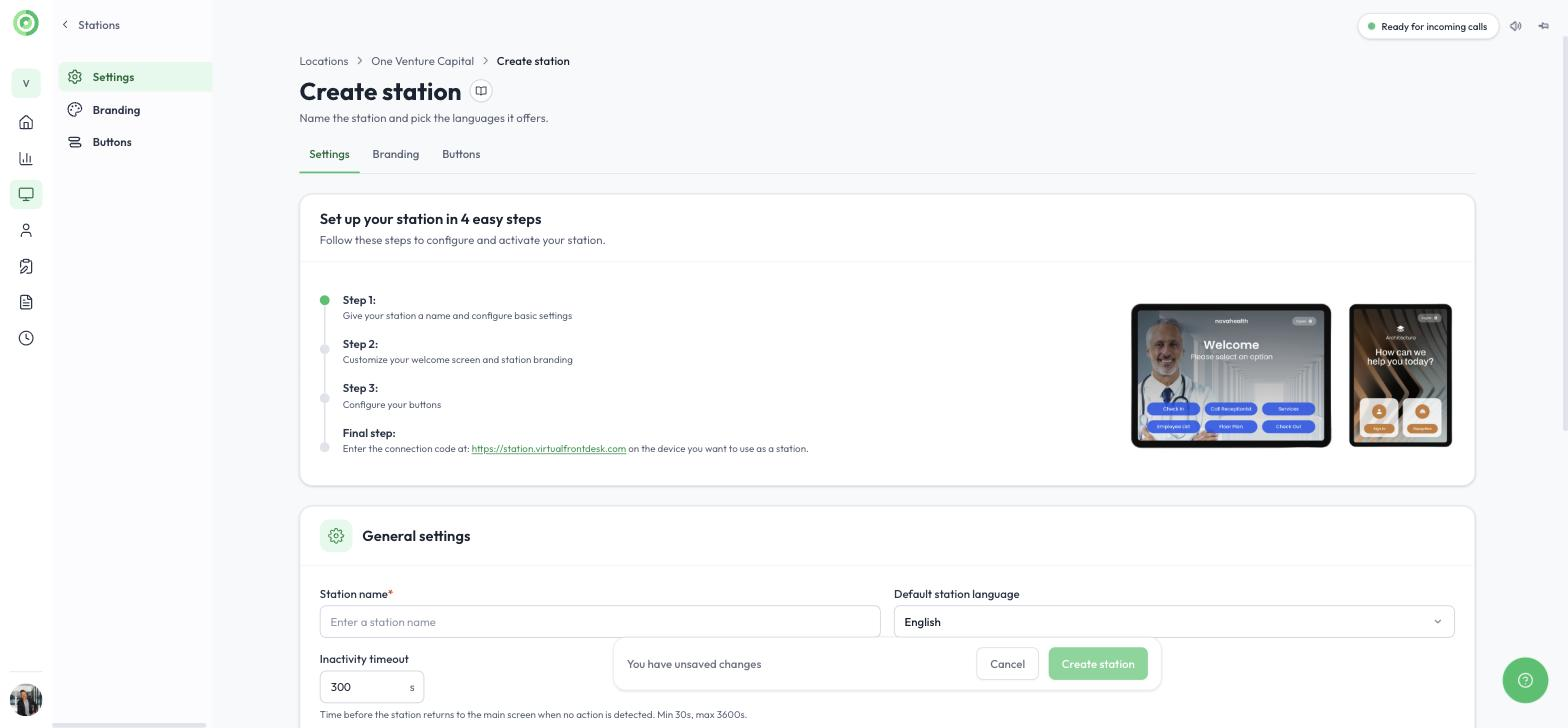
La página Crear estación y sus cuatro pasos
Haga clic en Crear estación para guardar.
3. Configure los ajustes de la estación
La pestaña Configuración incluye:
- Nombre de la estación (Station name), obligatorio, e Idioma predeterminado de la estación (Default station language).
- Tiempo de inactividad (Inactivity timeout): cuánto tiempo espera la estación, sin actividad, antes de volver a la pantalla de bienvenida. Entre 30 y 3600 segundos; 300 segundos de forma predeterminada.
- Horario de atención (Office hours): elija cuándo pueden usar la estación los visitantes. Fuera de ese horario, la estación muestra una pantalla de cierre en lugar de sus botones, y usted puede cerrarla o abrirla de inmediato con Cerrar ahora (Close now) y Abrir ahora (Open now). Consulte Horario de atención y pantalla de cierre.
- Alertas de desconexión (Offline alerts): reciba un correo electrónico o un SMS cuando la estación se desconecte, y otro cuando vuelva a estar en línea. Consulte Alertas de estación sin conexión.
- Mostrar traductor (Display translator): permite a los visitantes cambiar la estación a otro idioma desde la pantalla de bienvenida. Usted elige qué idiomas están disponibles y puede fijar hasta tres.
- Código QR en la página de bienvenida (QR code on welcome page): muestra un código que los visitantes pueden escanear para abrir un enlace en su teléfono.
- Dividir la pantalla con un iFrame o un video (Split your screen with an iFrame or Video): muestra una página web o un video en bucle junto a los botones de llamada.
- Mostrar barra de búsqueda para los botones (Show search bar for buttons): agrega un campo de búsqueda sobre los botones para que los visitantes puedan filtrar una lista larga.
- Quitar el logotipo de VFD (Remove VFD logo): oculta la imagen de marca de Virtual Front Desk en las pantallas de la estación.
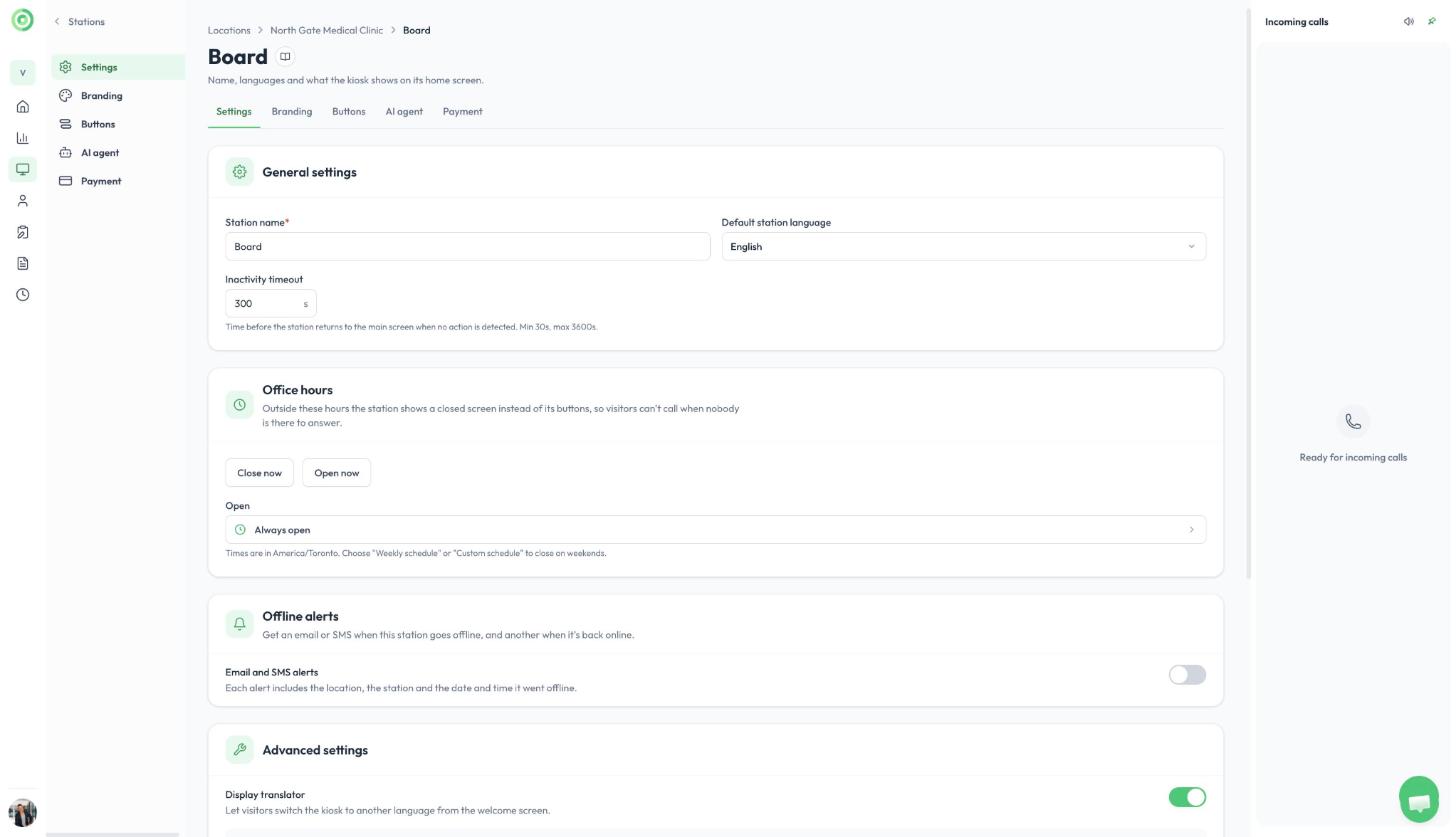
Configuración de la estación
Una vez creada la estación, su página también tiene las pestañas Agente de IA (AI agent) y Pago (Payment). Use Agente de IA para configurar el recepcionista de IA (consulte la Guía de configuración del agente de IA) y Pago para vincular una terminal Stripe y cobrar con tarjeta durante una videollamada.
4. Personalice la pantalla de bienvenida
La pestaña Imagen de marca controla lo que ven los visitantes: su logotipo, la imagen o el video de fondo, una capa de color para mejorar la legibilidad, el mensaje de bienvenida, el mensaje que se muestra mientras suena una llamada, y los colores predeterminados de los botones, el número de columnas y la alineación. Para más detalles, lea Personalización, logotipo e imágenes y videos de fondo.
5. Agregue botones
La pestaña Botones muestra los botones que aparecen en la estación. Arrastre los botones para cambiar su orden y use los íconos de cada fila para previsualizar, editar, duplicar o eliminar un botón.
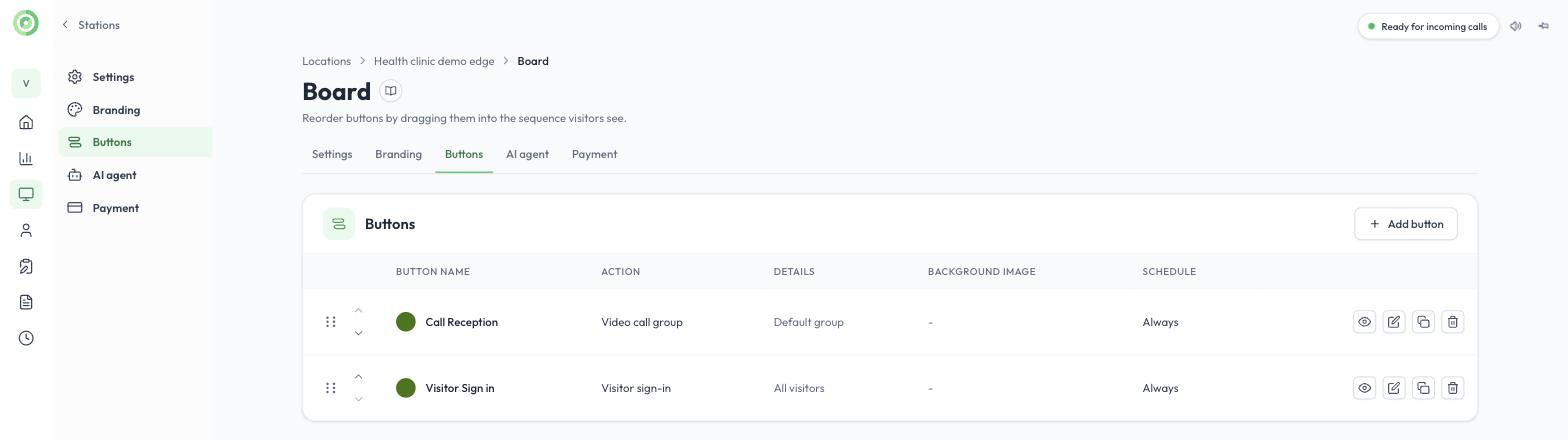
La pestaña Botones
Haga clic en Agregar botón (Add button), ingrese un Nombre del botón (Button name) y elija una Acción del botón (Button action). Cada botón también puede tener un Horario (Schedule) que controla cuándo es visible: siempre, dentro de un rango de fechas, durante ciertas horas del día, según un horario semanal o según un horario personalizado. En Estilo del botón (Button styling), defina los colores del texto y del botón, una imagen de fondo, la opacidad, el ancho y el tamaño del texto.
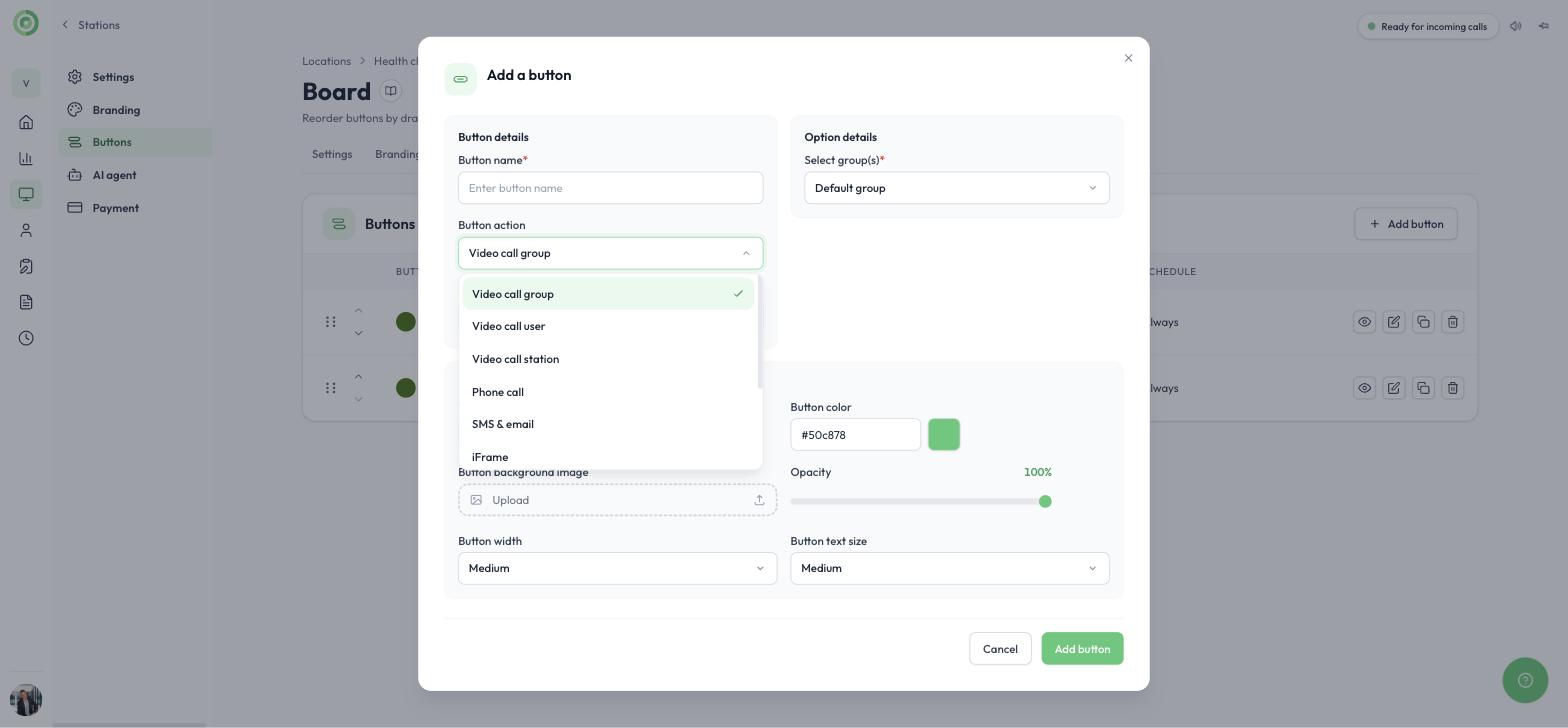
Elegir una acción del botón
Las acciones de botón disponibles son:
- Videollamada a grupo (Video call group): notifica a un grupo de usuarios, ya sea a todos a la vez o uno tras otro (cola de llamadas), según la configuración del grupo. Para los usuarios de Microsoft Teams, los grupos usan una cola de llamadas de forma predeterminada. Consulte Integración con MS Teams para saber cómo habilitar las llamadas grupales en Teams.
- Videollamada a usuario (Video call user): llama a uno o varios usuarios específicos, en el panel de control de Virtual Front Desk o en Microsoft Teams. Elija varios usuarios para crear un submenú y decida si la estación muestra la lista de usuarios directamente o un campo de búsqueda. Si un usuario no responde, el sistema puede enviar un SMS o un correo electrónico, o llamar a su teléfono, según la configuración de ese usuario.
- Videollamada a estación (Video call station): inicia una videollamada con otra estación.
- Llamada telefónica (Phone call): realiza una llamada telefónica estándar al número que usted ingrese.
- SMS y correo electrónico (SMS & email): envía una notificación por correo electrónico y SMS.
- iFrame: muestra una página web, un formulario en línea o una aplicación web en la estación. Agregue primero la URL en la Biblioteca de contenido (Content library). Los iFrames no admiten redirecciones: si la página envía a los visitantes a otro dominio, el iFrame deja de funcionar.
- PDF: muestra un PDF de la Biblioteca de contenido. Seleccione varios PDF para crear un submenú. Consejo: agregue un código QR a su PDF para que los visitantes puedan llevárselo.
- Código QR (QR code): muestra un código QR de la Biblioteca de contenido. Seleccione varios para crear un submenú.
- Registro de entrada de visitantes (Visitor sign-in): inicia un formulario de registro de entrada de visitantes. Seleccione varios formularios para crear un submenú. Los visitantes preinscritos pueden usar el registro exprés con un código QR o un código de 4 dígitos.
- Salida (Sign out): permite a los visitantes ya registrados registrar su salida escribiendo las tres primeras letras de su nombre y seleccionándolo en la lista. La salida debe estar habilitada en su formulario de registro de entrada de visitantes.
6. Conecte el dispositivo
Después de crear la estación, vaya a https://station.virtualfrontdesk.com desde el dispositivo que desea usar como estación e ingrese el código de conexión (connection code) de la estación.
Si su organización usa otra región, use la dirección de estación correspondiente. Por ejemplo, si su panel de control está en app.virtualfrontdesk.global, use station.virtualfrontdesk.global.
Los códigos de conexión solo se pueden usar una vez. Si una estación solicita un código nuevo, por ejemplo después de que se borró la caché del navegador, abra el menú de la estación (los tres puntos junto a ella) y haga clic en Duplicar (Duplicate) para crear una copia con un código nuevo; luego elimine la estación anterior. La facturación es por estación activada, incluidas las estaciones desconectadas, así que elimine las estaciones que ya no use.
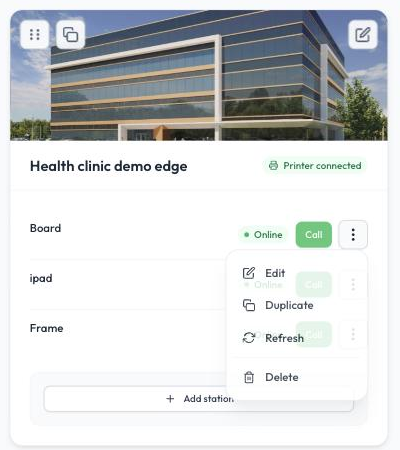
El menú de la estación
El mismo menú le permite Editar (Edit), Duplicar, Actualizar (Refresh) o Eliminar (Delete) una estación.
7. Configure las impresoras
Las impresoras de credenciales y documentos se configuran por ubicación, ya que varias estaciones pueden compartir una misma impresora. Abra la ubicación, vaya a la pestaña Impresoras y haga clic en Agregar impresora (Add printer). Si desea una impresora por estación, cree una ubicación separada para cada estación.
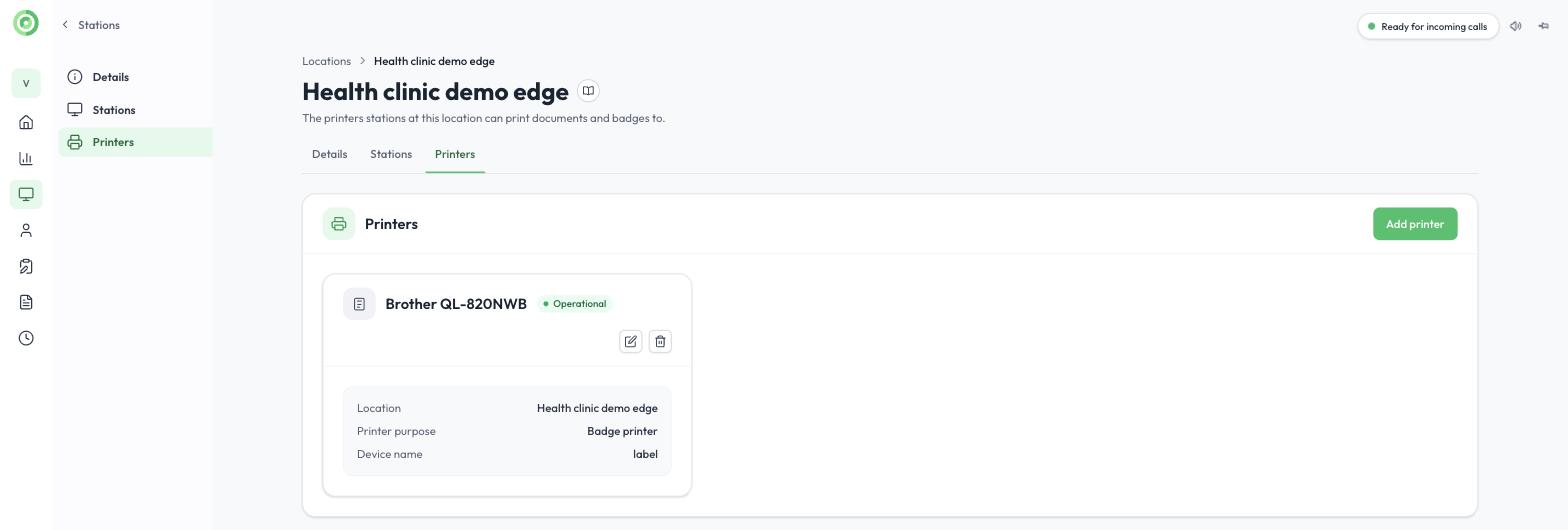
Impresoras de una ubicación