
Grupos de Azure
Grupos de Azure
Los grupos de Azure le permiten importar un grupo y todos sus usuarios desde su Azure Active Directory (Microsoft Entra ID) de una sola vez, y usarlo para crear un directorio de empleados en su estación.
Los grupos de Azure se mantienen sincronizados con Azure. Cuando se agregan o quitan usuarios del grupo en su portal de Azure, los cambios se aplican automáticamente en Virtual Front Desk.
Para usar los grupos de Azure, primero debe completar la integración con Microsoft Teams.
Paso 1. Conecte su directorio de Azure
- Haga clic en el ícono de engranaje junto a su nombre y luego, en Organización (Organization), seleccione Integraciones (Integrations).
- En Directorio de Microsoft Azure (Microsoft Azure directory), conecte su directorio.
- Elija entre acceso completo al directorio (full directory access) y acceso a solo sus grupos (your groups only).
- Acepte la solicitud de permisos de Microsoft.
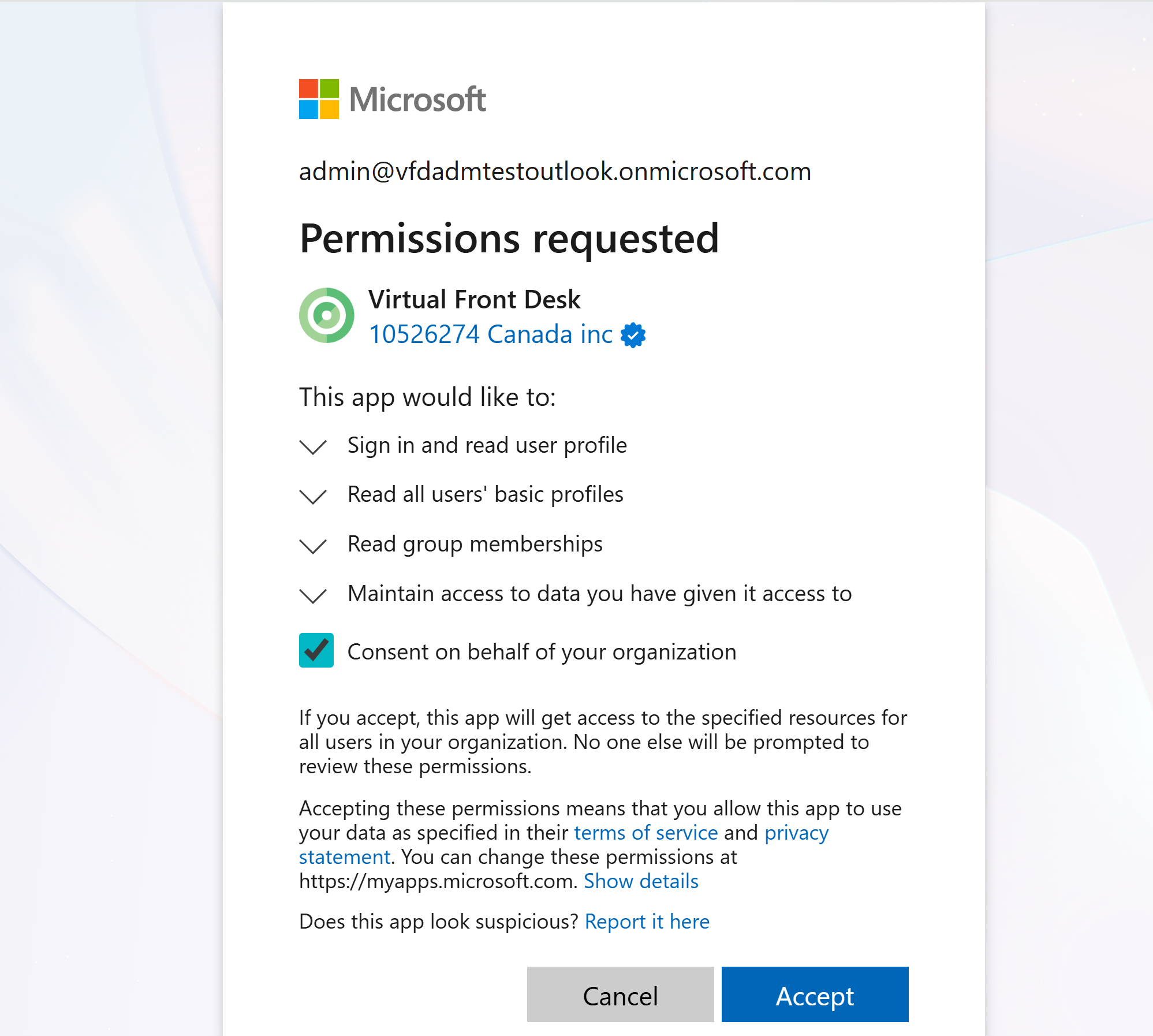
La solicitud de permisos de Microsoft
La página Integraciones muestra su nivel de acceso actual.

La integración con el directorio de Microsoft Azure
Paso 2. Sincronice un grupo de Azure
- En el menú principal, haga clic en Gestión de usuarios (User management) y luego abra la pestaña Grupos (Groups).
- En Sincronizar con Azure (Sync with Azure), busque el grupo de Azure en Seleccione un grupo de Azure para crear un directorio de empleados (Select an Azure group to create an Employee Directory).
- Seleccione el grupo para importarlo con todos sus usuarios.

Sincronizar con Azure en la pestaña Grupos
El contador Sincronizados desde Azure (Synced from Azure) en la parte superior de la pestaña Grupos muestra cuántos de sus grupos están vinculados a Azure.
Paso 3. Agregue el directorio de empleados a su estación
En su estación, cree un botón con la acción Videollamada a grupo (Video call group) y seleccione el grupo de Azure. Los visitantes podrán entonces buscar y llamar a cualquier persona del grupo.
Cómo funciona la sincronización
- Los usuarios nuevos encontrados en el grupo de Azure se agregan a su lista de usuarios y al grupo.
- Los usuarios eliminados del grupo de Azure se quitan únicamente del grupo. Permanecen en su lista de usuarios porque pueden usarse en otro lugar. Para eliminarlos por completo, bórrelos desde Gestión de usuarios > Usuarios (User management > Users).
Nota: en un formulario de registro de entrada de visitantes, un grupo de Azure funciona como un grupo regular. Su opción de cola de llamadas está activada de forma predeterminada para evitar llamadas en conferencia en Microsoft Teams.
Para más información sobre los grupos, lea Grupos y cola de llamadas.