
Descripción general del panel de control
Descripción general del panel de control
El panel de control es la aplicación web donde configura Virtual Front Desk y atiende a sus visitantes. Funciona en su navegador en app.virtualfrontdesk.com (o en la dirección de su región), así que no hay nada que instalar. Este artículo le ofrece un recorrido rápido para que sepa dónde está cada cosa.
Lo que ve depende de su rol: los propietarios, administradores y gerentes ven todas las secciones, mientras que los usuarios ven las secciones que necesitan para atender llamadas. Para obtener más información, lea Organizaciones, propietario, administradores y usuarios regulares.
La página de inicio del panel de control
Cuando inicia sesión, la página de inicio Panel de control (Dashboard) le ofrece una vista en vivo de sus recepciones.
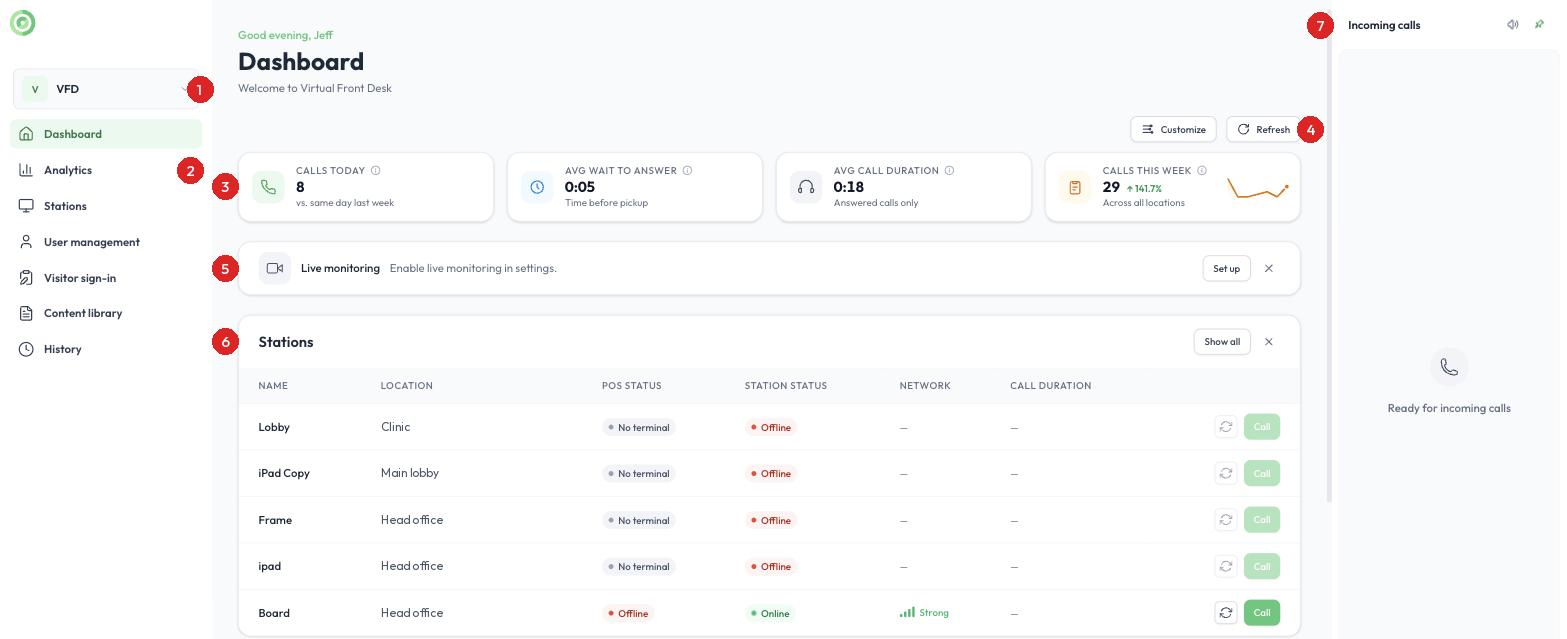
La página de inicio del panel de control
- Menú de la organización: muestra la organización en la que está trabajando. Haga clic en él para cambiar a otra organización, abrir Configuración de la organización (Organization settings) o crear una nueva organización.
- Menú principal: le lleva a cada sección del panel de control. Consulte El menú principal más abajo.
- Estadísticas de llamadas: llamadas de hoy, espera promedio antes de que se atienda una llamada, duración promedio de las llamadas y llamadas de esta semana. Haga clic en el icono de información de una tarjeta para ver qué mide.
- Personalizar y Actualizar: haga clic en Personalizar (Customize) para elegir qué secciones aparecen en su página de inicio (Monitoreo en vivo, Estaciones, Usuarios e Impresoras), o en Actualizar (Refresh) para actualizar las estadísticas. También puede ocultar una sección con su botón X.
- Monitoreo en vivo: vea la imagen en vivo de la cámara de sus estaciones, para vigilar sus vestíbulos e iniciar una videollamada en cuanto vea a un visitante que necesita ayuda. Se muestran hasta cuatro transmisiones al mismo tiempo. Haga clic en Configurar (Set up) para elegir qué estaciones monitorear. El monitoreo en vivo está disponible en el plan Enterprise. Para obtener más información, lea Supervisión o transmisión en vivo de sus estaciones.
- Estaciones, Usuarios e Impresoras: vea de un vistazo el estado de sus estaciones, incluido si cada estación y su terminal de pago están en línea y la intensidad de su red. Haga clic en Llamar (Call) para iniciar una videollamada con una estación, o en el icono de actualizar para recargarla. Las secciones Usuarios (Users) e Impresoras (Printers) que aparecen debajo muestran quién está en línea y qué ubicaciones tienen una impresora conectada.
- Llamadas entrantes: las llamadas de los visitantes aparecen en este panel. Use el icono de altavoz para silenciar el tono de llamada y el icono de chincheta para mostrar las llamadas como notificaciones en lugar de un panel que permanece abierto.
El menú principal
- Panel de control (Dashboard): su página de inicio, descrita arriba.
- Analíticas (Analytics): el rendimiento de las llamadas en sus recepciones, como la tasa de respuesta, la actividad por estación, las horas trabajadas por los usuarios y la calidad de la red, para el período que elija.
- Estaciones (Stations): cree y administre sus estaciones, personalice la pantalla de bienvenida con su marca y agregue botones. Para obtener más información, lea Crear estaciones.
- Gestión de usuarios (User management): invite usuarios, elija sus roles y cree grupos. Para obtener más información, lea Usuarios y Grupos y cola de llamadas.
- Registro de visitantes (Visitor sign-in): cree sus formularios de registro e invite a los visitantes con anticipación. Para obtener más información, lea Registro de entrada de visitantes, salida y registro exprés con código QR.
- Biblioteca de contenido (Content library): los PDF, códigos QR, sitios web y formularios en línea que muestran sus estaciones, y los archivos de contexto del agente de IA. Para obtener más información, lea Documentos, PDF, códigos QR e iFrames.
- Historial (History): registros de llamadas, registros de entrada, registros de preinscripción, transacciones de pago y conversaciones del agente de IA. Para obtener más información, lea Historial.
En la parte inferior del menú
- Registrar entrada (Clock in): inicie y termine su turno. Para obtener más información, lea Registro de entrada y salida, hojas de tiempo.
- Su nombre y estado: muestra si está en línea y listo para recibir llamadas.
- Configuración (Settings) (icono de engranaje): su configuración personal, como la forma en que se le notifican las llamadas, y la configuración de la organización. Para obtener más información, lea Menú de configuración.
La ayuda siempre está a un clic
Haga clic en el botón Centro de ayuda (Help center) en la parte inferior derecha de cualquier página para buscar en nuestros tutoriales o chatear con nosotros.
Consejo: mantenga el panel de control abierto en una pestaña del navegador mientras trabaja, para no perderse nunca la llamada de un visitante. Para atender llamadas en movimiento, use las aplicaciones para iPhone, iPad y Android.
¿Necesita más ayuda?
Comuníquese con nosotros a través del chat en vivo.