
Funciones de llamada en vivo
Funciones de llamada en vivo
Todo lo que un recepcionista haría detrás del mostrador, desde una videollamada.
Durante una videollamada en vivo, la ventana de llamada le ofrece un conjunto de herramientas para atender a los visitantes como si estuviera en la recepción. Puede capturar identificaciones, recopilar documentos, obtener firmas, imprimir, compartir información e incluso cobrar pagos. Todo lo que captura o recopila durante una llamada se guarda en Historial > Registros de llamadas (History > Call logs) para consultas futuras.

Captura de identificación
Haga clic en Captura de identificación (ID capture) para pedir al visitante que muestre su identificación a la cámara de la estación.
- Aparece una ventana en la estación que pide al visitante aceptar compartir su identificación.
- Una vez que el visitante acepta, la pantalla de la estación se divide para que pueda alinear su identificación con la cámara.
- Cuando la identificación se vea clara y legible, haga clic en Guardar (Save) para capturarla.
- Después de unos segundos, revise la imagen y guárdela, o vuelva a tomarla si no está lo suficientemente clara.
Volver a tomar la foto reemplaza la anterior. Para conservar varias fotos, use Capturas de pantalla (Screenshots) en su lugar.
Escáner digital
El escáner digital no requiere ningún hardware: utiliza el propio teléfono del visitante.
- Haga clic en Escáner (Scanner). Aparece un código QR en la pantalla de la estación.
- El visitante escanea el código con su teléfono, lo que abre una página web segura.
- El visitante toma una foto de un documento o sube uno desde la galería de fotos de su teléfono. Puede enviar varias imágenes.
- Una vista previa en vivo le permite verificar la calidad antes de que se envíen las imágenes.
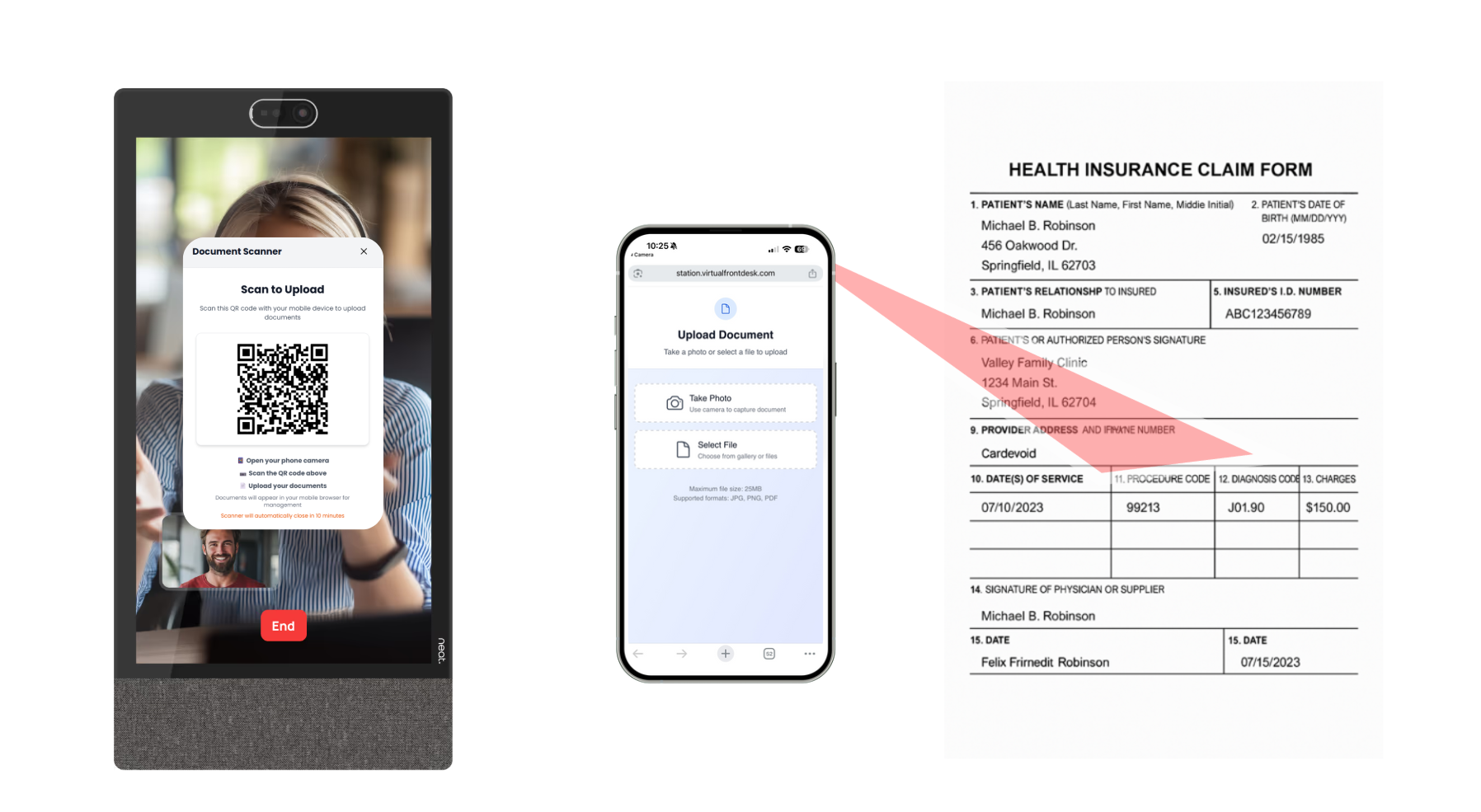
El escáner digital: código QR en la estación, página de carga en el teléfono del visitante
Para más información, lea Escáner digital.
Enviar documentos e iFrames a la pantalla o a la impresora
Puede enviar un PDF a la pantalla de la estación o a la impresora conectada a la estación, y pedir al visitante que agregue su nombre, correo electrónico y firma si es necesario.
- Elija un PDF de su Biblioteca de contenido (Content library), o suba un PDF desde su computadora y envíelo directamente a la pantalla de la estación, sin agregarlo primero a la Biblioteca de contenido.
- Envíe un iFrame, como un formulario en línea para completar, desde los iFrames de su Biblioteca de contenido.
Los documentos firmados se almacenan de forma segura en su Historial (History). Para más información, lea Documentos, PDF, códigos QR e iFrames e Impresora, impresión de credenciales y documentos.
Capturas de pantalla
Tome tantas capturas de pantalla de la llamada como necesite. Cada imagen se guarda automáticamente en su Historial.
Códigos QR
Ingrese una URL completa, incluido https://, para mostrarla como código QR en la estación. El visitante lo escanea con su teléfono para abrir el enlace.
Chat
Envíe un mensaje de texto unidireccional a la pantalla de la estación. El visitante puede leer el mensaje, pero no puede responder.
En espera
En espera (Hold) silencia su cámara y su micrófono y muestra “Se le ha puesto en espera.” (You have been put on hold.) en la pantalla de la estación. Quite la llamada de espera para reanudar la conversación.
Subtítulos traducidos en vivo
Los subtítulos muestran en su pantalla, como texto, lo que dice el visitante durante la llamada, traducido automáticamente al idioma de su panel de control. Los subtítulos siguen el idioma que el visitante selecciona en la estación.
Por ejemplo, si un visitante selecciona francés en la estación y habla en francés, un recepcionista cuyo panel de control está en inglés lee las palabras del visitante en inglés.
Los subtítulos se activan para toda la organización y aparecen automáticamente en todas las llamadas, incluidas las llamadas contestadas en Microsoft Teams. Para activarlos, un administrador va a Configuración > Organización > Funciones (Settings > Organization > Features) y activa Subtítulos (Closed captions).
Alternar entre llamadas
Si entra otra llamada mientras está en una llamada, puede pasar de una llamada a la otra. Por ejemplo, salude al nuevo visitante, dígale que lo atenderá enseguida y vuelva a la primera llamada.
Compartir pantalla
Comparta su pantalla con la estación, por ejemplo, para mostrar un mapa, un documento o un sitio web al visitante.
Quick Access
Haga clic en Quick Access para abrir su sitio web favorito en una nueva pestaña del navegador con un solo clic. Para más información, lea Botón Quick Access.
Terminal de punto de venta
Envíe una factura a la pantalla de la estación para que el visitante la revise, y una solicitud de pago a la Stripe Terminal para que pueda pagar con tarjeta de crédito o débito.
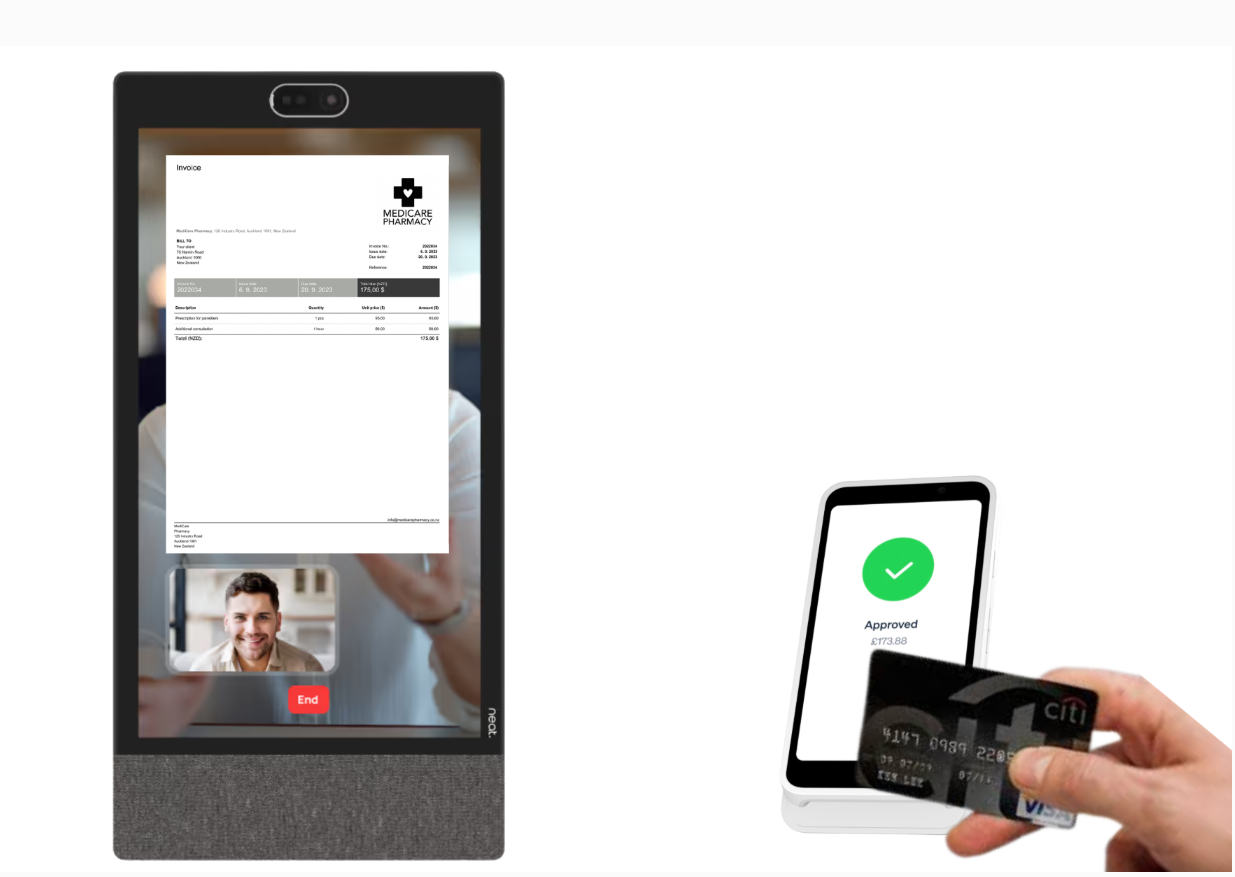
Una factura en la pantalla de la estación y un pago en la Stripe Terminal