
Recherche sur la station : masquer les noms jusqu’à ce que le visiteur cherche
Recherche sur la station : masquer les noms jusqu’à ce que le visiteur cherche
Lorsqu’une station affiche une liste de personnes ou de groupes, les visiteurs peuvent y faire une recherche directement à l’écran. Pour chaque liste, vous choisissez si la station affiche tout le monde, ou si elle garde les noms masqués jusqu’à ce que le visiteur tape une correspondance. Masquer les noms est utile pour la confidentialité dans un hall public, où vous ne voulez pas forcément afficher tous les noms.
Fonctionnement des listes sur la station
- Affichée (par défaut) : tout le monde dans la liste est affiché. Les visiteurs peuvent faire défiler la liste, ou taper dans la barre de recherche, et la liste se réduit dès la première lettre.
- Masquée : la station n’affiche personne tant que la recherche du visiteur ne correspond à aucune personne. La station affiche une courte invite qui indique au visiteur quoi taper.
Chaque liste sur la station a une barre de recherche, y compris les sous-menus de plusieurs groupes et les listes de personnes des boutons PDF, code QR, iFrame et formulaire d’enregistrement. L’agent IA ne lit jamais les noms d’une liste masquée.
Choisir comment fonctionne une correspondance
Lorsque vous masquez une liste, l’option Une correspondance exige (A match needs) définit ce que le visiteur doit taper :
- 3 lettres du nom (correspondance la plus proche) (3 letters of the name (closest match)) : le réglage par défaut. Les noms apparaissent dès que le visiteur a tapé trois lettres qui correspondent.
- Le nom de famille complet (correspondance exacte) (The full last name (exact match)) : une personne n’apparaît que lorsque le visiteur tape son nom de famille complet. Pour une liste de groupes, l’option est le nom complet du groupe. Tant que le nom n’est pas complet, la station continue de demander au visiteur de taper le nom de famille complet au lieu d’afficher « Aucun résultat ».
Où trouver le réglage
Seuls les utilisateurs ayant le rôle Propriétaire (Owner), Administrateur (Admin) ou Gestionnaire (Manager) peuvent modifier ce réglage, car il se trouve dans les paramètres des stations, des groupes et des formulaires d’enregistrement. Le réglage apparaît partout où la station peut afficher une liste, sous la forme d’un interrupteur nommé Masquer les noms jusqu’à ce que le visiteur cherche (Hide names until the visitor searches), ou Masquer les groupes jusqu’à ce que le visiteur cherche (Hide groups until the visitor searches) pour une liste de groupes.
Sur un groupe
- Dans le menu principal, cliquez sur Gestion des utilisateurs (User management), puis ouvrez l’onglet Groupes (Groups).
- Cliquez sur l’icône de crayon à côté du groupe.
- Sous Mode d’appel (Call mode), sélectionnez Liste (List). L’interrupteur Masquer les noms jusqu’à ce que le visiteur cherche apparaît sous les modes d’appel.
- Activez l’interrupteur, choisissez ce qu’Une correspondance exige, puis cliquez sur Enregistrer les modifications (Save changes).
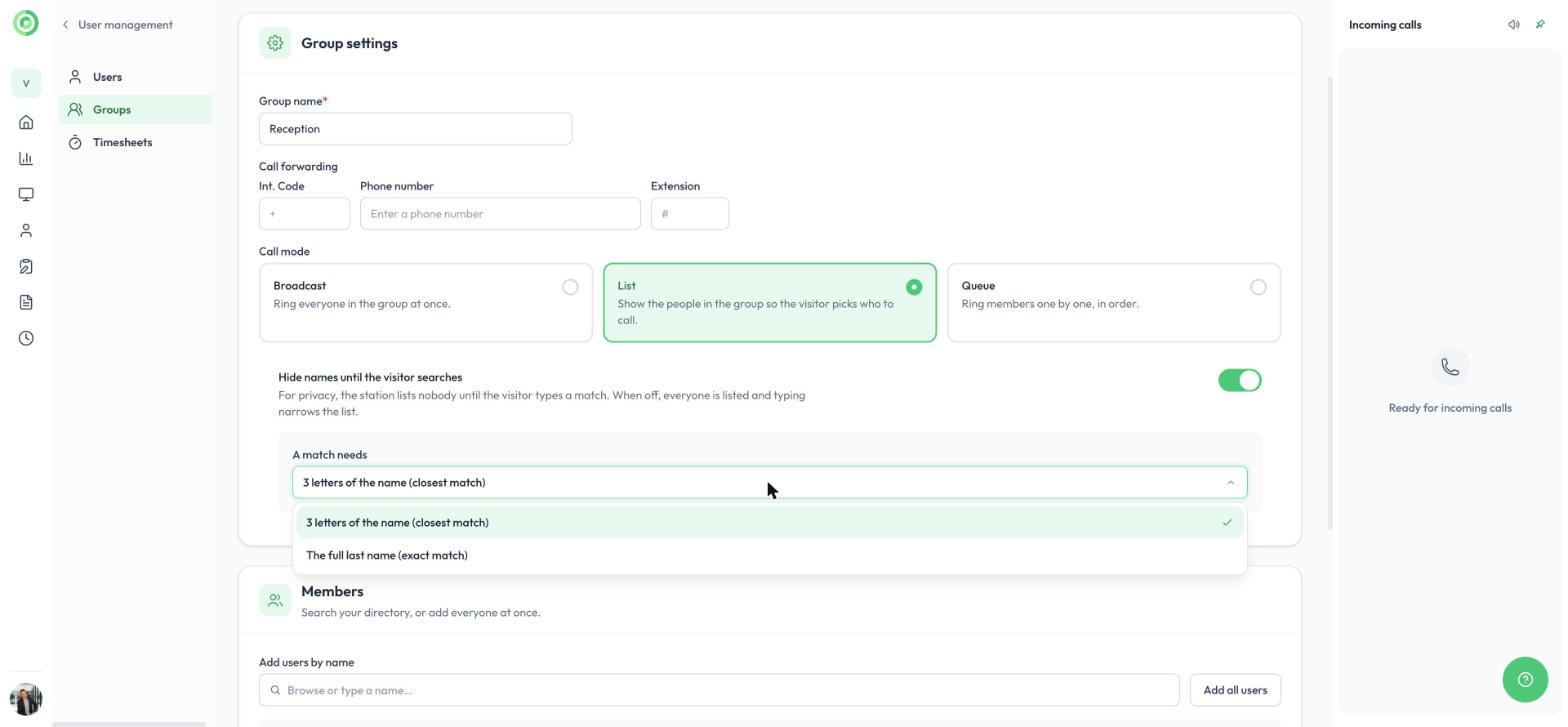
Un groupe Liste avec Masquer les noms jusqu’à ce que le visiteur cherche activé, et les options Une correspondance exige
Le réglage du groupe s’applique partout où sa liste apparaît : sur un bouton pour ce groupe, lorsqu’un visiteur ouvre le groupe depuis un sous-menu de plusieurs groupes, et lorsqu’un visiteur choisit le groupe comme hôte dans un formulaire d’enregistrement.
Sur un bouton de station
- Dans le menu principal, cliquez sur Stations (Stations), ouvrez la station et allez à l’onglet Boutons (Buttons).
- Modifiez un bouton qui appelle plus d’un utilisateur (Appel vidéo à un utilisateur, Video call user) ou plus d’un groupe (Appel vidéo à un groupe, Video call group).
- Activez Masquer les noms jusqu’à ce que le visiteur cherche (ou Masquer les groupes jusqu’à ce que le visiteur cherche), choisissez ce qu’Une correspondance exige, puis cliquez sur Enregistrer les modifications (Save changes).
Un bouton avec un seul groupe en mode Liste n’a pas de réglage propre : il suit le réglage du groupe.
Sur un formulaire d’enregistrement des visiteurs
- Dans le menu principal, cliquez sur Enregistrement des visiteurs (Visitor sign-in) et ouvrez le formulaire.
- Dans la section Notifications (Notifications), sélectionnez plus d’un hôte. L’interrupteur Masquer les noms jusqu’à ce que le visiteur cherche apparaît.
- Activez-le, choisissez ce qu’Une correspondance exige, puis enregistrez le formulaire.
Qu’est-il arrivé à la Recherche stricte de l’hôte?
Ce réglage remplace l’option Recherche stricte de l’hôte (Strict host search) qui se trouvait sous Paramètres > Organisation > Fonctionnalités (Settings > Organization > Features). Rien n’a changé pour vos visiteurs à l’arrivée de la mise à jour : les listes masquées restent masquées, et les organisations qui utilisaient la recherche stricte conservent la règle du nom de famille complet sur leurs listes de personnes masquées. Vous pouvez maintenant régler chaque liste séparément.
Pour en savoir plus, consultez Groupes et file d’attente d’appels et Enregistrement des visiteurs, départ et enregistrement express par code QR.