
Neat Pulse et configuration de votre Neat Frame avec Virtual Front Desk
Neat Pulse et configuration de votre Neat Frame avec Virtual Front Desk
Configurez un Neat Frame ou un Neat Board comme station Virtual Front Desk, étape par étape.
Ce guide vous accompagne dans la création de votre compte Neat Pulse, la configuration de votre appareil Neat et sa connexion à votre station Virtual Front Desk. Les étapes sont les mêmes pour un Neat Frame et un Neat Board. Pour savoir pourquoi les appareils Neat font d'excellentes stations, consultez Neat Frame ou Board.
Étape 1 : Créez votre compte Neat Pulse
Neat Pulse est la plateforme gratuite de Neat pour gérer vos appareils à distance.
- Allez sur pulse.neat.no et cliquez sur S'inscrire (Sign up).
- Entrez l'adresse courriel de votre entreprise et suivez les instructions à l'écran. Si on vous le demande, sélectionnez le forfait gratuit Starter.
- Dans le menu Applications (Apps), sous Autre (Other) (Neat Boards, Neat Frame), activez Virtual Front Desk.
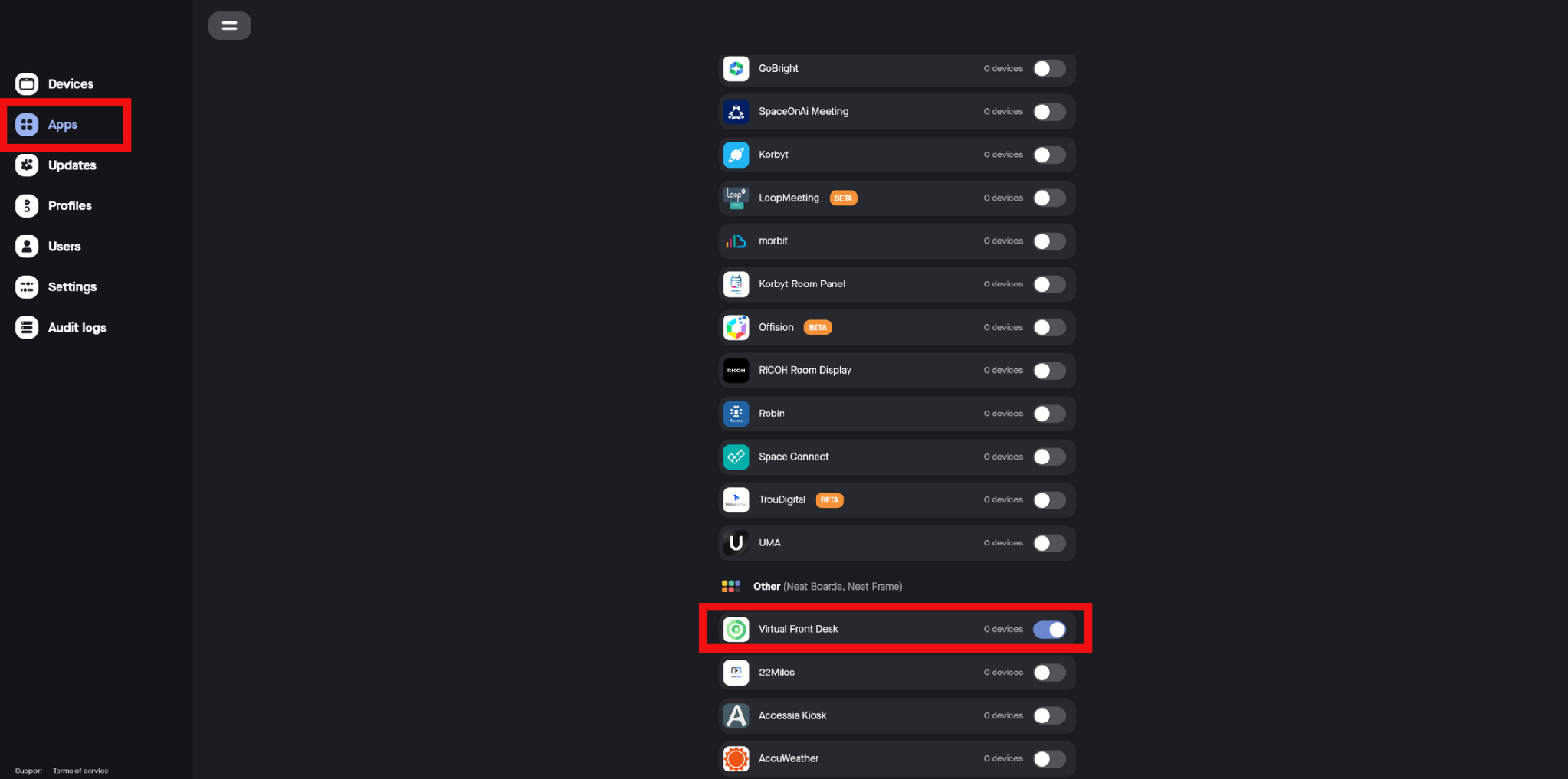
Activer Virtual Front Desk dans le menu Applications de Neat Pulse
Étape 2 : Mettez votre Neat Frame sous tension et connectez-le
- Branchez votre Neat Frame sur une prise de courant. Les écrans de configuration s'affichent automatiquement.
- Sélectionnez une langue et touchez Continuer (Continue).
- Connectez le Frame à votre réseau Wi-Fi et touchez Continuer. Pour utiliser plutôt une connexion filaire, branchez un adaptateur Ethernet vers USB-C.
- Sélectionnez votre fuseau horaire et le format de l'heure, puis touchez Continuer.
Mot de passe administrateur : si le Frame vous demande un mot de passe administrateur, par exemple pour changer de réseau Wi-Fi plus tard, entrez les six derniers chiffres de son numéro de série. Vous trouverez le numéro de série sur l'étiquette sous le Frame, ou sur la page de l'appareil dans Neat Pulse.
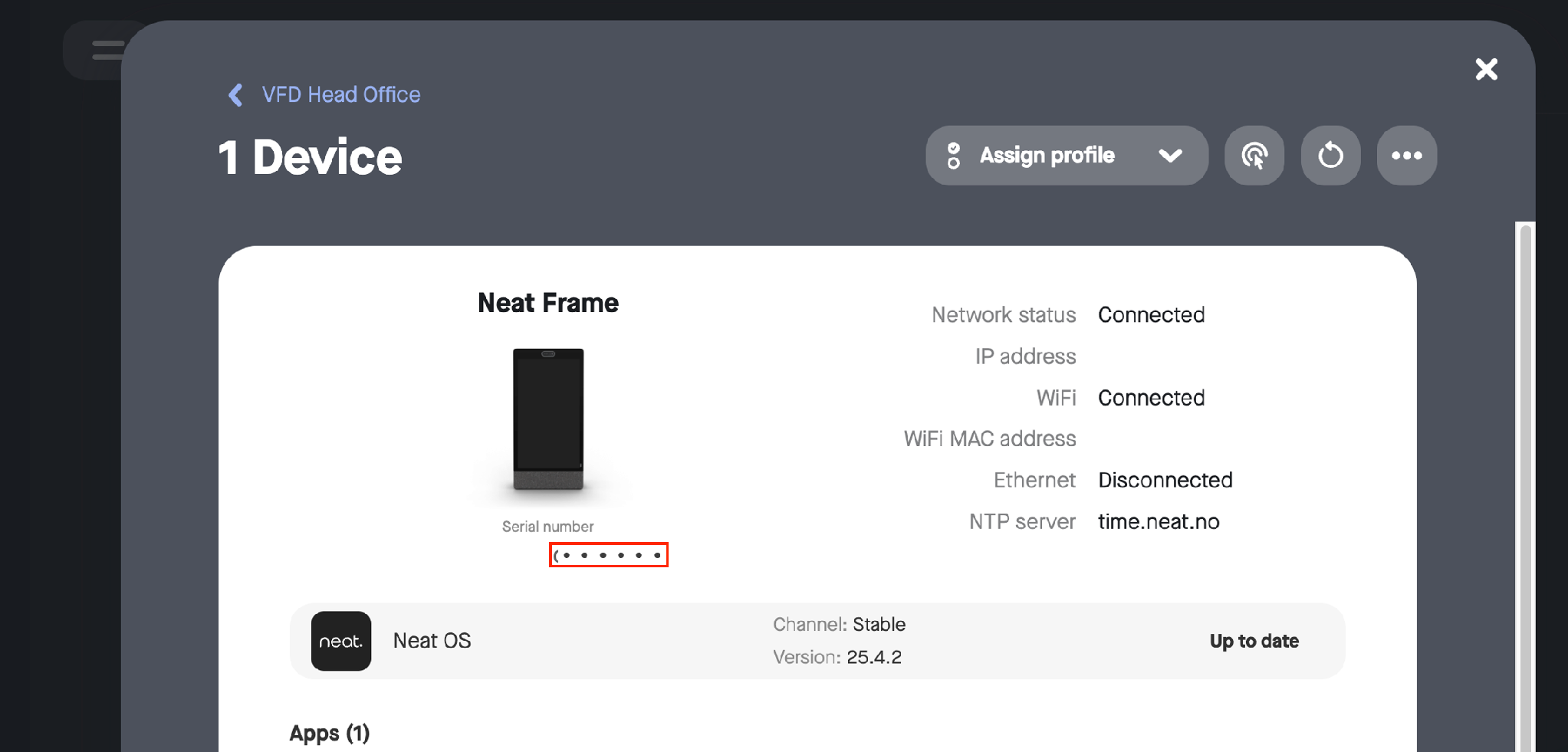
Le numéro de série sur la page de l'appareil dans Neat Pulse
Les six derniers chiffres du numéro de série constituent le mot de passe administrateur
Étape 3 : Inscrivez le Frame sur Neat Pulse
Vous devez inscrire votre appareil sur Neat Pulse avant de pouvoir installer Virtual Front Desk.
- Connectez-vous à Neat Pulse.
- Ouvrez l'espace où vous souhaitez ajouter l'appareil (ou créez-en un), puis cliquez sur Générer un code (Generate code).
- Entrez le code sur le Frame. Une barre de progression s'affiche. Ne débranchez pas l'appareil avant qu'il confirme avoir été ajouté à Neat Pulse.
Ensuite, le Frame vous demande si vous souhaitez partager des données d'analyse avec Neat, affiche un aperçu de la caméra et vous permet de définir une limite de cadrage. Choisissez vos options et touchez Continuer sur chaque écran.
Étape 4 : Installez Virtual Front Desk
- À l'écran Choisir une plateforme (Choose platform), touchez Autre (Other) (l'icône App Hub), puis touchez Continuer. Virtual Front Desk s'installe automatiquement. Ne débranchez pas l'appareil pendant l'installation.
- Lorsque l'appareil confirme qu'il est prêt, touchez Lancer (Launch).
Vous ne voyez pas Autre? Cette option n'apparaît qu'une fois l'appareil inscrit sur Neat Pulse et Virtual Front Desk activé dans le menu Applications de Pulse. Vérifiez ces deux points, puis réinitialisez le Frame aux paramètres d'usine : maintenez enfoncé le bouton à broche à l'arrière pendant 4 secondes, puis appuyez de nouveau dessus.
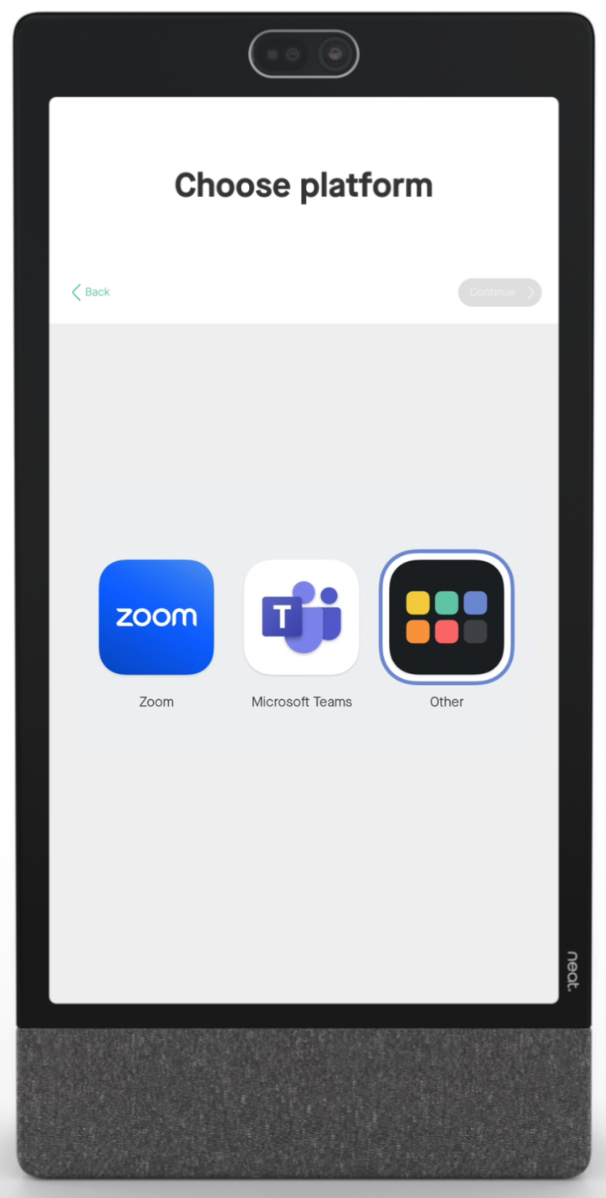
Touchez Autre à l'écran Choisir une plateforme
Étape 5 : Connectez votre station
Virtual Front Desk s'ouvre et demande un code de connexion (connection code).
- Sélectionnez la même région (region) que celle de votre compte Virtual Front Desk.
- Entrez le code de connexion de la station, que vous trouverez dans votre tableau de bord, sous Stations. Pour savoir comment créer une station, consultez Créer des stations.
Votre station se charge et est prête à accueillir les visiteurs.
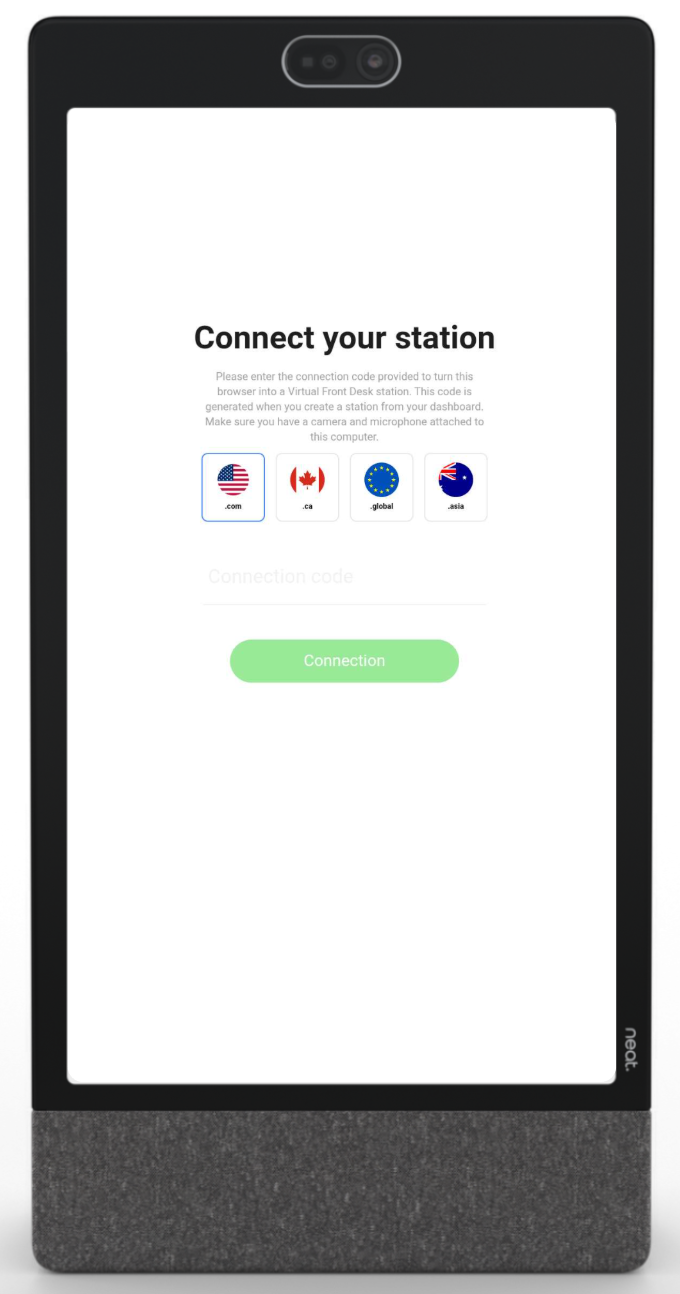
Entrez le code de connexion de votre station
Étape 6 : Activez le mode kiosque et gardez l'écran allumé
Dans Neat Pulse, cliquez sur l'appareil pour ouvrir ses paramètres :
- Sous Paramètres de l'appareil (Device settings) > Applications (Apps), activez le mode kiosque (Kiosk Mode) pour Virtual Front Desk. Cela masque les paramètres rapides du Frame afin que les visiteurs ne puissent pas quitter la station.
- Sous Affichage (Display), activez Garder l'écran allumé (Keep screen on).
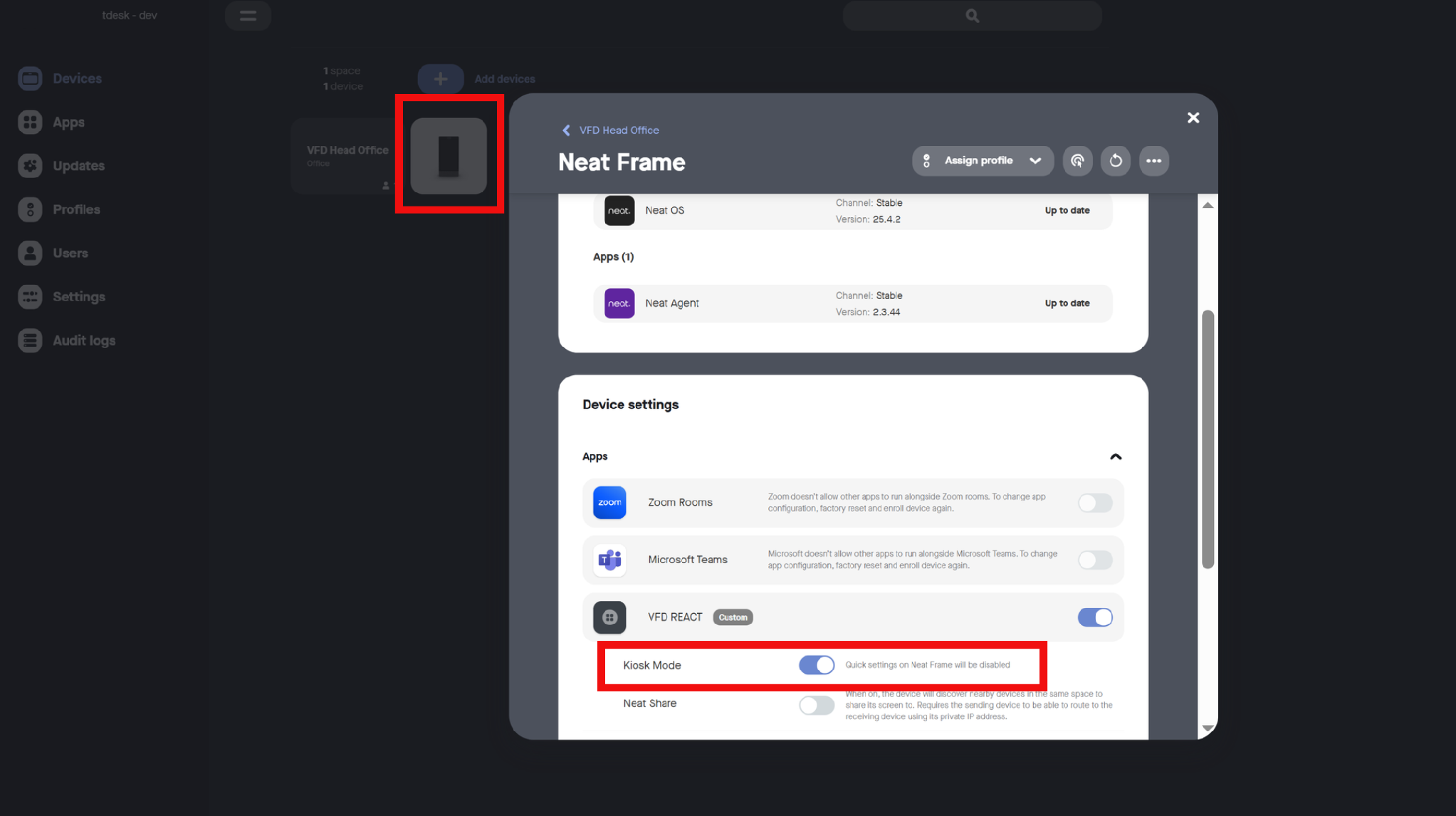
Activer le mode kiosque
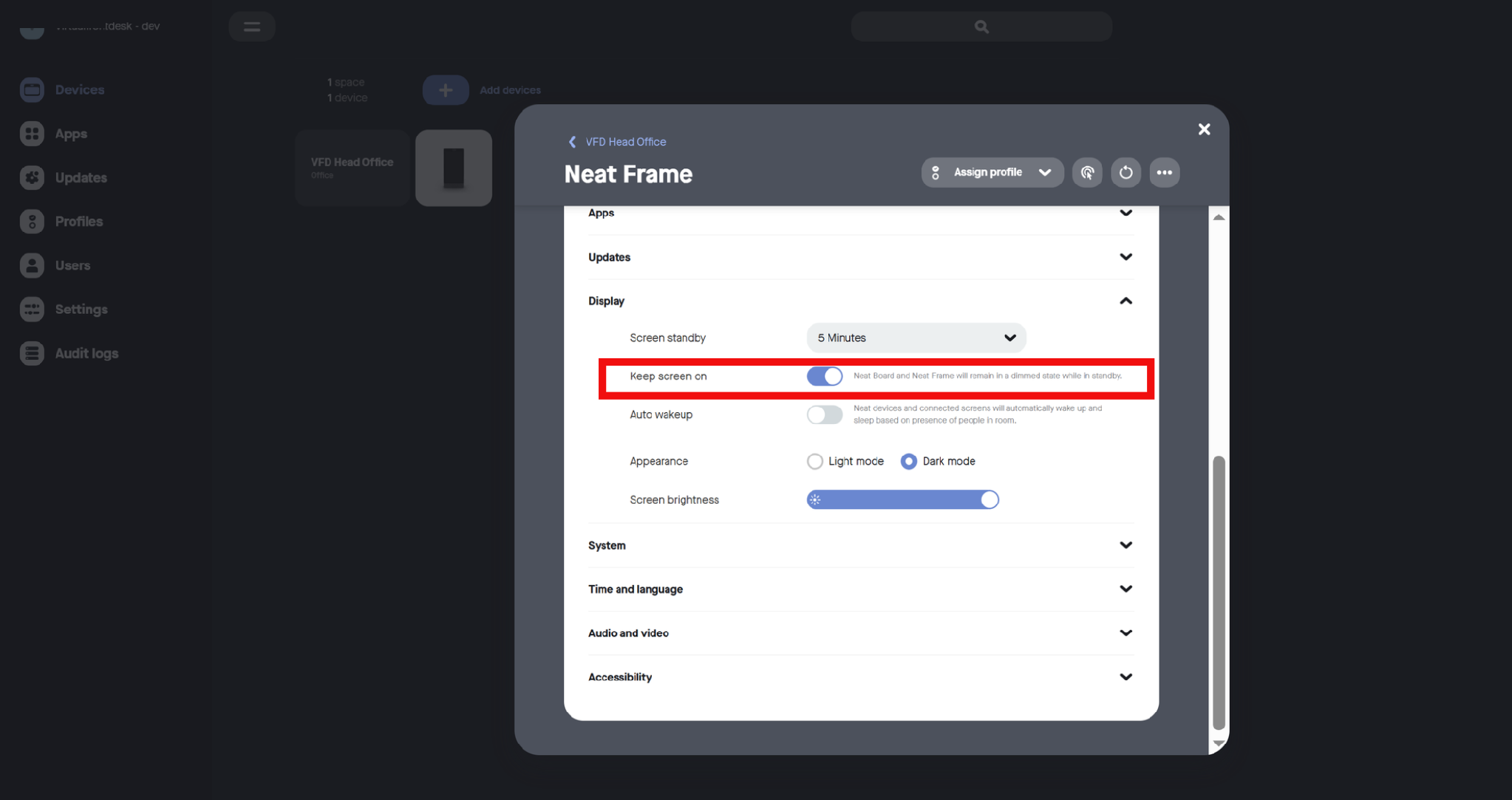
Activer Garder l'écran allumé
Tout est prêt : votre Neat Frame est maintenant une station Virtual Front Desk.
Régler le volume ou d'autres paramètres de l'appareil
- Dans Neat Pulse, désactivez momentanément le mode kiosque.
- Cliquez sur l'icône de contrôle à distance (remote control) en haut de la page de l'appareil pour contrôler le Frame depuis votre ordinateur.
- Sur l'écran du Frame, balayez depuis le bord droit pour ouvrir les paramètres rapides, puis réglez le volume ou d'autres paramètres.
- Réactivez le mode kiosque lorsque vous avez terminé.
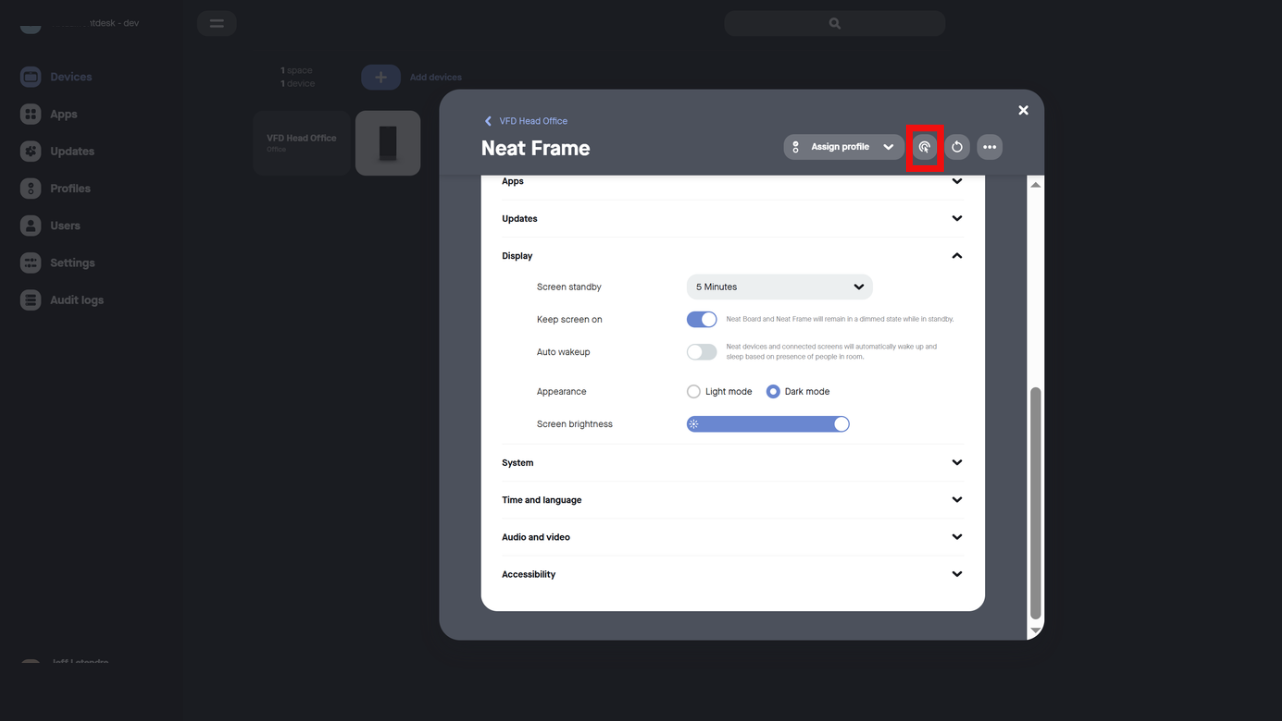
Ouvrir le contrôle à distance depuis la page de l'appareil
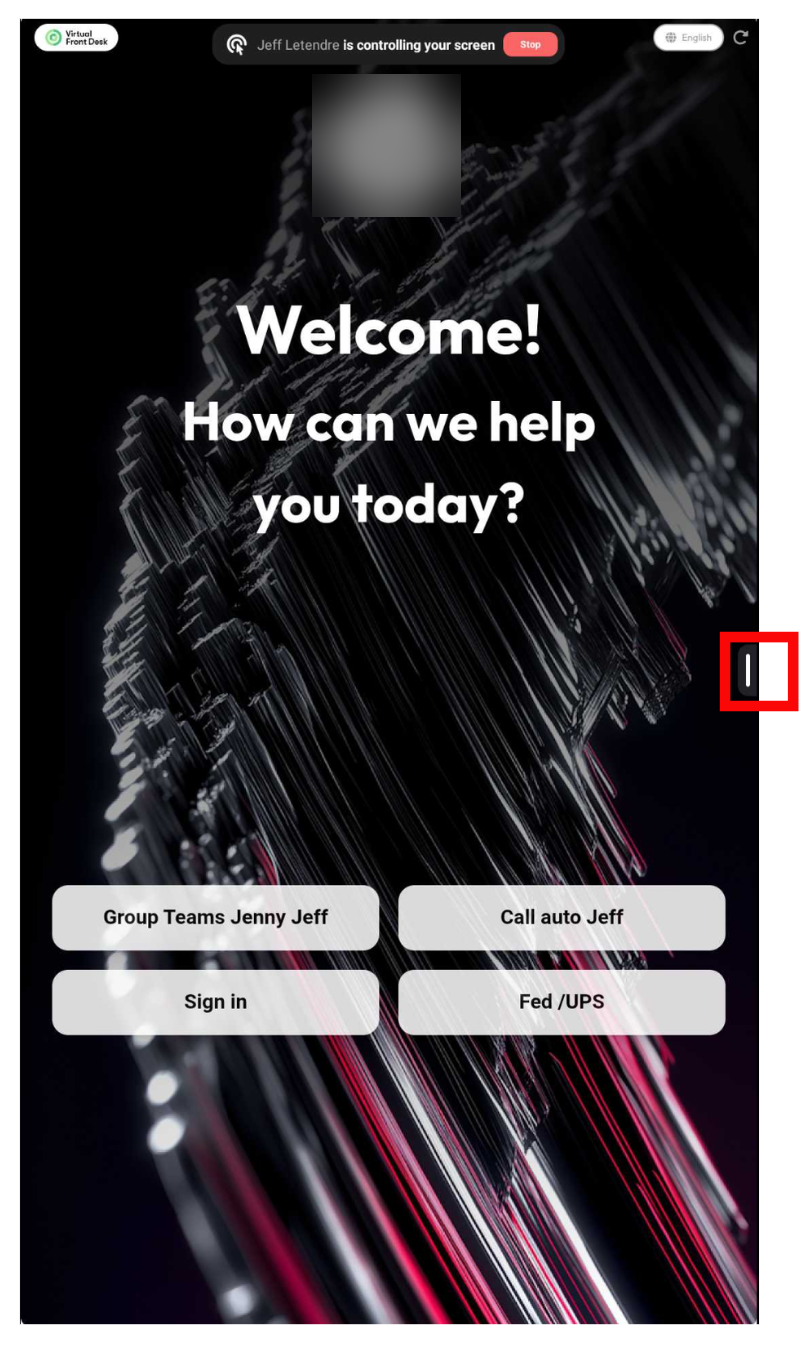
Balayer depuis le bord droit pour ouvrir les paramètres rapides
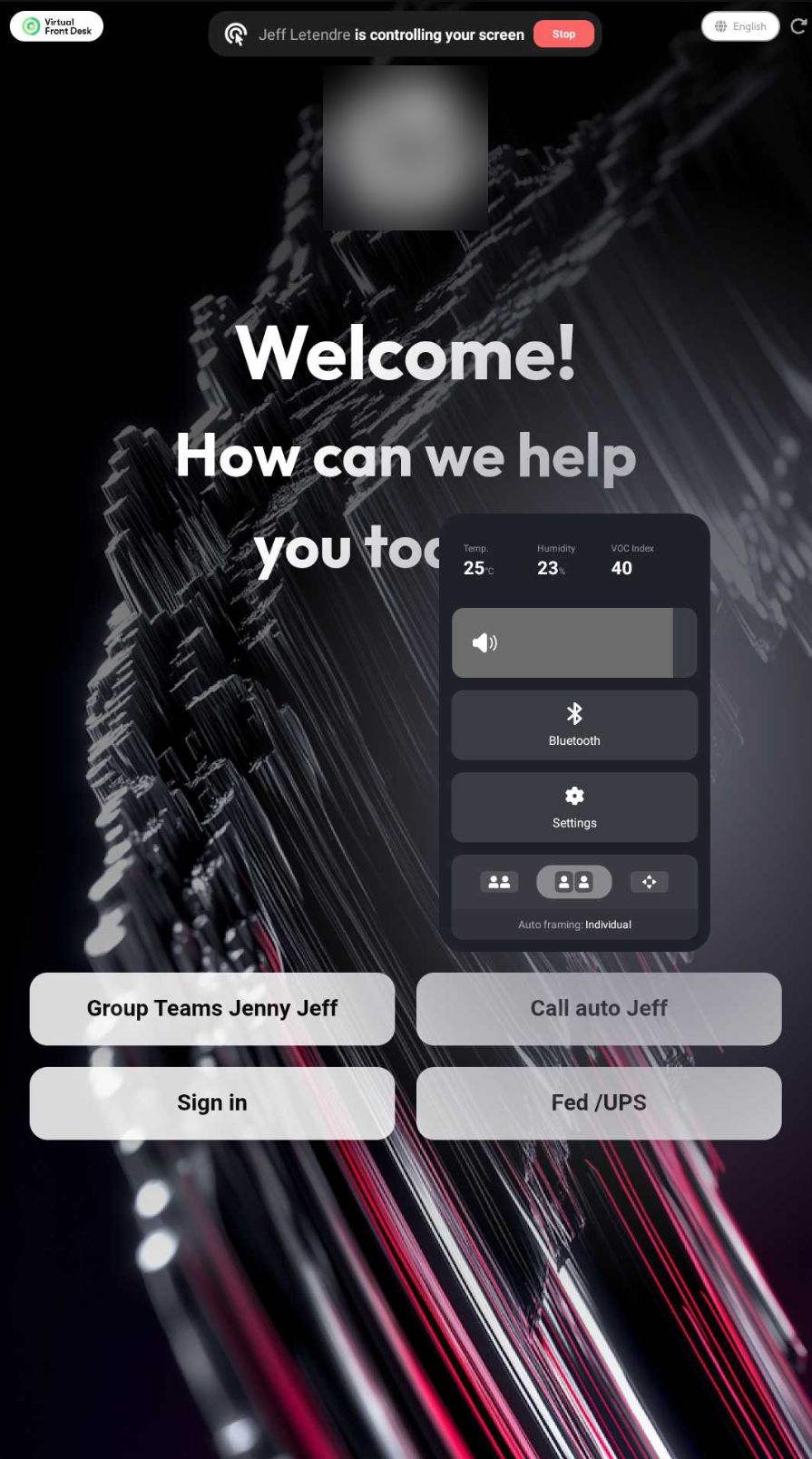
Régler le volume dans les paramètres rapides
Pour plus de détails, consultez le guide de Neat Getting started with Neat open apps (en anglais).
Communiquer avec le soutien de Neat
Si vous avez un problème avec votre appareil Neat lui-même, communiquez directement avec Neat depuis Neat Pulse :
- Cliquez sur l'image de l'appareil pour ouvrir sa page.
- Cliquez sur les trois points en haut de la page.
- Cliquez sur Ouvrir un billet de soutien (Open a support ticket).
Besoin d'aide?
Veuillez nous joindre par clavardage en direct.