Personnalisation, logo, images et vidéos d'arrière-plan
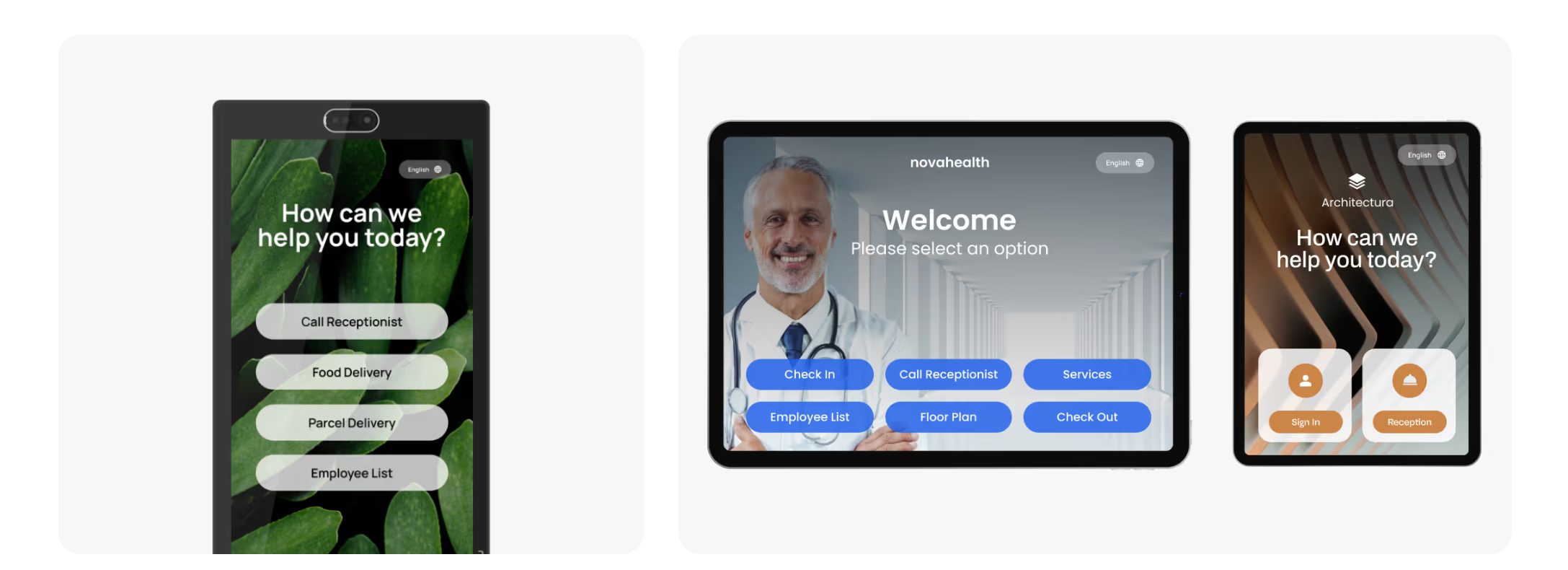
Personnalisation, logo, images et vidéos d'arrière-plan
Vous pouvez personnaliser chaque station avec votre logo, une image ou une vidéo d'arrière-plan, votre propre message de bienvenue et les couleurs des boutons. Pour ouvrir ces paramètres, cliquez sur Stations (Stations) dans le menu principal, ouvrez le menu (trois points) à côté d'une station, cliquez sur Modifier (Edit) et sélectionnez l'onglet Image de marque (Branding).
Logo
Téléversez votre logo, puis ajustez sa Taille du logo (Logo size), en pixels, et son Opacité du logo (Logo opacity). Un PNG carré donne les meilleurs résultats. Cliquez sur le X à côté du fichier pour le retirer.
Arrière-plan
Donnez à votre station une allure fraîche et accueillante avec une image d'arrière-plan ou une vidéo en boucle. Choisissez une vidéo en mode paysage ou portrait dans notre vidéothèque, ou téléversez votre propre image ou vidéo. Les vidéos peuvent être en format MP4, WebM ou OGG, jusqu'à 100 Mo. Pour de meilleurs résultats, faites correspondre l'image ou la vidéo à l'orientation (portrait ou paysage) et à la résolution de votre appareil.
Sous Superposition d'arrière-plan (Background overlay), vous pouvez ajouter une couche de couleur par-dessus l'arrière-plan et régler son opacité. Le texte de bienvenue devient ainsi plus facile à lire sur une image ou une vidéo chargée.
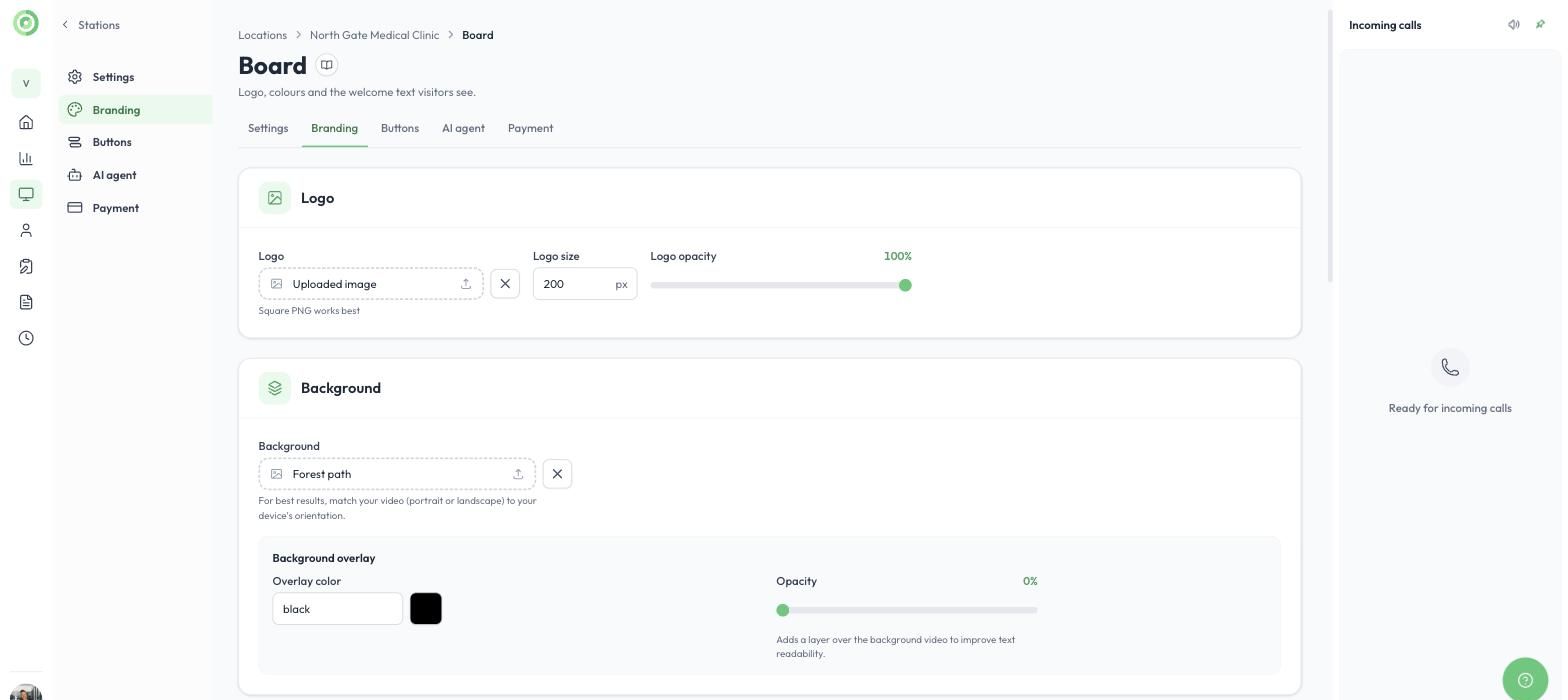
Paramètres du logo et de l'arrière-plan
Conseil : pour une apparence entièrement personnalisée, concevez une seule image d'arrière-plan qui inclut déjà votre logo et votre texte de bienvenue, au lieu d'utiliser séparément les paramètres de logo et de message de bienvenue. Vous avez ainsi un contrôle complet sur la mise en page.
Écran d'accueil
- Message de l'écran d'accueil (Welcome screen message) : le texte que les visiteurs voient sur l'écran d'accueil. Utilisez l'éditeur pour changer la police, la taille, le style et l'alignement, ou pour ajouter des listes.
- Couleur du texte de bienvenue (Welcome text color) et Opacité du texte de bienvenue (Welcome text opacity).
- Message d'attente d'appel vidéo (Video calling waiting message) : le texte affiché pendant que le visiteur attend que quelqu'un réponde à un appel. Par défaut : « Nous serons à vous dans un instant. » (We will be with you shortly.)
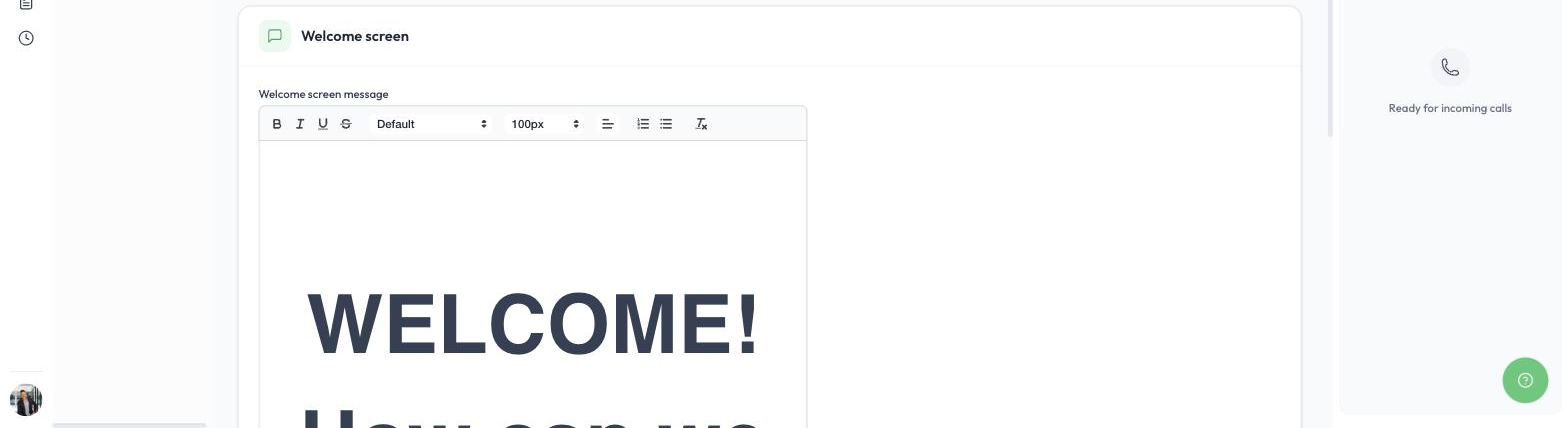
Modification du message de l'écran d'accueil
Style des boutons
Définissez la Couleur par défaut des boutons (Default button color) et la Couleur par défaut du texte des boutons (Default button text color) pour tous les boutons de la station, le Nombre de colonnes de boutons (Number of button columns), jusqu'à 2 en mode portrait, et l'Alignement vertical des boutons (Vertical button alignment). Vous pouvez remplacer les couleurs d'un seul bouton, ou lui donner sa propre image d'arrière-plan, lorsque vous ajoutez ou modifiez ce bouton dans l'onglet Boutons (Buttons).
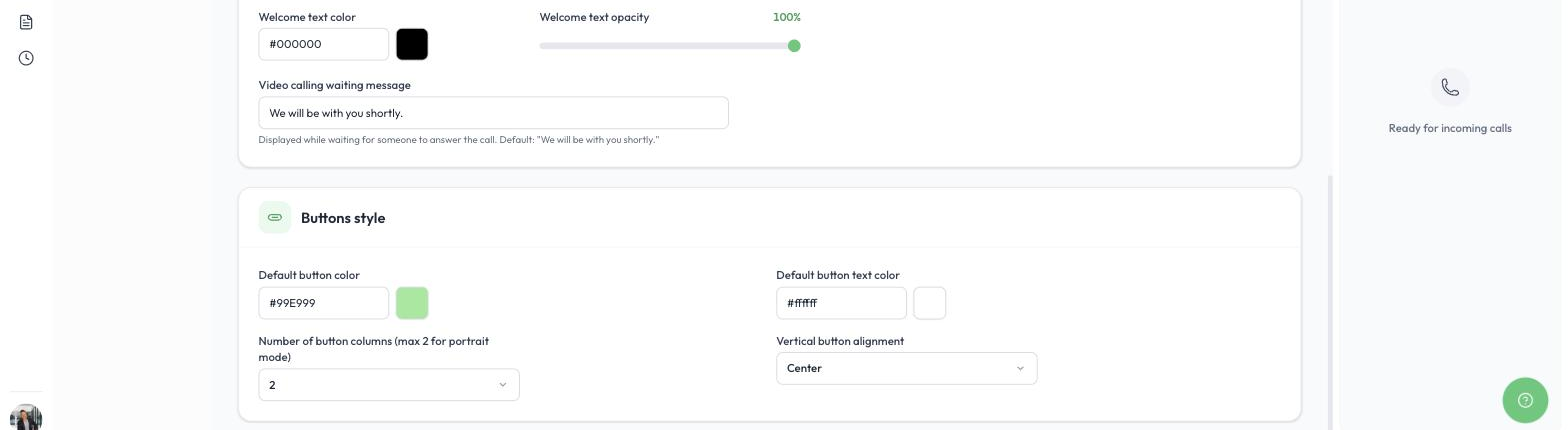
Message d'attente et style des boutons
Images derrière les boutons
Au lieu d'une couleur unie, chaque bouton peut afficher une image, comme une photo, une icône ou un graphique conçu aux couleurs de votre marque. Pour en ajouter une :
- Ouvrez l'onglet Boutons de la station.
- Cliquez sur Ajouter un bouton (Add button), ou sur l'icône de crayon à côté d'un bouton existant.
- Sous Style du bouton (Button styling), cliquez sur Téléverser (Upload) à côté de Image d'arrière-plan du bouton (Button background image) et choisissez votre image.
- Ajustez l'Opacité (Opacity), la Largeur du bouton (Button width) et la Taille du texte du bouton (Button text size) au besoin, puis enregistrez le bouton.
La taille idéale d'une image de bouton dépend de l'orientation de la station (portrait ou paysage), de la résolution et du rapport d'aspect de l'appareil, ainsi que du nombre de colonnes de boutons. Vous trouverez des exemples de tailles de boutons pour les appareils courants à la fin de cet article.
Choisir la bonne taille pour les images d'arrière-plan et de boutons
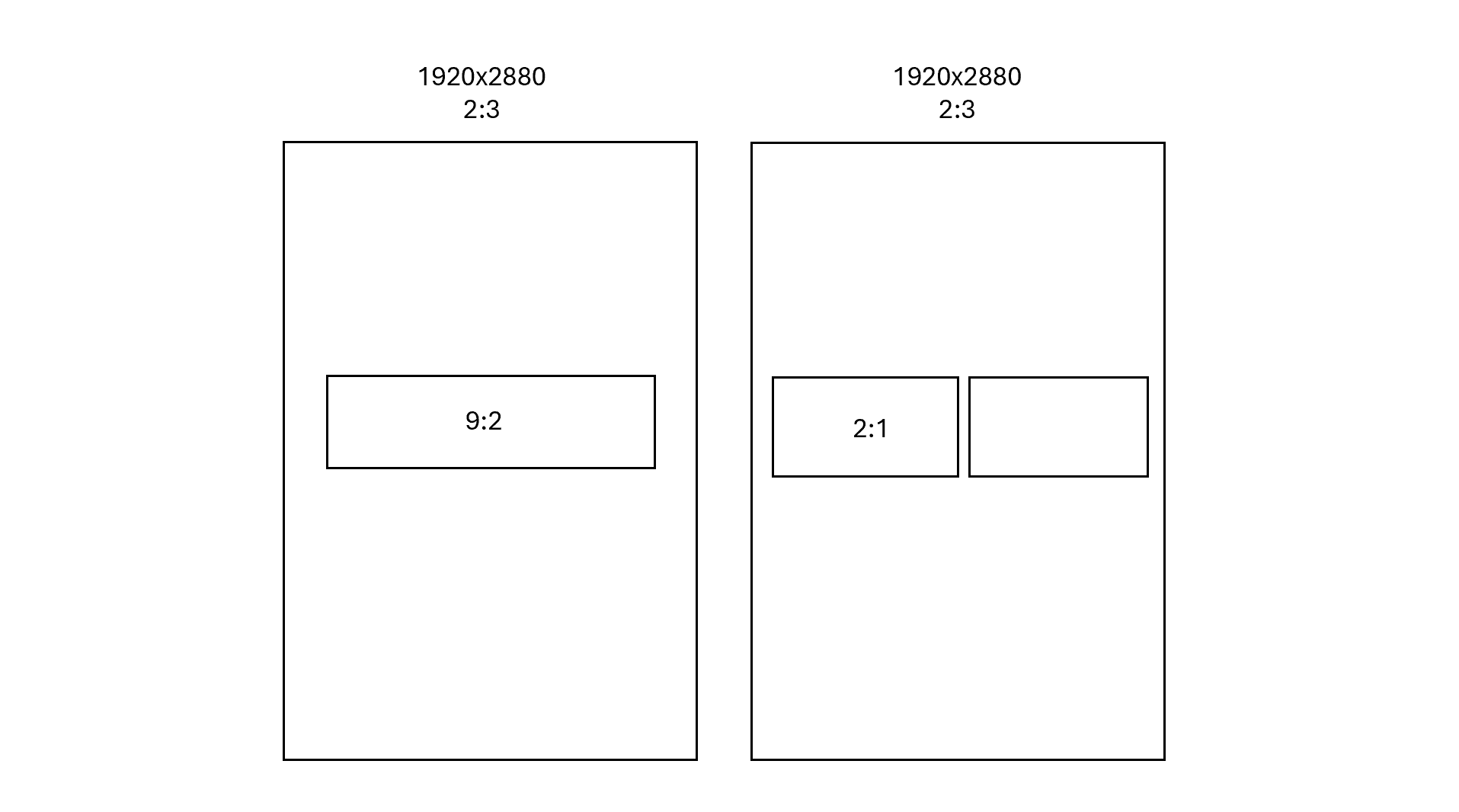
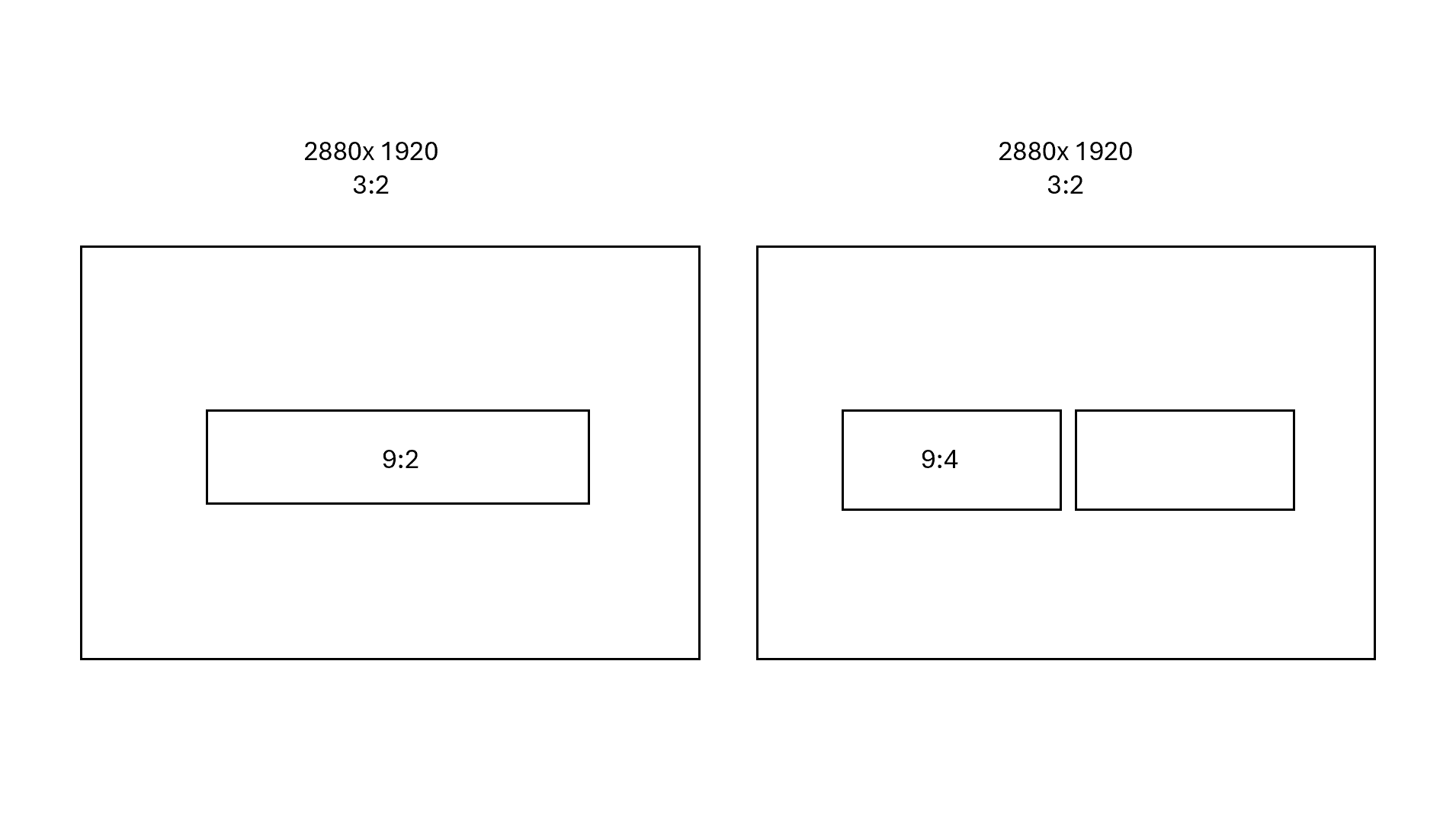
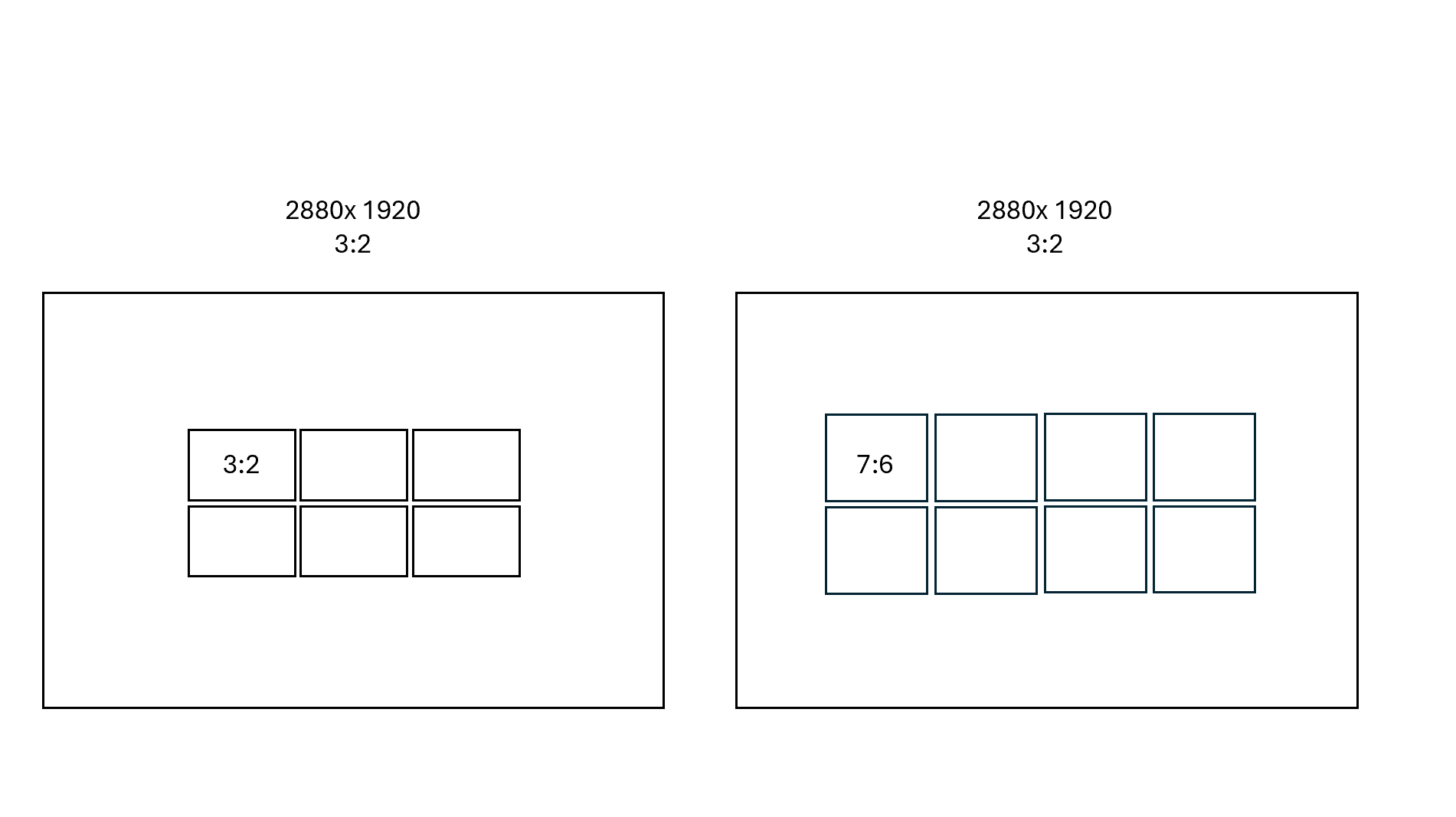
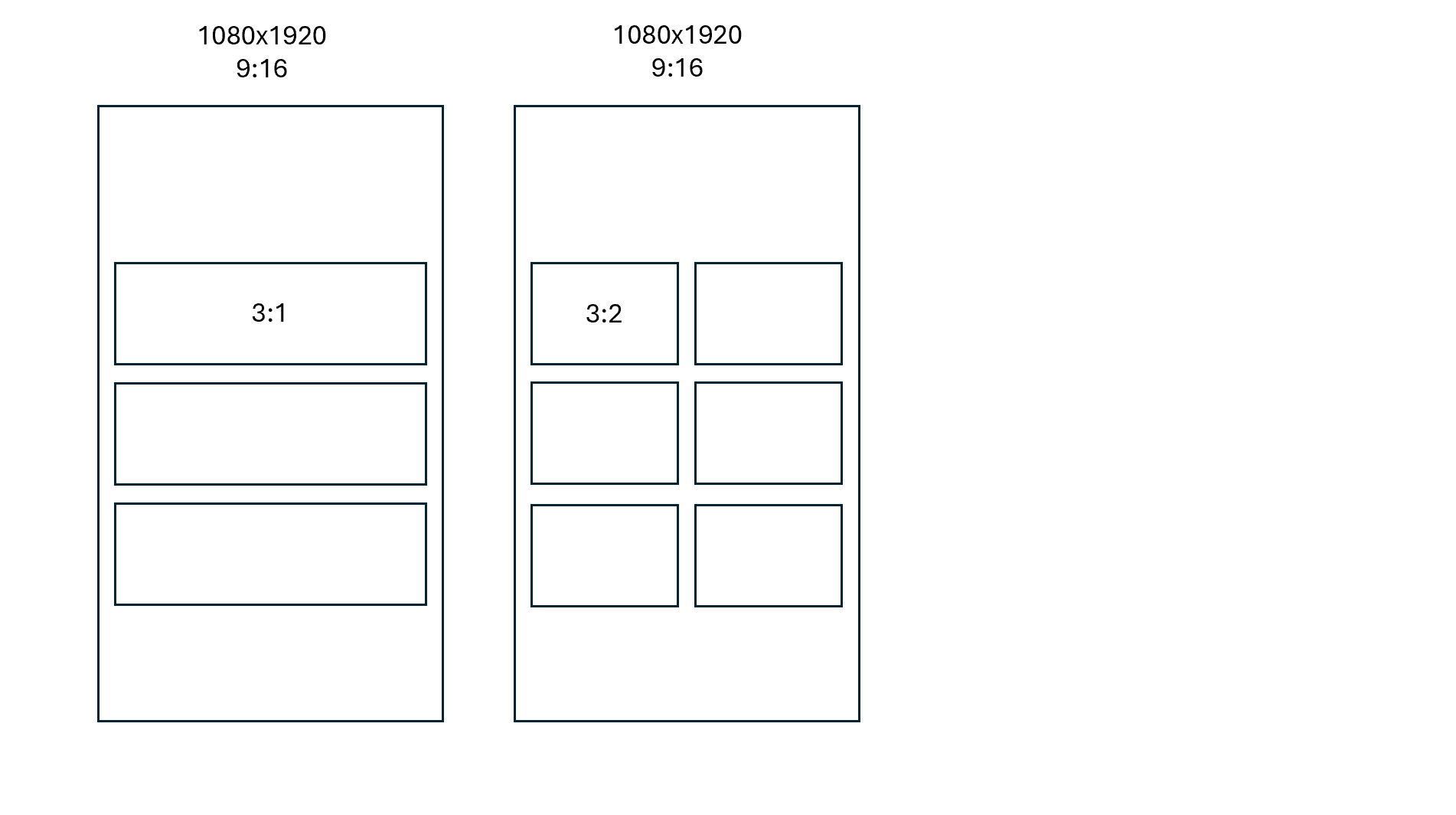
Pour un résultat le plus net possible, utilisez des images d'arrière-plan et de boutons qui correspondent à la résolution et au rapport d'aspect de votre appareil. Les exemples ci-dessous montrent les tailles de boutons pour les appareils courants, en mode portrait et paysage et avec différents nombres de colonnes de boutons.
Pour créer des images à la bonne taille, vous pouvez utiliser un outil de conception comme Canva. Démarrez un nouveau design avec un canevas au bon rapport d'aspect. Par exemple, pour un rapport de 7:6, utilisez un canevas de 700 x 600 pixels. En conservant le rapport et en augmentant ou en réduisant les dimensions, vos images restent nettes sur la station.
- Appareils avec une résolution de 1080 x 1920 (rapport 9:16) : par exemple Neat Frame, Elo Touch et les PC tout-en-un.
- Appareils avec une résolution de 2048 x 2732 (rapport 3:4) : par exemple iPad Pro et certaines tablettes Android.
- Appareils avec une résolution de 1920 x 2880 (rapport 2:3) : par exemple les tablettes Surface.
Autres façons de personnaliser une station
Dans l'onglet Paramètres (Settings) de la station, vous pouvez aussi diviser l'écran pour afficher une page Web ou une vidéo en boucle à côté des boutons, afficher un code QR sur l'écran d'accueil et masquer le logo Virtual Front Desk. Pour en savoir plus, lisez Créer des stations.
Appareils avec une résolution de 1080x1920 et un rapport d'aspect de 9:16. (Ex. : Neat Frame, Elo Touch, PC tout-en-un)
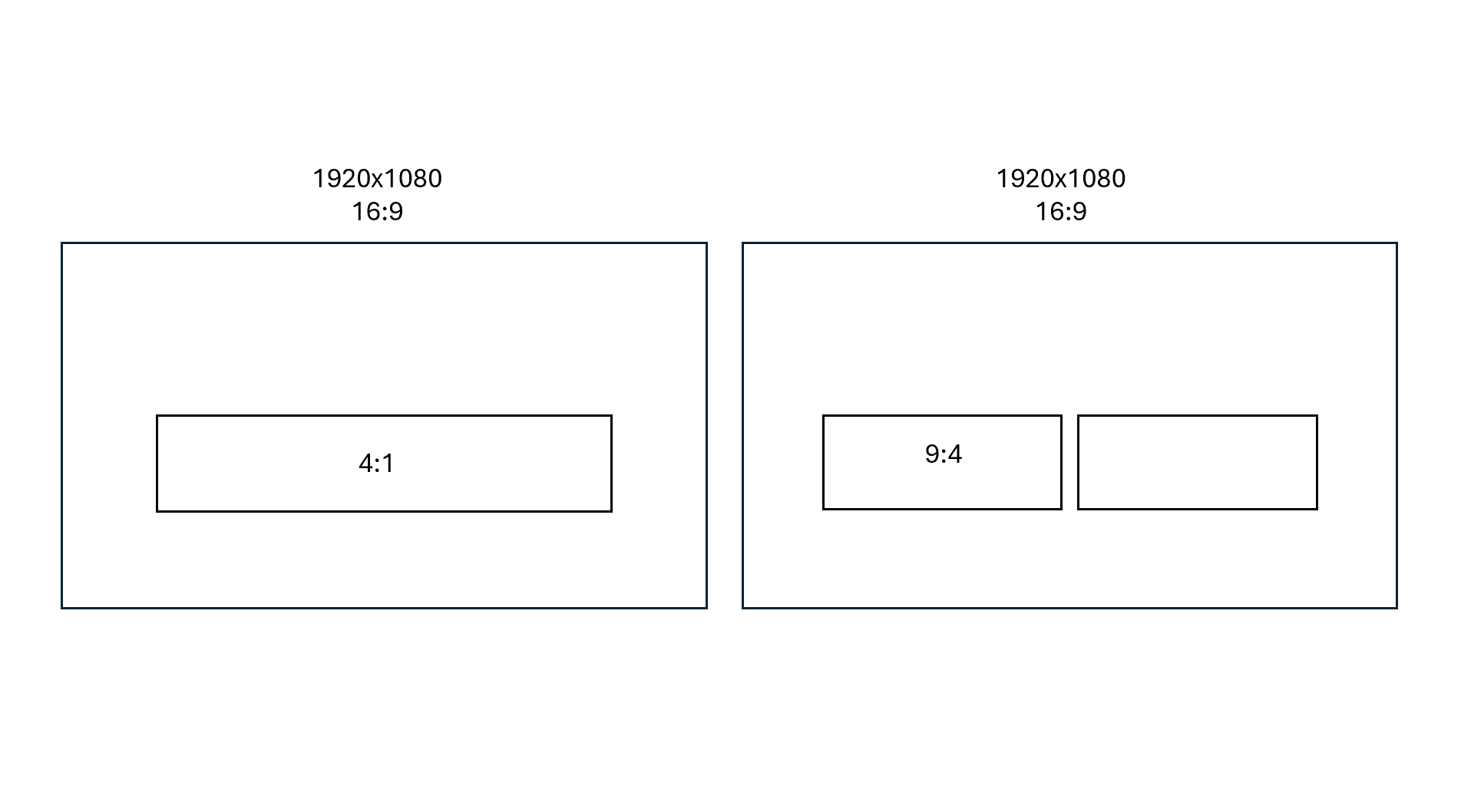
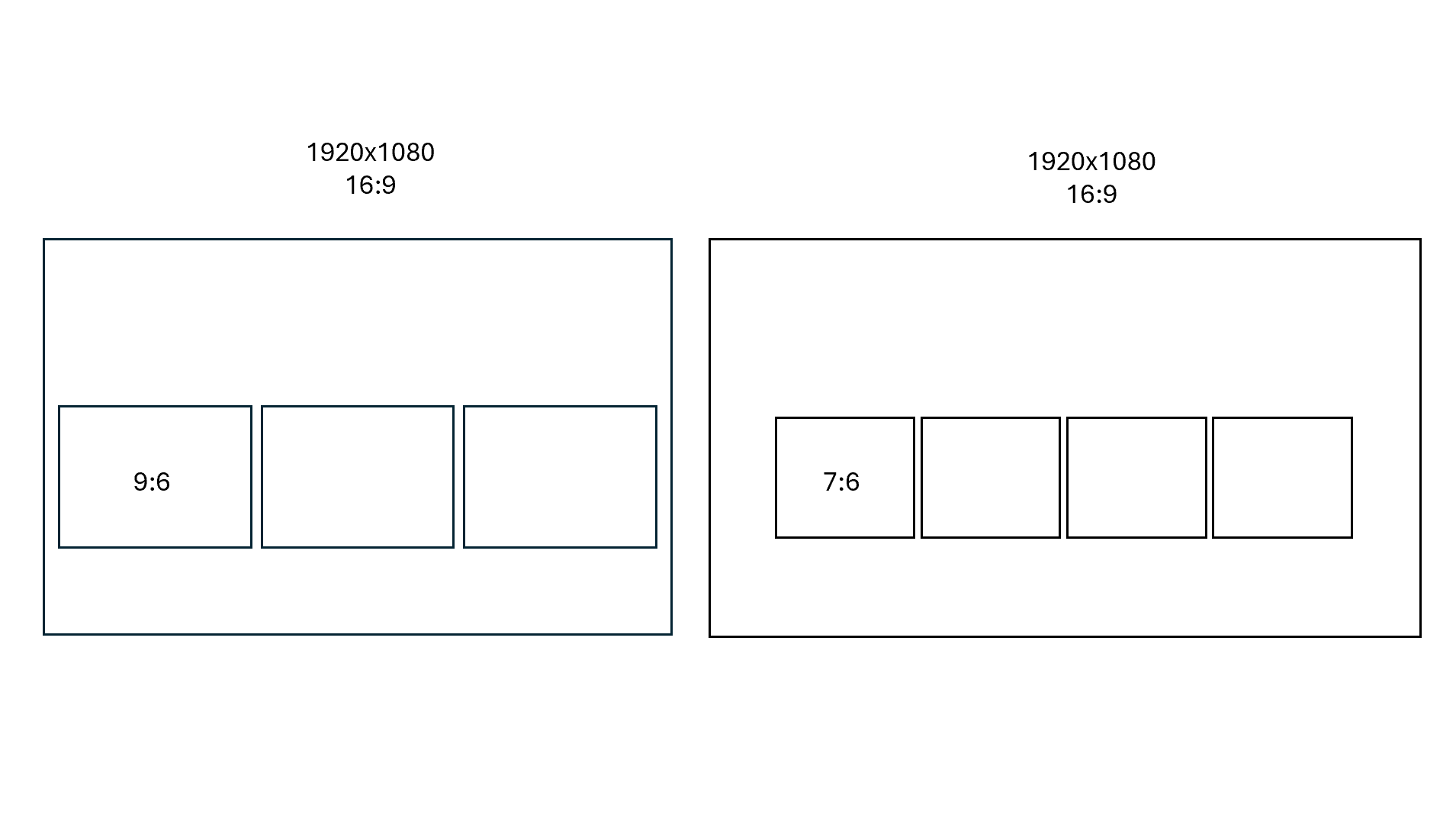
Appareils avec une résolution de 2048x2732 et un rapport d'aspect de 3:4. (Ex. : iPad Pro, certaines tablettes Android)
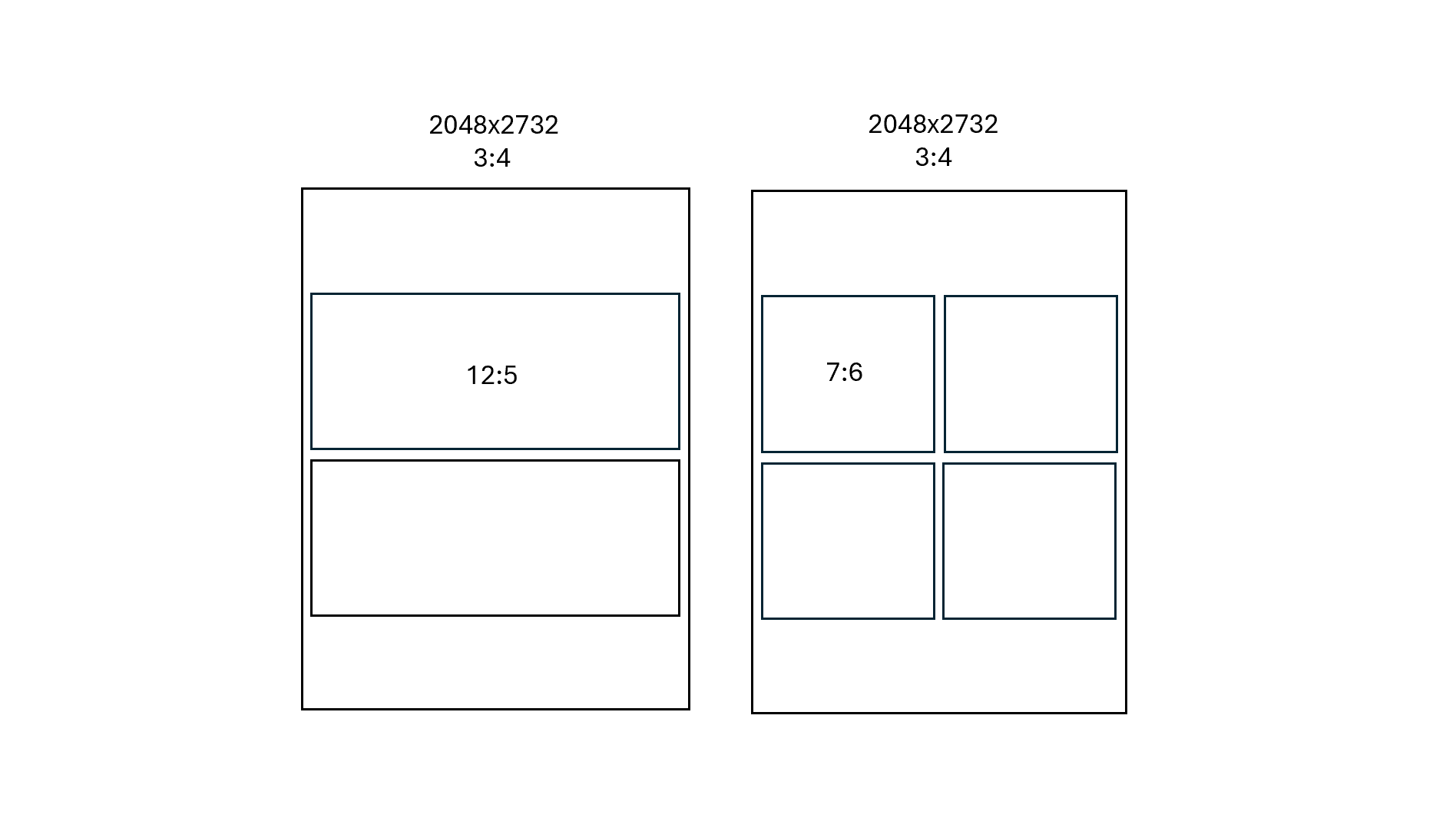
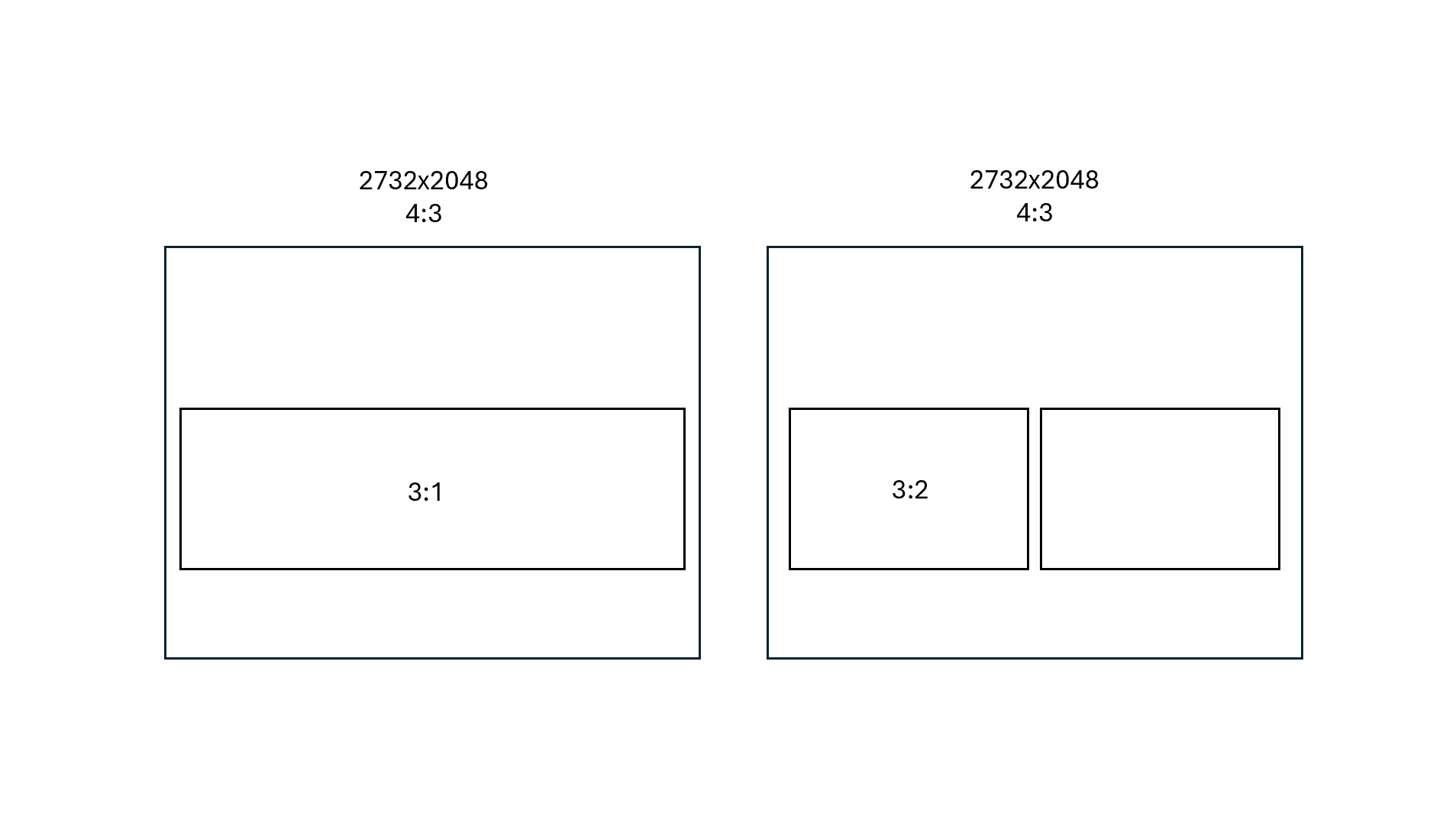
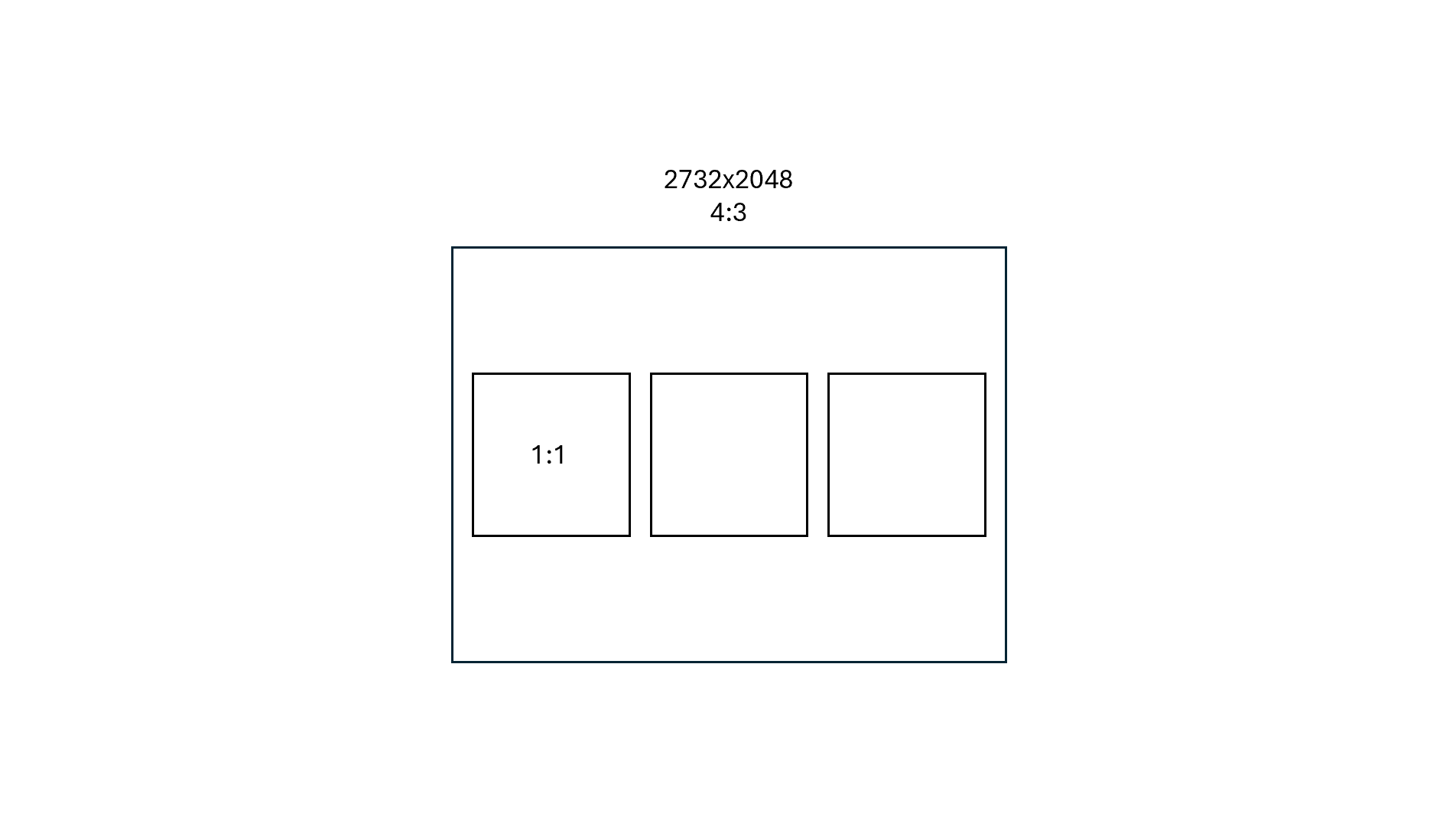
Appareils avec une résolution de 1920x2880 et un rapport d'aspect de 2:3. (Ex. : tablettes Surface)