
Application d'impression : spécifications techniques et mode service
Spécifications techniques de l'application d'impression
L'application d'impression Virtual Front Desk (Virtual Front Desk Printer app) est une application Windows qui reçoit les tâches d'impression de Virtual Front Desk et les envoie de façon sécurisée aux imprimantes de votre emplacement. Elle s'exécute en arrière-plan, avec seulement une icône dans la zone de notification Windows (system tray), et garde une connexion sécurisée ouverte avec les serveurs Virtual Front Desk.
Cet article couvre la configuration requise, l'installation, la sécurité et le dépannage de l'application. Pour la configuration pas à pas avec vos imprimantes, lisez Imprimante : impression de badges et de documents.
Télécharger l'application d'impression Virtual Front Desk dans le Microsoft Store
Fonctionnalités principales
- Impression sécurisée à distance : imprime les badges des visiteurs et les documents de Virtual Front Desk sur vos imprimantes locales.
- Connexion en temps réel : garde une connexion permanente avec les serveurs Virtual Front Desk grâce à SignalR.
- Détection automatique des imprimantes : détecte les imprimantes installées sur l'ordinateur et les synchronise avec votre compte Virtual Front Desk.
- Suivi des tâches d'impression : suit l'état de chaque tâche d'impression.
- Mises à jour automatiques : se met à jour elle-même par le Microsoft Store.
- Résilience réseau : se reconnecte automatiquement après une interruption du réseau.
- Démarrage avec Windows : se lance automatiquement et s'exécute en arrière-plan.
- Mode service (Service Mode) (facultatif) : s'exécute comme service Windows, pour que l'impression continue même lorsque personne n'est connecté à Windows.
Configuration requise
Système d'exploitation
- Windows 10, version 17763 ou ultérieure
- Windows 11
- Architecture x64 ou x86
Autres exigences
- Une connexion Internet
- Des imprimantes installées dans Windows, avec la permission d'imprimer
- Des droits d'administrateur peuvent être nécessaires pour la configuration initiale et pour le mode service
Installation
- Dans le menu principal du tableau de bord Virtual Front Desk, cliquez sur Stations, puis cliquez sur l'icône de crayon de l'emplacement où vous voulez ajouter une imprimante.
- Ouvrez l'onglet Imprimantes (Printers) et cliquez sur Ajouter une imprimante (Add printer).
- Cliquez sur Installer l'application d'impression (Install printer application) pour ouvrir la page du Microsoft Store.
- Cliquez sur Installer (Install), puis lancez l'application une fois l'installation terminée.
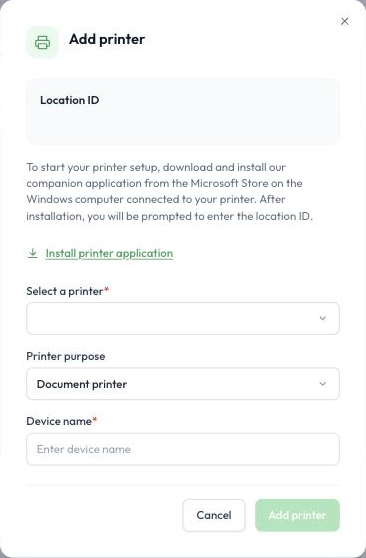
La fenêtre Ajouter une imprimante, avec l'ID d'emplacement et le lien Installer l'application d'impression
Configuration initiale
Configuration de l'emplacement
À la première ouverture, l'application demande :
- ID d'emplacement (Location ID) : un identifiant unique de 5 caractères, affiché dans la fenêtre Ajouter une imprimante.
- Courriel du propriétaire (Owner email) : l'adresse courriel du propriétaire de votre organisation Virtual Front Desk.
Ces renseignements sont validés auprès des serveurs Virtual Front Desk de plusieurs régions, pour plus de fiabilité.
Démarrage automatique
L'application se configure pour démarrer automatiquement avec Windows.
Détection des imprimantes
Une fois configurée, l'application automatiquement :
- détecte toutes les imprimantes installées sur l'ordinateur,
- les synchronise avec votre compte Virtual Front Desk, et
- met à jour leur état en temps réel.
Vous pouvez ensuite sélectionner chaque imprimante dans la fenêtre Ajouter une imprimante et choisir s'il s'agit d'une imprimante de documents (Document printer) ou d'une imprimante de badges (Badge printer).
Mode service : imprimer sans utilisateur connecté
Par défaut, l'application d'impression fonctionne seulement lorsqu'une personne est connectée à Windows. Le mode service installe plutôt l'application comme service Windows. Le service s'exécute en arrière-plan en tout temps, démarre automatiquement avec Windows et continue d'imprimer même lorsque personne n'est connecté. C'est la configuration recommandée pour les ordinateurs dédiés à l'impression, les bornes et Windows Server.
Activer le mode service
- Installez l'application d'impression et terminez sa configuration avec votre ID d'emplacement et le courriel du propriétaire.
- Cliquez avec le bouton droit sur l'icône de l'application dans la zone de notification et sélectionnez Activer le mode service (Enable Service Mode).
- Acceptez la demande d'autorisation d'administrateur. L'application installe le service et se ferme. Dès lors, le service s'exécute en arrière-plan, y compris après un redémarrage.
Désactiver le mode service
- Ouvrez l'application d'impression en tant qu'administrateur.
- Cliquez avec le bouton droit sur l'icône de la zone de notification et sélectionnez Désactiver le mode service (Disable Service Mode). Le service est supprimé et l'application de la zone de notification reprend l'impression.
Exigences
- Imprimantes installées pour tous les utilisateurs : le service peut utiliser seulement les imprimantes installées pour l'ensemble du système, et non celles installées pour un seul utilisateur Windows. Pour vérifier, exécutez Get-Printer dans PowerShell en tant qu'administrateur.
- Format d'étiquette défini pour tout le système : pour les imprimantes d'étiquettes comme la série Brother QL, régler 2,4 pouces dans les Options d'impression (Printing Preferences) ne suffit pas. Ouvrez aussi Périphériques et imprimantes (Devices and Printers) en tant qu'administrateur, cliquez avec le bouton droit sur l'imprimante, sélectionnez Propriétés de l'imprimante > Avancé > Impression par défaut (Printer properties > Advanced > Printing Defaults) et réglez la largeur du rouleau à 2,4 pouces. Sinon, l'impression des badges échoue.
Limite
- Mode veille : lorsque l'ordinateur passe en veille ou en veille prolongée, le service s'arrête aussi, et les tâches d'impression envoyées pendant ce temps ne sont pas imprimées. Désactivez la mise en veille sur tout ordinateur utilisé pour imprimer en tout temps.
Sécurité
Protection des données
- Connexions chiffrées : toutes les communications utilisent le chiffrement TLS.
- Stockage sécurisé des fichiers : les documents imprimés sont stockés de façon sécurisée dans Microsoft Azure Storage pour soutenir une future fonctionnalité d'historique d'impression pour les administrateurs. Les fichiers de plus de 12 mois sont supprimés automatiquement.
- Traitement temporaire : les fichiers sont téléchargés dans un dossier temporaire de l'ordinateur pendant leur impression.
- Authentification : chaque installation est authentifiée par son ID d'emplacement et l'adresse courriel du propriétaire.
Sécurité réseau
- Port HTTPS standard : l'application se connecte uniquement par le port 443.
- Connexions sortantes seulement : l'application se connecte vers les serveurs Virtual Front Desk. Aucun port entrant n'a besoin d'être ouvert.
- Plusieurs serveurs régionaux : l'application peut se connecter à plusieurs serveurs régionaux, pour plus de fiabilité.
Confidentialité
- Traitement local : les tâches d'impression sont traitées sur votre propre ordinateur.
- Journalisation de base : les renseignements de fonctionnement sont consignés uniquement pour le dépannage.
L'icône de la zone de notification
L'application s'exécute dans la zone de notification Windows. Son icône indique l'état de l'application :
- Verte : connectée et prête à imprimer.
- Grise : déconnectée ou hors ligne.
- Verte avec un badge de mise à jour : une mise à jour est disponible.
- Grise avec un badge de mise à jour : hors ligne, et une mise à jour est disponible.
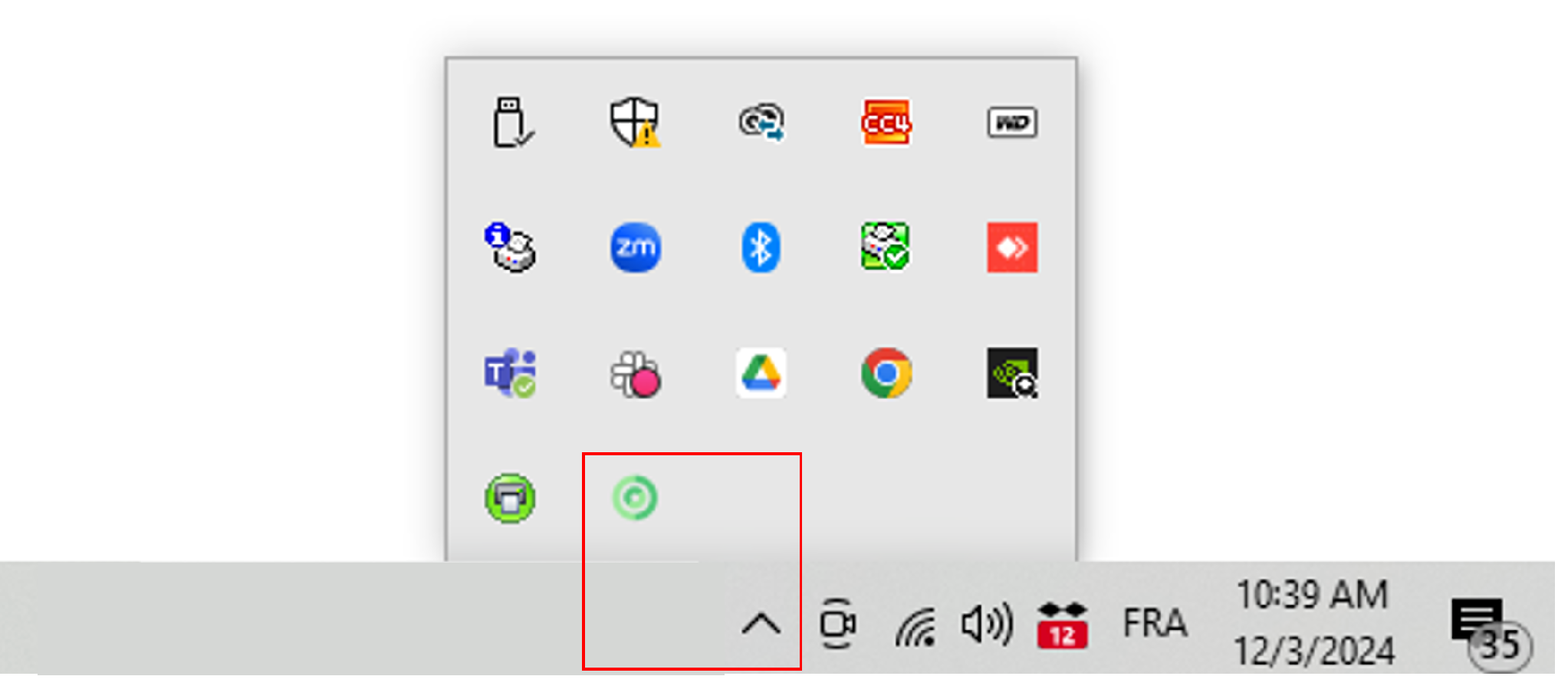
L'icône de l'application d'impression Virtual Front Desk dans la zone de notification Windows
Cliquez avec le bouton droit sur l'icône pour ouvrir le menu :
- État du service (Service Status) : l'état actuel de la connexion.
- Informations sur la version (Version Information) : la version actuelle et une vérification des mises à jour.
- Paramètres de l'emplacement (Location Settings) : modifier l'ID d'emplacement ou le courriel du propriétaire.
- Activer le mode service ou Désactiver le mode service : exécuter l'application comme service Windows, ou revenir à l'application de la zone de notification. Consultez la section Mode service ci-dessus.
- Fermer le service (Close Service) : arrêter l'application.
Notifications
L'application affiche des notifications Windows pour :
- les changements d'état de la connexion,
- les tâches d'impression reçues,
- les erreurs, et
- les mises à jour disponibles.
Dépannage
L'application ne démarre pas ou ne se connecte pas
- Vérifiez que l'ID d'emplacement et le courriel du propriétaire sont exacts.
- Assurez-vous que l'ordinateur est connecté à Internet.
- Assurez-vous que votre pare-feu autorise le trafic HTTPS sur le port 443.
- Redémarrez l'application en tant qu'administrateur.
Les imprimantes ne sont pas détectées
- Assurez-vous que les imprimantes sont correctement installées dans Windows.
- Mettez à jour les pilotes d'imprimante à la dernière version.
- Redémarrez l'application pour actualiser la liste des imprimantes.
- En mode service, l'application voit seulement les imprimantes installées pour tous les utilisateurs. Pour vérifier, exécutez Get-Printer dans PowerShell en tant qu'administrateur.
Les tâches d'impression échouent
- Vérifiez que l'imprimante est allumée, en ligne, et qu'elle a du papier et de l'encre ou des étiquettes.
- Assurez-vous que l'utilisateur Windows a la permission d'imprimer.
- Supprimez les tâches bloquées de la file d'attente d'impression Windows.
- Pour les imprimantes de badges en mode service, réglez la largeur de rouleau de 2,4 pouces dans l'Impression par défaut de l'imprimante, et pas seulement dans les Options d'impression.
Problèmes de connexion
- Vérifiez s'il y a des problèmes de réseau intermittents.
- Demandez à votre service informatique d'autoriser les domaines Virtual Front Desk dans le pare-feu de l'entreprise.
- Certaines configurations de RPV peuvent nuire à la connexion.
Dépannage avancé
Les fichiers journaux sont stockés dans %TEMP%\PrintDocuments\Logs\. Ils contiennent des renseignements détaillés sur la connexion et les tâches d'impression, et sont utiles au soutien Virtual Front Desk.
Les paramètres sont stockés dans le registre Windows sous HKEY_CURRENT_USER\Software\Virtual Front Desk\PrinterServiceVFD :
- LocationID : votre ID d'emplacement.
- AdminEmail : le courriel du propriétaire saisi lors de la configuration.
Mises à jour et entretien
Mises à jour automatiques
L'application vérifie régulièrement les mises à jour, affiche une notification lorsqu'une mise à jour est disponible et installe les mises à jour par le Microsoft Store.
Vérifier manuellement les mises à jour
- Cliquez avec le bouton droit sur l'icône de l'application dans la zone de notification.
- Cliquez sur Informations sur la version.
- L'application recherche la dernière version. Suivez les instructions si une mise à jour est disponible.
Entretien
L'application surveille sa connexion et se reconnecte automatiquement après une panne.
Spécifications techniques
Architecture
- .NET 8
- SignalR pour la communication en temps réel
- Microsoft Azure pour le stockage infonuagique sécurisé et la messagerie
- Windows Forms pour l'interface Windows native
Types de fichiers pris en charge
- Documents PDF, avec rendu complet
- Images comme PNG et JPG, utilisées pour les badges et les photos des visiteurs
La qualité d'origine de chaque document est conservée à l'impression.
Performance
L'utilisation de la mémoire et du réseau dépend de la quantité que vous imprimez. La vitesse d'impression dépend de l'imprimante et de la taille du fichier.
Obtenir de l'aide
- Vérifiez l'état de l'application à partir de l'icône de la zone de notification.
- Redémarrez l'application. Cela règle souvent les problèmes temporaires.
- Vérifiez que la connexion Internet est stable.
- Communiquez avec le soutien Virtual Front Desk en joignant vos fichiers journaux et les informations sur la version.
Confidentialité et conformité
- Traitement des documents : les fichiers sont traités localement pendant leur impression.
- Journaux de connexion : journalisation de base uniquement pour le dépannage.
- Paramètres stockés : l'ID d'emplacement et le courriel du propriétaire sont stockés dans le registre Windows.
- Trafic réseau : toutes les communications sont chiffrées avec TLS.
- Infrastructure : conçue sur Microsoft Azure, selon les pratiques de sécurité standard pour les applications de bureau.