
Enregistrement des visiteurs, départ et enregistrement express par code QR
Enregistrement des visiteurs, départ et enregistrement express par code QR
Plus la préinscription, l’enregistrement express et les badges de visiteur
L’enregistrement des visiteurs vous permet d’enregistrer chaque visiteur qui se présente à votre station. Vous pouvez créer votre propre formulaire avec des questions personnalisées, faire lire et signer aux visiteurs des PDF comme des ententes de confidentialité, afficher un formulaire en ligne dans un iFrame, prendre un égoportrait ou une photo de la pièce d’identité du visiteur, et imprimer un badge de visiteur.
Une fois le formulaire rempli, la station avise l’hôte par appel vidéo, appel téléphonique, SMS ou courriel, selon votre configuration.
Les visiteurs peuvent aussi être invités à l’avance, depuis le tableau de bord ou directement depuis une réunion Microsoft Outlook. Ils se préinscrivent sur leur propre ordinateur ou téléphone, puis utilisent l’enregistrement express (Express sign-in) à la station en balayant un code QR ou en saisissant un code à 4 chiffres. Le badge s’imprime automatiquement et l’hôte est avisé, exactement comme si le visiteur avait rempli le formulaire à la station.
Créer un formulaire d’enregistrement des visiteurs
- Dans le menu principal, cliquez sur Enregistrement des visiteurs (Visitor sign-in).
- Cliquez sur Ajouter un formulaire (Add form).
- Remplissez les cinq onglets du formulaire : Nom (Name), Notifications (Notifications), Formulaire d’enregistrement (Sign-in form), Options (Options) et Préinscription (Pre-registration). Chaque onglet est décrit ci-dessous.
Pour modifier un formulaire existant, cliquez sur l’icône de crayon à côté de celui-ci. Utilisez Dupliquer le formulaire (Duplicate form) pour créer un nouveau formulaire à partir d’une copie d’un formulaire existant.
Ajouter le formulaire à un bouton de station
Un formulaire n’apparaît sur une station qu’une fois lié à un bouton :
- Dans le menu principal, cliquez sur Stations (Stations), ouvrez la station et allez dans l’onglet Boutons (Buttons).
- Ajoutez ou modifiez un bouton et, sous Action du bouton (Button action), sélectionnez Enregistrement des visiteurs.
- Choisissez votre formulaire d’enregistrement et cliquez sur Enregistrer les modifications (Save changes).
Pour en savoir plus sur les boutons, lisez Créer des stations.
Nom
Choisissez un nom pour votre formulaire d’enregistrement. Le nom vous aide à identifier et à sélectionner le bon formulaire lorsque vous configurez un bouton de station.
Notifications
Cet onglet contrôle ce qui se passe après l’enregistrement d’un visiteur.
- Envoyer une copie par courriel au visiteur après l’enregistrement (Email a copy to the visitor after sign-in) : envoie un courriel de confirmation au visiteur.
- Envoyer une notification à l’hôte après l’enregistrement (Send a notification to host after sign in) : avise la personne que le visiteur est venu voir.
- Démarrer un appel vidéo après l’enregistrement (Start a video call after sign-in) : appelle l’hôte par vidéo dès que le visiteur s’enregistre. Lorsque cette option est désactivée, l’hôte ne reçoit que des notifications par SMS ou par courriel.
- Choisir entre les groupes ou les utilisateurs (Select between groups or users) : déterminez si les visiteurs choisissent un utilisateur individuel ou un groupe.
- Désélectionner les utilisateurs à masquer de la liste (Unselect users to hide from the list) : choisissez quels utilisateurs les visiteurs peuvent sélectionner comme hôte.
Conseil : si un seul hôte est offert (un utilisateur ou un groupe), les visiteurs n’ont pas à choisir un hôte. Dès qu’ils remplissent le formulaire d’enregistrement, la station communique directement avec cet hôte.
Groupes en mode Liste : si les visiteurs choisissent un groupe, ou si le formulaire communique toujours avec un groupe, et que ce groupe utilise le mode d’appel Liste (List), la station affiche les membres du groupe après l’enregistrement et le visiteur choisit la personne qu’il vient voir. Seule cette personne est appelée ou avisée. Pour en savoir plus, lisez Groupes et file d’attente d’appels.
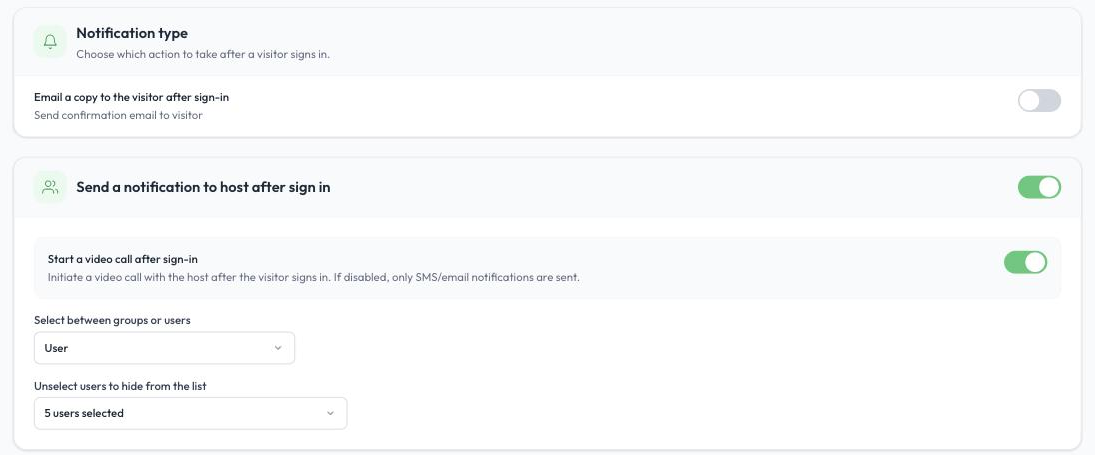
L’onglet Notifications
Le mode de notification de chaque hôte (SMS, courriel, appel téléphonique ou appel vidéo) dépend des paramètres de notification de cet utilisateur.
Utilisateurs de Microsoft Teams : les notifications par SMS et par courriel ne sont pas offertes aux utilisateurs qui reçoivent les appels dans Microsoft Teams. Les utilisateurs de Microsoft Teams qui font partie d’un groupe doivent utiliser la file d’attente d’appels Virtual Front Desk associée à ce groupe. Comme solution de rechange pour les appels de groupe, vous pouvez sélectionner une file d’attente d’appels ou un standard automatique Microsoft Teams créé dans le centre d’administration Teams. Importez-le comme utilisateur Azure standard et activez le bouton File d’attente d’appels MS Teams (MS Teams Call Queue) pour que Virtual Front Desk le traite comme une file d’attente d’appels plutôt que comme un utilisateur régulier. Pour en savoir plus, lisez Intégration MS Teams pour les appels vidéo, la file d’attente d’appels et le standard automatique.
Formulaire d’enregistrement
Ajouter des champs
Créez le formulaire en ajoutant les champs que les visiteurs doivent remplir. Nom complet (Full name) est toujours inclus et obligatoire. Cliquez sur Ajouter un champ (Add field) pour en ajouter d’autres, choisissez le type de chaque champ, donnez-lui un nom et indiquez s’il est obligatoire. Faites glisser les poignées ou utilisez les flèches pour changer l’ordre.
Certains champs peuvent être requis par les options que vous activez. Par exemple, l’envoi d’un résumé d’enregistrement au visiteur exige un champ de courriel, et les messages d’urgence exigent un champ de numéro de mobile.
Documents / iFrame
Activez Documents / iFrame (Documents / iFrame) pour ajouter un document ou un formulaire en ligne au processus d’enregistrement, puis choisissez le type de contenu :
- Document (PDF) (Document (PDF)) : choisissez un PDF dans votre Bibliothèque de contenu (Content library), ou cliquez sur Téléverser un document (Upload document). Activez Signature requise (Requires signature) si les visiteurs doivent le signer, par exemple pour une entente de confidentialité.
- Contenu personnalisé (iframe) (Custom content (iframe)) : affichez une page Web ou un formulaire en ligne, comme un formulaire Jotform ou Google Forms, directement sur la station. Le formulaire en ligne doit permettre l’intégration par iFrame. Pour en savoir plus, lisez Documents, PDF, codes QR et iFrames.
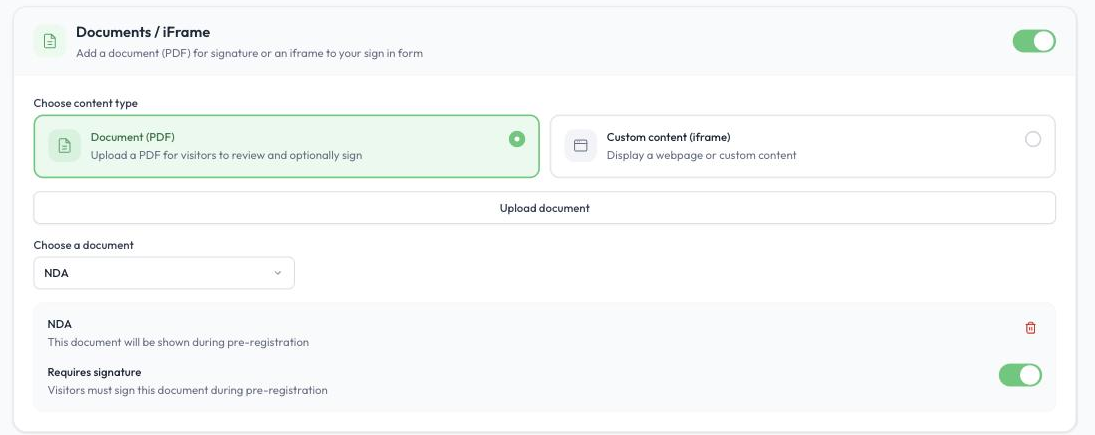
La section Documents / iFrame du formulaire d’enregistrement
Message d’enregistrement
Personnalisez le message affiché aux visiteurs après leur enregistrement et choisissez combien de temps il reste à l’écran (entre 1 et 30 secondes).
Options
L’onglet Options vous permet d’activer des fonctionnalités avancées pour compléter l’expérience d’enregistrement.
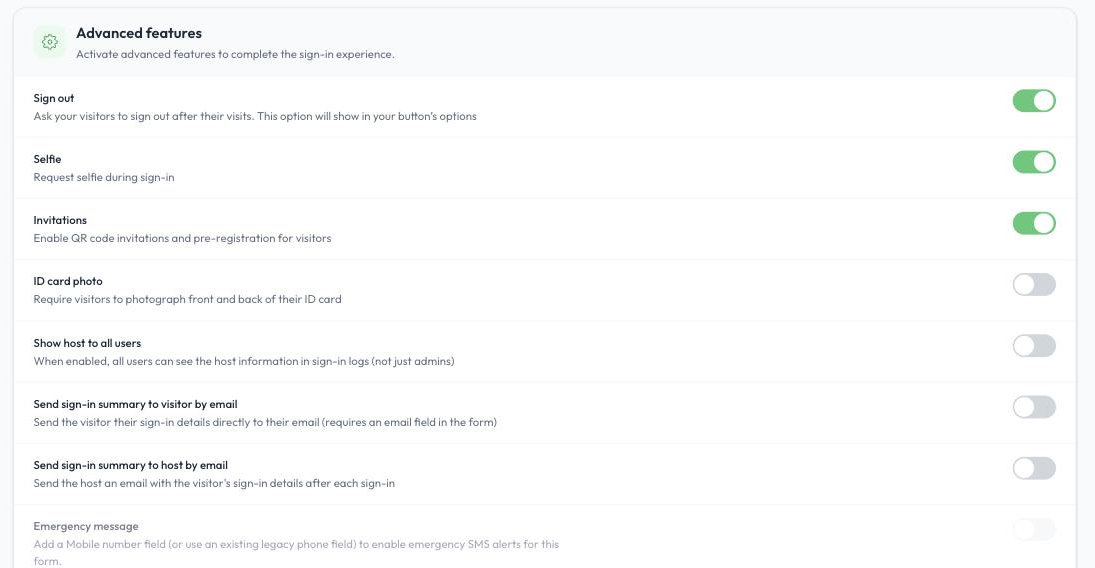
L’onglet Options
- Départ (Sign out) : demande aux visiteurs de signaler leur départ lorsqu’ils quittent. Une fois cette option activée, Départ devient disponible comme action de bouton sur vos stations. Voir Départ des visiteurs ci-dessous.
- Égoportrait (Selfie) : demande aux visiteurs de prendre un égoportrait pendant l’enregistrement. L’égoportrait peut être imprimé sur le badge de visiteur et est conservé dans vos journaux d’enregistrement.
- Préinscription (Pre-registration) : active la préinscription et les invitations par code QR. Voir Préinscription et enregistrement express ci-dessous.
- Photo de la carte d’identité (ID card photo) : demande aux visiteurs de photographier le recto et le verso de leur carte d’identité.
- Afficher l’hôte à tous les utilisateurs (Show host to all users) : permet à tous les utilisateurs, et non seulement aux administrateurs, de voir l’information sur l’hôte dans les journaux d’enregistrement.
- Envoyer le résumé d’enregistrement au visiteur par courriel (Send sign-in summary to visitor by email) : envoie aux visiteurs les détails de leur enregistrement par courriel. Le formulaire doit inclure un champ de courriel.
- Envoyer le résumé d’enregistrement à l’hôte par courriel (Send sign-in summary to host by email) : envoie à l’hôte un courriel avec les détails d’enregistrement du visiteur après chaque enregistrement.
- Message d’urgence (Emergency message) : active les alertes SMS d’urgence aux visiteurs qui se sont enregistrés avec ce formulaire. Le formulaire doit inclure un champ de numéro de mobile. Message d’urgence
- Badge de visiteur (imprimante requise) (Visitor badge (printer needed)) : imprime un badge après chaque enregistrement. Voir Badge de visiteur ci-dessous.
Départ des visiteurs
Lorsque Départ est activé, ajoutez un bouton de départ à votre station :
- Ouvrez l’onglet Boutons de la station et ajoutez ou modifiez un bouton.
- Sous Action du bouton, sélectionnez Départ et choisissez le formulaire d’enregistrement auquel il s’applique.
- Cliquez sur Enregistrer les modifications.
Au moment de partir, les visiteurs appuient sur le bouton, entrent la première lettre de leur nom, sélectionnent leur nom dans la liste et confirment. Vous pouvez voir qui s’est enregistré et qui est parti, avec l’information fournie, sous Historique > Journaux d’enregistrement (History > Sign-in logs). Pour en savoir plus, lisez Historique : journaux d’appels, autres actions, journaux d’enregistrement, journaux de préinscription, journaux de transactions et conversations IA.
Badge de visiteur
Activez Badge de visiteur (imprimante requise) pour imprimer un badge chaque fois qu’un visiteur s’enregistre. Vous pouvez définir :
- Texte d’en-tête (Header text) : le titre imprimé en haut du badge, par exemple « Visiteur ».
- Champs sélectionnés (Selected fields) : les champs du formulaire imprimés sur le badge. Choisissez un champ et cliquez sur Ajouter un champ.
- Texte de pied de page personnalisé (Custom footer text) : une ligne facultative au bas du badge.
- Logo de l’entreprise (Company logo) : votre logo, dans un rapport 1:1 ou 2:1.
- Options du badge (Badge options) : ajoutez l’égoportrait du visiteur et affichez la date et l’heure.
L’Aperçu du badge (Badge preview) se met à jour au fil de vos modifications. Cliquez sur Imprimer un badge test (Test print badge) pour imprimer un exemple.
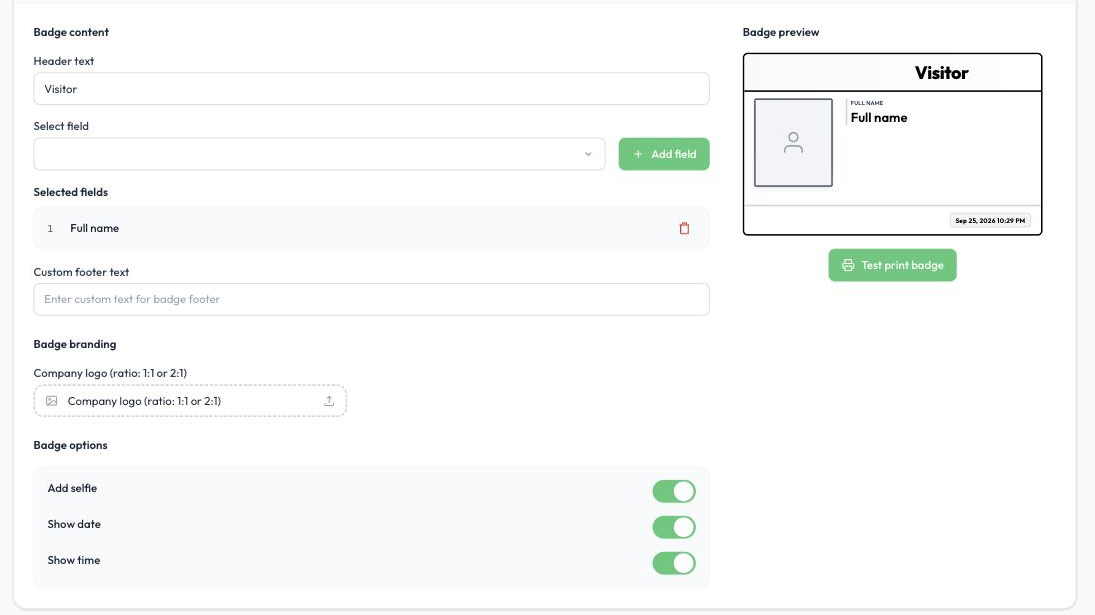
Paramètres et aperçu du badge de visiteur
Pour configurer votre imprimante d’étiquettes, lisez Imprimante, impression de badges et de documents.
Préinscription et enregistrement express
Lorsque Préinscription est activée, vous pouvez inviter les visiteurs avant leur arrivée. Ils remplissent le formulaire d’enregistrement sur leur propre ordinateur ou téléphone, puis s’enregistrent à la station en quelques secondes grâce à l’enregistrement express.
Envoyer une invitation
- Ouvrez votre formulaire et allez dans l’onglet Préinscription.
- Cliquez sur Nouvelle invitation (New invitation).
- Sélectionnez l’Emplacement (Location) et l’Hôte (Host), puis entrez le Nom du visiteur (Visitor name).
- Choisissez la Méthode d’invitation (Invitation method) : Courriel (Email), SMS ou Les deux (Both), et entrez l’adresse courriel du visiteur, son numéro de téléphone, ou les deux.
- Entrez la Date de la visite (Visit date) et, si vous le souhaitez, les heures de début et de fin de la visite ainsi qu’un message personnalisé.
- Cliquez sur Envoyer l’invitation (Send invitation).
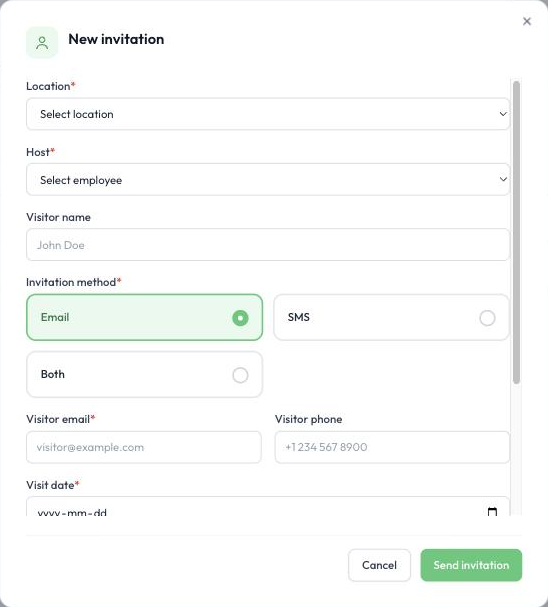
Création d’une nouvelle invitation
Pour inviter plusieurs visiteurs à la fois, cliquez sur Invitations en lot (Bulk invitations).
Le visiteur reçoit l’invitation avec des instructions simples, étape par étape, pour se préinscrire.
Envoyer des préinscriptions depuis Microsoft Outlook
Avec le complément Virtual Front Desk for Outlook, les hôtes peuvent envoyer des préinscriptions directement depuis leur calendrier Outlook pendant qu’ils créent une réunion, sans se connecter au tableau de bord Virtual Front Desk.
Installer le complément (administrateur, une seule fois) :
- Dans le centre d’administration Microsoft 365, allez dans Paramètres > Applications intégrées > Obtenir des applications (Settings > Integrated apps > Get apps).
- Recherchez Virtual Front Desk for Outlook et installez-le.
- Attribuez les utilisateurs qui peuvent l’utiliser et choisissez la méthode de déploiement.
Envoyer une préinscription depuis une réunion :
- Dans Outlook, créez une nouvelle réunion, ajoutez vos invités et remplissez les détails de la réunion.
- Cliquez sur Virtual Front Desk for Outlook dans le coin supérieur droit de la fenêtre de réunion.
- Sélectionnez l’emplacement de la réunion, l’hôte (parmi vos utilisateurs Virtual Front Desk) et le formulaire d’enregistrement à remplir. Les participants externes sont sélectionnés automatiquement, et vous pouvez aussi sélectionner des participants internes au besoin.
- Cliquez sur Envoyer les préinscriptions (Send Pre-Registrations). Vos invités reçoivent immédiatement un courriel avec un lien pour remplir le formulaire d’enregistrement.
- Envoyez votre invitation de réunion Outlook comme d’habitude pour que la réunion soit ajoutée au calendrier de chacun.
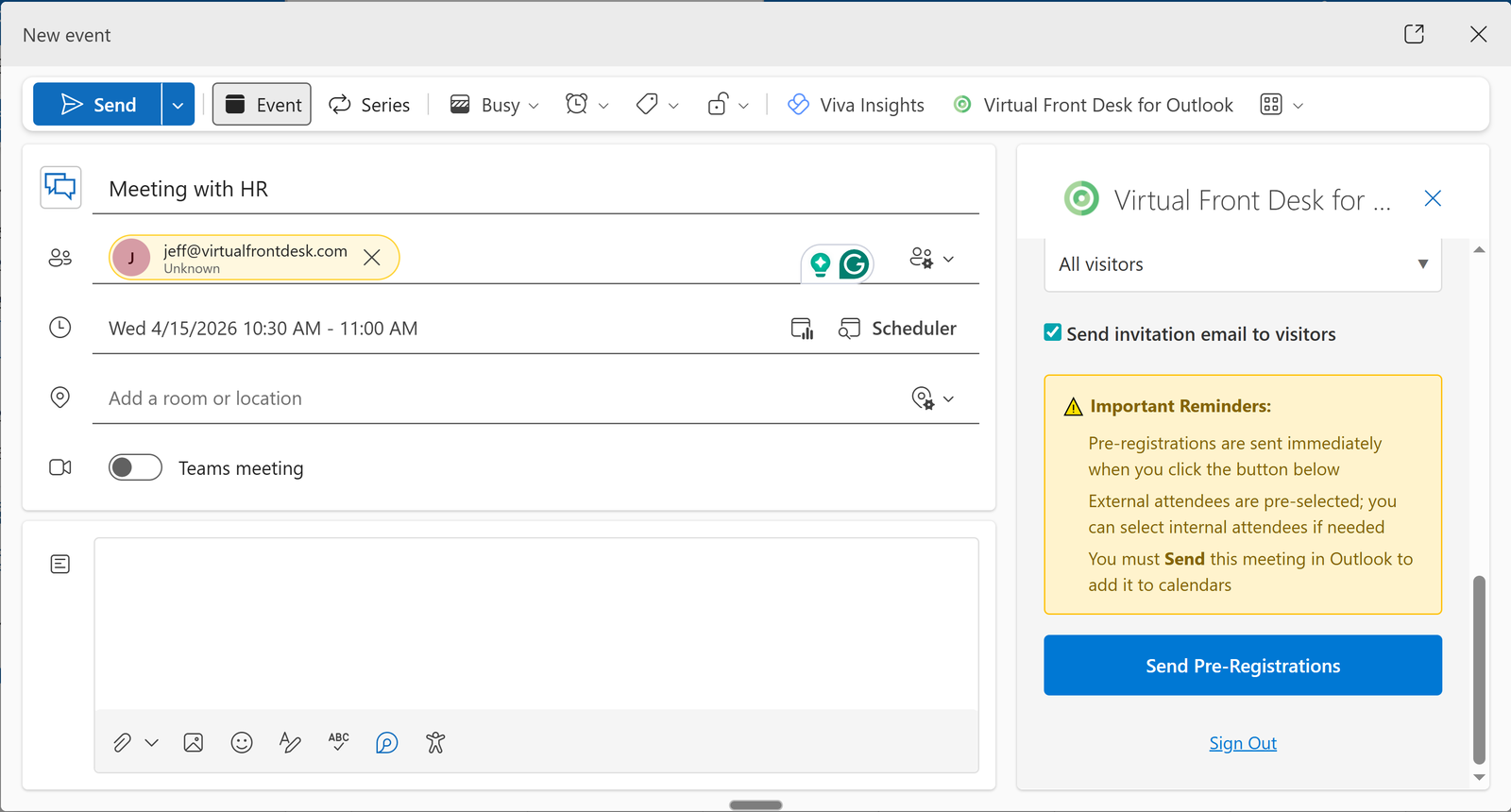
Le complément Virtual Front Desk for Outlook dans une nouvelle réunion
Le complément affiche ensuite le statut de chaque préinscription, avec l’option de la supprimer. Cliquez sur Voir le tableau de bord (View dashboard) pour ouvrir Virtual Front Desk en vous connectant avec l’authentification unique Microsoft (SSO) et la même adresse courriel.
Remarque : le complément est offert dans le calendrier Outlook seulement. Il n’est pas offert dans le calendrier Microsoft Teams.
Pour en savoir plus, lisez Complément de calendrier Outlook pour la préinscription et l’enregistrement express par code QR.
Enregistrement express à la station
À leur arrivée, les visiteurs préinscrits balaient leur code QR à la station ou saisissent leur code à 4 chiffres. Le badge s’imprime automatiquement et l’hôte est avisé, exactement comme si le visiteur avait rempli le formulaire sur la station.
Suivre vos préinscriptions
L’onglet Préinscription liste chaque invitation avec le courriel du visiteur, son nom, la date de la visite et le statut :
- En attente (Pending) : l’invitation a été envoyée, mais le visiteur n’a pas encore rempli le formulaire.
- Préinscrit (Pre-Registered) : le visiteur a rempli le formulaire avant d’arriver.
- Terminé (Completed) : le visiteur est arrivé et s’est enregistré à la station.
Cliquez sur Renvoyer l’invitation (Resend invite) pour envoyer une invitation de nouveau, ou sur l’icône d’œil pour en voir les détails. Cliquez sur Actualiser (Refresh) pour mettre à jour les statuts.
Toute l’activité de préinscription est aussi consignée sous Historique > Journaux de préinscription (History > Pre-registration logs), et chaque visiteur qui s’enregistre est conservé sous Historique > Journaux d’enregistrement.