
iFrames, URL, sites Web et applications Web
iFrames *(aucune redirection permise)
Vous pouvez afficher diverses URL, comme des formulaires à remplir en ligne (par exemple, JotForm), des sites Web ou certaines applications Web comme Google Calendar, dans un iFrame à côté de l'application Virtual Front Desk. Veuillez toutefois noter que les iFrames ne prennent pas en charge les redirections. Si le contenu intégré comprend des actions qui redirigent vers une autre URL, l'iFrame cessera de fonctionner. Assurez-vous donc que tout site Web, formulaire ou application Web que vous souhaitez afficher dans un iFrame n'effectue aucune action qui redirige en dehors des URL du domaine d'origine.
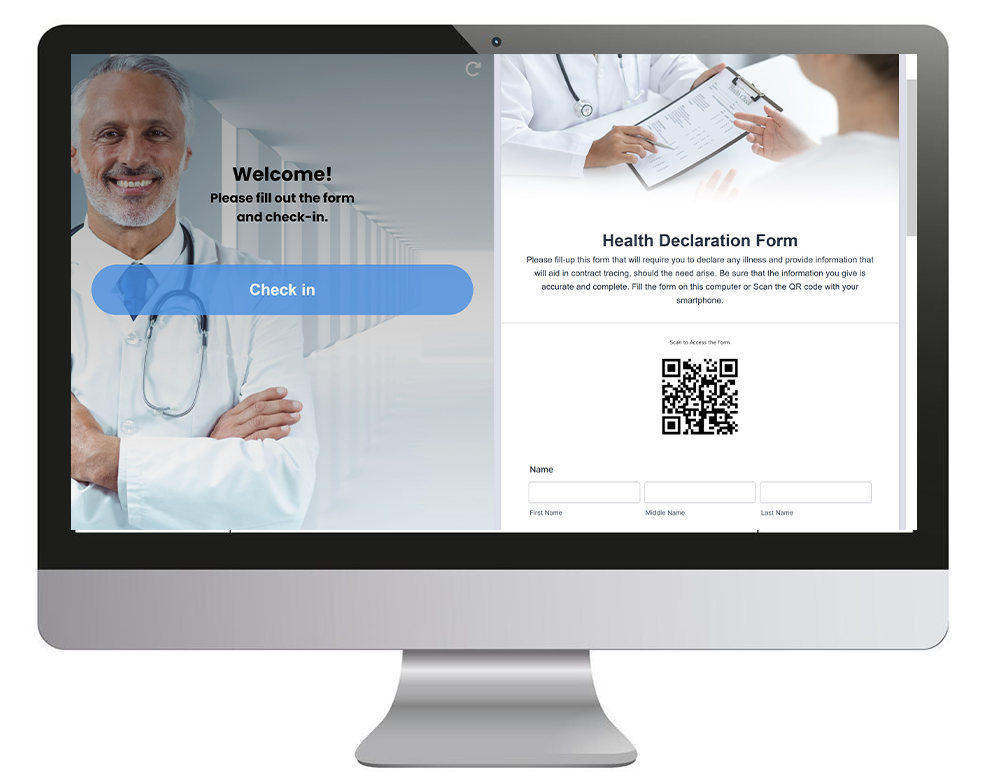
Afficher des iFrames sur votre station et diviser l'écran :
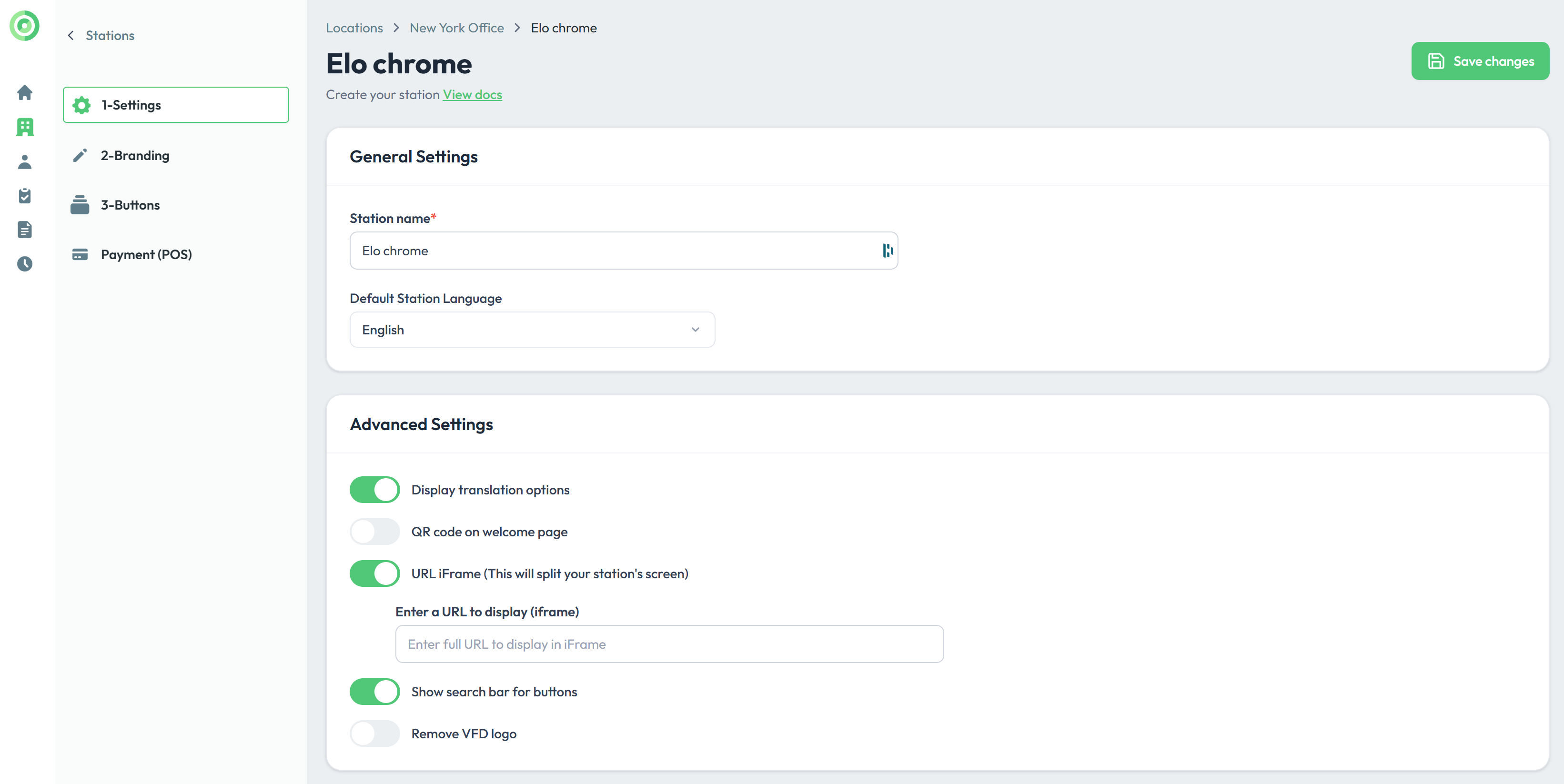
Accédez à la section de modification de la station :
- Allez dans les paramètres de votre station et sélectionnez l'option de modification.
Entrez l'URL souhaitée :
- Dans le champ URL de l'iFrame (URL iFrame), entrez l'URL que vous souhaitez afficher.
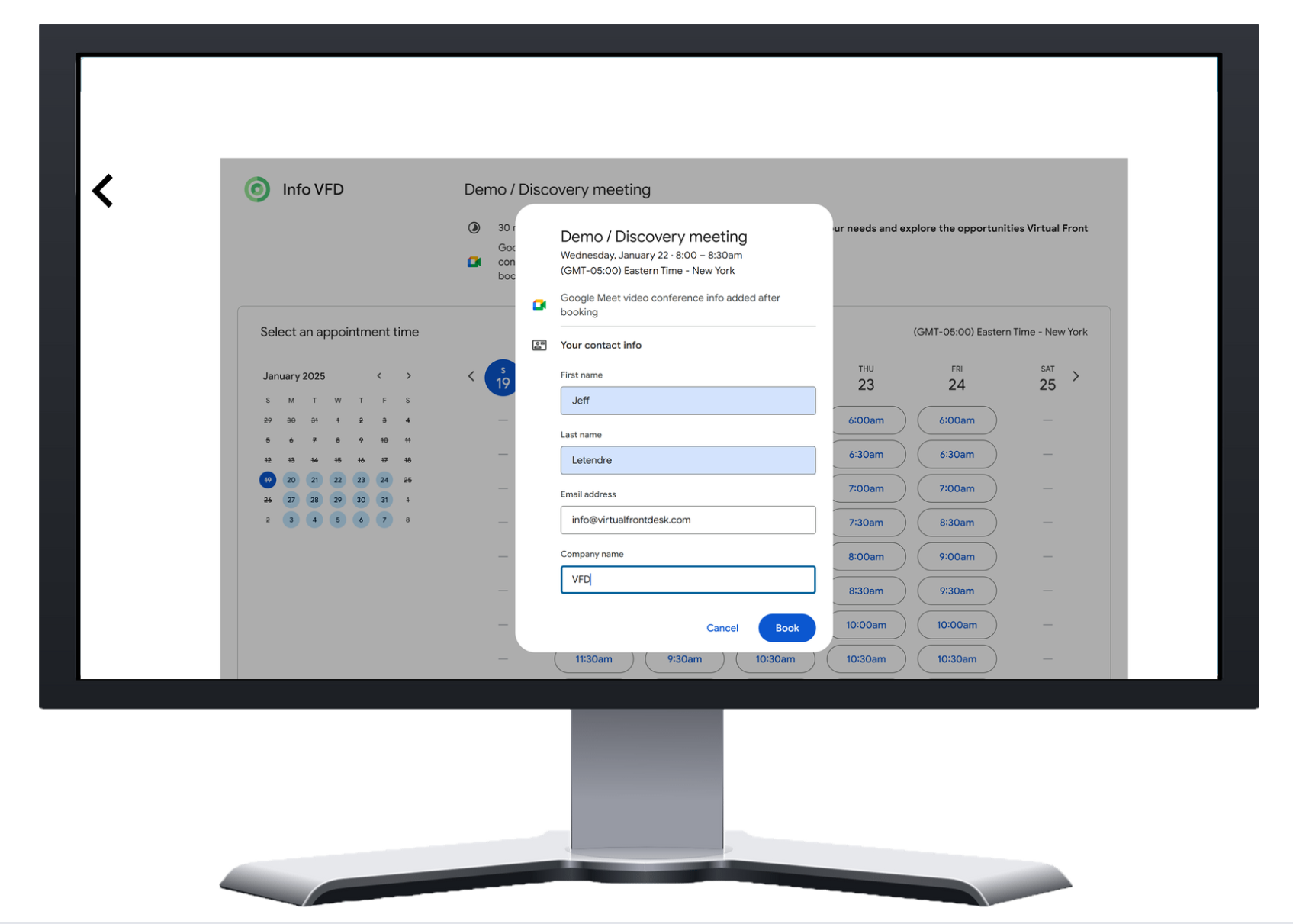
Ajustement de l'écran :
- Cette action divisera l'écran de votre station.
- Vous devrez peut-être revoir la disposition des boutons, du logo, de l'arrière-plan et du message de bienvenue de votre station pour tenir compte de la taille d'écran réduite.
Afficher un iFrame en cliquant sur un bouton :
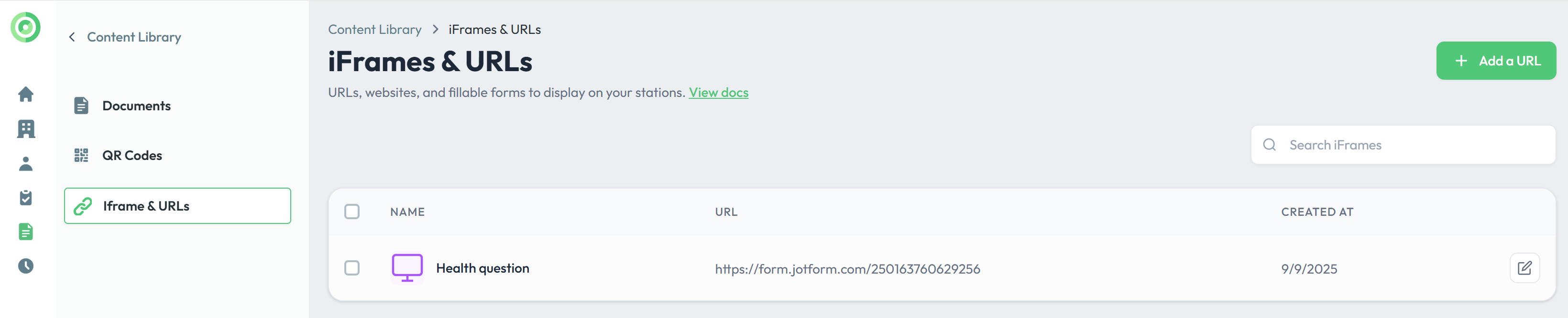
Ajoutez l'iFrame dans la section des documents :
- Allez dans la section Documents (Documents) et ajoutez votre iFrame.
Configurez l'action du bouton :
- Allez dans les paramètres d'action de votre bouton et sélectionnez iFrame.
- Dans les détails de l'option, choisissez l'iFrame souhaité et enregistrez.
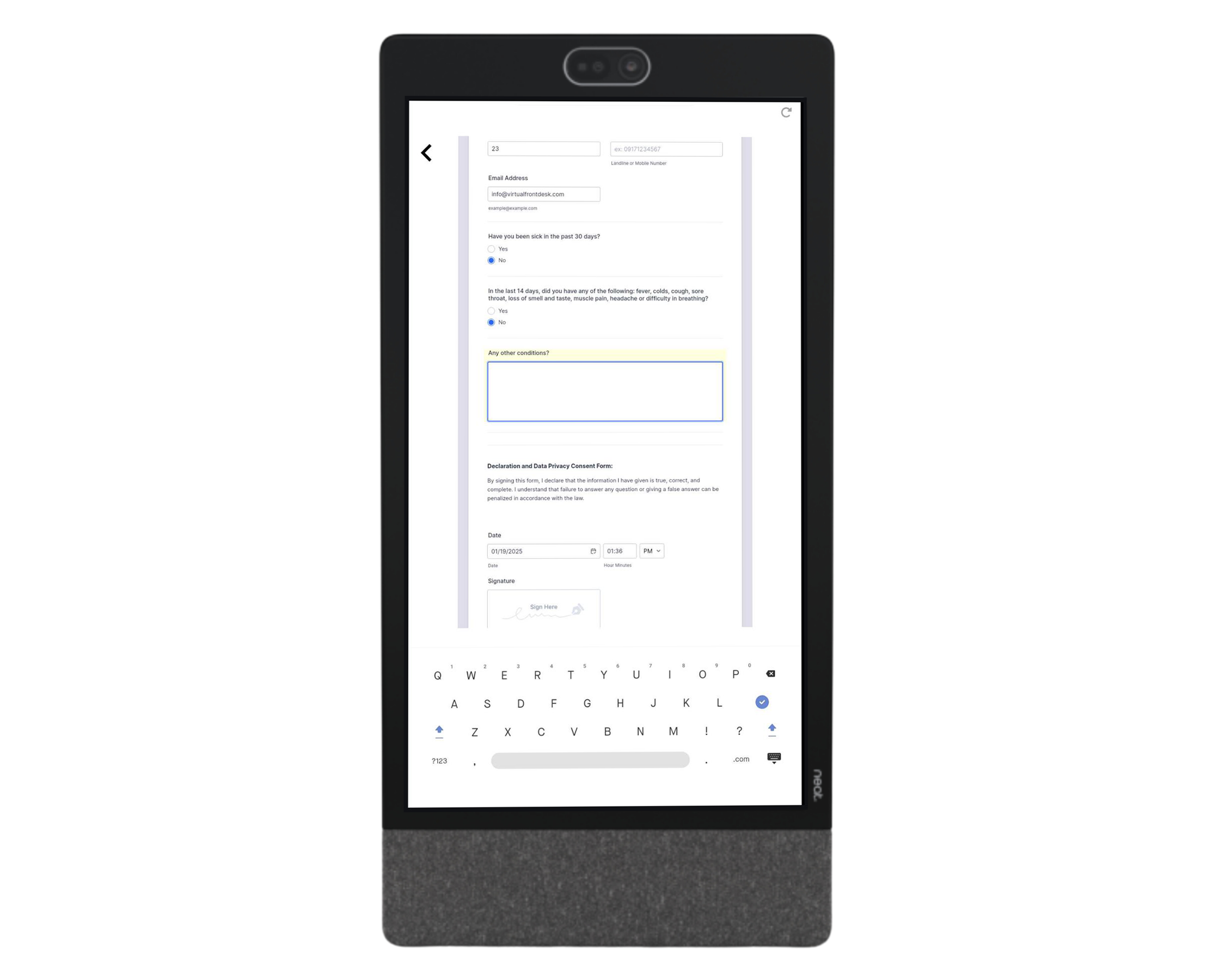
Afficher un iFrame dans un formulaire d'enregistrement des visiteurs :
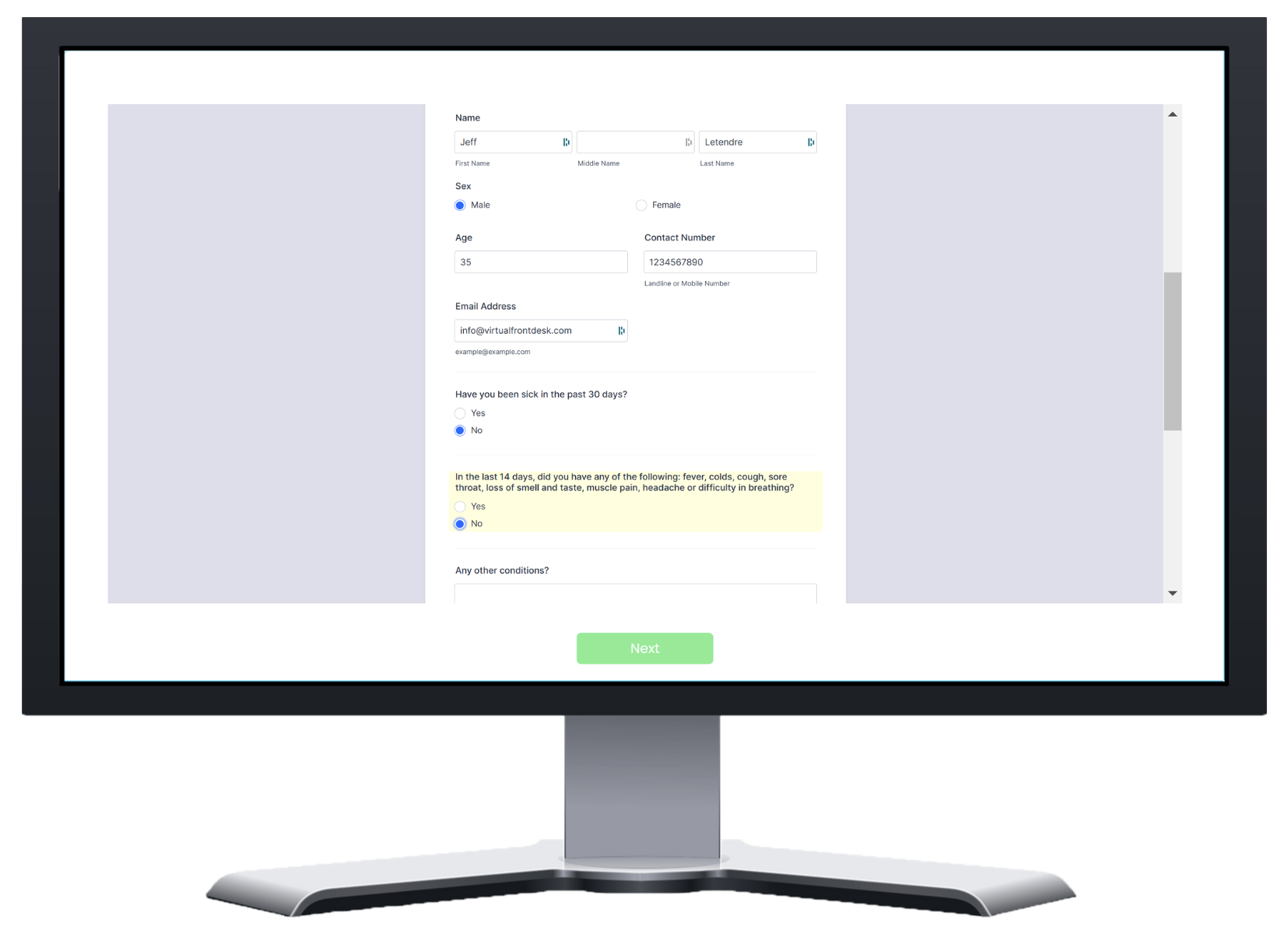
Sélectionnez l'iFrame :
- Allez dans la section Enregistrement des visiteurs (Visitor Sign-in), créez un formulaire d'enregistrement des visiteurs et, sous document, sélectionnez l'iFrame.
Envoyer un iFrame pendant un appel vidéo en direct :
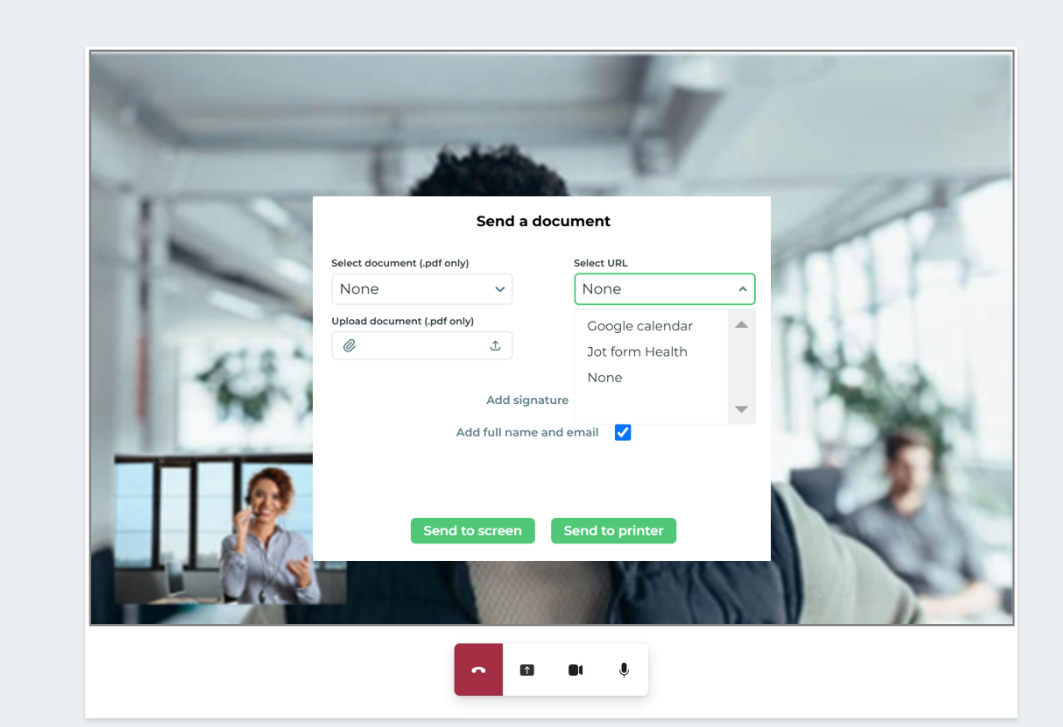
Ajoutez l'iFrame :
- Ajoutez d'abord l'iFrame dans la section des documents.
Envoyez l'iFrame à l'écran :
- Pendant l'appel vidéo en direct, dans les options de documents situées au bas de votre écran, sélectionnez l'URL et envoyez-la à l'écran.